

現在、多くの先見の明のある個人や企業が、データの安全を確保するためにさまざまな対策を講じていることがわかります。例えば、有用なデータのバックアップや、ハードドライブ上のデータの適切な管理などです。しかし、データ障害はまるで時限爆弾のようなもので、いつどこで爆発するかわからず、人々を驚かせ、苦しめます。
つい先ほど、私たちはSeagateハードドライブのデータ復元に対する大きな需要を発見しました。一般ユーザーとして、Seagateデータ復元とは何かと疑問に思うかもしれませんね。実際、それはシーゲイト製ハードドライブシリーズから失われた電子データを、技術的手段で救出するプロセスを指します。
パート1:Seagateハードドライブのデータ復元の詳細な解説
現代のソフトウェア市場では、多くのハードドライブ復元ツールが存在し、その品質は大きく異なると言わざるを得ません。もし劣悪なツールを選んでSeagateの復元を行おうとすると、復元に失敗するだけでなく、ディスクに二次的な損害をもたらす可能性もあります。そこで、MiniTool Power Data Recoveryをご紹介したいと思います。
これはプロフェッショナルで信頼性の高いファイル復元ツールで、Seagateの内蔵ハードドライブのデータ復元やSeagate外付けハードドライブの復元に優れた効果を発揮します。また、Samsung、SanDisk、Western Digital、Toshiba、ADATAなど、ほぼすべての他の一般的なディスクブランドからのファイル復元もサポートしています。
さらに、このディスク復元ソフトウェアは、文書、写真、動画、音声、その他のファイルタイプを含む幅広いファイル形式の復元をサポートしています。加えて、MiniTool Power Data Recovery無料版は1GBの無料データ復元容量を提供しています。
では、MiniTool Power Data Recovery無料版をダウンロードし、以下の手順に従ってSeagateハードドライブの復元を完了させましょう。
MiniTool Power Data Recovery Freeクリックしてダウンロード100%クリーン&セーフ
ステップ1.デスクトップのMiniToolデータ復元ツールのショートカットをダブルクリックして、ホームページに入ります。「論理ドライブ」の下には、コンピュータ上のすべてのパーティションが基本的なディスク情報とともに表示されます。ディスク情報をもとにデータを復元したいSeagateハードドライブを見つけ、「スキャン」をクリックします。
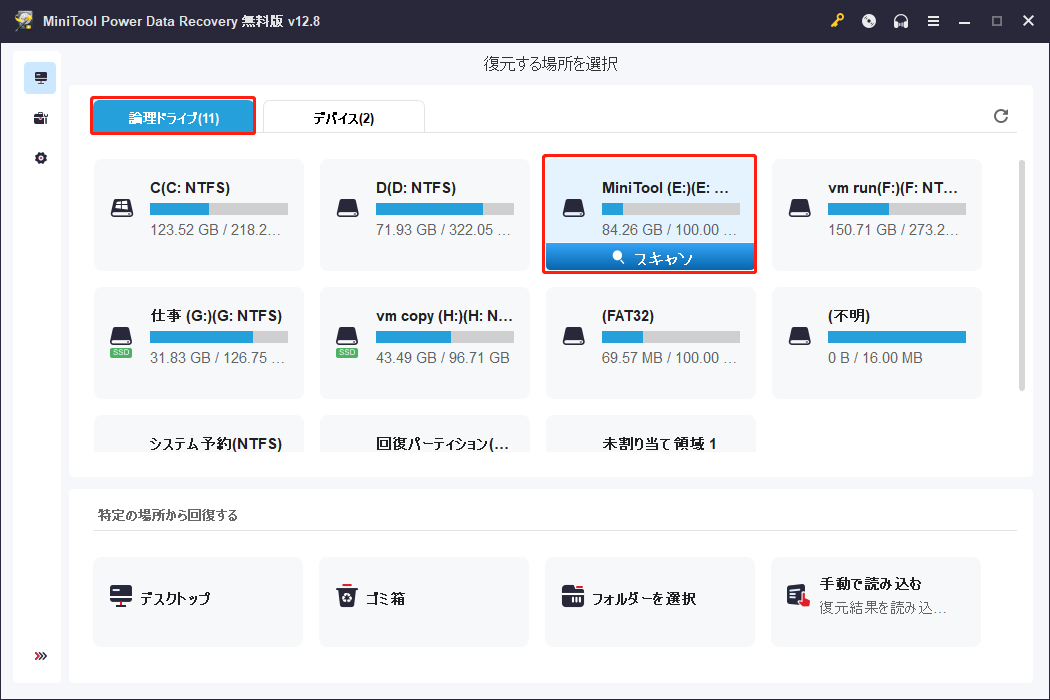
Seagateハードドライブの複数のパーティションからファイルを復元する必要がある場合は、「デバイス」タブに切り替えて、ディスク全体を選択してスキャンできます。
ステップ2.フルスキャンが完了すると、このツールで見つかったすべてのファイルが「パス」の下に一覧表示されます。各フォルダーを展開して復元したいファイルを探してください。必要なアイテムをより簡単かつ迅速に見つけるために、「タイプ」と「フィルター」機能を活用してください。
- 「タイプ」カテゴリーに移動すると、ファイルタイプやファイル形式ごとに一覧表示されたファイルを閲覧できます。
- 「フィルター」ボタンをクリックすると、さらに多くのフィルタリングルール(ファイルタイプ、更新日時、ファイルサイズ、ファイルカテゴリー)を追加して、すべてのファイルをフィルターできます。
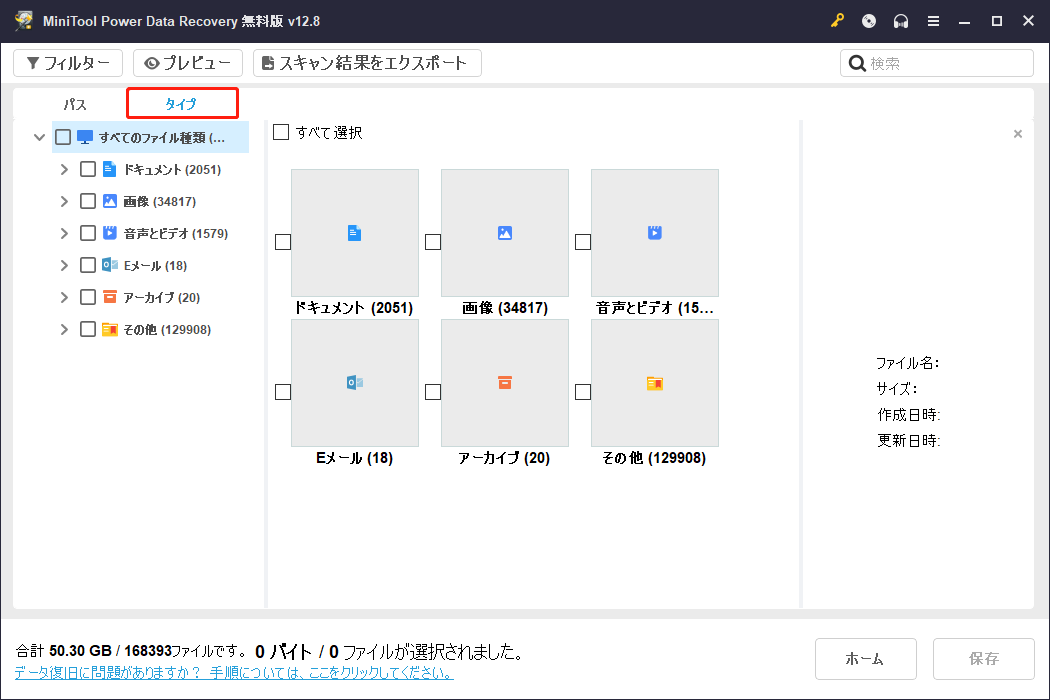
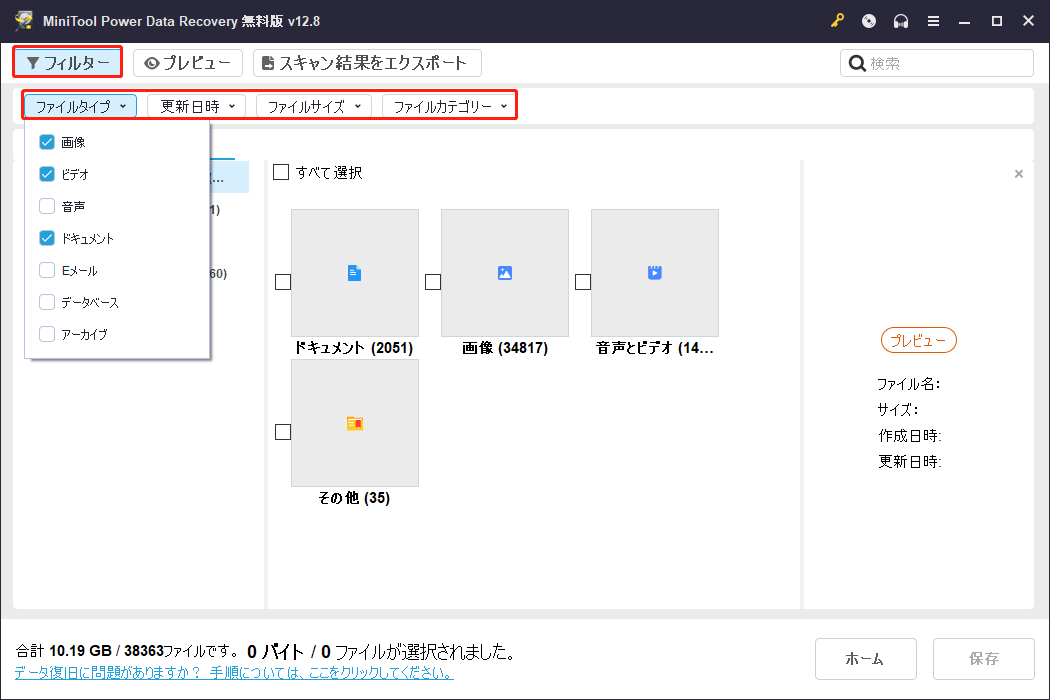
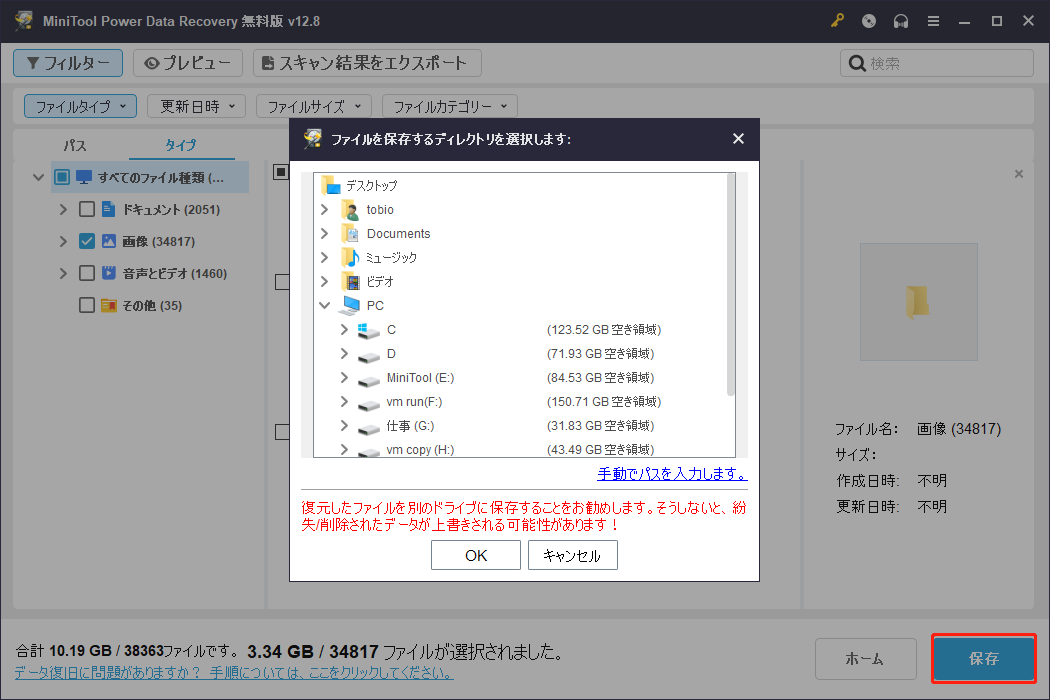
ステップ3.復元したい各ファイルをダブルクリックしてプレビューします(このツールでは2GBを超えるファイルのプレビューはサポートされていません)。その後、プレビューウィンドウからファイルを1つずつ保存できます。または、必要なファイルのチェックボックスにチェックを入れ、スキャン結果ウィンドウで「保存」をクリックして、安全な場所を選択し、すべてのファイルを復元することも可能です。データの上書きを避けるため、復元されたファイルは元のSeagateハードディスクではなく、別のディスクに保存する必要があります。
パート2:Seagateハードドライブ修理に関する提案
前述の通り、データ損失が論理的エラーによる場合、MiniToolデータ復元ツールの助けを借りれば、Seagateハードドライブの復元は完全かつ簡単に行えます。しかし、Seagateハードドライブが物理的に損傷している場合はどうでしょうか?どのような損傷が物理的なものに該当し、これらの状況にどのように対処してSeagateハードドライブを修理すべきでしょうか?
これらの疑問に困っている場合は、読み進めて答えを見つけてください。
故障の種類とSeagateハードドライブを再び動作させる方法
回転トラブル:ヘッドの動作音に加えてモーターのキーキー音が伴い、場合によってはブルースクリーンが表示されることがあります。
この場合、対象のSeagateハードドライブからデータを復元したり、ディスクを再び正常に動作させたりしたい場合、一般的にはディスクを開封し、ディスクマグネットモーターを新しいものに交換する必要があります。加えて、ディスクを開封せずにSeagate外付けハードドライブの復元を試みる技術的手段も利用可能です。
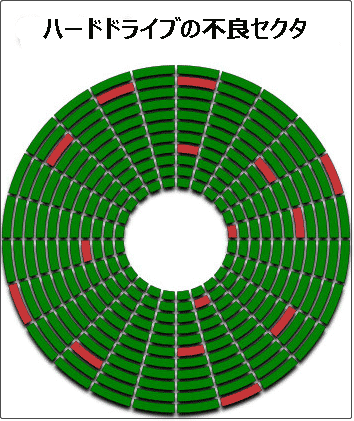
読み込みが遅い場合:Seagateハードドライブは正常に回転しているものの、パーティションの読み込みが非常に遅くなる場合があります。さらに悪いことに、最終的に一部のパーティションしか認識されない可能性もあります。
これは、ディスク上に不良セクタが検出された場合によく起こります。不良セクタは、使用寿命の終了、ヘッドの老朽化、あるいは軽い落下など、多くの要因によって引き起こされる可能性があります。このような状況では、イメージファイルや専用のデータ復元ツールを利用して失われたデータを復元してください。さらに、特殊なツールを使用して不良セクタを保護し、一時的に使用寿命を延ばすことも可能です。
回路基板の故障:Seagateハードドライブの回路基板に問題がある場合、ディスクは回転を停止します。同時に、システムも正常に起動しません。上記の現象に遭遇した場合は、専門家の指導の下で回路基板の修理または交換を試み、ハードドライブを修理するのがよいでしょう。
ハードドライブの異音:Seagateハードドライブからかすかなキーキー音やカカ音が聞こえる場合、これは磁気ヘッドが電力不足や予期せぬディスク落下によりスタックしていることを示しています。
この場合、ハードドライブを開封して磁気ヘッドをリセットすることで問題を解決できる場合があります。しかし、これは無塵環境で行う必要があります。(一部のハードドライブでは、新しい磁気ヘッドが必要な場合があります)。この記事がお役に立つかもしれません:ハードドライブのクリック音を止める:一般的な原因と3つの対処法。
プラッターの傷:名前の通り、プラッターの傷とは、ディスクプラッターの表面に多くの傷がついた状態を指します。プラッターは、ディスクデータの読み書き過程で傷がつく形で損傷することが多く、これをヘッドクラッシュとも呼びます。
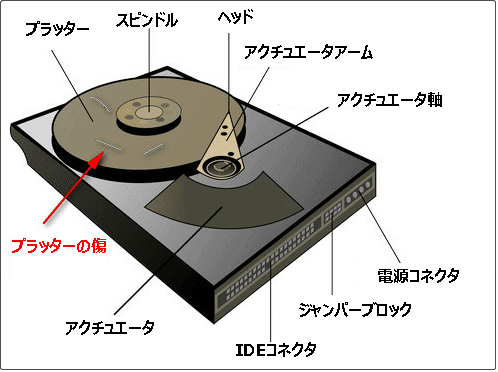
プラッターの傷が主にヘッドクラッシュによって引き起こされることを理解した上で、これを修復するには読み書きヘッドの交換を行うべきです。また、この作業には無塵環境が必要です。さもなければ、Seagateハードドライブがさらに破損する可能性があります。
どうか覚えておいてください:今日市場で見つかるあらゆる種類のハードドライブにはリスクがあります。データ損失やそれによる経済的損失を避ける最良の方法は、データをバックアップし、特に定期的に更新することです(更新間隔はあまり長くしない方がよいです)。データバックアップが苦手な場合は、プロフェッショナルなデータバックアップソフトウェアであるMiniTool ShadowMakerを使用できます。
このバックアップツールは、ファイル、パーティション、ディスク、Windowsシステムのバックアップをサポートしています。必要に応じて、30日間無料でダウンロードして使用できます。
MiniTool ShadowMaker Trialクリックしてダウンロード100%クリーン&セーフ
パート3:結論
持ち運びやすさのために外付けハードドライブを頻繁に使用していますか?調査によると、シーゲイト製ハードドライブシリーズは世界中の多くのユーザーに支持されています。そこで、Seagateハードディスクも様々な原因で故障することがあることを皆様にお伝えするために、この記事を書きました。
一方で、私たちは人々に警鐘を鳴らしたいと思っています-どのハードドライブも絶対に安全ではない、そしてもう一方で、ハードドライブの問題に悩まされている人々を助け、困難から抜け出せるよう解決策を提供できることを光栄に感じています。
データ紛失の事故は自分には起こらないと思わないでください;それは誰にでも起こり得るものであり、何の予兆もなく突然起こることもあります。バックアップを作成することに加えて最も必要なのは、Seagateハードドライブのデータ復元に備えておくことです。こうすることで、Seagateの問題に自信を持って対処できます。
改めて、MiniTool Power Data Recoveryを使ってSeagateハードドライブを復元する方法についてまだ質問がある場合は、[email protected]までメールを送信してください。
ユーザーコメント :