

名前の通り、ハードディスクの故障とは、ハードディスクドライブの故障を指します。Wikipediaによると、ハードディスクドライブが正常に動作せず、正しく構成されたコンピューターで保存されている情報にアクセスできない場合、ハードディスクドライブの故障が発生します。
実際、ハードドライブが故障する原因はたくさんあります。ハードドライブ故障の症状もさまざまです。ハードドライブにアクセスしようとすると、以下のようなことが発生する場合があります:
- このドライブに保存された一部のファイルが失われた
- ハードドライブへのアクセスが拒否された
- 死のクリック(クリック・オブ・デス)
パート1:ハードディスクの故障からの復元は重要だ
これらの症状は、ハードドライブが故障しつつあるか、すでに破損していることを示しています。この場合、ハードディスクの故障からの復元を直ちに行う以外の選択肢はありません。調査結果によると、ハードディスクの故障は珍しい問題ではなく、常に私たちの身近で発生しています。
ハードディスク故障の実際のケース
フォーラムで、故障した可能性のあるハードディスクからデータを復元するための最良のソフトウェアを求めるユーザーがいます:
「予期しない電源問題が原因で問題が発生している古い40GBのドライブがあります。このドライブはBIOSで認識されます。Windowsでもドライブを認識してドライブ文字を割り当てますが、アクセスしようとすると、ディスクがフォーマットされていないと表示されます。NTFSでフォーマットされていました。故障したハードドライブからデータを復元するために試すべき最良のソフトウェアは何ですか?良いソフトウェアを推薦してもらえますか?」
この場合、ユーザーはコンピューターでドライブを確認できますが、アクセスしようとすると、システムからディスクがフォーマットされていないと表示されます。つまり、ドライブへのアクセスが拒否されているということです。そこで、ユーザーは破損したハードドライブからデータを復元するための最良のソフトウェアを求めています。
一般的に、ハードディスクの故障は突然発生し、対応や準備する時間を与えてくれません。そのため、まずハードディスクの故障からデータを復元する方法を探ることが最優先であり、この問題による損失を最小限に抑えます。さて、ここでは私たちの提案をいたします。

パート2:破損したハードドライブの復元の準備
ハードディスクの故障に直面したとき、どうやってデータを復元しますか?これは多くのユーザーが悩んでいる問題です。破損したハードディスクからデータを復元するための最良のソフトウェアを求めていますが、一般的なユーザーとしては、データ復元の価格にも関心があるため、「データ復元の費用はいくらですか?」と尋ねることもあります。
これらの要因を考えて、ここでは最良のソフトウェアをご紹介します。その後、クラッシュしたハードディスクからデータを復元する方法についてご説明します。
復元を行う前に、以下の点を確認してください:
- ハードディスクの故障からの復元をどこで行いたいですか(WindowsかMacか)?
- ハードディスクが故障した後、コンピューターは正常に起動できますか?
- 復元したいファイルの量はどのくらいですか(1GB未満か、1GB以上か)?
決定のコツ:
a).Windowsでデータを復元するには、MiniTool Power Data Recoveryを使用してください。Macでファイルを復元するには、Stellar Data Recovery for Macを選択してください。
b).Windowsの場合、コンピューターが正常に起動できる場合は、MiniTool Power Data Recovery無料版を使って故障したハードドライブからデータを復元できます。デバイスが起動しない場合は、MiniTool Power Data Recovery起動版を選択してファイルを復元する必要があります。
c).MiniToolのデータ復元ツールの無料版は、復元するデータが1GB未満であれば十分です。それ以上のデータがある場合は、ライセンスを取得する必要があります(もちろん、まず無料版を試して、後で高度なエディションのライセンスを購入するかどうか決めることができます)。
パート3:Windowsで最高のソフトウェアを使って故障したハードドライブからデータを復元する
この部分のテーマは「Windowsで故障したハードドライブからデータを復元する手順」です。これを二つの角度から説明します。一つはWindowsコンピューターが正常に起動する際に壊れたハードドライブからデータを復元する方法です。もう一つはWindowsが起動できない場合にファイルを復元する方法です。
正常に動作するコンピューターでのデータ復元
MiniTool Power Data Recoveryは、ドキュメント、ビデオ、音声、画像、メールなど、さまざまなファイルの復元をサポートする、完全に安全で信頼性の高いデータ復元ツールです。Windows 11/10/8.1/8など、ほぼすべての一般的なWindowsバージョンに対応しています。さらに、その便利な機能により、データ復元が簡単で迅速に行えます。
まず、下のボタンをクリックして、MiniTool Power Data Recovery無料版をコンピューターにダウンロードしてインストールしてください。
MiniTool Power Data Recovery Freeクリックしてダウンロード100%クリーン&セーフ
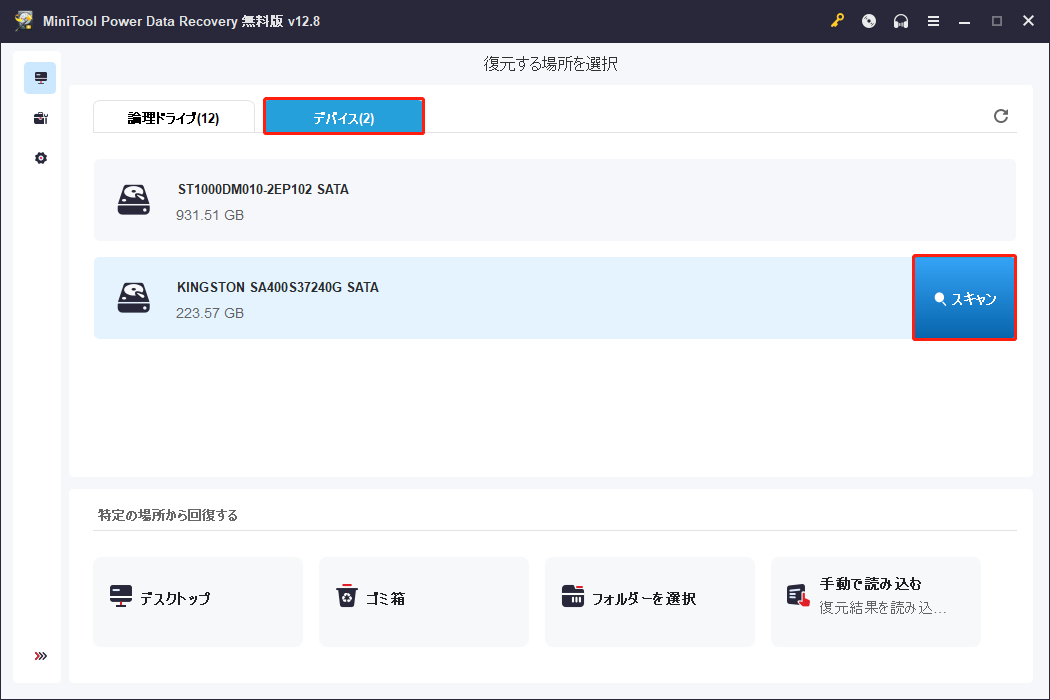
次に、メインインターフェイスで表示されたすべてのディスクパーティションを参照します。データを復元する必要があるパーティションを選択して「スキャン」をクリックします。複数のパーティションからデータを復元する必要がある場合、パーティションを一つずつスキャンする代わりに、「デバイス」タブに移動し、ディスク全体を選択してスキャンすることができます。
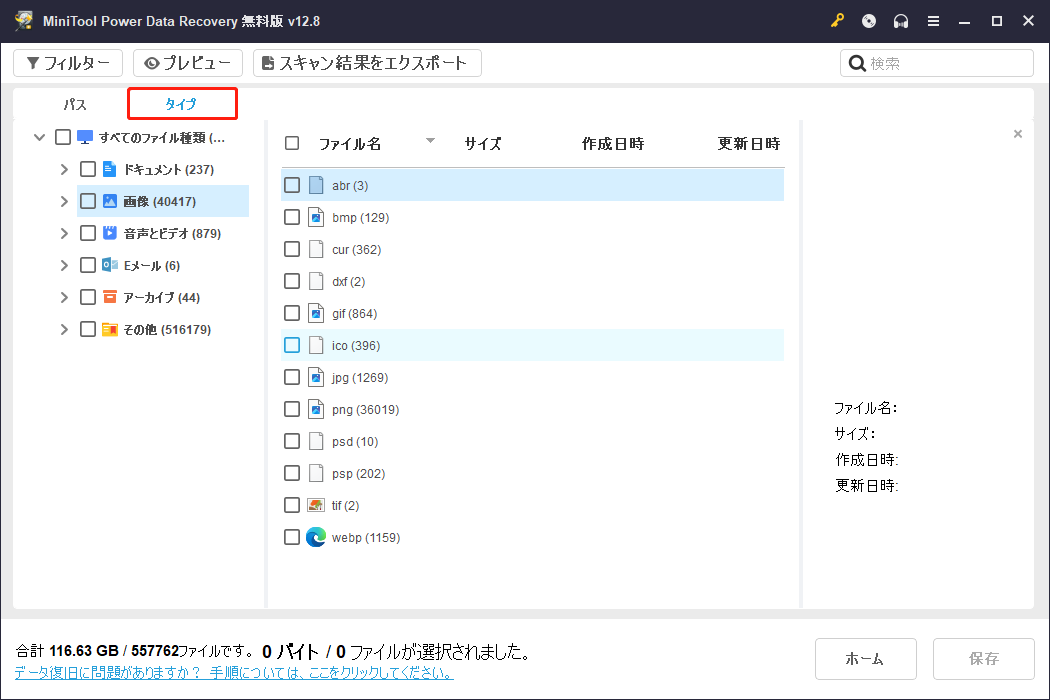
スキャンが完了すると、ソフトウェアによって見つかったすべてのファイルとフォルダーが、デフォルトでファイルパス別に一覧表示されます。フォルダーを展開してファイルをブラウズし、ファイルを慎重に選んで復元します。もしくは、ファイルが種類別に分類されている「タイプ」カテゴリーリストに移動し、目的のアイテムを探すこともできます。
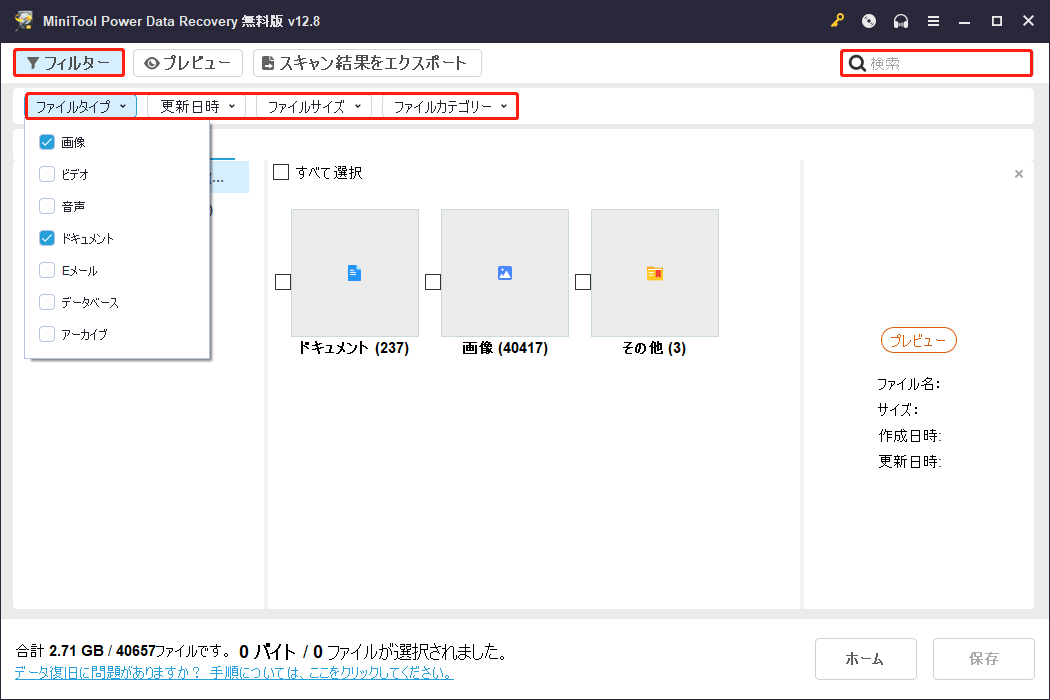
ファイルの発見プロセスを高速化するために、このデータ復元ソフトウェアに組み込まれている「フィルター」と「検索」機能を活用できます。
- フィルター:ファイルタイプ、更新日時、サイズ、カテゴリーに基づいてファイルフィルター条件を設定し、不要なファイルを除外することができます。
- 検索:ファイル名のキーワードを検索ボックスに入力して「Enter」を押すことで、特定のファイルやフォルダーを検索することができます。
ファイルの正確性を確保するために、復元する前にファイルをプレビューすることをお勧めします。ファイルをプレビューするには、それをダブルクリックするだけです。
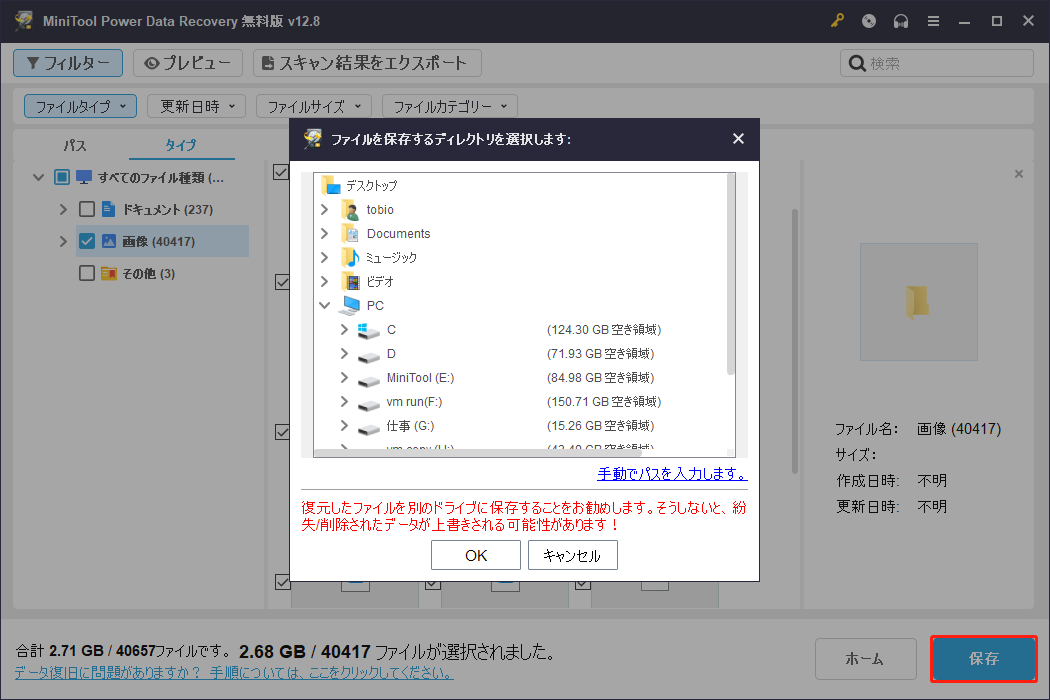
最後に、復元したいすべてのファイルを選択します。「保存」をクリックして、保存先のディレクトリを選択します。
この方法は、(コンピューターが正常に動作している場合)内蔵ハードドライブの故障からの復元にも、壊れた外付けハードドライブの復元にも対応しています。
Windowsが起動しない場合のデータ復元
通常通りOSに入らない場合、上記の方法でハードディスクの故障からの復元を完了することはできません。そのような状況では、MiniTool Power Data Recovery起動版に組み込まれているMiniToolブータブルビルダの助けが必要です。
このエディションを入手したら、重要なファイルが含まれていないUSBドライブを正常に動作しているコンピューターに挿入してください。ソフトウェアを使ってブータブルメディアを作成します。次に、そのブータブルUSBドライブを起動できないコンピューターに接続し、そこから起動します。
MiniTool Power Data Recoveryのメインインターフェイスに入った後は、上記の手順に従ってハードドライブクラッシュからの復元を完了できます。
さらに詳しい手順については、こちらのチュートリアルをご覧ください:OSクラッシュした後のデータ復元|詳細ガイド。
パート4:ハードディスク故障の兆候と原因
この部分では、ハードディスクの故障についてさらに詳しく学んでいただけるようご案内します。
ハードディスクが故障した場合、どうなるか
ハードディスクの故障が自分には起こらないと思ってはいけません。それは思っている以上に頻繁に発生する問題です。故障の原因は多くの要因によって引き起こされる可能性があり、主にハードウェア故障とソフトウェア故障の2種類に分けられます。
どちらの場合でも、データはドライブ上に残っていることが多く、失われていない可能性があります。また、適切なデータ復元ソリューションを選択すれば、ハードディスクに保存された貴重なデータは復元できる可能性があります。
警告サイン
- ファイルが乱雑なコードに変わる、または乱雑なコードが表示される
- ファイルやフォルダーの名前が自動的に変更された
- 理由もなくファイルやフォルダーが消えてしまった
- 頻繁な/不可解なエラーメッセージが、ファイルの移動などの典型的な操作に伴って発生する
- 頻繁だが不規則なプログラムのクラッシュやディスクエラー
- ファイルやフォルダーにアクセスする際の非常に長い待機時間
- ドライブから、クリック音やハミング音などの異音がする
- ハードドライブの全体的な異常な動作
主な6つの原因
- 人為的エラー。設定の不適切な変更と誤った操作の両方が、ハードドライブの故障の潜在的な原因となります。
- 熱。通気不良やCPUファンの故障は、異常な熱を引き起こし、ハードディスクの故障を招く可能性があります。
- 電子的な故障と電力サージ。安定しない電源供給や過高/過低の電圧は、ハードドライブを損傷させます。
- 内部的または機械的な故障。これには、不良セクタ/ブロック、可動部品の劣化、ウイルス攻撃などが含まれます。
- ファイルの破損。これは、コンピューターの不適切なシャットダウン、プログラムの誤った終了、不具合のあるアプリケーションの使用、およびソフトウェアの競合によって引き起こされる可能性があります。
- ファームウェアの故障。これは、新しいハードドライブがメーカーによって十分にテストされずに顧客に販売されるときに発生することがあります。
一部の人々は、自分のハードドライブが故障しているのか、既に破損したのかを判断できません。「ハードドライブが正常に動作しているか確認する方法」を尋ねることがあります。この場合、ハードドライブの故障テストが必要です。テストを実行し、その結果を慎重に分析するべきです。

パート5:結論
ハードディスクの故障はそれほど恐ろしいことではありません。もし、運悪くハードドライブが故障した場合は、まず冷静になることを忘れないでください。そして、適切な対策を講じて、できるだけ早くハードディスクの復元を行いましょう。信信じようが信じまいが、失われたデータを復元する可能性はまだ高いです。
ユーザーコメント :