

Wie der Name schon sagt, bezeichnet Festplattenausfall den Ausfall eines Festplattenlaufwerks. Laut Wikipedia „tritt ein Festplattenausfall auf, wenn ein Festplattenlaufwerk nicht mehr funktioniert und die gespeicherten Informationen von einem korrekt konfigurierten Computer nicht mehr abgerufen werden können“.
Die Wahrheit ist, dass viele Faktoren dazu führen können, dass eine Festplatte kaputt geht. Und die Symptome eines Festplattenausfalls sind verschieden. Wenn Sie versuchen, auf eine Festplatte zuzugreifen, können die folgenden Dinge passieren:
- einige auf diesem Laufwerk gespeicherte Dateien gehen verloren;
- der Zugriff auf die Festplatte wird verweigert;
- Klick des Todes.
Teil 1: Festplatten-Wiederherstellung ist wichtig
Diese Symptome zeigen, dass Ihre Festplatte ausfällt oder bereits ausgefallen ist. In diesem kritischen Moment haben Sie keine andere Wahl, als sofort eine Wiederherstellung der Festplatte durchzuführen. Laut Umfrageergebnissen ist ein Festplattenausfall kein seltenes Problem, es passiert ständig um uns herum.
Der reale Fall eines Festplattenausfalls
Es gibt einen Benutzer, der im Forum nach der besten Software zur Datenwiederherstellung von einer möglicherweise ausgefallenen Festplatte fragt:
„Ich habe hier eine ältere 40-GB-Festplatte, die seit einem unerwarteten Stromausfall zu Hause Probleme hat. Das Laufwerk wird vom BIOS erkannt, und Windows sieht das Laufwerk und weist einen Laufwerksbuchstaben zu – zeigt jedoch an, dass die Festplatte beim Versuch, darauf zuzugreifen, nicht formatiert ist. Sie war mit NTFS formatiert. Welche Software ist heutzutage am besten geeignet, um Daten von einer ausgefallenen Festplatte wiederherzustellen? Kann jemand etwas Gutes empfehlen?“
In diesem Fall kann der Benutzer dieses Laufwerk im Computer sehen, aber wenn er versucht, darauf zuzugreifen, zeigt das System an, dass die Festplatte nicht formatiert ist. Das heißt, sein Zugriff auf das Laufwerk wird verweigert. Daher möchte er die beste Software zur Datenwiederherstellung von einer beschädigten Festplatte finden.
Im Allgemeinen tritt ein Festplattenausfall plötzlich auf, ohne dass Sie Zeit haben, zu reagieren oder sich vorzubereiten. Daher werden Sie zuerst nach Möglichkeiten suchen, Daten nach einem Festplattenausfall wiederherzustellen, um die möglichen Verluste zu minimieren, die durch dieses Problem entstehen könnten. Jetzt geben wir unseren Vorschlag.
Teil 2: Vorbereitung auf die Wiederherstellung von beschädigten Festplatten
Wie können Sie Daten von einer Festplatte wiederherstellen, wenn Sie mit einem Festplattenausfall konfrontiert sind? Diese Frage beschäftigt viele Benutzer. Natürlich wollen alle die beste Software zur Datenwiederherstellung von einer beschädigten Festplatte, aber als normale Benutzer achten sie auch auf die Kosten der Datenwiederherstellung, daher fragen sie: „Wie viel kostet die Datenwiederherstellung?“
Nach Berücksichtigung dieser Faktoren halten wir es für notwendig, Ihnen die beste Software vorzustellen und dann zu besprechen, wie man Daten von einer abgestürzten Festplatte wiederherstellt.
Vor der Wiederherstellung sollten Sie Folgendes bestätigen:
- Wo möchten Sie die Wiederherstellung der Festplatte durchführen (unter Windows oder Mac)?
- Kann der Computer nach dem Festplattenausfall erfolgreich gestartet werden?
- Wie viele Dateien möchten Sie wiederherstellen (weniger als 1 GB oder mehr als 1 GB)?
Tipps für die Entscheidung:
a). Um Daten unter Windows wiederherzustellen, benötigen Sie MiniTool Power Data Recovery; um Dateien auf dem Mac wiederherzustellen, wählen Sie Stellar Data Recovery for Mac.
b). Für Windows, wenn der Computer normal booten kann, können Sie MiniTool Power Data Recovery Free verwenden, um Daten von der ausgefallenen Festplatte wiederherzustellen. Wenn Ihr Gerät nicht bootfähig ist, müssen Sie MiniTool Power Data Recovery Bootable verwenden, um Dateien wiederherzustellen.
c). Die kostenlose Version des MiniTool-Datenwiederherstellungstools reicht aus, wenn Sie nicht mehr als 1 GB Daten wiederherstellen müssen; andernfalls müssen Sie eine Lizenz erwerben (Natürlich können Sie zuerst die kostenlose Version ausprobieren und dann entscheiden, ob Sie die Lizenz für die erweiterte Version erwerben möchten).
Teil 3: Verwenden Sie die beste Software zur Datenwiederherstellung von einer ausgefallenen Festplatte unter Windows
In diesem Teil geht es darum, wie man Daten von einer ausgefallenen Festplatte unter Windows wiederherstellt. Wir erklären dies aus zwei Perspektiven: wie man Daten von einer toten Festplatte wiederherstellt, wenn der Windows-Computer normal startet, und wie man Dateien wiederherstellt, wenn Windows nicht startet.
Daten auf einem funktionierenden Computer wiederherstellen
MiniTool Power Data Recovery ist ein völlig sicheres und zuverlässiges Werkzeug zur Datenwiederherstellung, das eine Vielzahl von Dateien wiederherstellen kann, einschließlich Dokumenten, Videos, Audios, Fotos, E-Mails und mehr. Es unterstützt fast alle gängigen Windows-Versionen wie Windows 11/10/8.1/8. Darüber hinaus wird die Datenwiederherstellung durch seine nützlichen Funktionen einfach und schnell.
Zuerst sollten Sie auf die Schaltfläche unten klicken, um MiniTool Power Data Recovery Free auf Ihrem Computer herunterzuladen und zu installieren.
MiniTool Power Data Recovery FreeKlicken zum Download100%Sauber & Sicher
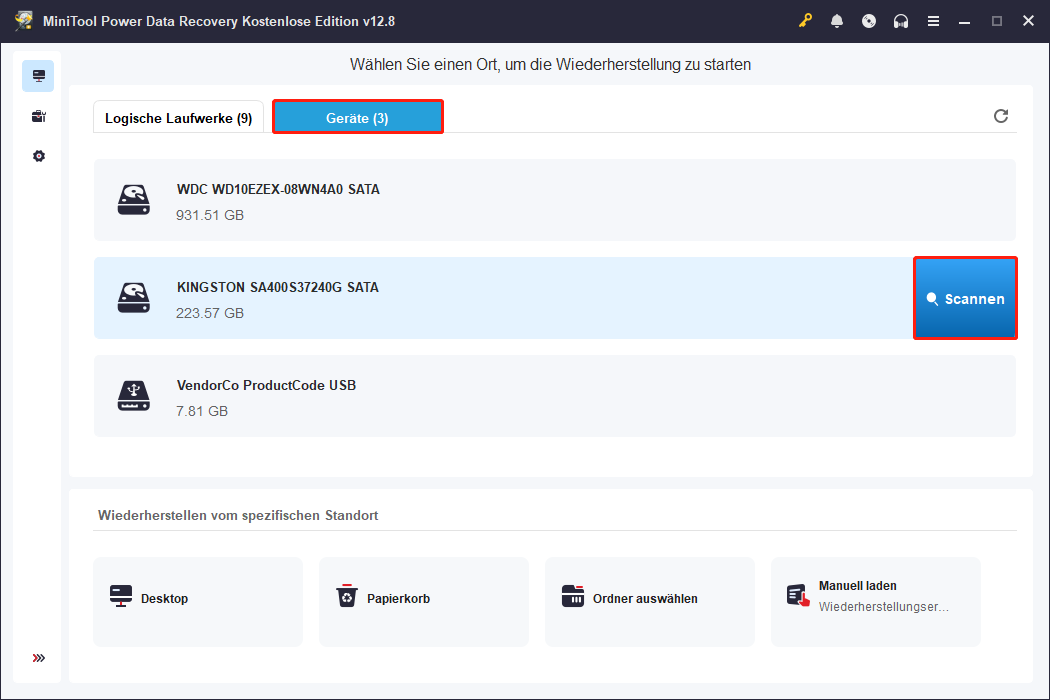
Zweitens, auf der Hauptoberfläche, durchsuchen Sie alle angezeigten Festplattenpartitionen, wählen Sie die Partition aus, von der Sie Daten wiederherstellen müssen, und klicken Sie auf Scannen. Es ist möglich, dass Sie Daten von mehreren Partitionen einer Festplatte wiederherstellen müssen. In diesem Fall können Sie, anstatt die Partitionen einzeln zu scannen, direkt zur Registerkarte Geräte gehen und die gesamte Festplatte zum Scannen auswählen.
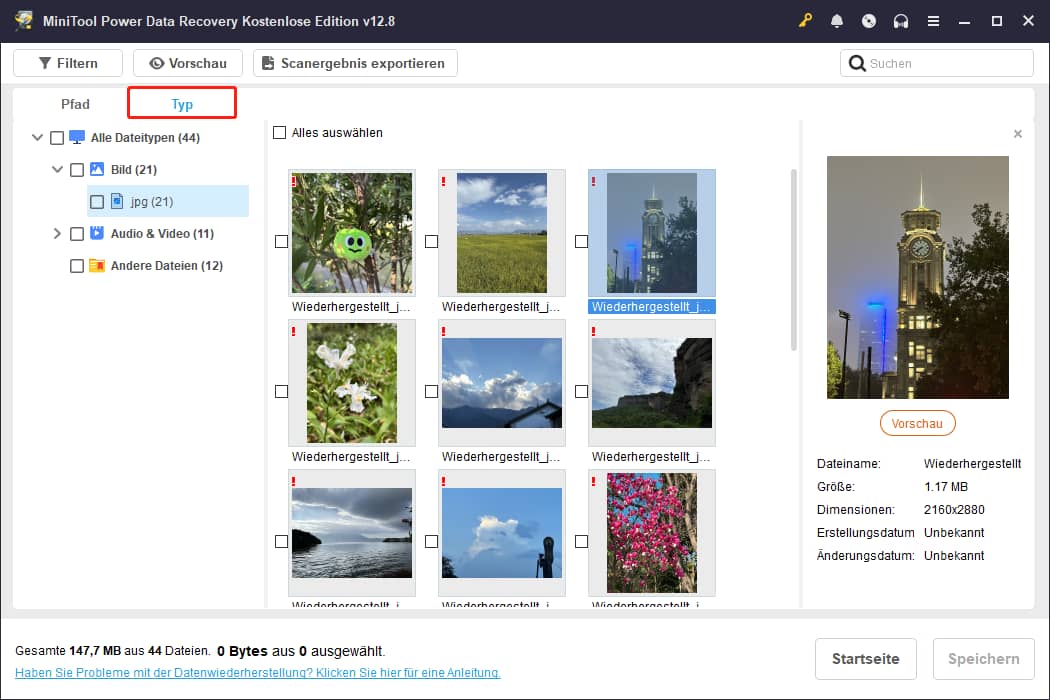
Dritte, nachdem der Scan abgeschlossen ist, werden alle vom Programm gefundenen Dateien und Ordner standardmäßig nach Dateipfad aufgelistet. Sie sollten die Ordner öffnen, um die Dateien sorgfältig zu durchsuchen, damit Sie die benötigten Dateien auswählen können. Alternativ können Sie zur Kategorie Typ wechseln, in der die Dateien nach Dateityp klassifiziert sind, um die gewünschten Elemente zu finden.
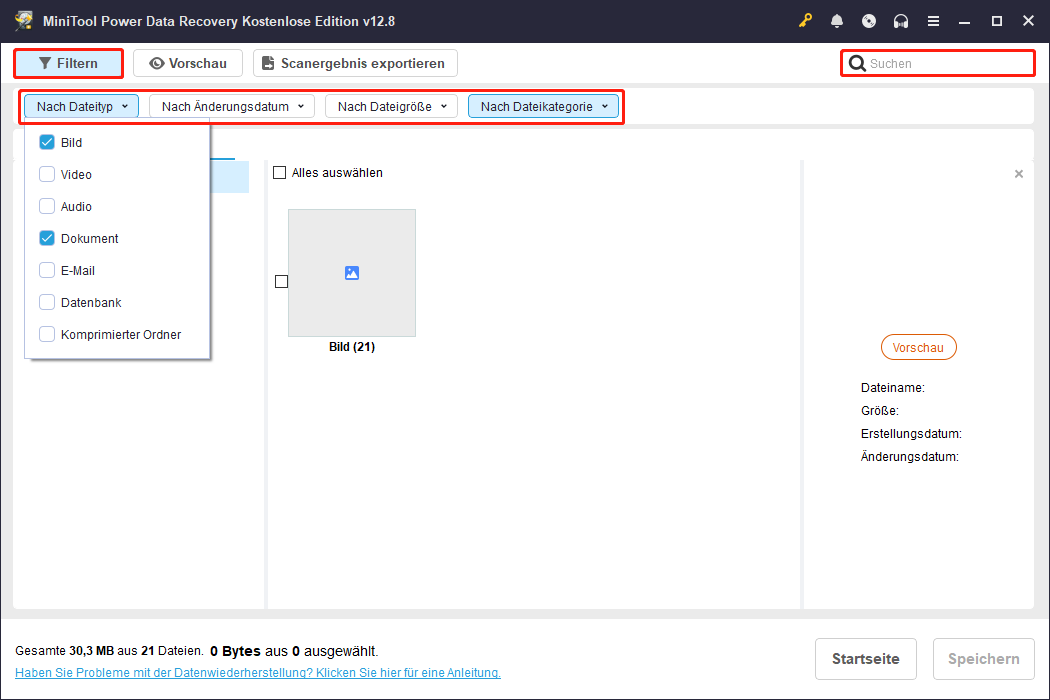
Darüber hinaus können Sie, um den Datei-Findungsprozess zu beschleunigen, die in dieser Datenwiederherstellungssoftware eingebauten Filtern– und Suchen-Funktionen nutzen.
- Filtern: Ermöglicht Ihnen, Bedingungen für die Dateifilterung festzulegen, um unnötige Dateien nach Dateityp, Änderungsdatum, Dateigröße oder Kategorie herauszufiltern.
- Suchen: Ermöglicht Ihnen, bestimmte Dateien und Ordner zu suchen, indem Sie Schlüsselwörter des Dateinamens in das Suchfeld eingeben und die Eingabetaste drücken.
Um die Genauigkeit der Dateien zu gewährleisten, wird empfohlen, die Dateien vor der Wiederherstellung anzusehen. Um eine Datei anzusehen, können Sie einfach darauf doppelklicken.
Schließlich wählen Sie alle Dateien aus, die Sie wiederherstellen möchten, klicken auf Speichern und wählen ein Verzeichnis, um sie zu speichern.
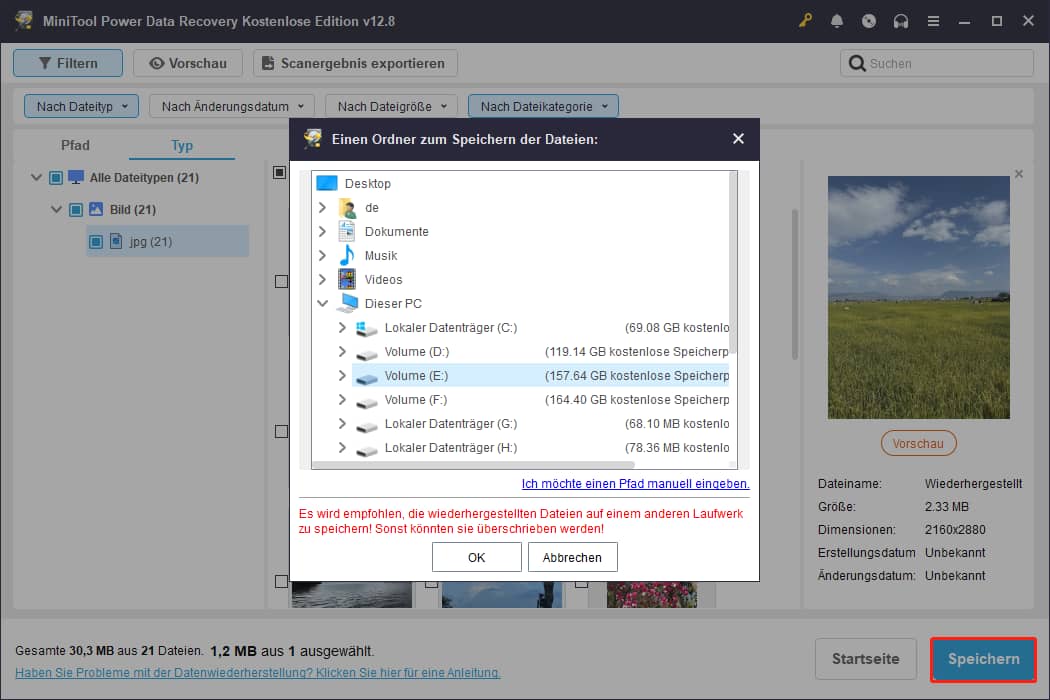
Diese Methode funktioniert sowohl für die Wiederherstellung von internen Festplatten (wenn der Computer noch normal läuft) als auch für die Wiederherstellung von toten externen Festplatten.

Daten wiederherstellen, wenn Windows nicht startet
Wenn Sie Ihr Betriebssystem nicht wie gewohnt betreten können, können Sie die Festplattenwiederherstellung nicht mit der oben beschriebenen Methode abschließen. Unter solchen Umständen benötigen Sie die Hilfe von MiniTool Bootable Builder, einem Tool, das in MiniTool Power Data Recovery Bootable Edition eingebettet ist.
Sobald Sie diese Edition haben, können Sie ein USB-Laufwerk, das keine wichtigen Dateien enthält, an einen funktionierenden Computer anschließen und die Software verwenden, um ein bootfähiges Medium zu erstellen. Als Nächstes sollten Sie das bootfähige USB-Laufwerk an den nicht startfähigen Computer anschließen und davon starten.
Nachdem Sie die Hauptoberfläche von MiniTool Power Data Recovery betreten haben, können Sie die oben beschriebenen Schritte befolgen, um die Wiederherstellung nach Festplattenabsturz abzuschließen.
Für weitere Anweisungen lesen Sie bitte dieses Tutorial: Wie man Daten nach einem Betriebssystemabsturz mit Leichtigkeit wiederherstellt
Teil 4: Anzeichen und Ursachen eines Festplattenausfalls
Hier möchten wir, dass Sie mehr über Festplattenausfälle erfahren.
Was passiert, wenn Ihre Festplatte ausfällt
Denken Sie nicht, dass ein Festplattenausfall Ihnen nie passieren wird. Er tritt häufiger auf, als Sie denken. Der Ausfall kann viele Ursachen haben, die hauptsächlich in zwei Typen unterteilt werden – Hardwarefehler und Softwarefehler.
In beiden Fällen können Ihre Daten noch auf der Festplatte vorhanden sein, nicht verloren. Außerdem gibt es immer noch Hoffnung, die wertvollen Gigabytes Daten, die Sie auf der Festplatte gespeichert haben, wiederherzustellen, wenn Sie nur die richtige Datenwiederherstellungslösung wählen.
Warnzeichen
- Dateien werden zu unleserlichen Codes.
- Datei- oder Ordnernamen ändern sich automatisch.
- Dateien oder Ordner verschwinden ohne Grund.
- Häufige oder mysteriöse Fehlermeldungen, oft beim Verschieben von Dateien.
- Häufige, aber unregelmäßige Programmabstürze oder Festplattenfehler.
- Sehr lange Wartezeiten beim Zugriff auf Dateien und Ordner.
- Seltsame Geräusche von der Festplatte, wie Klicken oder Summen.
- Allgemein seltsames Verhalten der Festplatte.
Top 6 Ursachen
- Menschliche Fehler: Sowohl falsches Ändern von Einstellungen als auch fehlerhafte Bedienungen sind potenzielle Gefahren.
- Hitze: Schlechte Belüftung oder ein defekter CPU-Lüfter kann leicht zu abnormaler Hitze führen und einen Festplattenausfall verursachen.
- Elektronische Fehler und Stromstöße: Eine instabile Stromversorgung oder zu hohe/niedrige Spannung kann die Festplatte beschädigen.
- Interner oder mechanischer Fehler: Dazu gehören schlechte Sektoren, verschleißende bewegliche Teile, Virusangriffe usw.
- Dateibeschädigungen: Diese können durch unsachgemäßes Herunterfahren, versehentliches Schließen von Programmen, fehlerhafte Anwendungen oder Softwarekonflikte entstehen.
- Firmware-Fehler: Dies passiert bei neuen Festplatten, wenn Hersteller das Gerät nicht sorgfältig getestet haben.
Manche Menschen wissen nicht, ob ihre Festplatte ausfällt oder bereits ausgefallen ist; sie fragen: „Wie überprüfe ich, ob meine Festplatte richtig funktioniert?“ In diesem Fall ist ein Festplatten-Test notwendig; sie sollten den Test durchführen und das Ergebnis sorgfältig analysieren.
Teil 5: Kurze Zusammenfassung
Festplattenausfall ist nicht so schrecklich. Wenn Sie leider auf einen Festplattenausfall stoßen, denken Sie zuerst daran, ruhig zu bleiben. Dann ergreifen Sie die richtigen Maßnahmen, um die Wiederherstellung so schnell wie möglich abzuschließen. Glauben Sie es oder nicht, Sie haben immer noch eine gute Chance, verlorene Daten wiederherzustellen.
Nutzerkommentare :