

Ein Windows-Update kann normalerweise die Leistung und Sicherheit Ihres PCs verbessern, aber es kann manchmal zum Verlust von Dateien führen. Um Datenwiederherstellung nach einem Windows-Update durchzuführen, sollten Sie den Windows.old-Ordner oder das temporäre Profil überprüfen, das Administratorkonto aktivieren oder bei Bedarf Datenwiederherstellungssoftware verwenden.
Möglicherweise stellen Sie fest, dass Ihre Dateien nach einem größeren Windows-Update vom Desktop oder aus anderen Ordnern verschwunden sind.
Tatsächlich sind Ihre Dateien wahrscheinlich nicht wirklich verloren oder gelöscht, sondern sie könnten verschoben, versteckt oder vorübergehend in einem falschen Benutzerprofil oder Konto nicht zugänglich sein.
Wenn die Dateien wirklich fehlen, ist die gute Nachricht, dass die meisten Dateiverluste nach einem Update mit den eingebauten Windows-Tools und zuverlässiger Datenwiederherstellungssoftware wiederhergestellt werden können.
Bevor Sie zu den spezifischen Methoden zur Datenwiederherstellung nach einem Windows-Update übergehen, prüfen Sie zuerst die Gründe, warum Dateien verschwinden.
Warum Dateien nach einem Windows-Update verschwinden
Unten sind die häufigsten Gründe für fehlende Dateien nach einem Windows-Update:
1. Automatisches Löschen des Windows.old-Ordners
Wenn Sie Windows aktualisieren, zum Beispiel von Windows 10 auf 11, erstellt das System automatisch einen Ordner namens Windows.old.
Dieser Ordner enthält Ihre vorherigen Systemdateien und persönlichen Daten. Er wird für 10 bis 30 Tage aufbewahrt, danach wird er gelöscht.
2. Laden eines temporären Profils
Während eines Windows-Updates können Systemfehler, unterbrochene Installationen oder Fehler in der Profilregistrierung dazu führen, dass Windows ein temporäres Benutzerprofil lädt.
Dieses Profil hat einen leeren Desktop und keine persönlichen Dateien, aber Ihre Daten bleiben in Ihrem ursprünglichen Benutzerordner sicher, sind jedoch vom temporären Profil aus nicht zugänglich.
3. Beschädigung des Benutzerprofils
Updates ändern die Registrierungsinformationen des Benutzerprofils. Wenn der Update-Prozess durch Stromausfall, abruptes Herunterfahren oder andere Gründe unterbrochen wird, kann Ihr Benutzerprofil beschädigt werden.
Windows kann dann nicht auf das beschädigte Profil zugreifen, was dazu führt, dass Ihre Dateien scheinbar gelöscht sind.
4. Zurücksetzen oder Migration von Dateipfaden
Manchmal ändern Windows-Updates die Standardorte für Desktop-, Dokumenten-, Bilder- und Download-Ordner.
Ihre Dateien sind nicht wirklich verloren, sie wurden in ein anderes Benutzerverzeichnis oder einen versteckten Ordner verschoben, was sie schwer auffindbar macht.
5. Softwareinkompatibilitäten
Konflikte zwischen dem neuesten Update und installierter Software können dazu führen, dass Dateien, die mit diesen Anwendungen verbunden sind, nicht zugänglich oder gelöscht werden.
6. Versehntliches Löschen während des Updates
In seltenen Fällen können Windows-Update-Bereinigungstools versehentlich Ihre Dateien löschen, die in systembezogenen Verzeichnissen wie C:\Users\Default oder temporären Ordnern gespeichert sind.
7. Versteckte Dateien oder geänderte Laufwerksbuchstaben
Nach einem Update kann Windows Benutzerordner verstecken oder den Laufwerksbuchstaben Ihrer Partition ändern, wodurch Ihre Dateien unsichtbar werden.
Zusätzlich können externe Laufwerke, die während des Updates angeschlossen waren, ihre Laufwerksbuchstaben verlieren, wodurch der Zugriff auf gespeicherte Dateien verhindert wird.
Lesen Sie nun weiter, um zu erfahren, wie Sie nach einem Windows-Update gelöschte Dateien wiederherstellen können.
Wie man Dateien nach einem Windows-Update wiederherstellt
Wir haben 6 zuverlässige, einfache Methoden aufgelistet, um verlorene Dateien nach einem Windows-11-Update wiederherzustellen. Probieren Sie sie der Reihe nach aus.
Erster Schritt zum Ausprobieren:
Wie oben erwähnt, sind Ihre Dateien manchmal nicht wirklich verschwunden, sie könnten versteckt oder verschoben sein.
Daher sollten Sie die fehlenden Dateien über die gesamte Festplatte suchen:
- Drücken Sie Win + E, um den Datei-Explorer zu öffnen.
- Klicken Sie im linken Navigationsbereich auf Dieser PC.
- Geben Sie in das Textfeld Diesem PC durchsuchen oben rechts den Namen der fehlenden Datei ein.
Methode 1. Überprüfen Sie den Windows.old-Ordner
Nach einem größeren Windows-Update erstellt Ihr System automatisch einen Windows.old-Ordner, der Daten der vorherigen Windows-Installation enthält.
Dieser Ordner ist eine Sicherung und kann sehr wertvoll sein, wenn Dateien während des Updates verloren gehen. So greifen Sie darauf zu:
Schritt 1. Drücken Sie Win + E, um den Datei-Explorer zu starten.
Schritt 2. Navigieren Sie zu Ihrem Systemlaufwerk (normalerweise C:). Finden und öffnen Sie den Windows.old-Ordner im Stammverzeichnis.
Schritt 3. Sie finden Ihre bekannten Ordner: Desktop, Dokumente, Bilder, Downloads, Musik und Videos. Wählen Sie die gewünschten Dateien oder Ordner aus, klicken Sie mit der rechten Maustaste darauf und wählen Sie Kopieren.
Schritt 4. Fügen Sie die Dateien in Ihr aktuelles Benutzerprofil oder an einen anderen sicheren Ort ein.
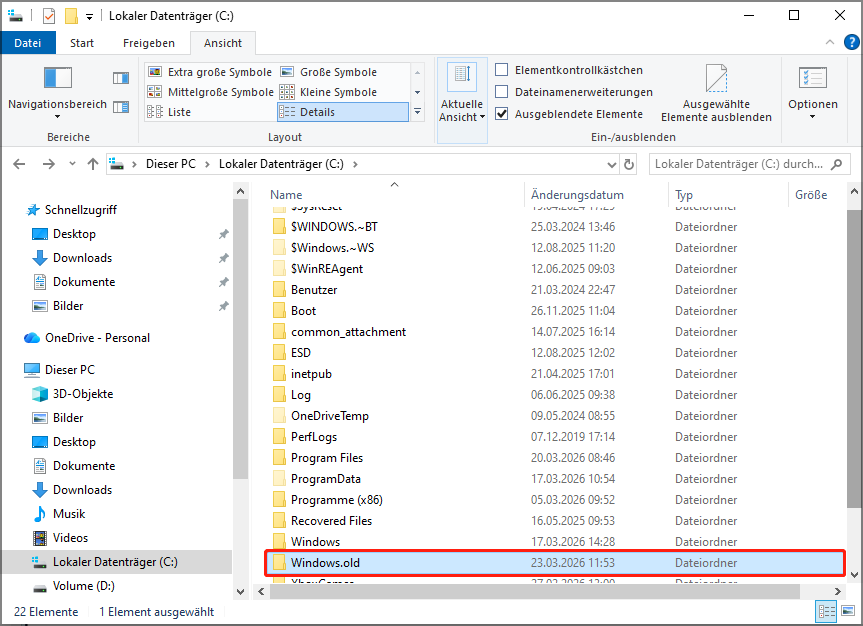
Wenn der Ordner Windows.old nicht vorhanden ist, fahren Sie mit der nächsten Lösung fort, um gelöschte Dateien wiederherzustellen.
Methode 2. Überprüfen Sie ein temporäres Profil
Wenn Ihr Desktop leer ist und Ihre Einstellungen zurückgesetzt wurden, verwenden Sie möglicherweise ein temporäres Profil.
In diesem Fall bleiben Ihre Originaldateien in Ihrem Hauptbenutzerverzeichnis sicher. Folgen Sie diesen Schritten, um zu Ihrem Hauptprofil zurückzukehren:
Schritt 1. Drücken Sie Win + I, um die Windows-Einstellungen zu öffnen, gehen Sie zu Konten und navigieren Sie zur Option Synchronisieren Ihrer Einstellungen.
Überprüfen Sie, ob Sie ein temporäres Profil verwenden. In diesem Fall sehen Sie die Nachricht: „Sie sind mit einem temporären Profil angemeldet. Roaming-Optionen sind derzeit nicht verfügbar.“
Schritt 2. Melden Sie sich von Ihrem aktuellen Konto ab, indem Sie Startmenü > Benutzerbild > Abmelden wählen. Starten Sie den Computer neu, um die temporäre Profilsitzung zu beenden.
Schritt 3. Melden Sie sich mit Ihrem ursprünglichen Benutzerkonto an.
Nach der Anmeldung in Ihrem Originalprofil sollten Ihre Desktop-Dateien, Dokumente und Einstellungen wieder erscheinen.
Methode 3. Verwenden Sie MiniTool Power Data Recovery
Wenn Sie nicht in einem temporären Profil angemeldet sind, bedeutet dies normalerweise, dass Ihre Dateien wirklich verloren sind. In diesem Fall ist Datenwiederherstellungssoftware erforderlich.
Das Wiederherstellen gelöschter Dateien mit Datenwiederherstellungssoftware ist in der Regel einfach, wenn Sie vermeiden, neue Daten auf die Festplatte zu schreiben, da dies die gelöschten Dateien überschreiben und die Wiederherstellung erschweren kann.
MiniTool Power Data Recovery ist eines der besten Datenwiederherstellungsprogramme. Die Software ist für Windows 11/10/8/8.1 verfügbar und bietet eine Vielzahl von Funktionen, um Ihnen bei der Wiederherstellung von Daten zu helfen.
Hier sind einige wichtige Funktionen dieses kostenlosen Datenwiederherstellungstools:
- Es stellt über 2000 Dateitypen wieder her, darunter Fotos, Videos, Dokumente, Archive und mehr.
- Es scannt das Systemlaufwerk nach verlorenen Benutzerprofildateien nach Updates.
- Vorschau von Dateien vor der Wiederherstellung, um die Integrität zu prüfen.
- Die kostenlose Version stellt bis zu 1 GB Daten wieder her.
- Schreibgeschütztes Design, um Überschreiben oder Beschädigen der Festplatte zu vermeiden.
Laden Sie MiniTool Power Data Recovery herunter und installieren Sie es, indem Sie auf die Schaltfläche unten klicken.
MiniTool Power Data Recovery FreeKlicken zum Download100%Sauber & Sicher
Hier ist die Schritt-für-Schritt-Anleitung, um verlorene Dateien nach einem Windows-Update mit dem MiniTool-Datenwiederherstellungsprogramm wiederherzustellen:
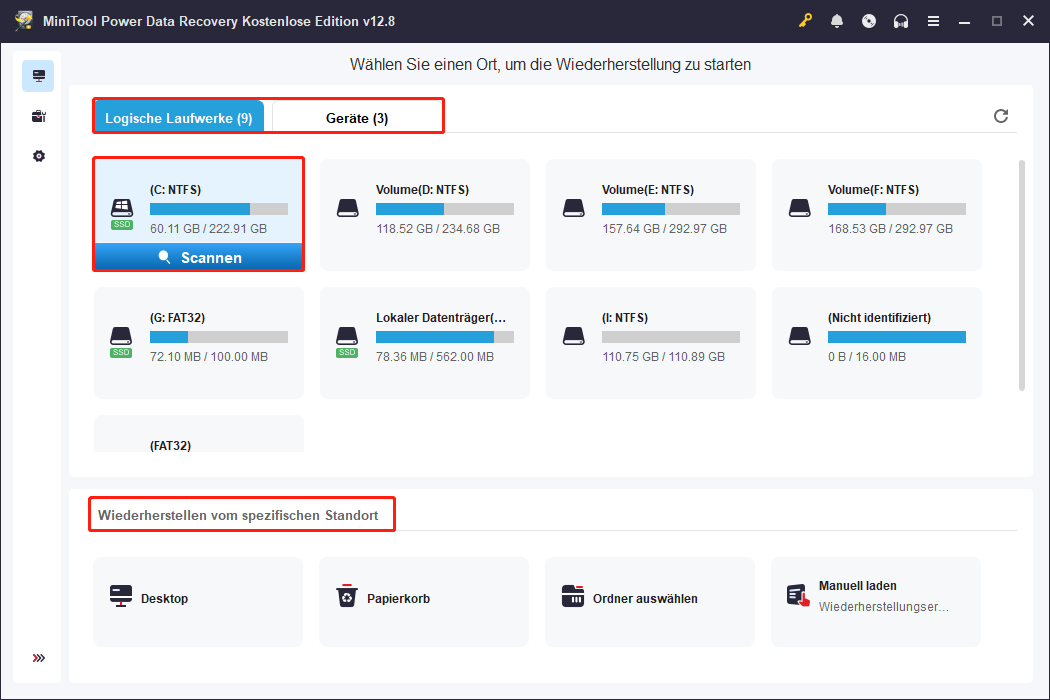
Schritt 1. Starten Sie MiniTool Power Data Recovery, um zur Hauptoberfläche zu gelangen. Dort sehen Sie drei Bereiche:
- Logische Laufwerke: In diesem Tab finden Sie alle Partitionen auf Ihren internen und externen Laufwerken. Normalerweise werden diese Partitionen mit Informationen wie Volumengröße, Laufwerksbuchstabe und Dateisystem angezeigt.
- Geräte: Durch Wechsel zu diesem Tab können Sie alle angeschlossenen Festplatten auf Ihrem Computer sehen.
- Wiederherstellen vom spezifischen Standort: Dieser Bereich bietet drei schnelle Optionen zum Scannen und Wiederherstellen von Dateien: Desktop, Papierkorb und ein bestimmter Ordner.
Um den Wiederherstellungsprozess zu starten, wählen Sie das Laufwerk, die Festplatte oder den Speicherort, von dem Sie die gelöschten Dateien wiederherstellen möchten, und klicken Sie dann auf Scannen.
Schritt 2. Nach Abschluss des Scans öffnen Sie jeden Ordner unter Pfad, um die Dateien zu finden, die Sie wiederherstellen möchten.
Darüber hinaus können Sie auf den Tab Typ zugreifen, um die gefundenen Dateien nach Typ und Format sortiert anzuzeigen.
Wenn Sie Schwierigkeiten haben, bestimmte Dateien in einer langen Liste zu finden, können Sie die Funktion Filtern und Optionen Suchen verwenden, um die Scanergebnisse einzugrenzen.
- Die Option Filtern bietet mehrere Möglichkeiten, Dateien nach Typ, Größe, Änderungsdatum und Dateikategorie einzugrenzen.
- Mit der Funktion Suchen können Sie eine bestimmte Datei finden, indem Sie entweder einen Teil oder den vollständigen Dateinamen eingeben.
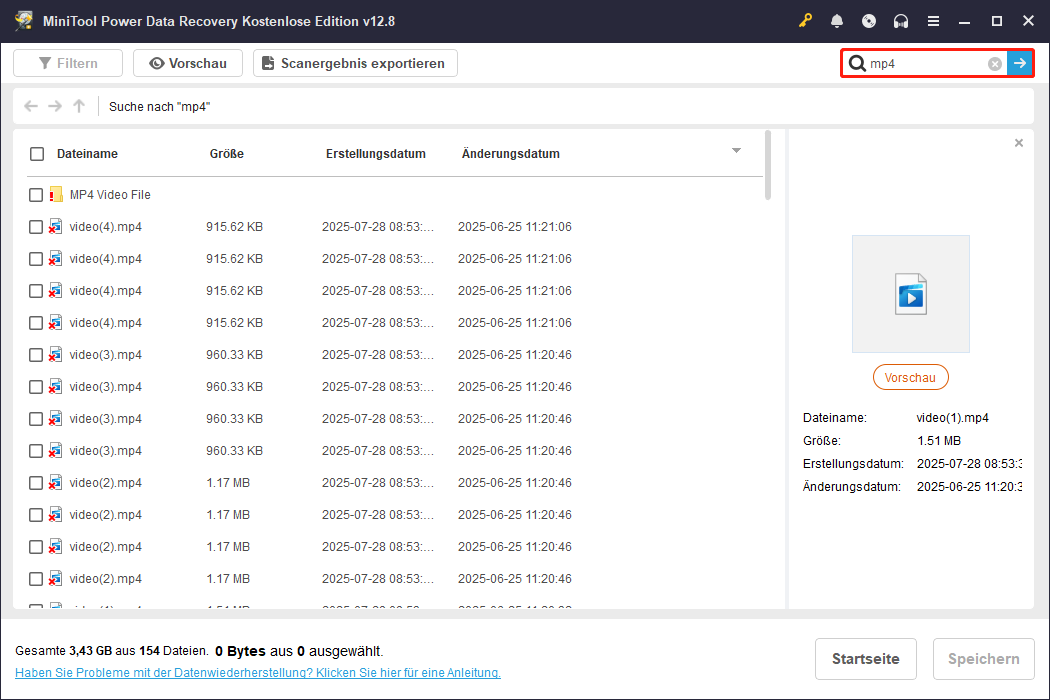
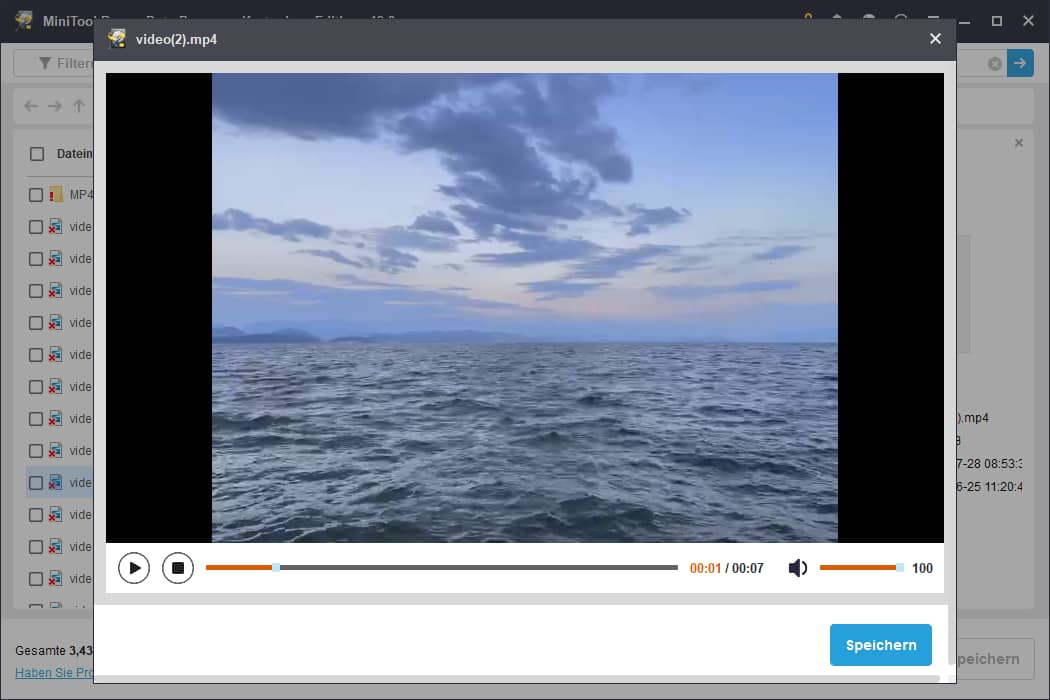
Es ist wichtig, die Dateien, die Sie wiederherstellen möchten, vorher zu prüfen. Aktivieren Sie dann das Kontrollkästchen neben dem Dateinamen, um die Wiederherstellung vorzubereiten.
Zum Vorschau einer Datei doppelklicken Sie einfach darauf.
Schritt 3. Klicken Sie schließlich auf die Schaltfläche Speichern. Wählen Sie im Popup-Fenster einen sicheren Speicherort, um die wiederhergestellten Dateien zu speichern, und klicken Sie auf OK.
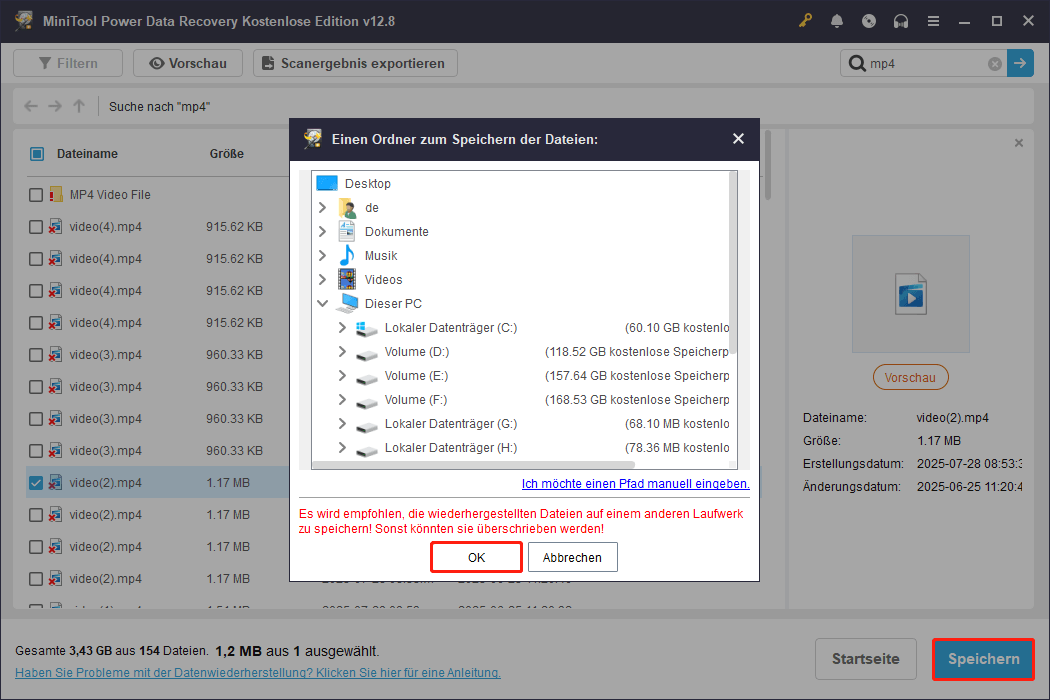
Nach Abschluss des Wiederherstellungsprozesses können Sie den ausgewählten Ordner öffnen, um zu prüfen, ob die Dateien zugänglich und nicht beschädigt sind.
Wenn Sie aufgefordert werden, die Software zu aktualisieren, um weitere Dateien wiederherzustellen, bedeutet dies, dass Ihr kostenloses Limit von 1 GB für die Wiederherstellung erreicht wurde.
In diesem Fall sollten Sie auf die Vollversion upgraden, um die verbleibenden Dateien wiederherzustellen. Der Lizenzvergleich von MiniTool Power Data Recovery kann dabei hilfreich sein.
Diese MiniTool-Anleitung zeigt, wie man Dateien nach einem Windows-Update wiederherstellt. X
Methode 4. Wiederherstellen aus Backups
Dateiversionsverlauf ist das integrierte Windows-Backup-Tool, das automatisch Versionen Ihrer persönlichen Dateien speichert.
Wenn Sie den Dateiversionsverlauf aktiviert und vor dem Systemupdate ein Backup auf einem externen Speichergerät erstellt haben, können Sie verlorene Dateien aus diesem Backup wiederherstellen.
Schritt 1. Schließen Sie das externe Laufwerk an oder gehen Sie zu dem Netzwerkort, an dem Sie die Backups des Dateiversionsverlaufs gespeichert haben.
Schritt 2. Drücken Sie Win + S, um die Windows-Suche zu öffnen, geben Sie Stellt Dateien mit dem Dateiversionsverlauf wieder her ein und drücken Sie die Eingabetaste.
Schritt 3. Das Fenster des Dateiversionsverlaufs zeigt die gesicherten Ordner: Desktop, Dokumente, Bilder usw.
Schritt 4. Navigieren Sie zu dem Ordner mit den fehlenden Dateien und wählen Sie die Dateien oder Ordner aus, die Sie wiederherstellen möchten.
Schritt 5. Klicken Sie auf die grüne Schaltfläche Wiederherstellen, um die Dateien an ihrem ursprünglichen Speicherort wiederherzustellen, oder klicken Sie mit der rechten Maustaste und wählen Sie Wiederherstellen in, um sie an einem neuen Speicherort zu speichern.
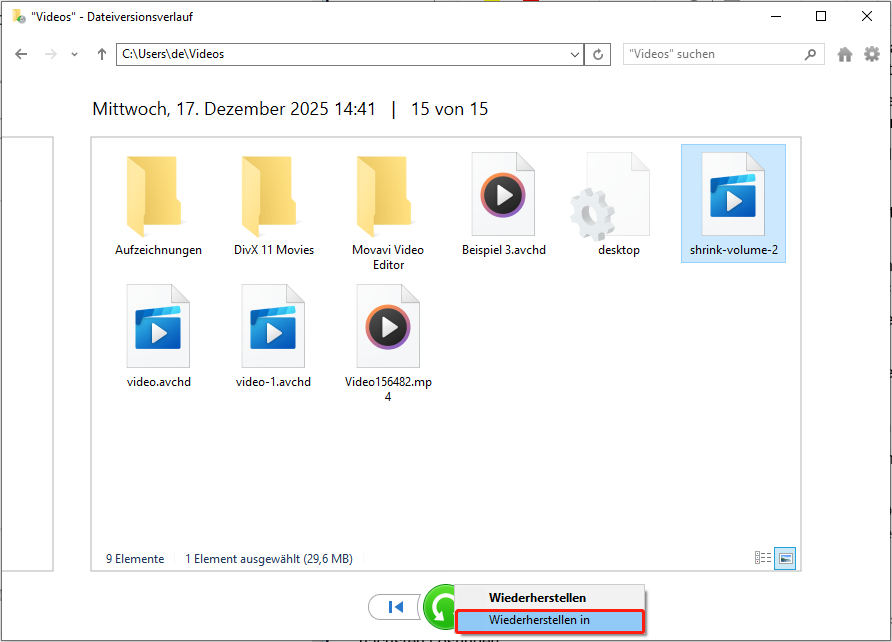
Wenn Sie den Dateiversionsverlauf nicht aktiviert haben oder keine Backups vorhanden sind, probieren Sie die nächsten Lösungen.
Methode 5. Aktivieren Sie das Windows-Administratorkonto
Wenn Sie beim Upgrade von einer früheren Windows-Version ein neues Microsoft-Konto eingerichtet haben, könnten Ihre Dateien in einem deaktivierten Administratorkonto gespeichert sein.
Nach dem Update auf Windows 11 kann das von Ihnen erstellte Administratorkonto automatisch deaktiviert worden sein.
In diesem Fall müssen Sie das Konto aktivieren und sich erneut anmelden, um auf Ihre Dateien zuzugreifen, indem Sie folgende Schritte ausführen:
Schritt 1. Drücken Sie Win + S, um die Windows-Suche zu öffnen, geben Sie Computerverwaltung ein und drücken Sie die Eingabetaste.
Schritt 2. Wenn das Fenster Computerverwaltung erscheint, wählen Sie Lokale Benutzer und Gruppen unter dem Kategoriepunkt System auf der linken Seite aus.
Schritt 3. Doppelklicken Sie auf Benutzer auf der rechten Seite und doppelklicken Sie dann auf Administrator, um die Eigenschaften zu öffnen.
Schritt 4. Wenn das Kontrollkästchen Konto ist deaktiviert aktiviert ist, deaktivieren Sie es.
Schritt 5. Klicken Sie auf Übernehmen und dann auf OK.
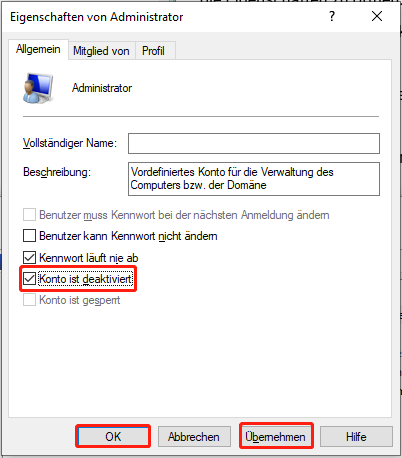
Melden Sie sich mit dem Administratorkonto an und versuchen Sie, Ihre fehlenden Dateien zu finden.
Methode 6. Verwenden Sie Windows File Recovery
Windows File Recovery ist Microsofts kostenloses Befehlszeilen-Wiederherstellungstool für Windows 10 und 11. Es stellt gelöschte oder verlorene Dateien nach Updates wieder her.
Schritt 1. Laden Sie Windows File Recovery aus dem Microsoft Store herunter und installieren Sie es.
Schritt 2. Starten Sie das Tool. Es öffnet sich ein Befehlszeilenfenster.
Schritt 3. Geben Sie den Grundbefehl zur Wiederherstellung ein und drücken Sie die Eingabetaste (ersetzen Sie C, D und den folgenden Pfad durch den Laufwerksbuchstaben und Speicherort):
winfr C: D: /n \Benutzer\Benutzername\Desktop\
- C: = Quelllaufwerk
- D: = Ziel-Laufwerk (hier werden die wiederhergestellten Dateien gespeichert, anders als das Quelllaufwerk)
- /n = Ordner angeben, der gescannt werden soll (z. B. Desktop, Dokumente)
Schritt 4. Drücken Sie Y, um zu bestätigen, und starten Sie den Scan und die Wiederherstellung.
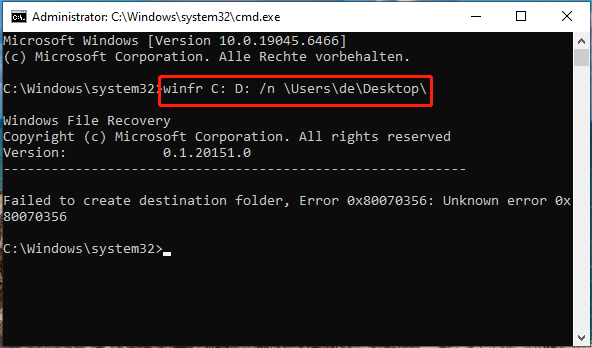
Das Tool stellt die Dateien auf dem angegebenen Ziel-Laufwerk wieder her. Öffnen Sie danach den Zielordner, um auf die wiederhergestellten Dateien zuzugreifen.
Abschließende Worte
Zusammengefasst bietet diese umfassende Anleitung 6 Lösungen zur Datenwiederherstellung nach einem Windows-Update.
Wenn Sie den Windows.old-Ordner haben, versuchen Sie, Dateien daraus wiederherzustellen.
Wenn Sie in einem temporären Profil angemeldet sind, melden Sie sich ab und in einem korrekten Profil wieder an. Überprüfen Sie außerdem vorhandene Backups.
Manchmal kann Ihr Administratorkonto deaktiviert sein, was zum Verlust von Dateien nach einem Windows-Update führt. In diesem Fall kann das Aktivieren des Kontos das Problem lösen.
Wenn diese Methoden nicht funktionieren, verwenden Sie MiniTool Power Data Recovery oder Windows File Recovery, um Ihre Dateien zurückzubekommen.
Wenn Sie Probleme bei der Nutzung von MiniTool Power Data Recovery haben, können Sie das Support-Team über [email protected] kontaktieren.
Nutzerkommentare :