

主要なWindowsのアップグレード後、デスクトップやその他のフォルダーからファイルが見つからなくなることがあります。
実際には、ファイルが本当に失われたり削除されたりしているわけではなく、別のユーザープロファイルやアカウント内で移動されたり、非表示になったり、一時的にアクセスできなくなっている可能性があります。
本当にファイルが消失している場合でも、幸いなことに、アップグレード後のファイル消失の多くは、Windows標準ツールや信頼できるデータ復元ソフトウェアを使用して復元可能です。
Windowsのアップグレード後にファイルを復元する具体的な方法に進む前に、まずファイルが見つからなくなる原因を確認しましょう。
Windowsのアップグレード後にファイルが消える原因
以下は、Windowsのアップグレード後にファイルが見つからなくなる最も一般的な原因です。
1.Windows.oldフォルダーの自動削除
Windows 10から11へのアップグレードなど、Windowsを更新すると、システムは自動的に「Windows.old」という名前のフォルダーを作成します。
このフォルダーには、以前のシステムファイルや個人データが保存されています。このフォルダーは10 ~ 30日間保持され、その後削除されます。
2.一時プロファイルの読み込み>
Windowsのアップグレード中に、システムの不具合、インストールの中断、またはプロファイルのレジストリエラーによって、Windowsが一時的なユーザープロファイルを読み込むことがあります。
このプロファイルではデスクトップが空白になり、個人ファイルも表示されませんが、データ自体は元のユーザーフォルダー内に安全に保存されており、一時プロファイルからアクセスできない状態になっています。
3.ユーザープロファイルの破損
アップグレード時には、ユーザープロファイルのレジストリエントリが変更されます。更新プロセスが停電、突然のシャットダウン、その他の原因で中断されると、ユーザープロファイルが破損する可能性があります。
Windowsが破損したプロファイルにアクセスできなくなり、その結果、ファイルが削除されたように見えることがあります。
4.ファイルパスのリセットまたは移行
場合によっては、Windowsのアップグレードによって、デスクトップ、ドキュメント、ピクチャ、ダウンロードのフォルダーの既定の保存場所が変更されることがあります。
ファイル自体が本当に失われているわけではなく、別のユーザーディレクトリや隠しフォルダーへ移動されているため、見つけにくくなっています。
5.ソフトウェアの互換性問題
最新の更新とインストール済みソフトウェアとの間で競合が発生すると、それらのアプリケーションに関連するファイルにアクセスできなくなったり、削除されたりすることがあります。
6.アップグレード中の誤削除
まれに、Windowsアップグレードのクリーンアップツールが、C:¥Users¥Defaultや一時フォルダーなどのシステム関連ディレクトリに保存されているファイルを誤って削除してしまうことがあります。
7.隠しファイルまたはドライブ文字の変更
アップグレード後に、Windowsがユーザーフォルダーを非表示にしたり、ディスクパーティションのドライブ文字を変更したりして、ファイルが見えなくなることがあります。
また、更新中に接続されていた外付けドライブのドライブ文字が失われ、保存されたファイルにアクセスできなくなる場合があります。
それでは、Windowsアップグレード後に削除されたファイルを復元する方法を見ていきましょう。
Windowsのアップグレード後にファイルを復元する方法
Windows 11のアップグレード後に失われたファイルを復元するための、信頼性が高く簡単な6つの方法を紹介します。順番に試してみてください。
まず試すべきこと:
前述のとおり、ファイルが本当に消失しているわけではなく、非表示になっていたり移動されていたりする場合があります。
そのため、まずは「検索」機能を使用して、デバイス全体から見つからないファイルを探してみてください。
- 「Win + E」を押して、エクスプローラーを開きます。
- 左側のナビゲーションパネルで、「PC」をクリックします。
- 右上隅にある「PCの検索」テキストボックスに、見つからないファイル名を入力します。
方法1.Windows.oldフォルダーを確認する
大規模なWindowsのアップグレード後、システムは以前のWindowsインストールのデータを含むWindows.oldフォルダーを自動的に生成します。
このフォルダーはバックアップとして機能し、更新中にファイルが失われた場合に非常に役立ちます。アクセス方法は次のとおりです。
ステップ1.「Win + E」を押して、エクスプローラーを起動します。
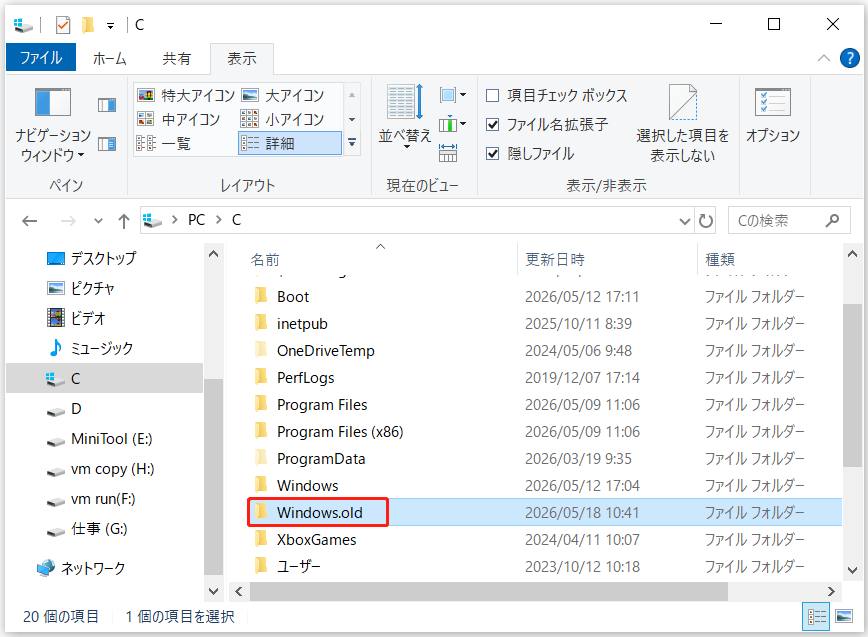
ステップ2.システムドライブ(通常はC:)に移動します。ルートディレクトリにあるWindows.oldフォルダーを見つけて開きます。
ステップ3.デスクトップ、ドキュメント、ピクチャ、ダウンロード、ミュージック、ビデオなどの見慣れたフォルダーが表示されます。必要なファイルまたはフォルダーを選択し、右クリックして「コピー」を選択します。
ステップ4.ファイルを現在のユーザープロファイル、または別の安全な場所に貼り付けます。
Windows.oldフォルダーが存在しない場合は、次の方法に進んで削除されたファイルを復元してください。
方法2.一時プロファイルを確認する
デスクトップが空白になり、設定がリセットされている場合は、一時プロファイルで操作している可能性があります。
この場合、元のファイルはメインのユーザーディレクトリ内に安全に保存されています。以下の手順に従って、メインプロファイルに戻してください。
ステップ1.「Win + I」を押してWindows設定を開きます。「アカウント」に移動し、「設定の同期」オプションを開きます。
一時プロファイルを使用しているか確認してください。使用している場合は、「一時プロファイルでログオンしています。ローミングオプションは現在使用できません。」というメッセージが表示されます。
ステップ2.「スタート」メニュー>「ユーザー」アイコン>「サインアウト」をクリックして、現在のアカウントからログアウトします。その後、コンピューターを再起動して、一時プロファイルのセッションを終了します。
ステップ3.元のユーザーアカウントでログインします。
元のプロファイルにログインすると、デスクトップ上のファイル、ドキュメント、および設定が再び表示されるはずです。
方法3.MiniTool Power Data Recoveryを使用する
一時プロファイルにログインしていない場合、通常はファイルが本当に失われていることを意味します。この場合、データ復元ソフトウェアが必要です。
データ復元ソフトウェアを使用した削除ファイルの復元は、通常、新しいデータをディスクに書き込まない限り簡単に行えます。新しいデータを書き込むと、削除されたファイルが上書きされ、復元が困難になります。
MiniTool Power Data Recoveryは、最高クラスのデータ復元プログラムの1つです。このソフトウェアはWindows 11/10/8/8.1に対応しており、データ復元を支援するさまざまな機能を提供します。
この無料データ復元ツールの主な機能は以下のとおりです。
- 写真、動画、ドキュメント、圧縮ファイルなど、2000種類以上のファイル形式を復元可能
- アップグレード後に失われたユーザープロファイルファイルをシステムドライブからスキャン可能
- 復元する前にファイルをプレビューして整合性を確認可能
- 無料版では最大1GBのデータを復元可能
- ディスクの上書きや損傷を防ぐための読み取り専用設計
以下のボタンをクリックして、MiniTool Power Data Recoveryをダウンロードおよびインストールしましょう。
MiniTool Power Data Recovery Freeクリックしてダウンロード100%クリーン&セーフ
Windowsアップグレード後に失われたファイルを、このMiniToolデータ復元ツールを使用して復元する手順は次のとおりです。
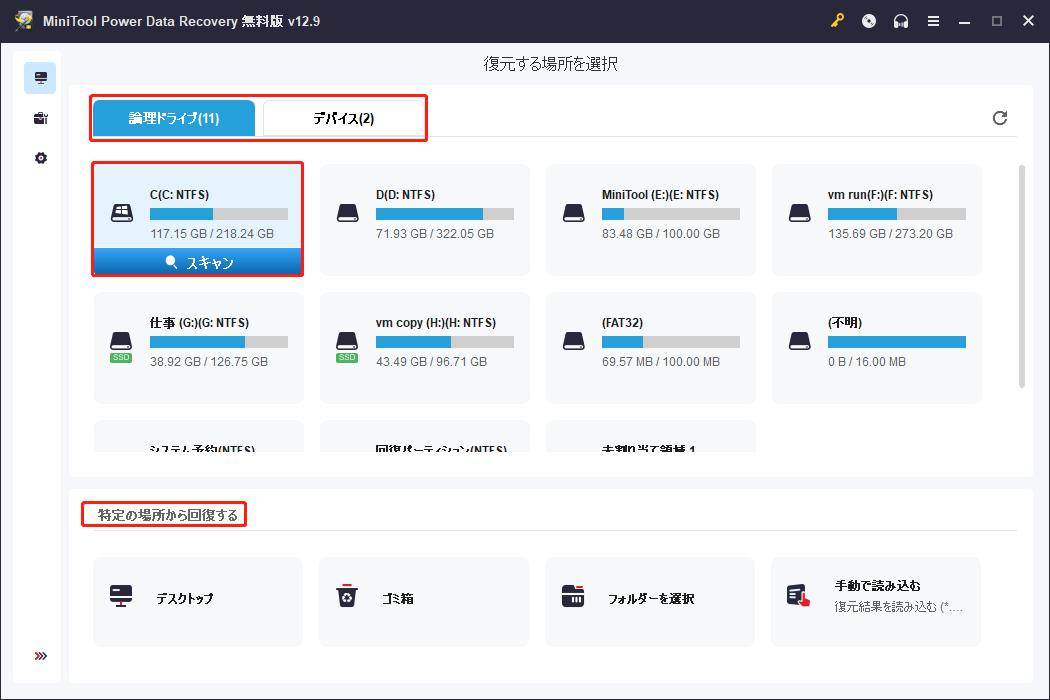
ステップ1.MiniTool Power Data Recoveryを起動して、メインインターフェイスを開きます。ここには3つのセクションがあります。
- 論理ドライブ:このタブでは、内蔵ドライブおよび外付けドライブ上のすべてのパーティションを確認できます。通常、これらのパーティションには、ボリュームサイズ、ドライブ文字、ファイルシステムなどの情報が表示されます。
- ディバス:このタブに切り替えると、コンピューターに接続されているすべてのディスク全体を表示できます。
- 特定の場所から回復する:このセクションでは、デスクトップ、ごみ箱、特定のフォルダーを含む、ファイルのスキャンおよび復元を素早く行うための3つのオプションが提供されます。
復元プロセスを開始するには、削除されたファイルを復元したいドライブ、ディスク、または場所を選択し、「スキャン」をクリックします。
ステップ2.スキャンが完了したら、「パス」の各フォルダーを開き、復元したいファイルを探します。
また、「タイプ」タブを開くと、検出されたファイルを種類および形式ごとに分類して表示できます。
多数のファイルの中から特定のファイルを見つけにくい場合は、「フィルター」および「検索」オプションを使用してスキャン結果を絞り込むことができます。
- 「フィルター」オプションでは、ファイルタイプ、サイズ、更新日時、ファイルカテゴリーによってファイルを絞り込むための複数のオプションが提供されます。
- 「検索」機能では、ファイル名の一部または完全な名前を入力することで、特定のファイルを検索できます。
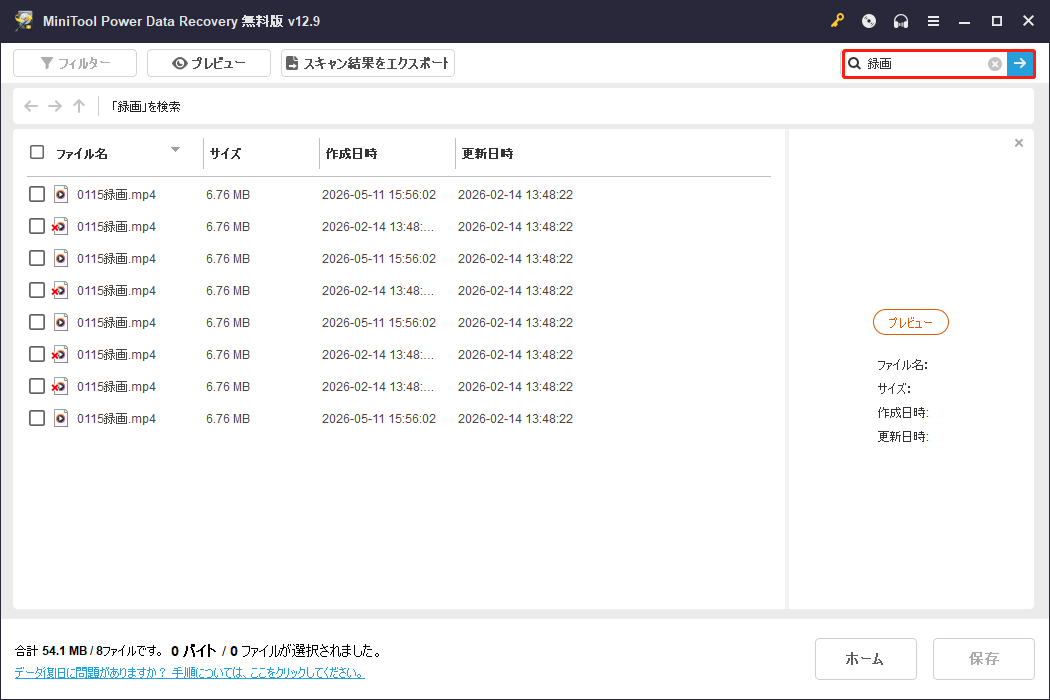
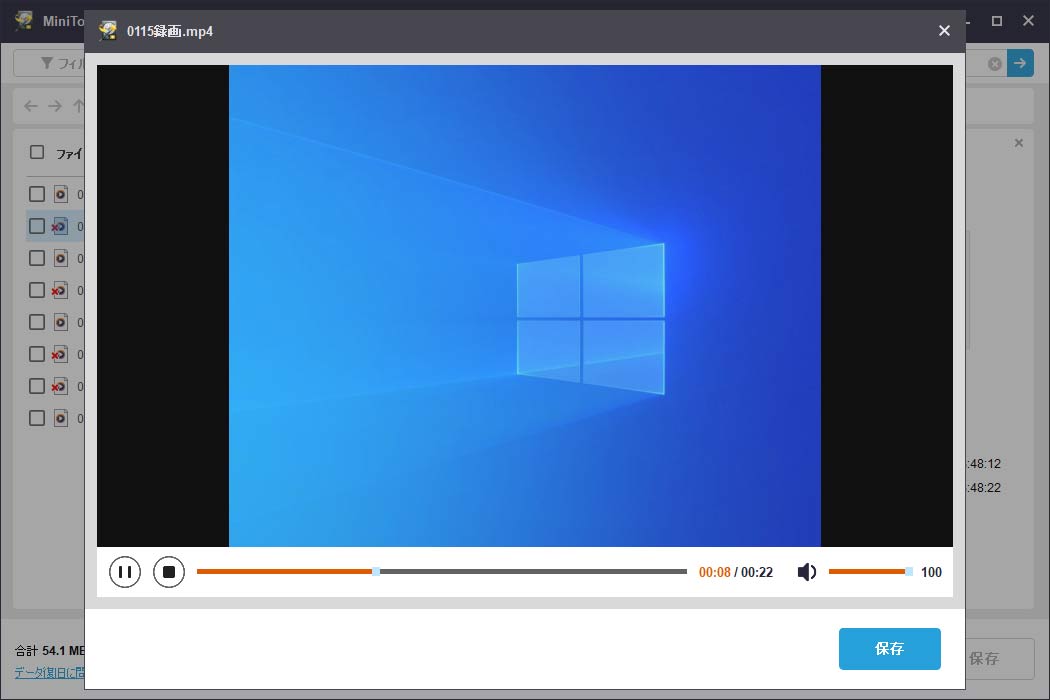
復元する予定のファイルを事前にプレビューして確認し、その後、ファイル名の横にあるチェックボックスをオンにして復元の準備を行うことが重要です。
ファイルをプレビューするには、そのファイルをダブルクリックするだけです。
ステップ3.最後に、「保存」ボタンをクリックします。ポップアップウィンドウで、復元したファイルを保存する安全な保存先を選択し、「OK」をクリックします。
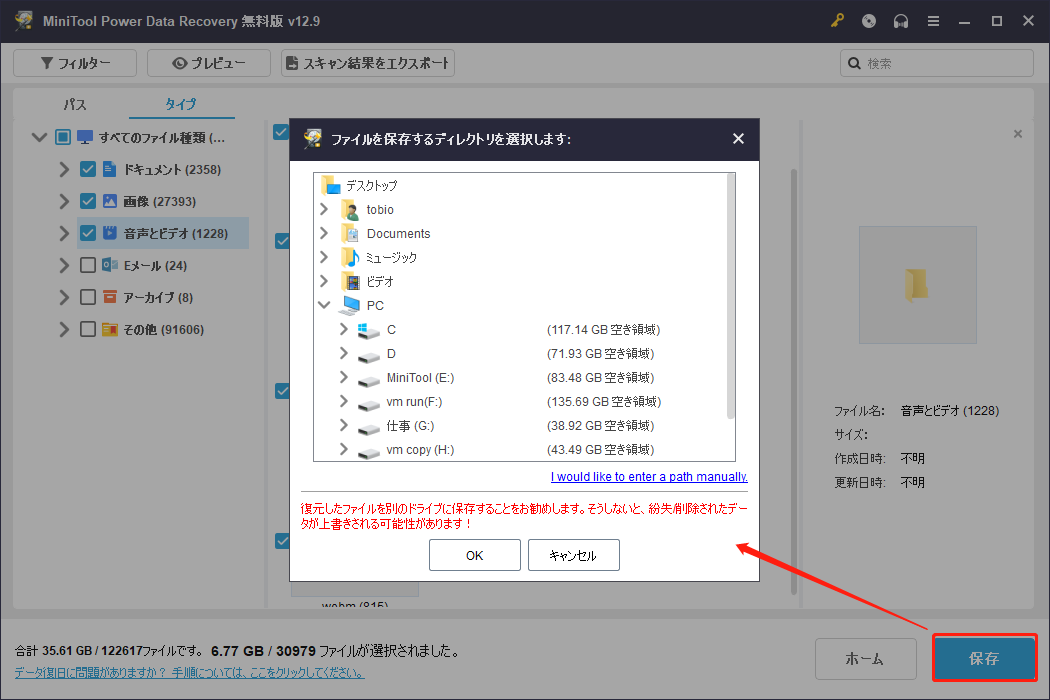
復元プロセスが完了したら、選択したフォルダーに移動して、ファイルにアクセスできること、および破損していないことを確認できます。
追加のファイルを復元するためにソフトウェアのアップグレードを求められた場合は、1GBの無料ファイル復元容量を使い切ったことを意味します。
この場合、残りのファイルを復元するために、フルエディションへのアップグレードを検討してください。MiniTool Power Data Recoveryのライセンス比較が役立つかもしれません。
方法4.バックアップから復元する
ファイル履歴は、個人ファイルのバージョンを自動的に保存するWindows標準のバックアップツールです。
システムアップグレード前にファイル履歴を有効にし、外部ストレージドライブにバックアップを作成していた場合は、そのバックアップから失われたファイルを復元できます。
ステップ1.外付けドライブを接続するか、ファイル履歴のバックアップを保存しているネットワークの場所にアクセスします。
ステップ2.「Win + S」を押してWindowsの検索バーを開き、ボックスに「ファイル履歴でファイルを復元」と入力して「Enter」キーを押します。
ステップ3.ファイル履歴ウィンドウには、デスクトップ、ドキュメント、ピクチャなどのバックアップ済みフォルダーが表示されます。
ステップ4.見つからないファイルが含まれているフォルダーに移動し、復元したいファイルまたはフォルダーを選択します。
ステップ5.緑色の「復元」ボタンをクリックすると、ファイルが元の場所に戻されます。または、ボタンを右クリックして「復元場所の選択」を選択すると、新しい場所に保存できます。
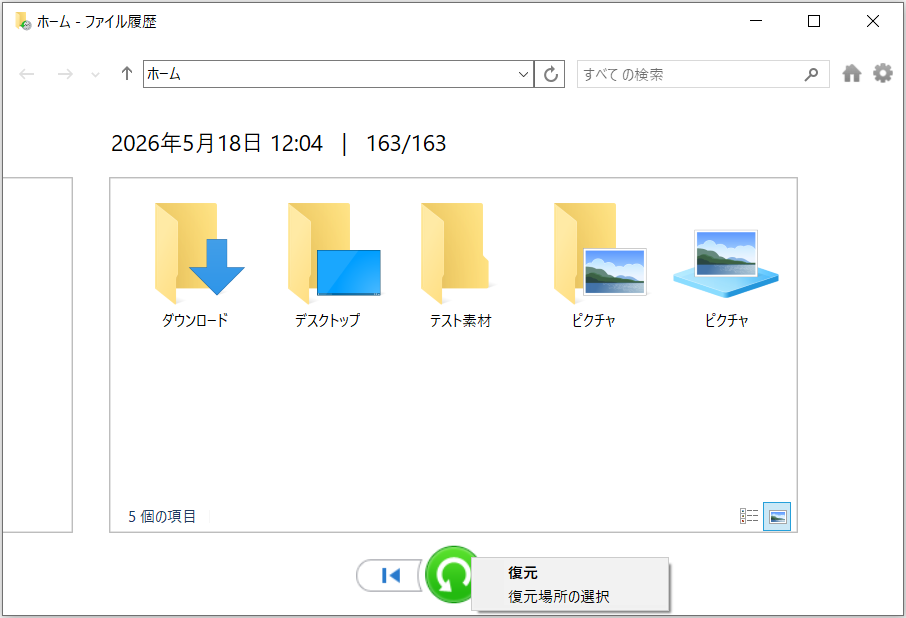
ファイル履歴を有効にしていない場合、または他のバックアップが存在しない場合は、次の方法を試してください。
方法5.Windowsの管理者アカウントを有効にする
以前のバージョンのWindowsからアップグレードする際に新しいMicrosoftアカウントを設定した場合、ファイルが無効化された管理者アカウントに保存されている可能性があります。
Windows 11へのアップグレード後、以前に作成した可能性のある管理者アカウントが自動的に無効化される場合があります。
この場合、以下の手順に従ってアカウントを有効にし、再度ログインしてファイルにアクセスする必要があります。
ステップ1.「Win + S」を押してWindowsの検索バーを開き、ボックスに「コンピューターの管理」と入力して「Enter」キーを押します。
ステップ2.「コンピューターの管理」ウィンドウが表示されたら、左側のペインの「システムツール」カテゴリーの下にある「ローカルユーザーとグループ」を選択します。
ステップ3. 右側のペインで「ユーザー」をダブルクリックし、その後「Administrator」をダブルクリックしてプロパティを開きます。
ステップ4. 「アカウントを無効にする」チェックボックスがオンになっている場合は、チェックを外します。
ステップ5. 「適用」をクリックし、その後「OK」をクリックします。
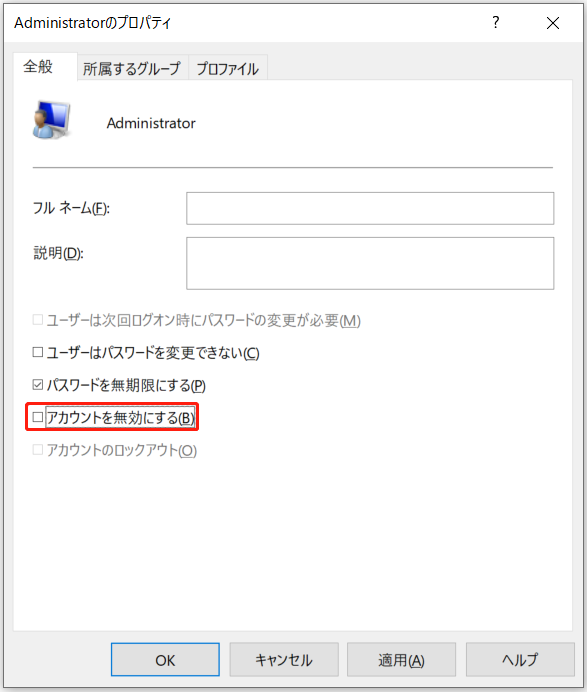
管理者アカウントでログインし、見つからないファイルを探してみてください。
方法6.Windows File Recoveryを使用する
Windows File Recoveryは、Windows 10および11向けにMicrosoftが提供する無料のコマンドライン復元ツールです。アップグレード後にコンピューターから削除または失われたファイルを復元できます。
使用ガイドは次のとおりです。
ステップ1.Microsoft StoreからWindows File Recoveryをダウンロードしてインストールします。
ステップ2.ツールを起動します。コマンドラインウィンドウが開きます。
ステップ3.基本的な復元コマンドを入力し、「Enter」キーを押します(C、Dおよび後続のパスは、ご自身のドライブ文字と場所に置き換えてください)。
winfr C: D: /n ¥Users¥ユーザー名¥Desktop¥
- C: =ソースドライブ
- D: =復元されたファイルを保存する宛先ドライブ(ソースドライブとは異なる必要があります)
- /n =スキャンするフォルダーを指定する(例:Desktop、Documents)
ステップ4.「Y」を押して確認し、スキャンと復元を開始します。
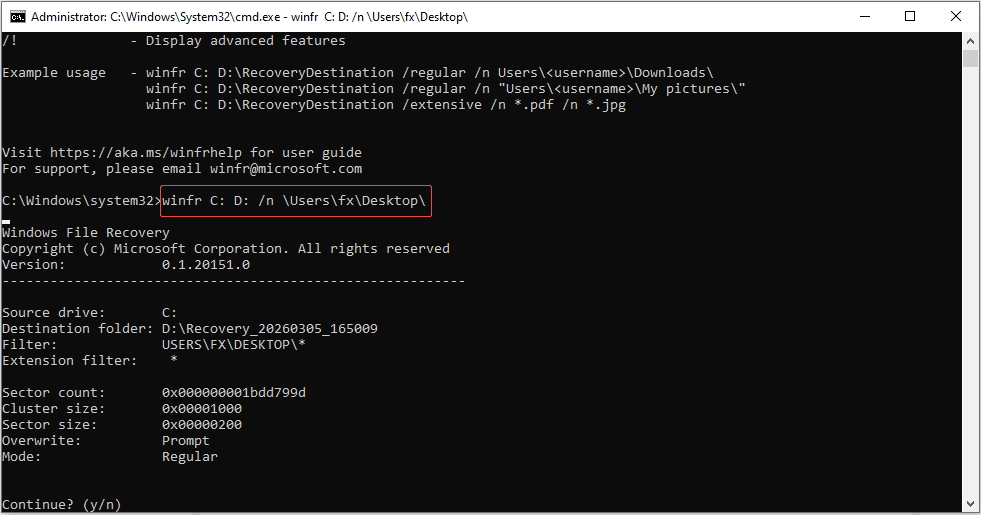
このツールは、指定した保存先ドライブにファイルを復元します。その後、保存先を開いて復元されたファイルにアクセスしてください。
まとめ
以上、この包括的なガイドでは、Windowsアップグレード後にファイルを復元するための6つの方法を紹介しました。Windows.oldフォルダーが存在する場合は、まずそこからファイルを復元してみてください。
一時プロファイルでサインインしている場合は、サインアウトして正しいプロファイルで再度サインインしてください。また、作成済みのバックアップも確認してください。
場合によっては、管理者アカウントが無効になっていることで、Windowsのアップグレード後にファイルが失われたように見えることがあります。その場合は、アカウントを有効にすることで問題を解決できます。
これらの方法で解決しない場合は、MiniTool Power Data RecoveryまたはWindows File Recoveryを使用してファイルを復元してください。
MiniTool Power Data Recoveryの使用中に問題が発生した場合は、[email protected] までお気軽にお問い合わせください。
ユーザーコメント :