

多くのWindowsユーザーは、システムパーティションに「Windows.old」というフォルダーがあることに気付くでしょう。スペースを解放するために、そのフォルダーを削除することを検討する人もいます。しかし、Windows.oldフォルダーには何が含まれていますか?誤って削除した場合、Windows.oldフォルダーからデータを復元するにはどうしますか?
なぜWindows.oldフォルダーからデータを復元する必要があるのか
インターネットを調べてみると、Windows.oldファイルの復元方法に関心を持つ人々を簡単に見つけることができます。
しかし、多くの人はなぜWindows.oldフォルダーからファイルを復元したいのか、その理由を理解していないこともあります。これを理解するためには、Windows.oldフォルダーがどのように生成され、何が含まれているのかを知る必要があります。
Windows.oldフォルダーとは
率直に言うと、Windowsオペレーティングシステムを再インストールまたはアップグレードした後、システムは自動的にWindows.oldフォルダーを作成します。このフォルダーは、古いオペレーティングシステム(OS)から重要なドキュメントをバックアップするために生成され、具体的には「Windows」、「Program Files」、「ユーザー」フォルダー内のファイルが含まれています。
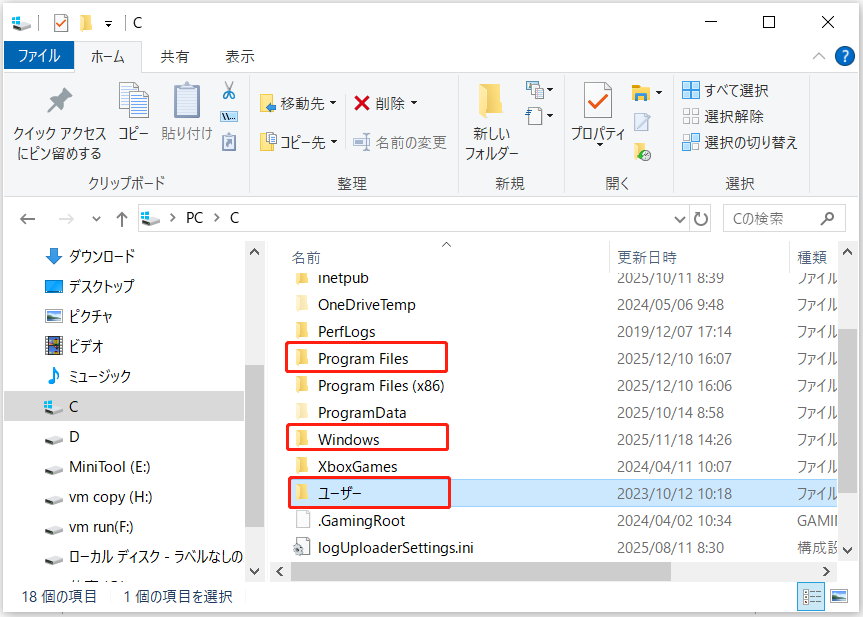
Windowsオペレーティングシステムをアップグレードする際に「何も保持しない」を選択した場合、またはWindowsのリセット、リフレッシュ、または再インストール時に、個人ファイルは一時的にWindows.oldフォルダーに保存され、保存期間は28日間です(インストール前にハードディスクをフォーマットした場合を除く)。Microsoft
Windows.oldファイルを復元する理由
このWindows.oldフォルダーを使用すると、新しいシステムやOSアップグレードが気に入らない場合や、新しいシステムに問題が発生した場合に、いつでも元のシステムに戻すことができます。必要なファイルをWindows.oldフォルダーからコピーして、新しいシステムの対応するファイルに貼り付けることで、問題を解決できます。
しかし、1つの疑問が生じます。それは、Windows.oldフォルダー内の役立つファイルが誤って削除されたり、何らかの原因で失われたりした場合はどうしますか?このような状況では、間違いなくWindows.oldフォルダーからファイルを復元する必要があります。この目標を達成するために、MiniTool Power Data Recoveryをお勧めします。このソフトウェアは、何百万ものユーザーに使用され、信頼されています。次の部分では、Windows.oldのファイルが失われた場合に、どのように対処すべきかを詳しく説明します。
削除されたWindows.oldフォルダーを復元する
Windows.oldフォルダーがコンピューターに存在していれば、Windowsを再インストール後やWindowsアップグレード後にファイルを復元するのは非常に簡単です。このフォルダーが誤って削除されたり、突然失われたりした場合でも、Windows.oldフォルダーからファイルを復元するチャンスはまだあります。
Windows.oldフォルダーが見つからない場合
状況1.Windows.oldが自動的に削除された
Windows 10にアップグレードして、1日後にWindows.oldフォルダー内のすべてのデータが自動的に削除されました。Windows 8.1の場合、28日間データは削除されなかったはずだとどこかで読んだ記憶があります。今、そのデータが失われてしまったのですが、復元する方法はありますか?
状況2.Windows.oldを誤って削除した
Windows 7 Ultimateマシンでディスククリーンアップユーティリティを使用してWindows.oldフォルダーを削除しましたが、その中に大量の重要なデータが含まれていることが発見されました。これらのデータは「users/JonDoe/」ディレクトリ下にあり、デスクトップ上のひとつのショートカットがまさにこれを経由してアップグレード操作を行っていたのです。Windows 7 Ultimateで削除されたWindows.oldフォルダーをどのように復元できますか?「削除解除」プログラムは数千種類ありますが、無料・試用制限なし・高評価の製品はどれでしょうか?Microsoftが提供する操作取り消しツールはありますか?調べましたが解決できず。助けてください。
Windows 10でWindows.oldを復元するための3ステップ
この部分では、主にWindows 10でWindows.oldからプログラムを復元する方法に焦点を当てます。
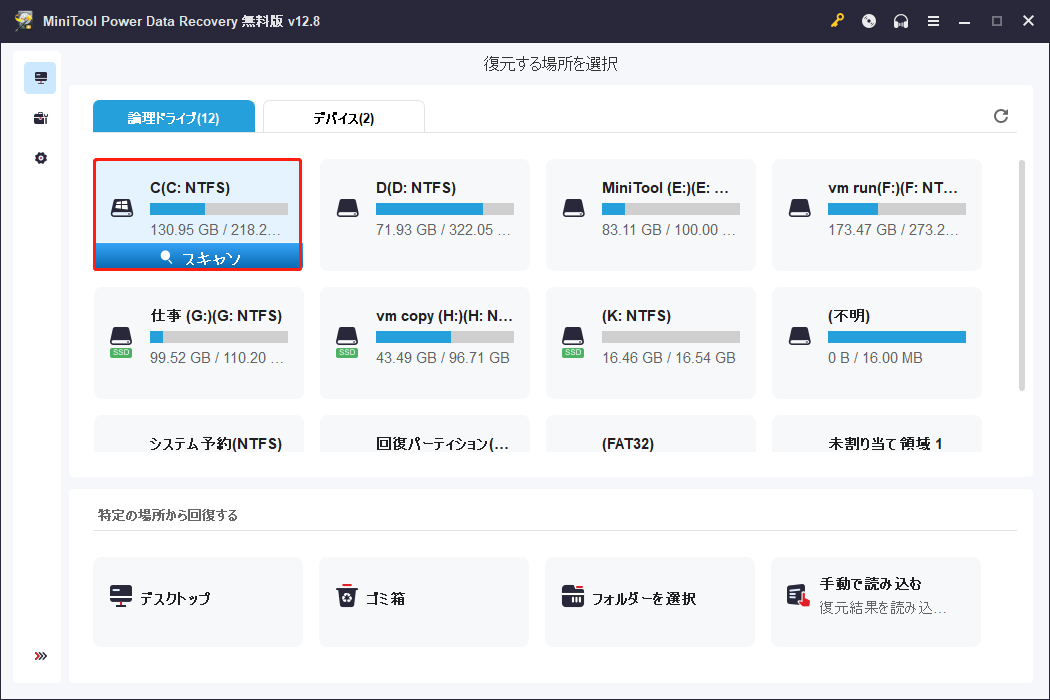
最初のステップ-対象ドライブをスキャンする
MiniTool Power Data Recovery無料版をダウンロードしてインストールした後、ソフトウェアを起動してメイン インターフェイスに入ります。
MiniTool Power Data Recovery Freeクリックしてダウンロード100%クリーン&セーフ
「論理ドライブ」の下で、Cドライブにマウスを合わせて「スキャン」ボタンをクリックし、スキャンプロセスを開始します。最良のデータ復元結果を得るために、スキャンプロセスが完了するまでしばらくお待ちください。

第二のステップ-必要なファイルとフォルダーを選び出す
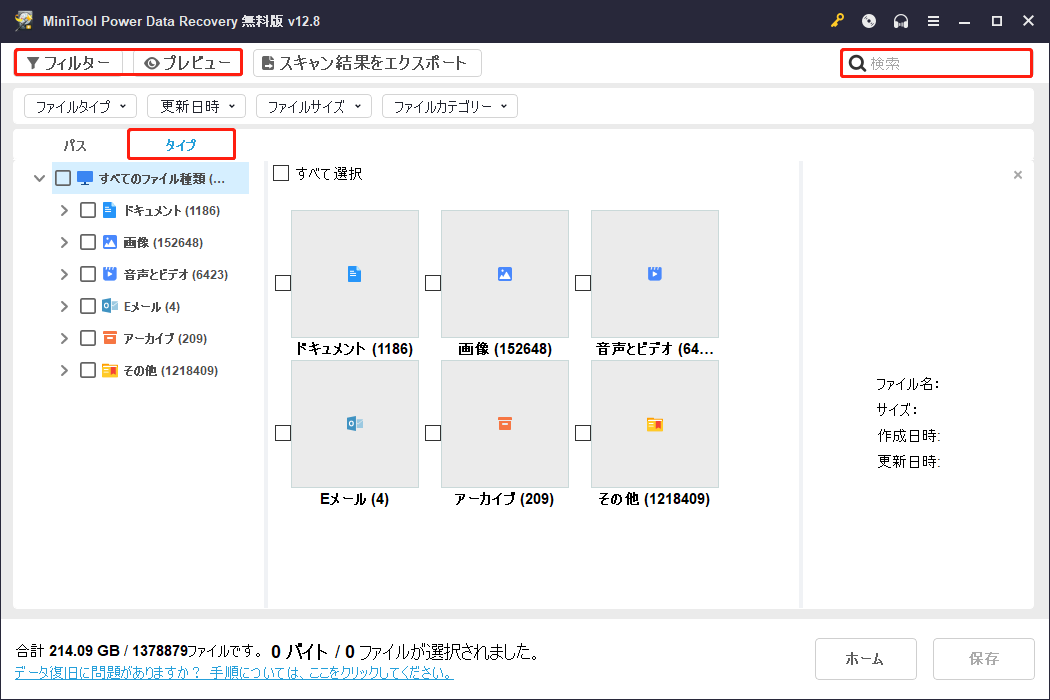
結果ページでファイルリストをブラウズして、Windows.oldフォルダーを見つけます。一般的に、Cドライブには多数のファイルが含まれており、目的のファイルを見つけるのが面倒な作業になることがあります。データ復元の効率を高めるために、以下の機能を使用して対象項目を正確に特定できます。
- タイプ:「タイプ」タブの下にあるファイルは、ファイル種類とファイル形式別に分類されています。特定の種類のファイルを復元したい場合、この機能が最適です。
- フィルター:「フィルター」機能を使うことで、不要なファイルを除外するためのフィルター基準を設定できます。ファイルサイズ、ファイルタイプ、ファイルカテゴリー、更新日時などで絞り込みを行い、事前にフィルタリングを実施できます。
- 検索:ファイル名(完全または部分的な名前)を覚えている場合、検索ボックスに入力して「Enter」を押してください。ソフトウェアが一致するファイルを自動的に見つけます。
- プレビュー:「プレビュー」機能は、復元する前にファイルの内容を確認するために使用します。この機能は、データ復元の精度を高めるのに役立ちます。
第三のステップ-ファイルを保存する
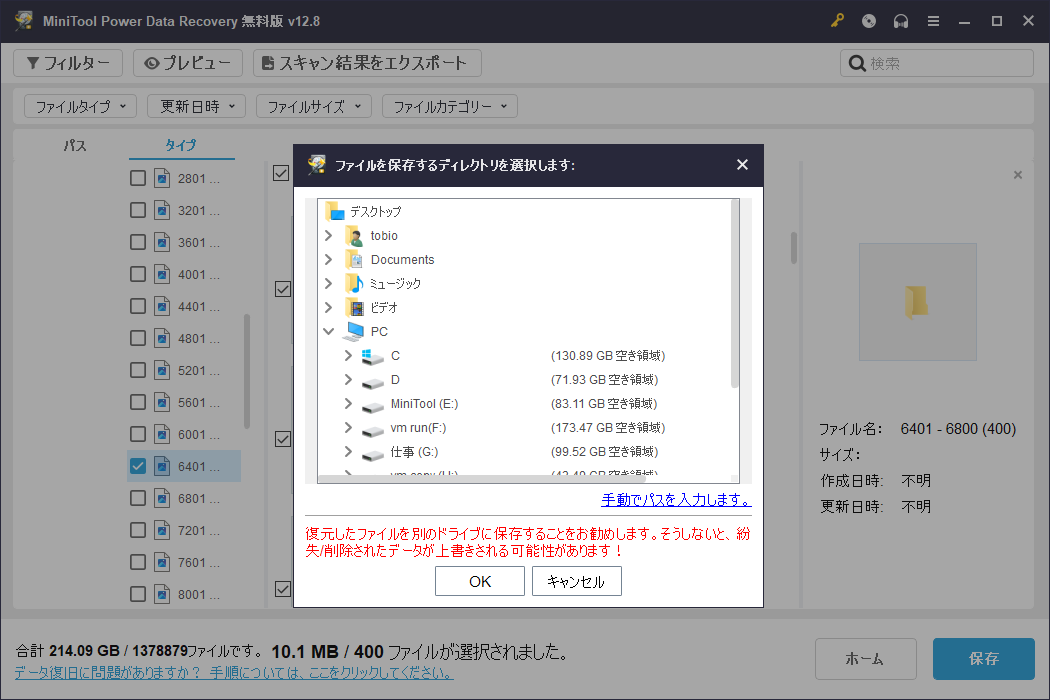
必要なファイルを確認したら、それらにチェックを入れて「保存」ボタンをクリックします。表示されたウィンドウで、元の保存先とは異なる復元先のパスを選択してください。これは、元の保存先にファイルを保存すると、データが上書きされて復元が失敗する可能性があるからです。
すべてのファイルが復元され、指定した保存先に保存されると、新しいウィンドウが表示され、Windows.oldの復元が正式に完了したことが通知されます。
おすすめ情報
Windows 10でWindows.oldフォルダーを復元する方法をよく理解していますか?または、Windows 10で失われたファイルを復元するための具体的な手順を知りたいですか?こちらをクリックして、Windows 10で消えたファイルを復元する方法についての詳しいチュートリアルをご覧ください。
以上は、削除されたWindows.oldフォルダーを復元する方法と、Windows.oldフォルダーからファイルを復元する方法のすべてです。他に、Windows.oldフォルダーの場所や、隠れている場合にそれを表示する方法、必要なときに適切にこのフォルダーを削除する方法についても詳しく説明することが必要だと考えています。
Windows.oldフォルダーに関して知っておくべき重要なこと
一般的に、Windows.oldフォルダーが再インストールやアップグレード後の新しいシステムに残っている主な理由は二つあります。第一に、以前のシステムに戻るための便利で安全な方法を提供するためです。第二に、Windows.oldフォルダーから個人ファイルを簡単かつ迅速に復元するために役立つからです。
このフォルダーは重要であり、非常に注目されていますので、もう少し詳しく話したいと思います。興味のある部分を選んで読み、退屈に感じる部分は飛ばしてください。
Windows 10のWindows.oldフォルダーはどこにあるのか
人々は以下のような理由でシステムの再インストールを選ぶことがあります:
a).コンピューターの動作がどんどん遅くなる
b).システムが頻繁にクラッシュする
c).修正できないエラーがシステムに発生する
また、Microsoftが新しいアップデートをリリースするたびに、多くの人は自分のコンピューターにアップデートをインストールしたいと考えています。
これらの操作を行うと、コンピューターにはWindows.oldフォルダーが作成されます。このフォルダーは通常、コンピューターのシステムパーティション(通常はC:ドライブ)に保存されます。ただし、他の場所に移動した場合、またはコンピューターがウイルス攻撃を受けてフォルダーが移動/削除された場合は除きます(Windows.oldからファイルを効果的に復元する方法については、すでに説明しました)。
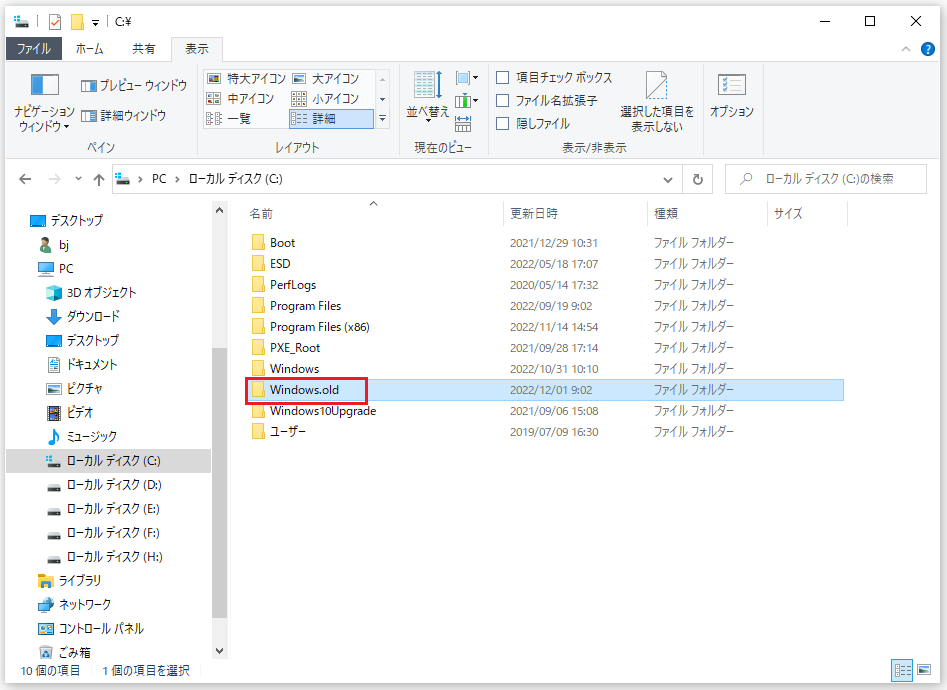
これら以外にも、コンピューターにWindows.oldフォルダーが存在しているものの、見えない場合があります。では、この問題を解決する方法を見てみましょう。
Windows 10で隠れたWindows.oldフォルダーを表示する方法
新しいシステムやアップデート後にWindows.oldフォルダーがコンピューターに表示されないことがあります。この場合、Windows.oldフォルダーが失われている可能性がありますが、もう一つの可能性もあります-「$WINDOWS.~BT」フォルダーのように、単にシステムによって非表示にされているだけかもしれません。こうなると、このフォルダーにアクセスできなくなります。しかし、良いニュースは、フォルダーのオプションを変更して隠しフォルダーを表示することで、実際にその隠しフォルダーにアクセスできるということです。
それでは、Windows.oldフォルダーを表示する方法をお伝えします。
ステップ1:「Win + E」を押して、Windowsエクスプローラーを直接開きます。
ステップ2:エクスプローラーでシステムパーティションを見つけて開きます。通常はCドライブです。
ステップ3:上部のツールバーから「表示」タブをクリックし、右側の「オプション」ボタンをダブルクリックします。
ステップ4:次のウィンドウで、「表示」タブに切り替えてください。「隠しファイル、隠しフォルダー、および隠しドライブを表示する」オプションにチェックを入れます。
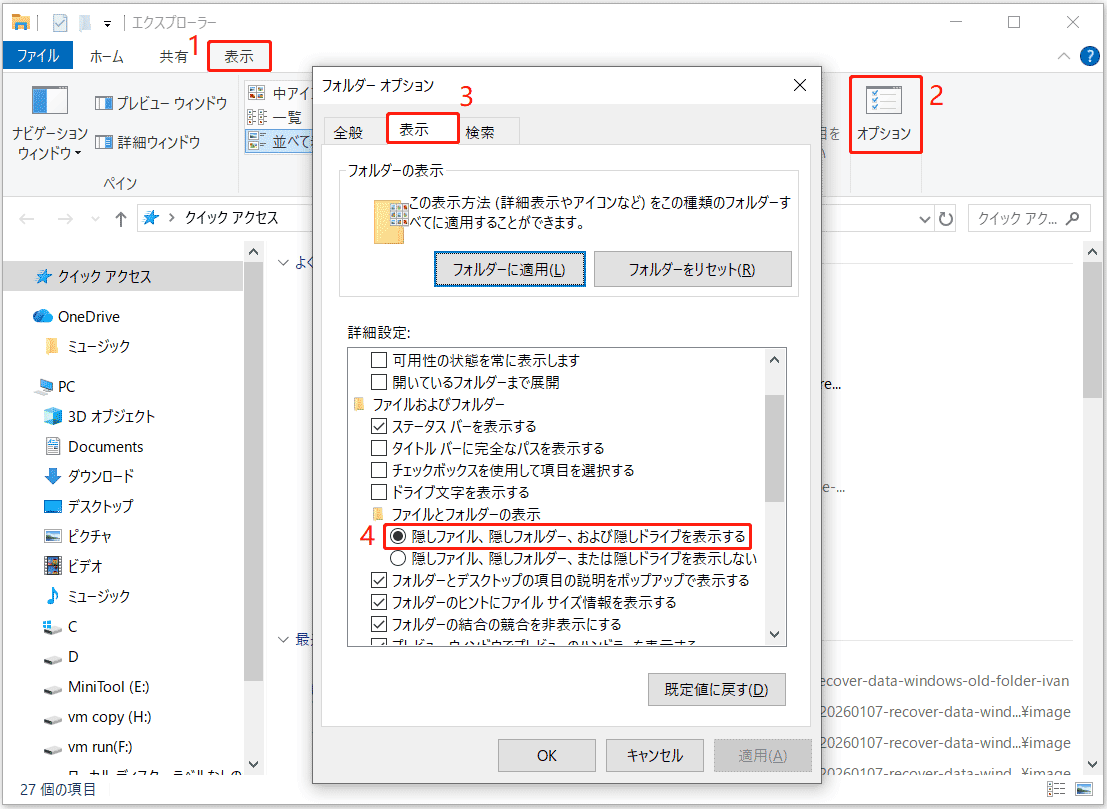
ステップ5:「適用」>「OK」をクリックして変更を保存します。
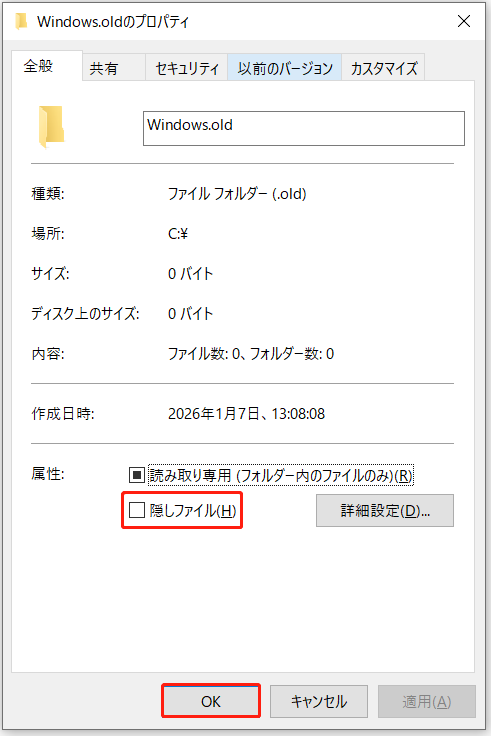
ステップ6:最後のステップとして、Windows.oldフォルダーを右クリックし、表示されたコンテキストメニューから「プロパティ」を選択します。次に、「全般」タブに移動し、属性エリアから「隠しファイル」のチェックを外し、下部の「OK」ボタンをクリックします。最後に、「属性変更の確認」ウィンドウで「OK」ボタンをクリックして変更を確認します。

また、Windows.oldフォルダーがシステムパーティションの空き容量を占有しすぎて、ディスク容量が不足したり、動作が遅くなったりする問題を引き起こすため、このフォルダーを削除したいと考えている人もいます。このような場合、Windows 10でWindows.oldフォルダーを効率的に削除する方法を確認してください。
結論
この記事を読んだ後、Windows.oldフォルダーについてより良く理解できたはずです。具体的には、Windows.oldフォルダーとは何か、なぜWindows.oldフォルダーからデータを復元する必要があるのか、削除されたWindows.oldフォルダーを復元する方法、Windows.oldフォルダーが消失または破損した場合にファイルを復元する方法、Windows.oldフォルダーの場所とそれが隠れている場合の表示方法についてです。
これらのことをお話しすることで強調したいのは、冷静に対応し、直面している問題を適切に解決するための最善の方法を選択することです。
もし、MiniToolの製品を使用する際にご質問やご提案がございましたら、[email protected]までお気軽にお問い合わせください。できるだけ早く返信いたします。
ユーザーコメント :