

メモ帳は私たちの日常生活や仕事で欠かせないツールとなっています。しかし、メモ帳のファイルを保存し忘れたり、うっかりコンピューターを再起動したり、誤ってメモ帳のファイルを削除してしまうことがあります。
以下のユーザーと同じ状況に直面していますか?Windowsで未保存、削除、または紛失したメモ帳ファイルをどうやって復元すれば良いのでしょうか?
「失われたメモ帳ファイルを復元する最良の方法は?コンピューターを再起動したけれど、進行中のメモ帳を保存し忘れた。復元するための最良で簡単な方法は?」reddit.com
メモ帳ファイルの復元方法を知りたい方は、この投稿が役立ちます。詳細については、読み進めてください。
メモ帳ファイルを復元する方法を動画で確認したい方は、以下のステップバイステップの動画をご覧ください。
パート1.メモ帳ファイルが失われる原因
メモ帳ファイルを復元する前に、そのファイルが失われた原因を探ることが重要です。以下のような原因があります:
- ファイルを保存し忘れる
- 誤って削除する
- システムクラッシュや予期しないシャットダウン
- マルウェアやウイルス感染
- ドライブのフォーマットやオペレーティングシステムの再インストール
- ハードドライブの不良セクタ
- ソフトウェアの故障
ご安心ください!たとえメモ帳ファイルを保存し忘れても、まだ復元できる可能性があります。
では、まず、保存されていないメモ帳ファイルを復元する方法を確認しましょう。
パート2.保存されていないメモ帳ファイルを復元する方法
ご存知のように、メモ帳には現在編集中の内容を保存するための自動保存機能はありません。
しかし、メモ帳ファイルを閉じるか保存し忘れた場合、そのファイルはまだデバイスのTempフォルダーに存在する可能性があります。
したがって、コンピューターを再起動していなければ、保存されていないメモ帳ファイルをWindowsで復元することができます。
Windowsには一時ファイルが保存される場所が複数ありますが、そのうち2つの場所がメモ帳ファイルを一時的に保持している可能性があります:
#1 C:¥Users¥[ユーザー名]¥AppData¥Local¥Temp
このフォルダーは、一時的に必要なファイルを保存するためのもので、メモ帳でドキュメントを編集中の一時データも含まれます。
#2 C:¥Users¥[ユーザー名]¥AppData¥Roaming
このディレクトリは、プログラムがユーザーの個人設定や情報を保存する場所です。
オプション1.ローカルTempフォルダーから未保存のメモ帳ファイルを復元する
未保存のファイルは通常、Tempフォルダーに保存されます。このフォルダーは、一時的な保存場所であり、ファイルが別の場所に保存されるか削除されるまで保持されます。
未保存のメモ帳ファイルを復元するには、以下の手順を実行してください:
ステップ1.「Win + R」を押して「ファイル名を指定して実行」ダイアログボックスを開きます。次に「%temp%」と入力して「Enter」を押します。
ステップ2.Tempフォルダー内で、.tmp拡張子がついたファイルや、未保存のメモ帳ファイルに対応する編集された時間に基づいた不明な名前のファイルを探します。
ステップ3.すべての一時ファイルを表示するには、ウィンドウの右上にある検索バーに「.tmp」と入力します。

ステップ4.可能性のある一時ファイルをメモ帳で開き、その内容を確認します。
ステップ5.作業が見つかった場合は、すぐに安全な場所に保存してください。
Tempフォルダーで未保存のメモ帳ファイルが見つからなかった場合は?次に、Roamingフォルダーを確認してみましょう。
オプション2.Roamingフォルダーから未保存のメモ帳ファイルを復元する
通常、メモ帳ファイルのデフォルト保存場所はC:¥Users¥[ユーザー名]¥AppData¥Roamingです。このフォルダー内で未保存のファイルを検索できます。
Roamingフォルダー内で未保存のメモ帳ファイルを見つける方法は次の通りです:
ステップ1.「Win + S」を押して、タスクバーの検索ボックスを開きます。
ステップ2.Windowsの検索ボックスに「%AppData%」と入力します。「Enter」を押して、コンピューターのRoamingフォルダーを開きます。
ステップ3.検索ボックスに「.txt」と入力し、探している未保存のメモ帳ファイルがないか確認します。
もし見つかった場合は、それらを希望の場所に保存して、簡単にアクセスできるようにします。

パート3.削除または紛失したメモ帳ファイルを復元する方法
未保存のメモ帳ファイルの復元方法について説明したので、次は異なる状況-ファイルが削除または失われた場合-について探りましょう。
場合によっては、ファイルがまだWindowsのファイルシステム内に残っており、簡単に復元できることがあります。他の状況では、専門的な復元ソフトウェアに頼る必要があるかもしれません。
以下の方法を一つずつ確認していきましょう。
最初のステップ:「元に戻す」ショートカットを使用する
もしメモ帳で作業中に内容が削除されたばかりなら、「Ctrl + Z」ショートカットを使って最後の操作を取り消すことができます。
方法1.ごみ箱から削除したメモ帳ファイルを復元する
場合によっては、メモ帳ファイルを誤って削除してしまうことがあります。最初に試すべき方法は、ごみ箱を確認することです。
削除したメモ帳ファイルをごみ箱から復元する手順は以下の通りです:
ステップ1.ごみ箱をダブルクリックして開きます。
ステップ2.ファイルを探して、復元したいファイルを選択します。ファイルを素早く見つけるには、検索バーにファイル名や拡張子を入力できます。
ステップ3.ファイルを右クリックして「元に戻す」を選択するか、上部ツールバーで「選択した項目を元に戻す」をクリックします。

もしごみ箱に削除したメモ帳ファイルが見つからない場合は、次の方法で以前のバージョンから復元してみましょう。
方法2.以前のバージョンから紛失/削除したメモ帳ファイルを復元する
失われたメモ帳ファイルを復元する別の効果的な方法は、以前のバージョンから復元することです。
削除または紛失したメモ帳ファイルを以前のバージョンから復元する手順は以下の通りです:
ステップ1.失われたメモ帳ファイルが保存すべき場所に移動します。
ステップ2.関連するフォルダーまたはファイルを右クリックします。
ステップ3.「以前のバージョンの復元」を選択します。
ステップ4.失われたメモ帳ファイルを含む以前のバージョンを選択し、「復元」をクリックします。

一方、ファイル履歴では、削除または紛失したメモ帳ファイルを直接復元できます。
方法3.ファイル履歴から失われた/削除されたメモ帳ファイルを復元する
ファイル履歴は、Windowsのツールで、ファイルを自動的にバックアップし、ユーザーがメモ帳の履歴を簡単に確認および復元できるようにします。
ステップ1.Windowsの検索ボックスに「ファイル履歴」と入力し、「Enter」を押します。
ステップ2.ファイル履歴アプリケーションが起動すると、コンピューター上のファイルの履歴バージョンが表示されます。各フォルダーをダブルクリックして、削除されたメモ帳ファイルが含まれているか確認します。
ステップ3.目的のメモ帳ファイルを見つけたら、それを選択し、「復元」ボタンをクリックしてファイルを復元します。

ファイルの履歴が見つからない場合は、次の方法に進んでください。
方法4.Windows File Recoveryを使用して紛失/削除したメモ帳ファイルを復元する
ファイル履歴でファイルをバックアップしていなかった場合、効果的なデータ復元ソフトウェアを使用する必要があります。
Windows File Recoveryは、Microsoftによって開発されたコマンドラインツールで、ローカルストレージデバイスから失われたまたは削除されたファイルを復元するのに役立ちます。
グラフィカルユーザーインターフェイスがないため、復元を実行するにはコマンドを使用する必要があります。
以下の手順に従ってください:
ステップ1.Windows 10または11でMicrosoft Storeを開きます。Windows File Recoveryを検索してインストールします。インストールした後、管理者としてWindows File Recoveryを開きます。
ステップ2.メモ帳ファイルが元々保存されていたドライブを特定します。
その後、コマンドプロンプトに次のコマンドを入力します:winfr I: H: /regular /n filename.txt
- 「I:」を失われたメモ帳ファイルの場所のドライブ文字に置き換えます。
- 「H:」を復元したファイルを保存したいドライブに変更します。
- 「filename.txt」を失われたメモ帳ファイルの名前に変更します。
次に、「Enter」キーを押して復元プロセスを開始します。
ステップ3.ツールは、提供された名前と一致する削除されたファイルを検索し、ソースドライブからターゲットドライブに復元します。「Continue? (y/n)」と表示された場合は、「Y」を入力して復元を確認します。
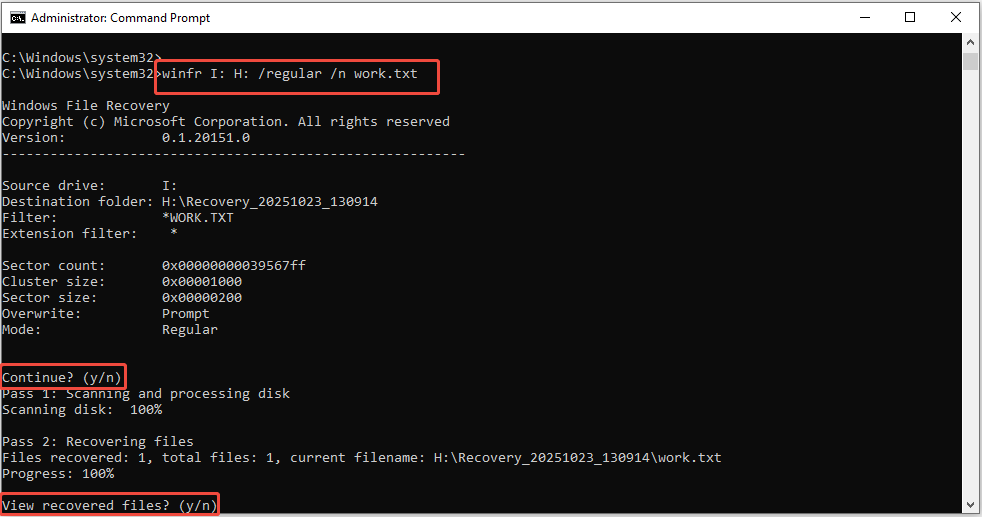
ステップ4.プロセスが完了すると、「View recovered files? (y/n)」という新しいコマンドが表示されます。「Y」を押してファイルを探すか、手動でターゲットドライブ(この例ではH:)を確認して復元されたメモ帳ファイルを見つけてください。

Windows File Recoveryの詳細については、こちらの公式チュートリアルをご覧ください:Windowsファイル回復
方法5.MiniTool Power Data Recoveryを使用して紛失/削除したメモ帳ファイルを復元する
ご覧の通り、Windows File Recoveryはコマンドライン操作に慣れたWindowsユーザーには便利ですが、初心者には向いていません。
もしコマンドラインツールに慣れていない場合は、強力で使いやすいデータ復元ツールを検討してみてください。
MiniTool Power Data Recoveryは強力な復元機能を持つ信頼性の高いソリューションで、あらゆる状況でメモ帳ファイルを復元することができます。
この無料のファイル復元ツールができることを見てみましょう:
- TXT、DOC、XLS、PDF、PPTなど、さまざまな形式のテキストファイルを復元できます。
- 画像、ビデオ、音声ファイル、メール、アーカイブ、ドキュメントなどの復元をサポートします。
- システムクラッシュ、ハードドライブのフォーマット、誤削除、ウイルス攻撃など、さまざまなデータ損失状況からファイルを復元できます。
- メモ帳、Microsoft Word、Microsoft Excel、その他のアプリケーションからファイルを復元できます。
- ハードドライブ、SSD、SDカード、USBフラッシュドライブなどからデータ復元をサポートします。
- 高いデータ復元成功率を提供し、復元プロセスにかかる時間を最小限に抑えます。
- ユーザーは1GBのファイルを無料で復元できます。
今すぐ、この強力なデータ復元ツールをダウンロードしてインストールし、データを救出しましょう。
MiniTool Power Data Recovery Freeクリックしてダウンロード100%クリーン&セーフ
MiniTool Power Data Recoveryを使用してWindowsでメモ帳ファイルを復元する手順は以下の通りです:
ステップ1.ソフトウェアを起動してメインページに移動します。「論理ドライブ」タブで、削除または紛失したメモ帳ファイルが保存されているパーティションを選択し、「スキャン」ボタンをクリックします。

ステップ2.スキャンが完了すると、「パス」セクションの「削除されたファイル」または「紛失したファイル」フォルダー内でノートパッドファイルを探すことができます。

さらに、名前を覚えていれば、「検索」機能を使ってメモ帳ファイルを見つけることができます。検索ボックスに名前を入力して「Enter」キーを押せば、素早くファイルを見つけることができます。

ファイルを保存する前に、「プレビュー」機能を使って要求を満たしているか確認することができます。ファイルをプレビューするには、ダブルクリックしてください。

ステップ3.必要なファイルを選択し、「保存」ボタンをクリックします。ポップアップウィンドウで、安全で異なる場所を選んで復元されたファイルを保存します。最後に、「OK」をクリックします。

これで、選択した場所に移動して、復元されたメモ帳ファイルを確認できます。
パート4.メモ帳アプリケーションの修復方法
一部のユーザーは、メモ帳が開かない問題に直面しています:
エクスプローラーで.txtファイルをダブルクリックすると、「C:¥Users¥blah¥Desktop¥file.txtが見つかりません」というメッセージが表示されます。また、WIN + Rを押して「ファイル名を指定して実行」を開き、notepadと入力しても、「C:¥Windows¥System32¥notepad.exeが見つかりません」というメッセージが表示されます。何度クリックしても、何も起動しません。learn.microsoft.com
もし同じ状況にある場合、以下の手順に従ってWindows 11でメモ帳を修復しましょう:
ステップ1.「設定」>「アプリ」>「インストールされているアプリ」に移動します。
ステップ2.リストからメモ帳を見つけます。3点アイコンをクリックして「詳細オプション」を選択します。
ステップ3.まず、「修復」ボタンをクリックします。それでも問題が解決しない場合は、「リセット」をクリックします。この操作によりデータが削除されることにご注意ください。
もしメモ帳の問題が解決しない場合は、メモ帳アプリを再インストールしてみてください。
再インストールするには、「Win + I」を押してWindowsの設定を開き、「アプリ」>「インストールされているアプリ」に進みます。リストからメモ帳を見つけ、3点アイコンをクリックして「アンインストール」を選択します。システムを再起動し、Microsoft Storeを開きます。Windowsメモ帳を検索して「入手」または「インストール」をクリックします。
結論
これで、メモ帳ファイルが失われる一般的な原因と、Windows上で未保存・削除・紛失したメモ帳ファイルを復元する方法が理解できたはずです。
実際の状況に応じて、メモ帳ファイルが戻るまで、方法を1つずつ試す必要があります。
MiniToolツールの使用中に問題が発生した場合は、[email protected]までお問い合わせください。また、ご意見やご提案も歓迎いたします。
ユーザーコメント :