

削除したフォルダーを復元するには、MiniTool Power Data Recoveryが推奨される選択肢です。加えて、「元に戻す」機能、クラウドバックアップ、ファイル履歴、および「バックアップと復元」機能もフォルダーの復元に利用可能です。最後に、本記事ではフォルダーの紛失を防ぐための有用な対策についても紹介します。
削除したフォルダーは復元できるのか
誤ってフォルダーを削除してしまうと、その中に含まれる重要なファイルがすべて失われることになります。しかし、幸いなことにデータ復元の方法は数多く存在し、多くの場合、削除したフォルダーは復元が可能です。
削除したフォルダーはどこへ行くのか?
フォルダーを削除した後にどこへ移動したかを知ることは、なぜフォルダーの復元が可能な場合が多いのかを理解する助けになります。
ケース1:通常の削除
Windowsでフォルダーを削除すると、それらはごみ箱に移動します。この場所は一時的な保管場所として機能します。
フォルダーはまだ存在していますが、「クリーンアップされる予定」としてマークされています。ごみ箱から簡単に見つけ出し、元の場所に戻すことができます。
以下の手順に従って、ごみ箱から削除したフォルダーを復元しましょう。
ステップ1:コンピューター上のごみ箱アイコンを探し、ダブルクリックして開きます。
ステップ2:リストをスクロールして、復元したいフォルダーを探します。
ステップ3:フォルダーを右クリックし、ドロップダウンメニューから「元に戻す」を選択します。
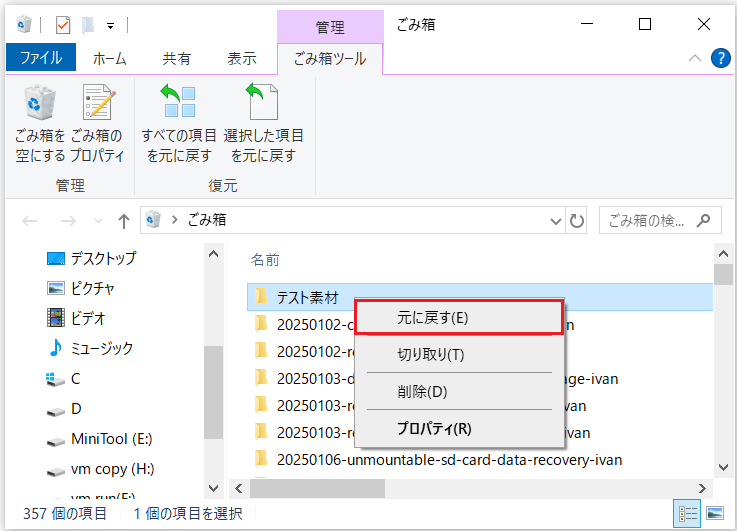
フォルダーは自動的に元の場所に復元されます。元のパスを開いて、フォルダーが復元されていることを確認してください。
あるいは、フォルダーをドラッグ&ドロップして、お好みの別の場所に移動させることも可能です。
ケース2:永久削除(「Shift + Delete」またはごみ箱を空にする)
「Shift + Delete」キーを使用してフォルダーを削除したり、「ごみ箱を空にする」を実行したりすると、そのフォルダーはごみ箱には表示されなくなります。
しかし、新しいデータによって上書きされる前であれば、専門のデータ復元ソフトウェアを使用して復元できる可能性があります。
そのため、この状況ではディスクへの新しいデータの書き込みを停止し、失われたフォルダーが上書きされるのを防ぐことが極めて重要です。
ケース3:システムやアプリケーションによる自動クリーンアップ
システムアップデートや特定のアプリケーションが、一時フォルダーやキャッシュを自動的にクリーンアップすることがあります。これらは一般的に不要なデータと見なされるため、システムはコピーを保持しません。
これらのフォルダーは復元できない可能性があり、また多くの場合、復元する必要もありません。
以上の分析により、フォルダーがどこへ移動したのかをより深く理解できたはずです。次に、フォルダーが失われる原因となる一般的な要因について説明します。
なぜフォルダーは消えるのか?
ここではフォルダーが失われる一般的な原因について、詳しく説明します。
- 誤削除:ファイルの整理中に、うっかりフォルダーを削除してしまい、コンピューターから消えてしまうことがあります。
- ファイルシステムのエラー:不良セクタやファイルシステムの破損により、フォルダーが読み取り不能になることがあります。
- システム更新またはクリーンアップ:システムの更新やディスククリーンアップツールによって、一時フォルダーやキャッシュが自動的に削除されることがあります。
- ウイルスまたはマルウェア:悪意のあるプログラムがフォルダーを削除したり、隠したりすることがあります。
- ストレージデバイスの物理的損傷:ディスクの物理的な部品が損傷すると、データが永久に失われる可能性があります。この場合、通常フォルダーの復元は不可能です。
- 隠しファイル:システムがフォルダーを隠しているだけで、消えてしまったと勘違いすることがあります。実際にはフォルダーはそこに存在しています。
単に隠れているだけで、ファイルが失われたように見える場合は、復元の作業は必要ありません。隠しファイルを表示するだけで、再び現れます。隠しフォルダーを表示するための2つの方法は以下の通りです。
エクスプローラーから:
ステップ1:「Win + E」キーを押してエクスプローラーを開きます。
ステップ2:「表示」タブに切り替え、「隠しファイル」のチェックボックスにチェックを入れます。
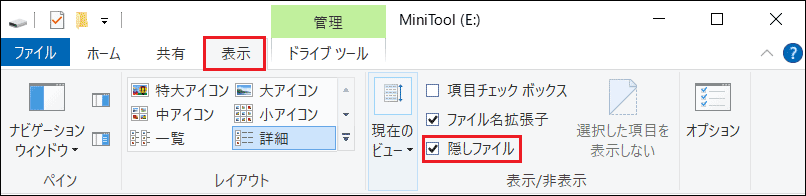
これで、コンピューター上のすべての隠しファイルとフォルダーが表示されるようになります。
コントロールパネルから:
ステップ1:Windowsの検索ボックスに「コントロールパネル」と入力し、「Enter」キーを押します。
ステップ2:表示方法を「大きいアイコン」に切り替え、「エクスプローラーのオプション」をクリックします。
ステップ3:「表示」タブに移動し、「詳細設定」内の「ファイルとフォルダーの表示」を探します。「隠しファイル、隠しフォルダー、および隠しドライブを表示する」を選択して、「OK」をクリックします。
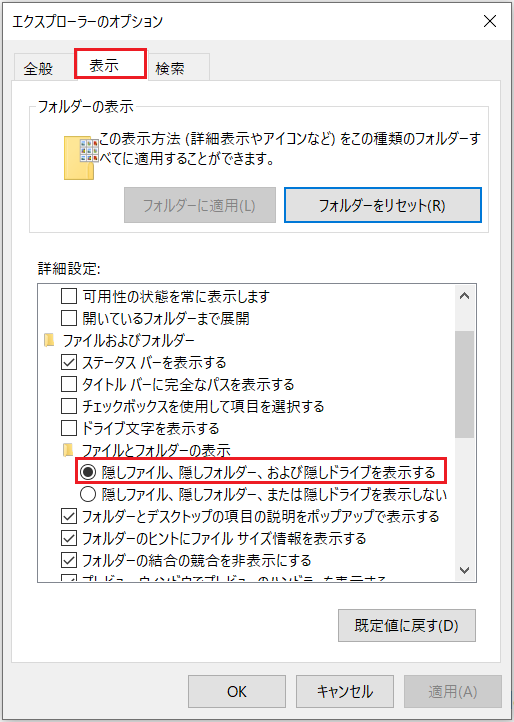
設定した後、すべてのエクスプローラーウィンドウで隠しファイル、フォルダーおよびドライブが表示されるようになります。
もし、フォルダーがごみ箱にもなく、隠し属性でもない場合は、そのフォルダーは紛失されました。次のステップとして、失われたフォルダーの復元作業に進みましょう。
ソフトウェアを使用して削除したフォルダーを復元する方法
フォルダーが失われた際、専門の復元ソフトウェアは高度な復元ソリューションを提供します。新しいデータによって上書きされていない限り、ディスクをスキャンして残存しているフォルダーを探し出すことができます。
MiniTool Power Data Recoveryとは
削除したフォルダーの復元には、MiniTool Power Data Recoveryの使用をお勧めします。このソフトウェアは包括的で使いやすく、さまざまなデータ紛失シナリオにおいて高い成功率を誇ります。
推奨する理由は以下の通りです。
- 多様なシナリオに対応:誤って削除されたフォルダーの復元だけでなく、ハードドライブのフォーマット、ディスクの破損、ウイルス感染、システムクラッシュなどの状況にも対応可能です。
- 幅広い互換性:Windows 11/10/8.1/8と互換性があり、HDD、SSD、USBドライブ、SDカードなど、さまざまなファイルストレージデバイスをサポートしています。
- 包括的なファイル形式の復元:このソフトウェアは、ドキュメント、画像、ビデオなど、ほぼすべてのファイル形式を復元できます。
- ユーザーフレンドリー:シンプルなインターフェイスと直感的な操作プロセスにより、すぐに使い始めることができます。
- 無料枠:この無料データ復元ソフトウェアは、最大1 GBまでの無料復元容量を提供しており、小規模なデータ復元に適しています。
緑色のボタンをクリックして、PCにダウンロードおよびインストールしてください。
MiniTool Power Data Recovery Freeクリックしてダウンロード100%クリーン&セーフ
削除したフォルダーを復元する手順
インストールした後、以下の手順に従って削除したフォルダーを復元してください。
ステップ1:失われたフォルダーが保存されていた場所をスキャンする
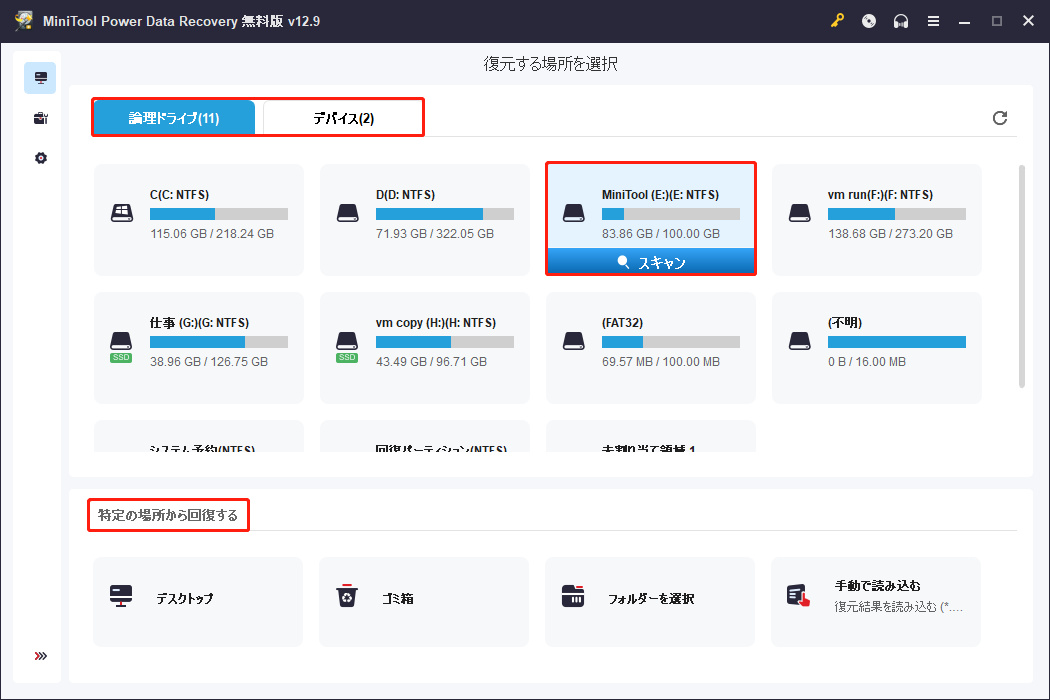
MiniTool Power Data Recoveryを開きます。メインインターフェイスで、スキャン場所を特定します。ここには3つのスキャン方法があります。
- 「論理ドライブ」には、紛失されたパーティション、既存のパーティション、未割り当て領域を含むすべてのパーティションが表示されます。
- 「デバイス」には、コンピューターに接続されているすべてのディスクが表示されます。
- 「特定の場所から回復する」では、デスクトップ、ごみ箱、指定したフォルダーなど、より狭いスキャン範囲を選択できます。
失われたフォルダーが存在するパーティション、ディスク、または指定した場所を選択し、「スキャン」ボタンをクリックしてデータの検索を開始します。
ステップ2:パス、タイプ、フィルター、検索を使用してターゲットファイルを探す
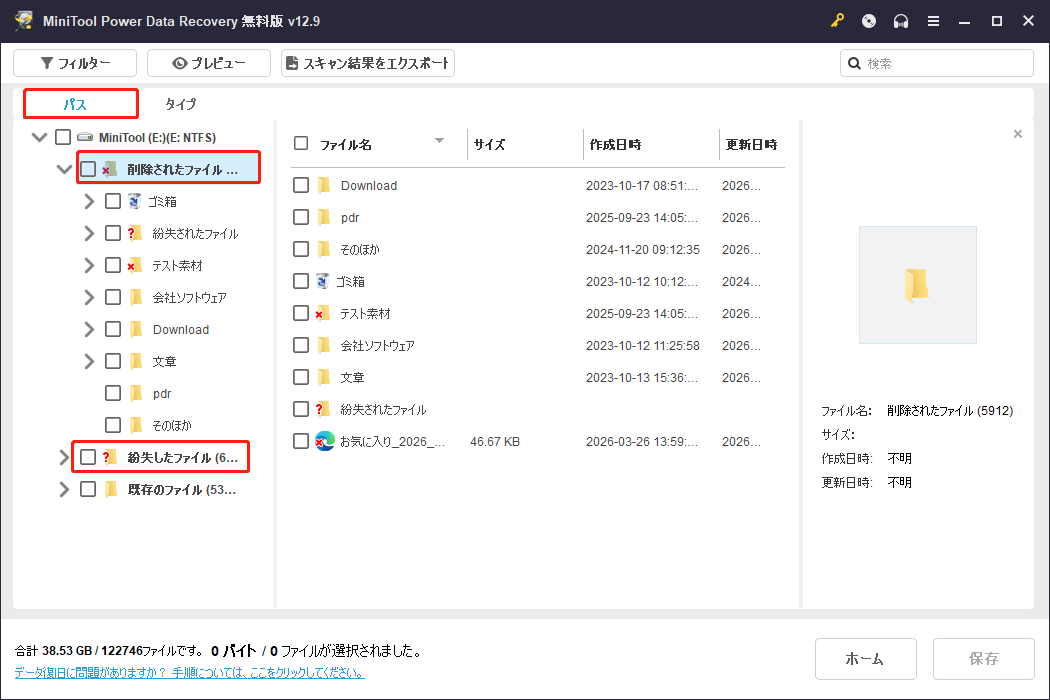
スキャンプロセスが完了するまで待ちます。終了したら、最も直接的で効果的な方法である「パス」ビューを使用してフォルダーを特定します。
これはディスクのディレクトリ階層に従ってファイルやフォルダーを表示するため、目的のフォルダーを素早く見つけることができます。「削除されたファイル」や「紛失したファイル」を展開して、必要なフォルダーを探してください。
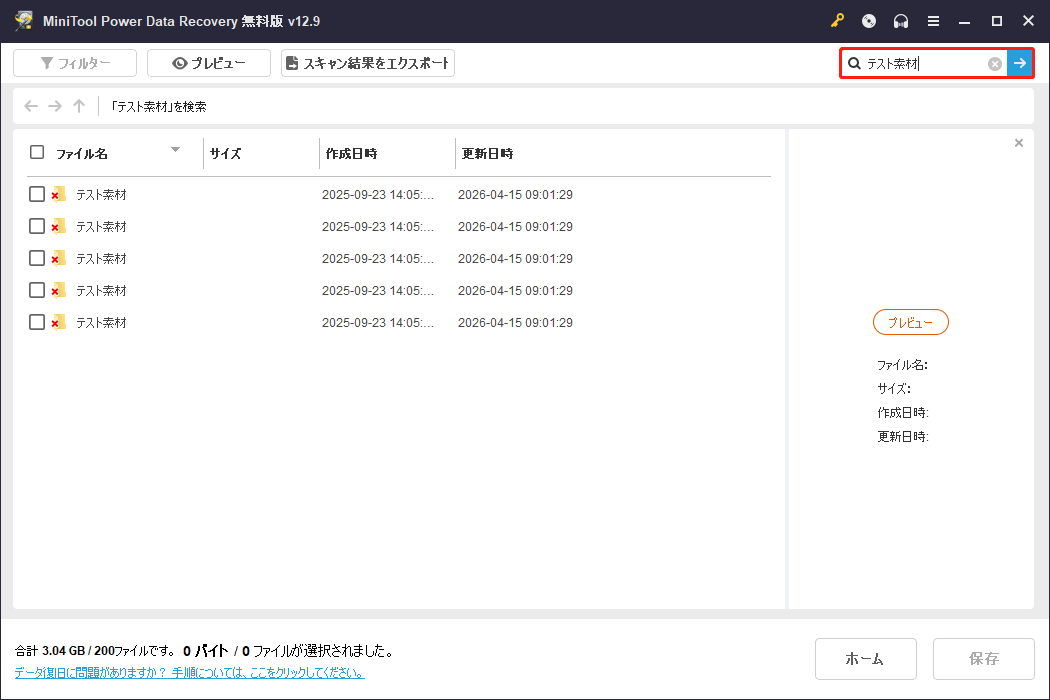
これに加えて、「検索」機能を使用すると、フォルダー名の全部または一部を入力して「Enter」キーを押すことで、特定のフォルダーを検索できます。
フォルダー内のファイルが揃っているか確認するには、フォルダーをダブルクリックしてファイルを表示します。そして、閲覧したいファイルをダブルクリックします。

ステップ3:フォルダーを安全な場所に復元する
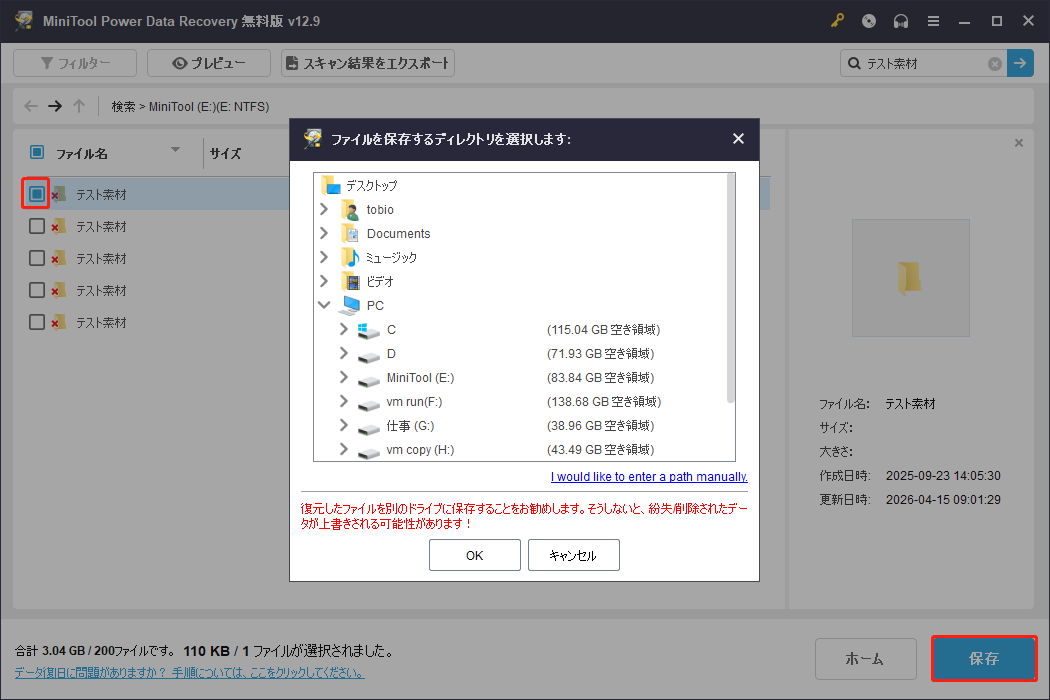
確認したすべてのフォルダーにチェックを入れ、「保存」ボタンをクリックします。復元するフォルダーの保存先を選択するウィンドウが表示されます。安全な場所を選択し、「OK」をクリックして復元を開始します。
サードパーティ製のソフトウェアを使用したくない場合は、Windowsにも組み込みのフォルダー復元機能が備わっています。
ソフトウェアを使わずに削除したフォルダーを復元する方法
このセクションでは、Windowsに内蔵されている復元機能を使用して、削除したフォルダーを復元する方法を説明します。
方法1:「元に戻す」機能を利用する
フォルダーを削除した直後に復元したい場合は、「元に戻す」機能を使用します。フォルダーが削除された場所(フォルダーまたはパーティション)を開き、「Ctrl + Z」キーを押して削除操作を取り消します。
このショートカットを使用すると、削除したばかりの内容を素早く元に戻すことができます。ただし、削除後に他の操作を行ったり、PCを再起動したりした場合には、この方法は機能しない可能性があります。
方法2:クラウドバックアップを確認する
フォルダーをクラウドにバックアップしている場合は、複雑な復元ツールを使わずに、クラウドから簡単に失われたフォルダーを復元できます。
OneDrive、Google Drive、Dropboxなどのサービスは、通常、ファイルのコピーを保存し、バージョン履歴を保持しています。
つまり、ローカルデバイスが故障したりクラッシュしたり、あるいは誤ってデータを削除してしまったりしても、クラウドから復元オプションを利用できるということです。
ステップ1:利用しているクラウドプラットフォームを開きます。
ステップ2:目的のフォルダーを見つけ、ローカルコンピューターにダウンロードします。
データをクラウドにバックアップする習慣がない場合は、次の方法に進んでください。
方法3:ファイル履歴から復元する
フォルダーを紛失する前にファイル履歴を有効にしており、そのフォルダーがバックアップ対象に含まれていた場合は、この機能を使用して削除したフォルダーを復元できます。
ファイル履歴は、Windowsユーザー向けに組み込まれた自動ファイル保護メカニズムです。有効にすると、指定したファイルやフォルダーのスナップショットを定期的に記録します。
これにより、誤ってフォルダーを削除したり変更したりした場合でも、簡単に以前のバージョンに戻すことができます。
ステップ1:ファイル履歴を開く
Windowsの検索バーに「コントロールパネル」と入力し、「Enter」キーを押します。表示方法を「大きいアイコン」に切り替え、「ファイル履歴」を選択します。
ステップ2:ターゲットフォルダーを特定する
左側にある「個人用ファイルの復元」をクリックして、バックアップファイルのインターフェイスに入ります。矢印を使用して、異なる時点のフォルダーバージョンを閲覧します。次に、復元したいフォルダーを選択します。
ステップ3:フォルダーを復元する
緑色の「復元」ボタンをクリックすると、デフォルトでフォルダーが元の場所に復元されます。あるいは、緑色のボタンを右クリックして「復元場所の選択」を選択し、別の場所を指定すします。
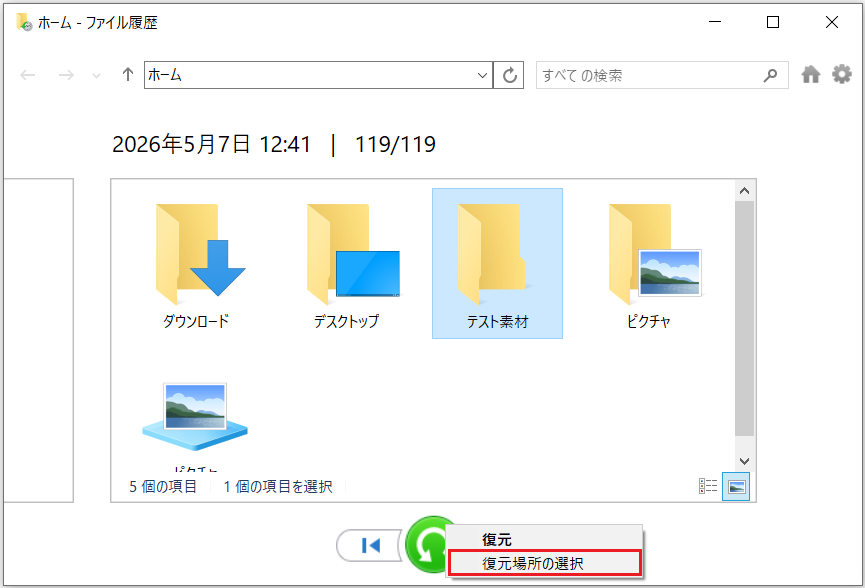
ファイル履歴が有効になっていない場合、または紛失したファイルがバックアップに含まれていない場合は、次の解決策を試してください。
方法4:「バックアップと復元」で取り出す
Windowsは、もう一つの組み込みデータセキュリティメカニズムである「バックアップと復元」も提供しています。これはファイルやシステムイメージのコピーを作成し、データの紛失やシステム障害の際にそれらを復元するのに役立ちます。
以前に有効なバックアップを作成しており、対象のフォルダーがそのバックアップに含まれている場合は、以下の手順に従ってフォルダーを復元してください。
ステップ1:「バックアップと復元」を開く
コントロールパネルを開き、「システムとセキュリティ」の下にある「バックアップと復元(Windows 7)」をクリックします。「バックアップと復元」インターフェイスで、「ファイルの復元」をクリックします。
ステップ2:フォルダーのバックアップをブラウズする
「フォルダーの参照」をクリックし、ポップアップウィンドウで対象のフォルダーを選択して「フォルダーの追加」をクリックします。その後、復元したいフォルダーにチェックを入れ、「次へ」をクリックして復元オプションに進みます。
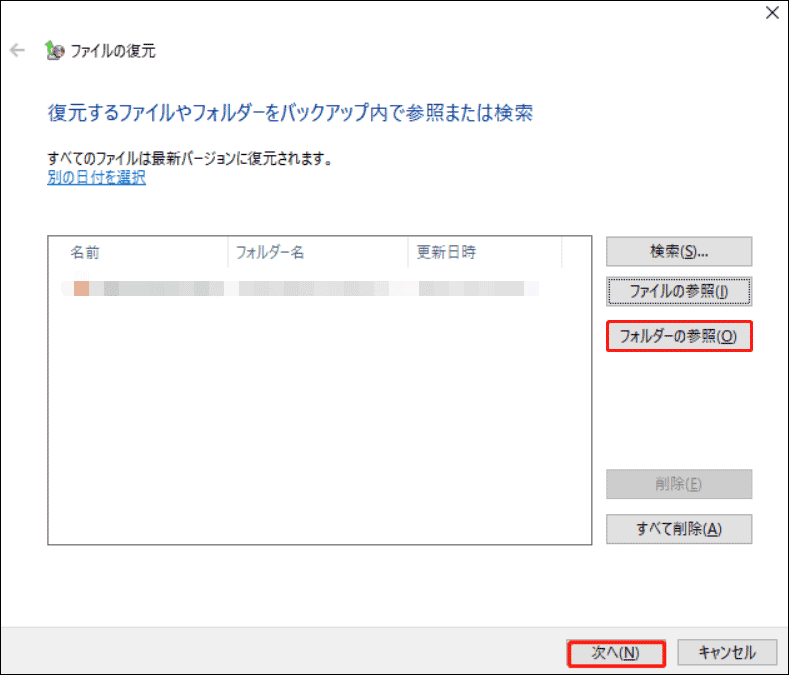
ステップ3:選択したフォルダーを復元する
元の場所に復元するか、別の場所に復元するかの2つのオプションがあります。デフォルトではフォルダーは元の場所に復元されますが、必要に応じて別のパスに復元することも可能です。
フォルダーを復元することは、目下の問題を解決するに過ぎません。データ紛失の再発を防ぐためには、データ保護メカニズムを確立する必要があります。

フォルダーの紛失を防ぐための保護方法
データの紛失は、さまざまな原因によって予期せず発生することがあります。ここでは、フォルダーやファイルを保護するための予防策を紹介します。
- 定期的にフォルダーをバックアップする:重要なフォルダーは、定期的にクラウドや外付けハードドライブにバックアップしましょう。誤って削除してしまった場合でも、バックアップから簡単に復元できます。
- 削除の確認メッセージを有効にする:削除の確認メッセージを表示する設定を有効にして、不注意によるファイルの削除を防ぎます。
- フォルダーのアクセス許可を調整する:許可のない変更や削除を防ぐために、アクセス権限を設定します。
- パスワード保護を利用する:重要なフォルダーを暗号化したり、ロックをかけたりします。
- ドライブを暗号化する:BitLockerなどのツールを使用して、ディスク全体を保護します。
- ウイルス対策ソフトウェアをインストールする:ウイルスやマルウェアからフォルダーを守ります。
結論
これで、Windowsで削除したフォルダーを復元する方法を理解できたはずです。
- ソフトウェアを使用する:MiniTool Power Data Recoveryを使用してディスクをスキャンし、削除したフォルダーを復元します。
- ソフトウェアを使用しない:「元に戻す」機能、クラウドバックアップの確認、ファイル履歴、および「バックアップと復元」機能を利用してフォルダーを取り戻します。
MiniTool製品に関して問題が発生した場合は、[email protected] までサポートチームにお問い合わせください。
ユーザーコメント :