

動画は、誤って削除した場合、ディスクのフォーマット、ウイルス感染、その他の一般的なデータ損失の状況など、さまざまな原因で失われることがあります。
Windowsで動画を復元する効果的な方法を探している場合、実用的な解決策の一つは、無料動画復元ツールを使用することです。
動画復元ソフトを検索すると、多くの選択肢が見つかります。データの安全性のためには、信頼できる動画復元プログラムを選ぶことが重要です。
この記事では、一部の最も優れた無料動画復元ソフトを、その機能、長所と短所、総合評価とともに紹介します。
ソフトウェアの詳細を紹介する前に、まず復元ツールを選ぶ際に考慮すべき基準を概説します。
優れた動画復元ソフトを選ぶ際の重要な要素
多くの動画復元ソフトが利用可能であり、最適なものを選ぶ際には、以下の要素を考慮する必要があります。
1.復元能力
| ファイル種類と形式 | 動画復元のために、データ復元ツールは動画の復元だけでなく、さまざまな動画形式に対応している必要があります。 |
| スキャン速度 | 動画復元ソフトは高速なスキャン速度を持っているべきです。スキャンにあまりにも多くの時間を費やすのはストレスになります。 |
| ファイルプレビュー | 復元可能な動画ファイルを完全な復元を行う前にプレビューするオプションは、時間を節約し、データの整合性を確保するのに役立ちます。 |
2.互換性と使いやすさ
| デバイスおよびOSの互換性 | 動画復元ソフトが、使用しているオペレーティングシステム(Windows、macOS、またはLinux)およびストレージメディアの種類(内蔵/外付けハードドライブ、SSD、USBドライブ、SDカード)に対応していることを確認してください。 |
| ファイルシステムのサポート | ソフトウェアは、NTFS、FAT32、exFATなど、対象ドライブのファイルシステムをサポートしている必要があります。 |
| ユーザーフレンドリーなインターフェイス | 特に技術に詳しくない場合、データ復元を容易にするシンプルなインターフェイスを持つソフトを選びましょう。 |
| 上書き防止 | 信頼性の高いツールであれば、復元中に元のファイルの完全性を維持することを保証し、データの上書きを防ぐために復元したファイルを別のドライブに保存するよう推奨すべきです。 |
3.セキュリティとサポート
| 技術サポート | 復元プロセス中に問題が発生した場合、専門的な技術サポートにアクセスできることは非常に役立ちます。 |
| 無料または試用版 | ほとんどのデータ復元製品は完全に無料ではありません。したがって、ツールが無料または試用モードを提供しているか、またアップグレード版が予算に合うかを考慮してください。 |
動画復元ツールを選ぶ際の重要なポイントを学んだら、次の部分で最適なソフトを見ていきましょう。
最高の選択:MiniTool Power Data Recovery
MiniTool Power Data Recoveryは、完全に削除された動画やその他のファイルタイプを簡単に復元できる、最も優れた無料データ復元ソフトウェアです。
MiniTool Power Data Recoveryの主な機能
- このツールは、誤削除、ハードドライブの破損、ディスクのフォーマットなどのデータ損失シナリオに対応します。
- 動画、ドキュメント、画像、音声ファイルなど、さまざまなデータタイプの復元が可能です。
- NTFS、FAT、RAWを含む複数のファイルシステムに対応しています。
- Windows 11/10/8/8.1で動作可能です。
- 内蔵および外付けハードディスク、SSD、USBドライブ、SDカードなどからファイルを復元できます。
- 直感的なインターフェイスを備え、スキャン後にファイルのフィルターや検索が可能です。
- MiniTool Power Data Recovery無料版、月間版、年間版などのバージョンが提供されています。
- 無料版では、最大1 GBまでのデータを無料でスキャン、プレビュー、および復元できます。
MiniTool Power Data Recovery Freeクリックしてダウンロード100%クリーン&セーフ
MiniTool Power Data Recoveryを使って削除/紛失した動画を復元する3ステップ
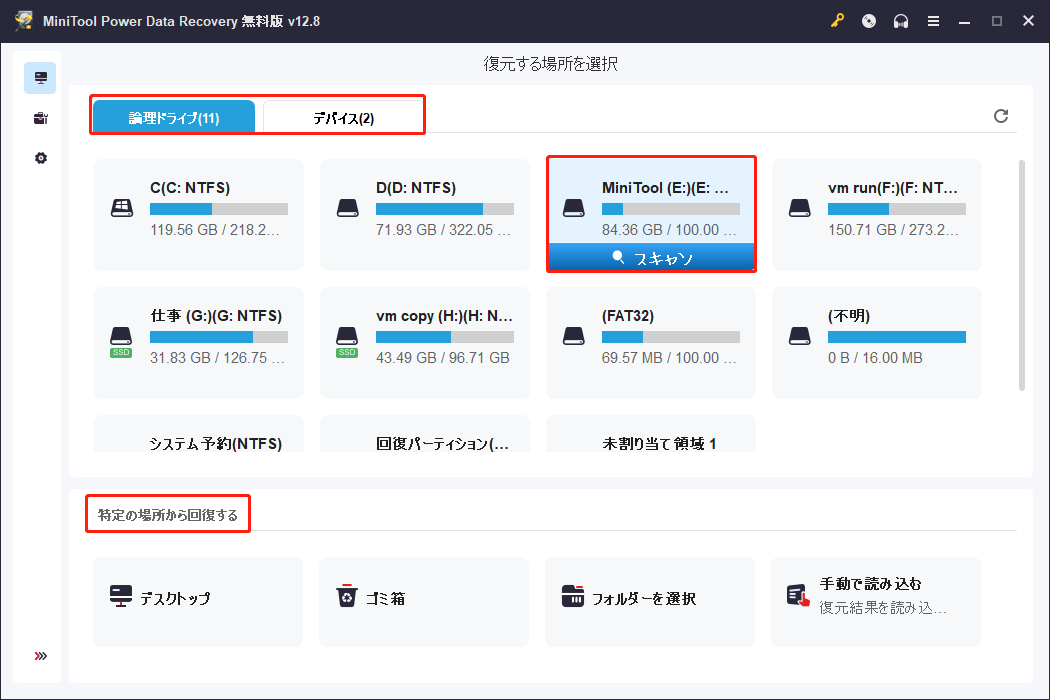
ステップ1.このツールを起動して、メインインターフェイスに入ります。
以下の3つのスキャンモジュールがあります:
- 論理ドライブ:既存および紛失されたパーティションを含む、検出されたすべてのパーティションがこのセクションに表示されます。紛失した動画が保存されているターゲットパーティションを選択し、「スキャン」をクリックします。
- デバイス:PCに接続されているすべての物理ディスクがこのタブに表示されます。
- 特定の場所から回復する:特定のフォルダー、ごみ箱、デスクトップから紛失した動画をスキャンして見つけることができます。
たとえば、ここでは、動画を復元するためにEドライブを選択してスキャンします。
ステップ2.スキャンが完了したら、「パス」タブの元のフォルダー構造を使って、目的の動画を探します。
動画ファイルをより効率的に見つけるには、「タイプ」タブに切り替え、「音声とビデオ」をクリックします。
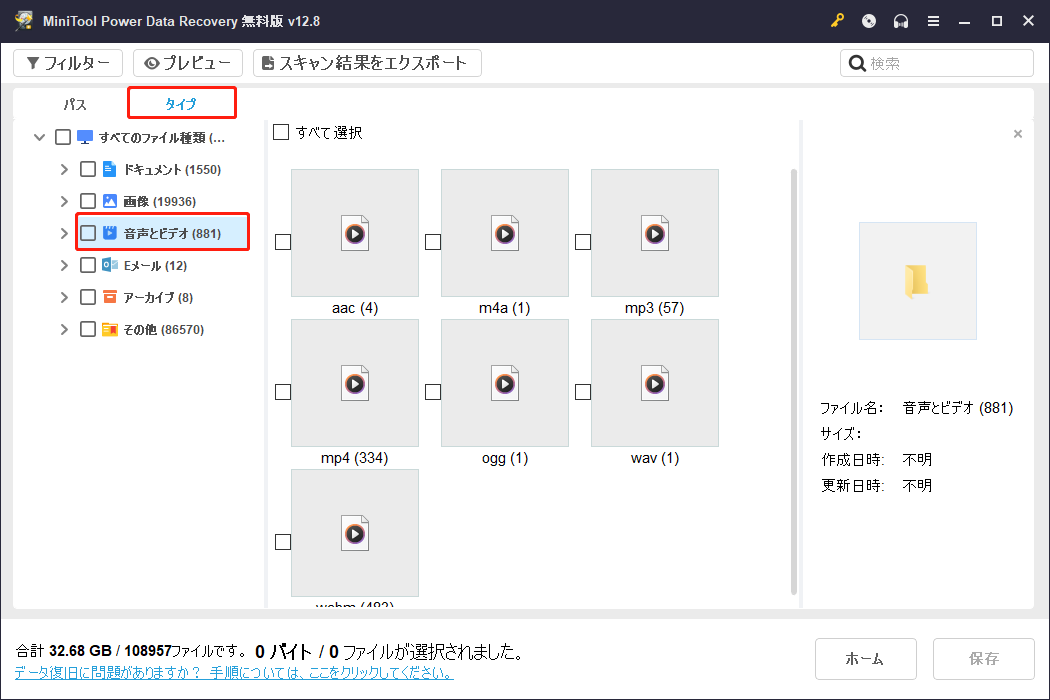
目的のファイルを見つけるためのフィルター条件を設定するには、「フィルター」ボタンをクリックしてください。
さらに、「検索」機能を使用して、ボックスにファイル名を入力し「Enter」キーを押すことで、特定のファイルを探すこともできます。
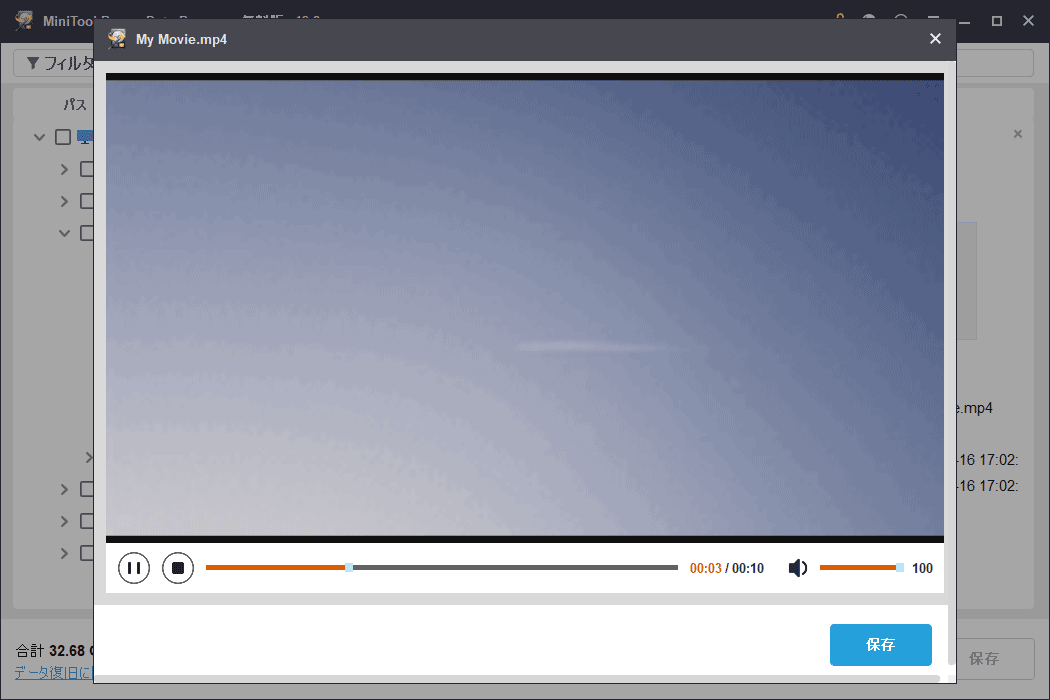
必要なファイルかどうかを確認するには、ダブルクリックしてプレビューします。
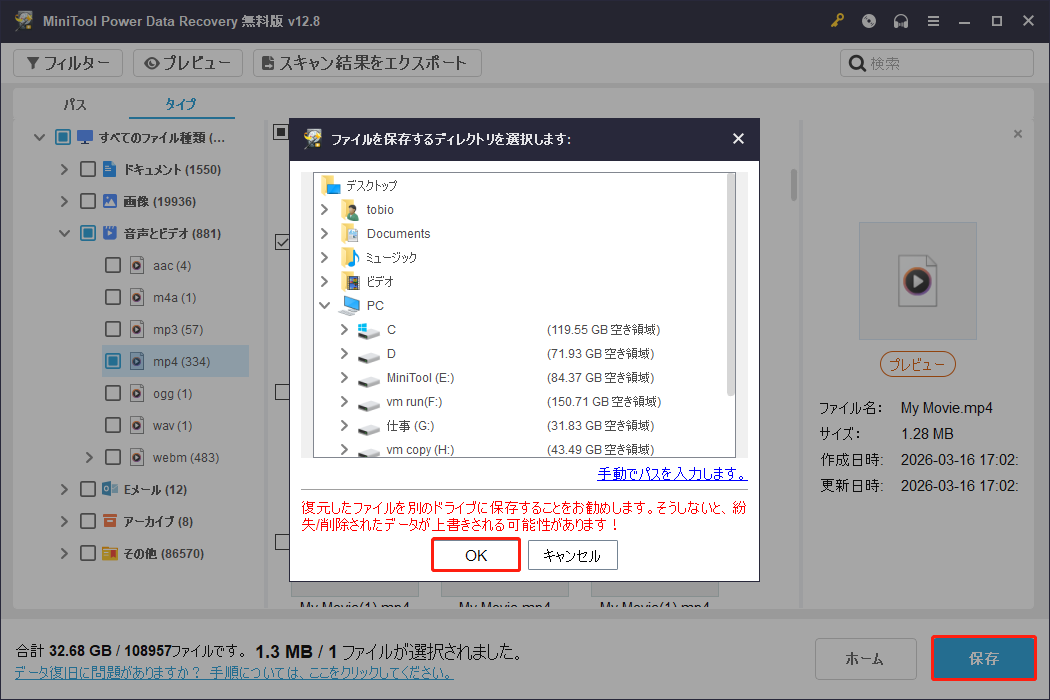
ステップ3.目的のファイルのチェックボックスをオンにして「保存」をクリックします。復元された動画を保存する安全な場所を選択し、「OK」をクリックします。
総合評価
MiniTool Power Data Recovery:★★★★☆
長所:
- さまざまなファイル形式を復元
- デスクトップやごみ箱など、特定の場所からの高速復元が可能
- 効果的な詳細スキャン機能を提供
- ファイルを無料でプレビュー可能
短所:
- 無料で復元できるデータ量は1 GBまで
その他の優れた動画復元ツール
MiniTool Power Data Recoveryに加えて、動画復元を行うために試せる他の専門的なデータ復元ソフトウェアもあります。
オプション1.Windows File Recovery
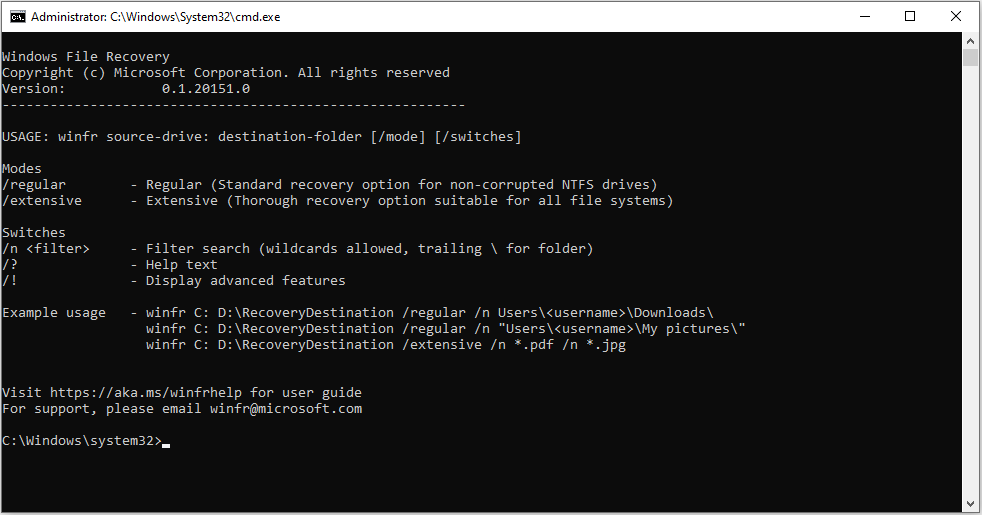
Windows File Recoveryは、さまざまなストレージデバイスから(動画を含む)ファイルを無料で復元できる、Windows標準搭載のツールです。
このツールはコマンドプロンプトと同様に機能し、データ復元のために特定のコマンドを入力する必要があります。
主な機能:
- 2つの復元モードが利用可能:Regular(通所)モードとExtensive(広範な)モードです。
- 内蔵および外付けHDD、SSD、USBドライブ、SDカードで動作可能です。NTFS、FAT、exFAT、ReFSのファイルシステムに対応しています。
- 特定のファイル種類、キーワード、ファイル名、パスを設定してスキャンをカスタマイズ可能です。
- ワイルドカード(例:*.jpg)やテキスト文字列を使用して、名前の一部しか思い出せない場合でもファイルを見つけることが可能です。
- 元のデータを変更せずにスキャンを実行し、安全な復元を保証します。
- データの上書きを避けるため、復元されたファイルを元のドライブとは異なるドライブに保存するよう強制します。
総合評価
Windows File Recovery:★★★☆
長所:
- 多くのサードパーティツールとは異なり、復元に費用がかからない
- Microsoftによって公式に開発されており、セキュリティリスクが低い
- 異なるデータ損失状況に対応する2つの復元モードを提供
- 多くのファイル種類およびファイルシステムに対応
短所:
- 復元する前にファイルを確認できない
- プロセスが直感的でなく、ファイルパス、拡張子、スイッチを指定する必要がある
- 元の名前やフォルダー構造を保持せずにファイルを復元するかもしれない
- Windows 10(ビルド19041)以降のみに対応

オプション2.Disk Drill
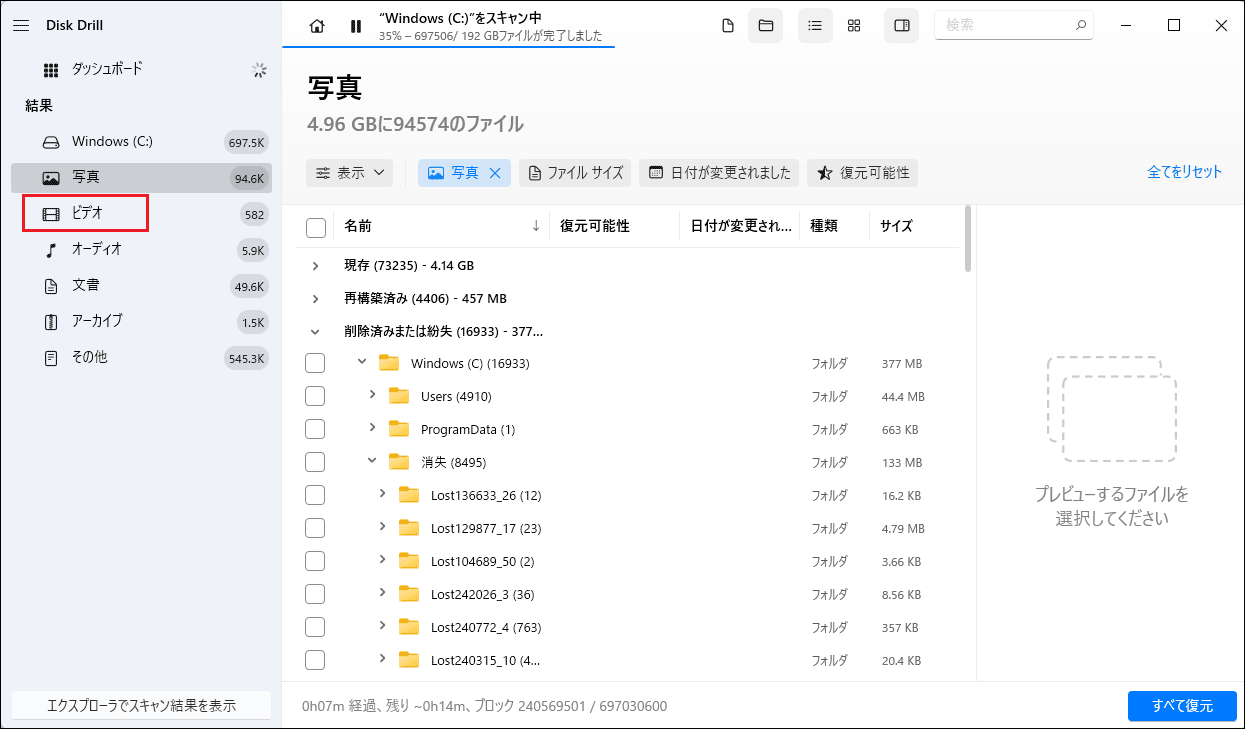
Disk Drillは、Windows 11/10/8/7向けに設計された専門的なデータ復元アプリケーションで、動画を含む幅広いファイル種類に対応しています。
主な機能:
- 動画、音声ファイル、画像、ドキュメント、アーカイブなどを復元できます。
- WindowsおよびmacOSの両方に対応しています。
- 内蔵および外付けドライブ、USBフラッシュドライブ、メモリーカード、カメラ、RAIDアレイからデータを取得可能で、NTFS、FAT、HFS+、APFSを扱えます。
- クイックスキャンおよび完全なファイル復元を実現できる詳細なディープスキャンを提供します。
- 断片化した動画(高度なカメラ復元)を復元し、紛失したパーティションを見つけることも可能です。
総合評価
Disk Drill:★★★★
長所:
- スキャン速度が速い
- ファイル種類ごとに明確で直感的なスキャン結果を表示
- データ復元前にファイルを無料でプレビュー可能
- 高い復元成功率
- S.M.A.R.T.モニタリングやバイトレベルのバックアップなど、追加機能も提供しており、総合的なツールとして優秀
短所:
- Disk Drillアプリのインストールが遅い
- データ復元の制限は100 MB
- 復元不可能なファイルを誤認識する場合がある
オプション3.Recuva
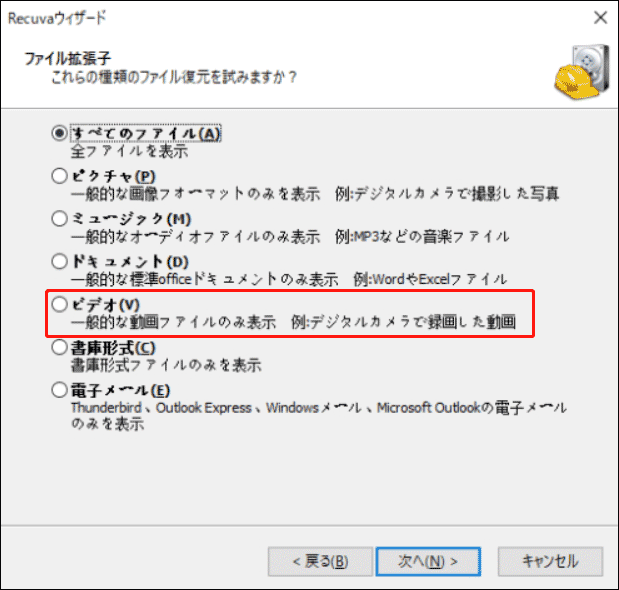
Recuvaは、Piriformによって開発された、動画復元向けのよく知られた無料ソフトです。高速な復元プロセスと使いやすいインターフェイスで人気があります。
このツールは、さまざまな形式の紛失/削除された動画を復元するための信頼できる方法を提供します。
主な機能:
- 画像、音楽、ドキュメント、動画、メールなど、PC、ごみ箱、外付けドライブなどからさまざまなファイル種類を復元できます。
- 見つけにくいファイルのためのディープスキャンモードを提供します。
- 新しくフォーマットされたディスクや破損したディスクからデータを復元できます。
- USBメモリから実行できるポータブルアプリで、インストールせずに異なるマシンで復元可能です。
- 仮想ディスクからのデータ復元が可能です(Pro機能)。
- 軍事規格の技術を用いてファイルを完全に削除できます。
総合評価
Recuva:★★★★
長所:
- データ復元に制限がなく、クイックスキャンやディープスキャンなど強力な機能を無料で提供
- 初心者でも使いやすい、ウィザード形式のシンプルなインターフェイスを提供
- 軽量でバックグラウンドでも効率的に動作可能
短所:
- 復元の成功率は状況によって異なり、特にディープスキャンや上書きされたデータの場合、ファイルが破損したり不完全になったりすることがある
- 大幅に破損したドライブ、フォーマットされたパーティション、複雑なデータ損失の場合の復元は難しい
- 復元されたファイルは元の名前を失うことが多い
オプション4.EaseUS Data Recovery Wizard
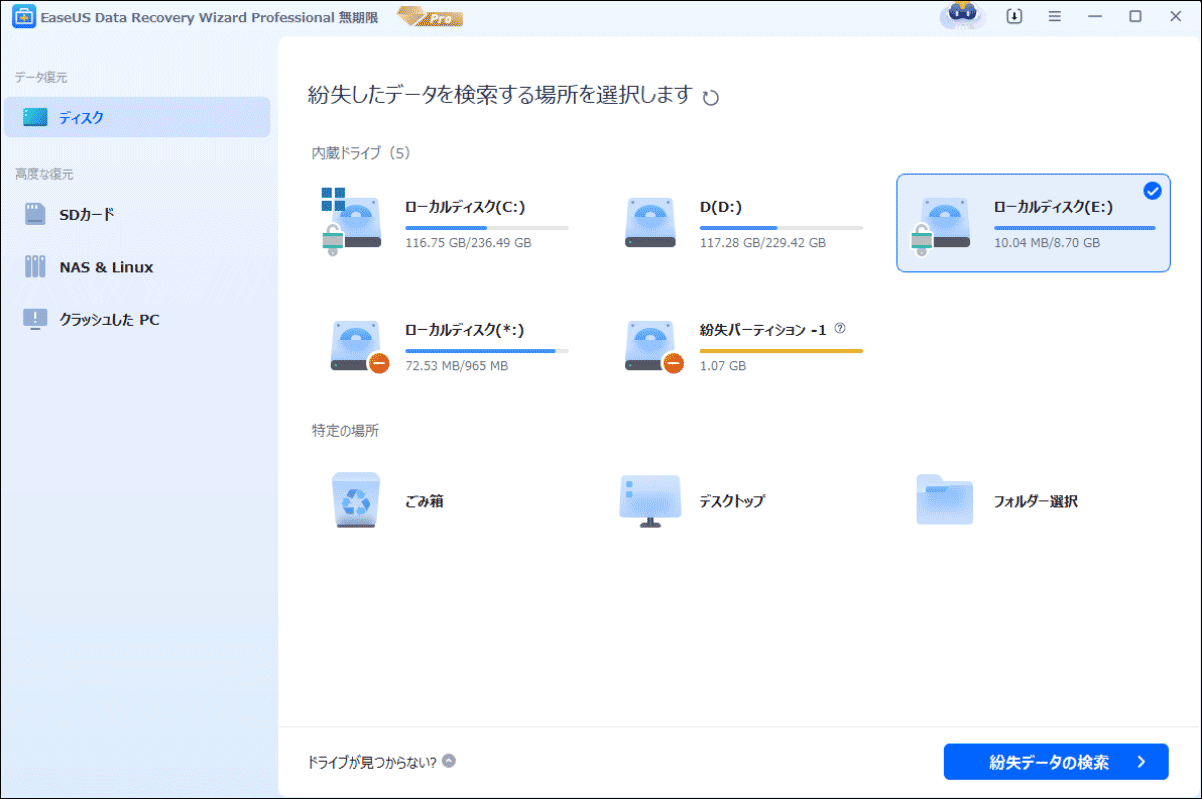
EaseUS Data Recovery Wizardは、動画を効果的に復元できる総合的なファイル復元ソフトです。
主な機能:
- 高度なスキャンアルゴリズムにより、さまざまなデータストレージデバイスから、あらゆる形式の削除または紛失したファイルを復元できます。
- 「Shift + Delete」による削除、ハードディスクの破損、ハードドライブのフォーマットなど、さまざまなデータ損失シナリオに対応しています。
- 基本的なデータ復元に加え、破損した動画、画像、ドキュメントの修復機能も搭載しています。
- パーティション復元や緊急ディスクイメージ作成などの機能も提供し、強力で柔軟なツールとして利用できます。
総合評価
EaseUS Data Recovery Wizard:★★★★☆
長所:
- 高速なデータスキャン
- 2 GBまで無料でデータ復元可能
- WindowsおよびmacOS版が利用可能
- 動画修復、写真修復、ドキュメント修復(有料のPro版)などのデータ復元以外の追加機能も提供
短所:
- スキャン画面で製品ホームページに戻るボタンが目立たない
オプション5.Wondershare Recoverit
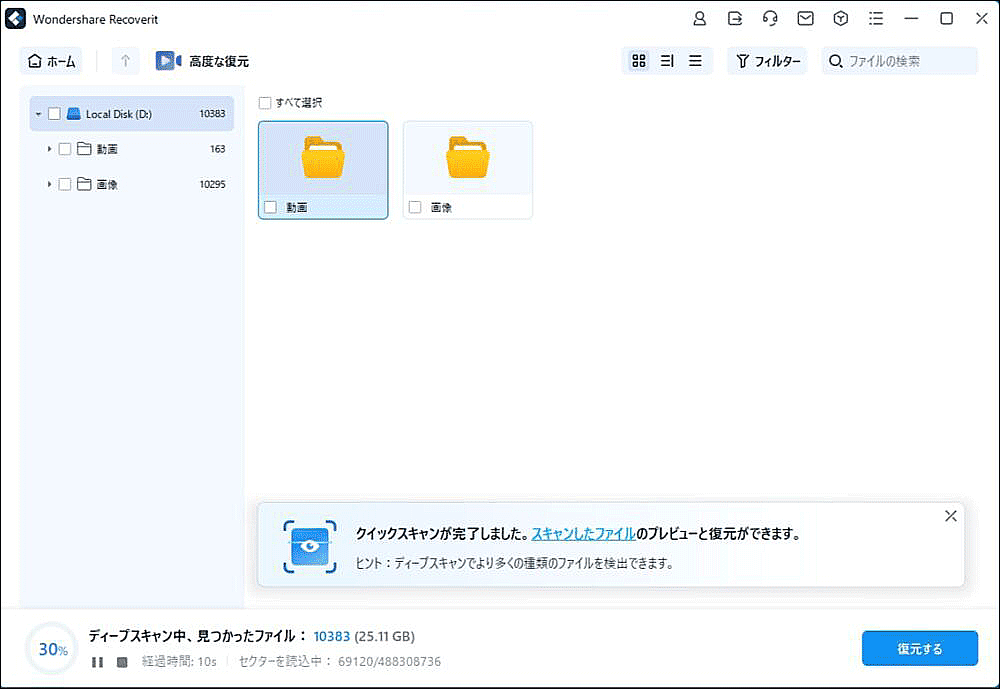
Wondershare Recoveritは、Windows 11/10/8/7/Vista向けに設計された強力なデータ復元ソフトで、さまざまなファイルを効果的に復元できます。
このファイル復元アプリは直感的なインターフェイスを備え、安全でスムーズなファイル復元体験を提供します。
主な機能:
- 多種のデータストレージデバイスおよびさまざまなファイル形式の復元に対応しています。
- NTFS、FAT、HFS+、APFS、EXT4、BTRFS、XFS、BFSなどのファイルシステムに優れた互換性を持ち、NASデータ復元もサポートしています。
- 復元プロセス中に動画を迅速に修復し、修復後の動画を再生可能にします。
総合評価
Wondershare Recoverit:★★★★
長所:
- 1,000種類以上のファイル形式に対応
- 壊れた4K/8K動画の結合や破損ファイルの復元に特に有効
短所:
- スキャンプロセスに時間がかかることがあり、特に大容量ドライブでは顕著
オプション6.MiniTool Photo Recovery
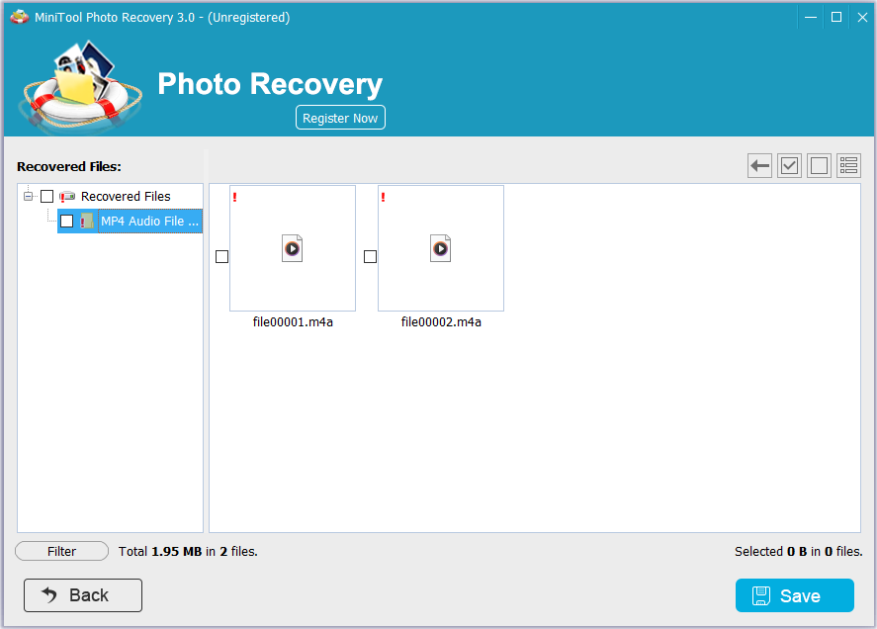
MiniTool Photo Recoveryは、削除された動画や写真の復元に特化した、読み取り専用で使いやすいソフトウェアです。
さまざまなデジタルカメラやストレージデバイスから、失われた動画や画像を効率的かつ安全に復元できます。
主な機能:
- 内蔵/外付けHDD、SSD、USBドライブ、メモリーカード、デジタルカメラなどからファイルを復元できます。
- 読み取り専用で安全な設計により、復元中に失われたファイルが上書きされることを防ぎ、元のデータを保護できます。
- ファイルやフォルダーをフィルターして、特定のものだけ選択的に復元できます。
総合評価
MiniTool Photo Recovery:★★★☆
長所:
- 多くの写真、動画、音声形式に対応し、一部のRAWファイルも復元可能
- 検出したファイルをプレビュー可能
短所:
- 元のフォルダー構造を常に復元できるわけではない
- 競合ソフトと比べてスキャンが目立って遅い場合がある
結論
本記事では、最も専門的な7つの動画復元ソフトを紹介し、MiniTool Power Data Recoveryを使って動画を復元する詳細な手順も解説しました。
ご自身の実際のニーズに基づき、最適な動画復元ツールを選択しましょう。
MiniTool製品についてサポートが必要な場合は、[email protected]までお気軽にご連絡ください。
ユーザーコメント :