

Videos können aus vielen Gründen verloren gehen, zum Beispiel durch versehentliches Löschen, Formatieren von Datenträgern, Virusinfektionen und andere häufige Szenarien des Datenverlusts.
Wenn Sie nach wirksamen Methoden suchen, um Ihre Videos unter Windows wiederherzustellen, ist eine der praktischen Lösungen die Nutzung eines kostenlosen Video-Wiederherstellungstools.
Wenn Sie nach Video-Wiederherstellungssoftware suchen, finden Sie viele verschiedene Optionen. Für die Datensicherheit ist es wichtig, ein zuverlässiges Video-Wiederherstellungsprogramm auszuwählen.
Dieser Artikel listet mehrere der besten kostenlosen Video-Wiederherstellungsprogramme auf, einschließlich ihrer Funktionen, Vor- und Nachteile sowie einer Gesamtbewertung.
Bevor wir die einzelnen Programme vorstellen, erläutern wir zunächst die Kriterien, die Sie bei der Auswahl eines Wiederherstellungstools berücksichtigen sollten.
Wichtige Faktoren bei der Auswahl einer guten Video-Wiederherstellungssoftware
Es gibt viele Video-Wiederherstellungsprogramme. Bei der Auswahl des am besten geeigneten Tools sollten Sie die folgenden Faktoren beachten:
#1. Wiederherstellungsleistung
| Dateitypen und -formate | Für die Video-Wiederherstellung müssen Datenrettungstools nicht nur Videos, sondern auch verschiedene Videoformate unterstützen. |
| Scan-Geschwindigkeit | Video-Wiederherstellungssoftware sollte eine hohe Scan-Geschwindigkeit haben. Zu viel Zeit für das Scannen aufzuwenden, ist frustrierend. |
| Dateivorschau | Die Möglichkeit, wiederherstellbare Videodateien vor der vollständigen Wiederherstellung in der Vorschau anzusehen, spart Zeit und hilft, die Datenintegrität sicherzustellen. |
#2. Kompatibilität und Benutzerfreundlichkeit
| Geräte- und Betriebssystemkompatibilität | Stellen Sie sicher, dass die Video-Wiederherstellungssoftware mit Ihrem Betriebssystem (Windows, macOS oder Linux) und dem betroffenen Speichermedium (interne oder externe Festplatten, SSDs, USB-Sticks oder SD-Karten) kompatibel ist. |
| Unterstützung von Dateisystemen | Die Software sollte das Dateisystem des betroffenen Laufwerks unterstützen, wie NTFS, FAT32, exFAT und andere. |
| Benutzerfreundliche Oberfläche | Wählen Sie eine Software mit einer einfachen Oberfläche, um die Datenwiederherstellung zu erleichtern, besonders wenn Sie nicht technisch versiert sind. |
| Kein Überschreiben von Daten | Ein zuverlässiges Tool sollte sicherstellen, dass die Originaldateien während der Wiederherstellung unverändert bleiben, und empfehlen, die wiederhergestellten Dateien auf einem anderen Laufwerk zu speichern, um ein Überschreiben zu vermeiden. |
#3. Sicherheit und Support
| Technischer Support | Der Zugang zu professionellem technischem Support kann sehr hilfreich sein, wenn Sie während des Wiederherstellungsprozesses auf Probleme stoßen. |
| Kostenlose oder Testversion | Die meisten Datenrettungsprogramme sind nicht vollständig kostenlos. Prüfen Sie daher, ob das Tool einen kostenlosen oder Testmodus bietet und ob die kostenpflichtige Version in Ihr Budget passt. |
Nachdem Sie die wichtigsten Auswahlkriterien kennengelernt haben, können Sie im nächsten Abschnitt das beste Tool kennenlernen.
Die beste Wahl: MiniTool Power Data Recovery
MiniTool Power Data Recovery ist die beste und kostenlose Datenrettungssoftware, mit der Sie dauerhaft gelöschte Videos und andere Dateitypen einfach wiederherstellen können.
Hauptfunktionen von MiniTool Power Data Recovery
Dieses Tool behandelt Datenverlustszenarien wie versehentliches Löschen, Festplattenbeschädigungen oder das Formatieren von Datenträgern.
- Es ermöglicht die Wiederherstellung verschiedener Datentypen, wie Videos, Dokumente, Bilder und Audiodateien.
- Es ist mit mehreren Dateisystemen kompatibel, darunter NTFS, FAT und RAW.
- Es funktioniert unter Windows 11, 10, 8 und 8.1.
- Es kann Dateien von internen und externen Festplatten, SSDs, USB-Sticks, SD-Karten und weiteren Speichermedien wiederherstellen.
- Es verfügt über eine intuitive Benutzeroberfläche und ermöglicht das Filtern oder Suchen nach Dateien nach dem Scan.
- Es bietet Versionen wie MiniTool Power Data Recovery Free sowie Monats- und Jahresabonnements.
- Die kostenlose Version erlaubt das Scannen, die Vorschau und die Wiederherstellung von bis zu 1 GB Daten kostenlos.
MiniTool Power Data Recovery FreeKlicken zum Download100%Sauber & Sicher
3 Schritte zur Wiederherstellung gelöschter oder verlorener Videos mit MiniTool Power Data Recovery
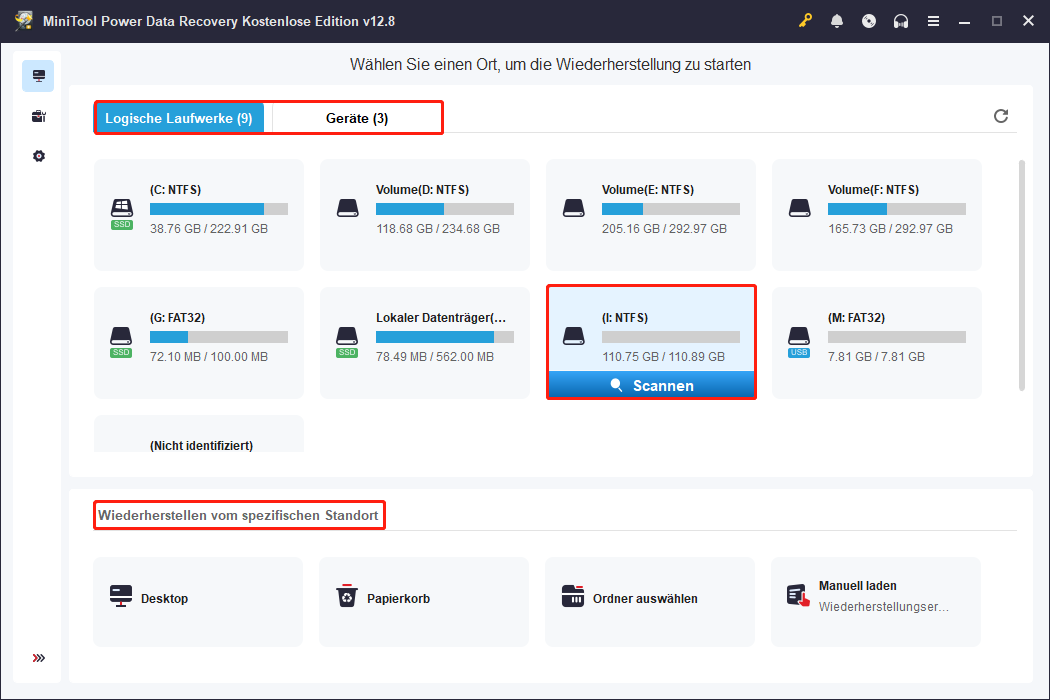
Schritt 1. Starten Sie das Tool, um die Hauptoberfläche zu öffnen.
Es gibt drei Scan-Module:
- Logische Laufwerke: In diesem Bereich werden alle erkannten Partitionen angezeigt, einschließlich vorhandener und verlorener Partitionen. Wählen Sie die Zielpartition, auf der Ihre verlorenen Videos gespeichert waren, und klicken Sie auf Scannen.
- Geräte: In diesem Tab werden alle physischen Datenträger angezeigt, die mit Ihrem PC verbunden sind.
- Wiederherstellen vom spezifischen Standort: In diesem Bereich können Sie gezielt einen bestimmten Ordner, den Papierkorb oder den Desktop scannen, um verlorene Videos zu finden.
Zum Beispiel wählen wir das Laufwerk E aus, um Videos wiederherzustellen.
Schritt 2. Nachdem der Scan abgeschlossen ist, suchen Sie die gewünschten Videos anhand der ursprünglichen Ordnerstruktur unter dem Tab Pfad.
Um Ihre Videodateien leichter zu finden, wechseln Sie zusätzlich zum Tab Typ und klicken Sie dann auf Audio & Video.
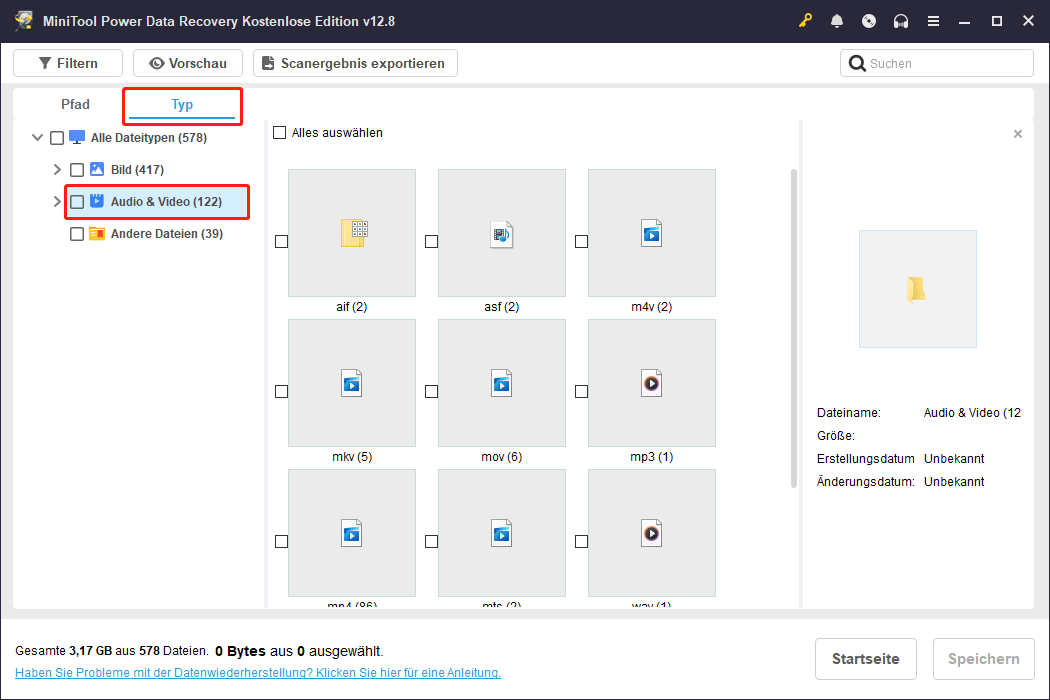
Um Filterbedingungen festzulegen und die gewünschten Dateien schneller zu finden, klicken Sie auf die Schaltfläche Filtern.
Außerdem können Sie die Funktion Suchen verwenden, indem Sie den Dateinamen in das Feld eingeben und die Eingabetaste drücken.
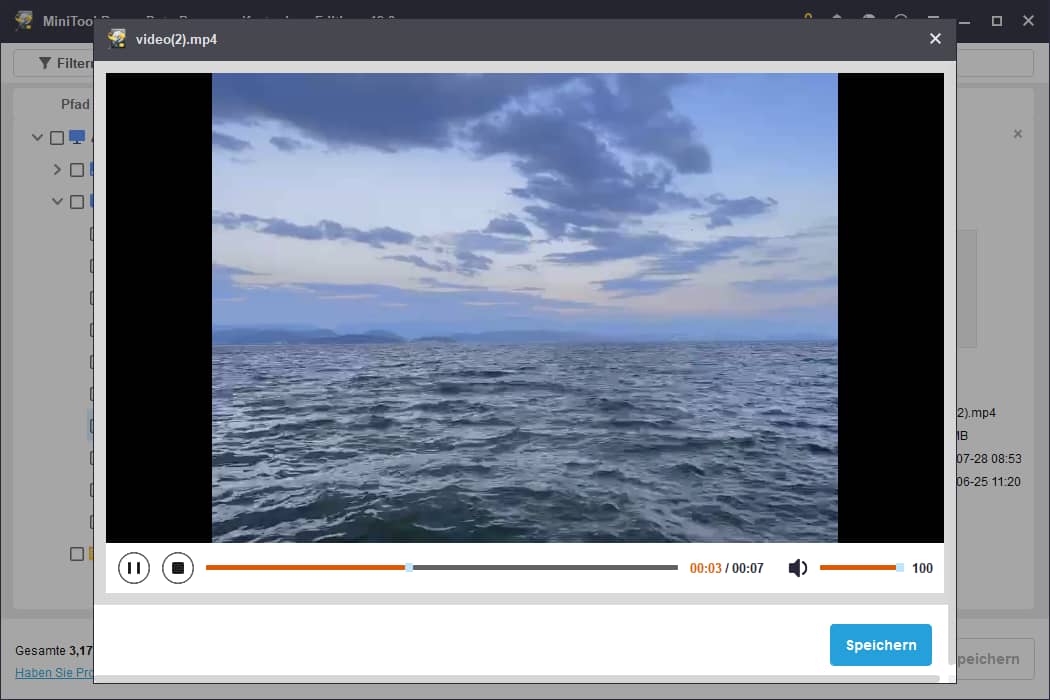
Um zu prüfen, ob eine Datei benötigt wird, doppelklicken Sie darauf, um eine Vorschau anzuzeigen.
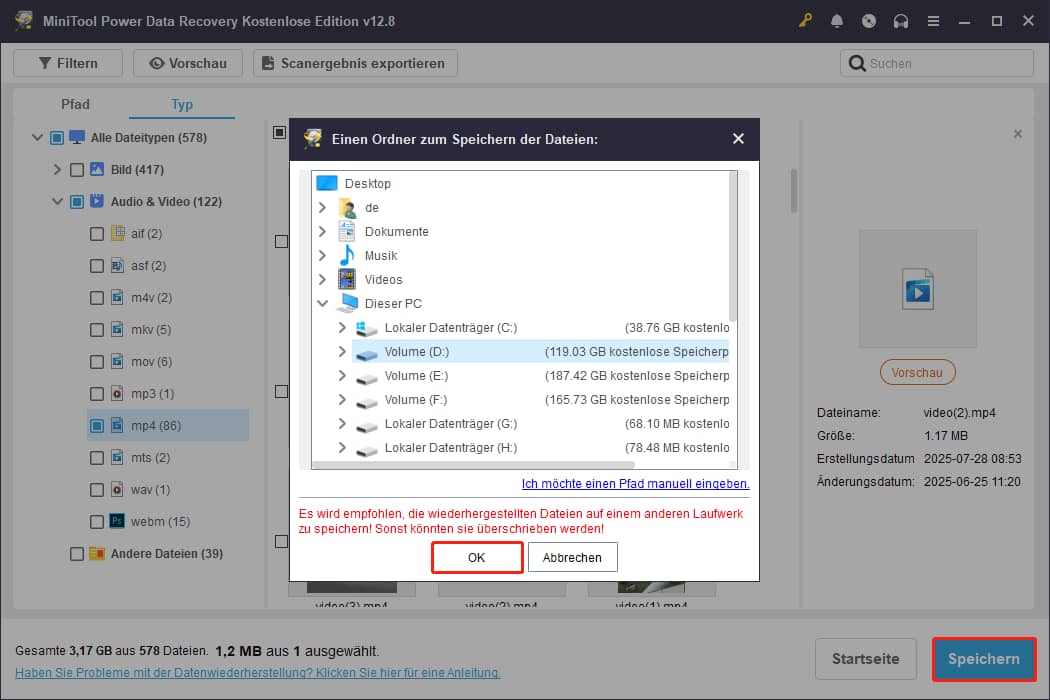
Schritt 3. Aktivieren Sie die Kontrollkästchen der gewünschten Dateien und klicken Sie auf Speichern. Wählen Sie einen sicheren Speicherort für die wiederhergestellten Videos aus und klicken Sie auf OK.
Gesamtbewertung
MiniTool Power Data Recovery: ★★★★☆
Vorteile:
- Stellt viele verschiedene Dateiformate wieder her.
- Ermöglicht eine schnelle Wiederherstellung von bestimmten Speicherorten wie dem Desktop oder dem Papierkorb.
- Bietet eine effektive Tiefenscan-Funktion.
- Erlaubt eine kostenlose Dateivorschau.
Nachteile:
- Die kostenlose Datenwiederherstellung ist auf 1 GB begrenzt.
Weitere gute Video-Wiederherstellungstools
Neben MiniTool Power Data Recovery gibt es weitere professionelle Datenrettungsprogramme, die Sie für die Video-Wiederherstellung verwenden können.
Option 1. Windows File Recovery
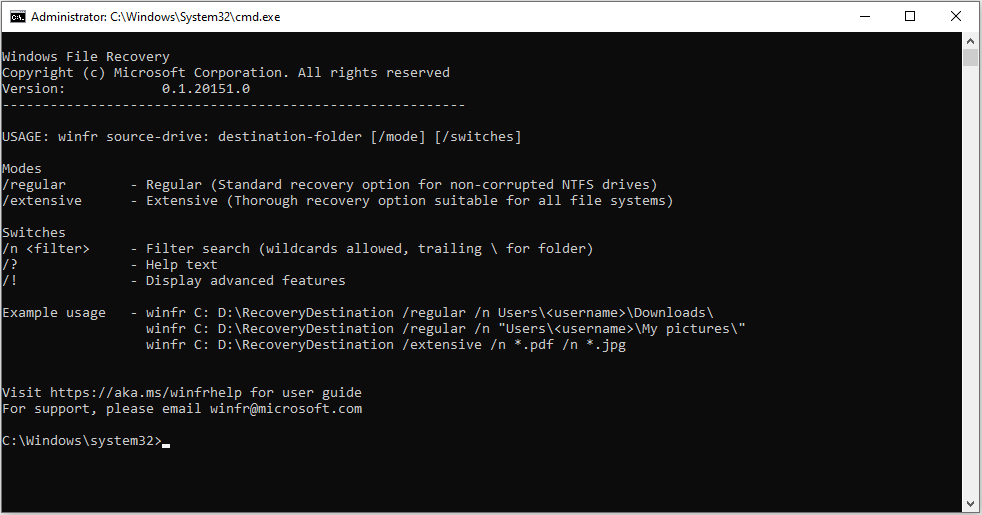
Windows File Recovery ist ein in Windows integriertes Tool, mit dem Sie Dateien, einschließlich Videos, kostenlos von verschiedenen Speichermedien wiederherstellen können.
Es funktioniert ähnlich wie die Eingabeaufforderung und erfordert die Eingabe bestimmter Befehle für die Datenwiederherstellung.
Hauptfunktionen:
- Es stehen zwei Wiederherstellungsmodi zur Verfügung: der reguläre Modus und der erweiterte Modus.
- Es arbeitet mit internen und externen HDDs, SSDs, USB-Sticks und SD-Karten und ist mit den Dateisystemen NTFS, FAT, exFAT und ReFS kompatibel.
- Es ermöglicht die Anpassung des Scans durch die Festlegung bestimmter Dateitypen, Schlüsselwörter, Dateinamen oder Pfade.
- Es erlaubt die Verwendung von Platzhaltern wie *.jpg und Textzeichenfolgen, um Dateien zu finden, wenn Sie sich nur an einen Teil des Namens erinnern.
- Es führt Scans durch, ohne die Originaldaten zu verändern, und sorgt so für eine sichere Wiederherstellung.
- Es erzwingt das Speichern der wiederhergestellten Dateien auf einem anderen Laufwerk als dem Quelllaufwerk, um ein Überschreiben zu vermeiden.
Gesamtbewertung
Windows File Recovery: ★★★☆
Vorteile:
- Kostenlos nutzbar, im Gegensatz zu vielen Programmen von Drittanbietern.
- Offiziell von Microsoft entwickelt, was Sicherheitsrisiken reduziert.
- Bietet zwei Wiederherstellungsmodi für unterschiedliche Datenverlustszenarien.
- Kompatibel mit vielen Dateitypen und Dateisystemen.
Nachteile:
- Es erlaubt keine Vorschau der Dateien vor der Wiederherstellung.
- Der Prozess ist nicht intuitiv und erfordert die Angabe von Dateipfaden, Erweiterungen und Schaltern.
- Dateien werden möglicherweise ohne ursprüngliche Namen oder Ordnerstruktur wiederhergestellt.
- Nur kompatibel mit Windows 10 ab Build 19041 und neueren Versionen.

Option 2. Disk Drill
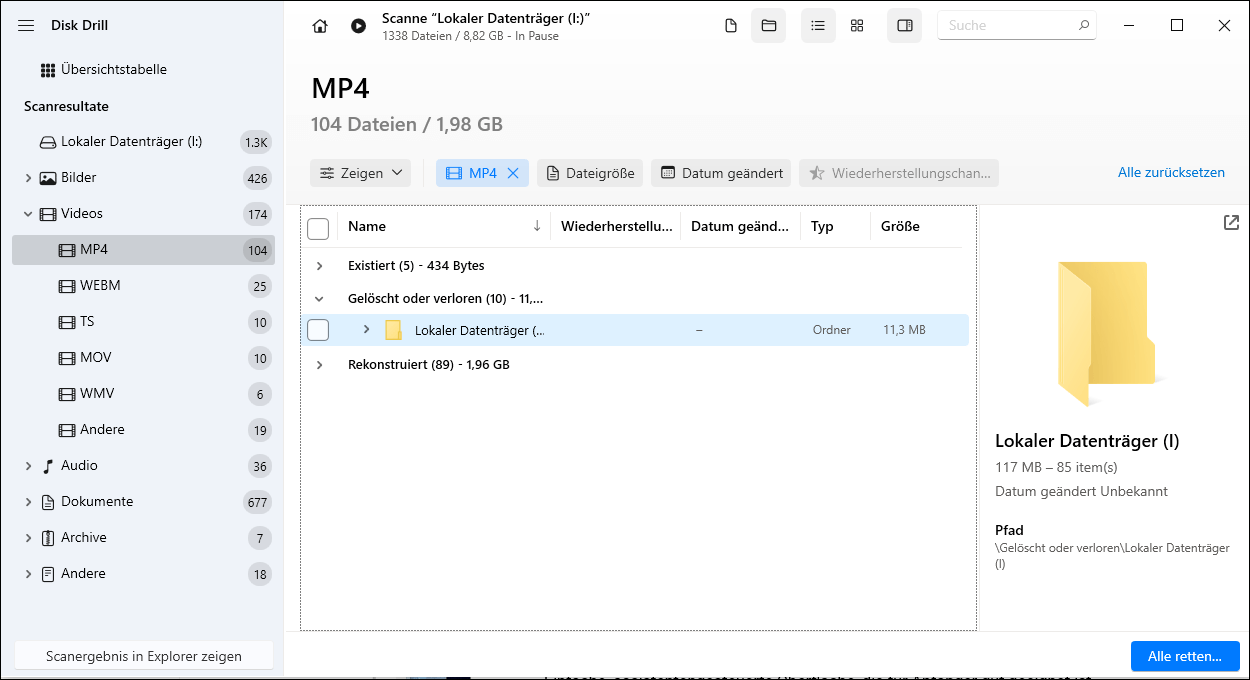
Disk Drill ist eine professionelle Datenrettungsanwendung, die für Windows 11, 10, 8 und 7 entwickelt wurde. Sie unterstützt eine große Auswahl an Dateitypen, einschließlich Videos.
Hauptfunktionen:
- Stellt Videos, Audiodateien, Bilder, Dokumente, Archive und weitere Dateitypen wieder her.
- Ist sowohl mit Windows als auch mit macOS kompatibel.
- Rettet Daten von internen und externen Laufwerken, USB-Sticks, Speicherkarten, Kameras und RAID-Arrays und unterstützt die Dateisysteme NTFS, FAT, HFS+ und APFS.
- Bietet schnelle Scans sowie detaillierte Tiefenscans für eine vollständige Dateiwiederherstellung.
- Stellt fragmentierte Videos wieder her, unterstützt erweiterte Kamera-Wiederherstellung und kann verlorene Partitionen finden.
Gesamtbewertung
Disk Drill: ★★★★
Vorteile:
- Hohe Scan-Geschwindigkeit.
- Klare und übersichtliche Scan-Ergebnisse nach Dateityp.
- Kostenlose Dateivorschau vor der Wiederherstellung.
- Hohe Erfolgsquote.
- Bietet zusätzliche Funktionen wie S.M.A.R.T.-Überwachung und Byte-für-Byte-Backup und ist damit ein umfassendes Tool.
Nachteile:
- Die Installation der Disk-Drill-Anwendung ist langsam.
- Das kostenlose Datenrettungslimit beträgt 100 MB.
- Manchmal werden nicht wiederherstellbare Dateien falsch erkannt.
Option 3. Recuva
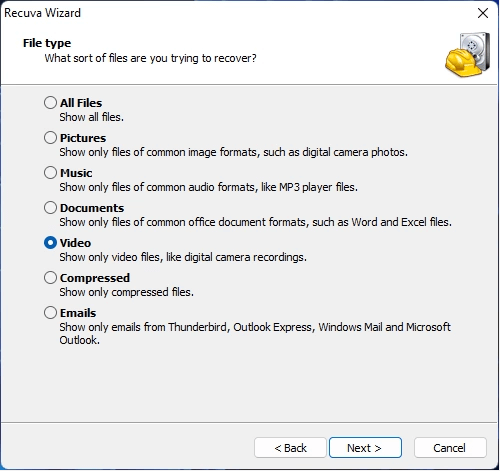
Recuva ist eine bekannte kostenlose Software zur Video-Wiederherstellung von Piriform. Sie ist wegen ihres schnellen Wiederherstellungsprozesses und ihrer benutzerfreundlichen Oberfläche beliebt.
Dieses Tool bietet eine zuverlässige Methode zur Wiederherstellung verlorener oder gelöschter Videos in verschiedenen Formaten.
Hauptfunktionen:
- Stellt verschiedene Dateitypen wie Bilder, Musik, Dokumente, Videos und E-Mails von PCs, dem Papierkorb, externen Laufwerken und anderen Speichermedien wieder her.
- Bietet einen Tiefenscan-Modus für schwer auffindbare Dateien.
- Stellt Daten von neu formatierten oder beschädigten Datenträgern wieder her.
- Eine portable Version kann von einem USB-Stick ausgeführt werden und ermöglicht die Wiederherstellung auf verschiedenen Geräten ohne Installation.
- Stellt Daten von virtuellen Datenträgern wieder her (Pro-Funktion).
- Löscht Dateien dauerhaft mit militärischen Standardmethoden.
Gesamtbewertung
Recuva: ★★★★
Vorteile:
- Unbegrenzte Datenwiederherstellung. Bietet starke Funktionen kostenlos, einschließlich Schnell- und Tiefenscan.
- Einfache, assistentengesteuerte Oberfläche, die für Anfänger gut geeignet ist.
- Sehr leichtgewichtig und läuft effizient im Hintergrund.
Nachteile:
- Der Wiederherstellungserfolg kann schwanken und führt oft zu beschädigten oder unvollständigen Dateien, besonders bei Tiefenscans oder überschriebenen Daten.
- Die Wiederherstellung von stark beschädigten Laufwerken, formatierten Partitionen oder komplexen Datenverlustsituationen ist schwierig.
- Wiederhergestellte Dateien verlieren häufig ihre ursprünglichen Namen.
Option 4. EaseUS Data Recovery Wizard
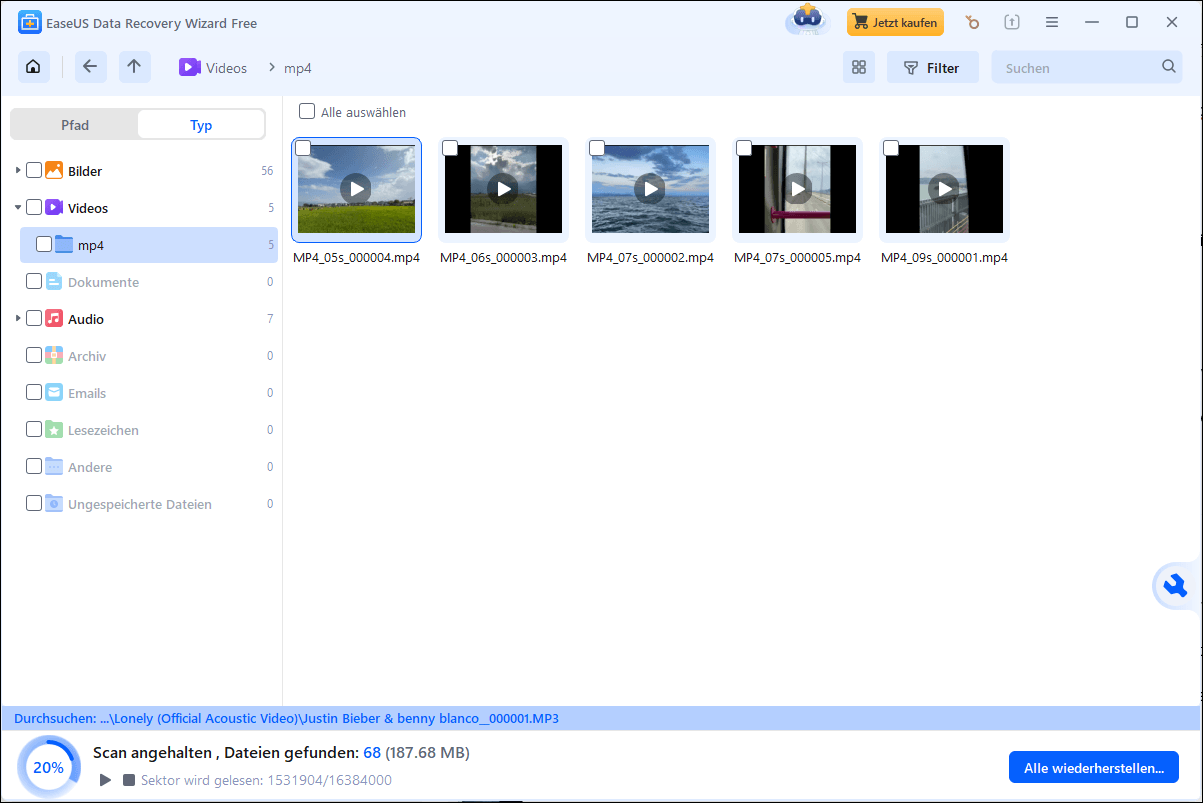
EaseUS Data Recovery Wizard ist eine umfassende Software zur Dateiwiederherstellung, mit der sich Videos effektiv wiederherstellen lassen.
Hauptfunktionen:
- Ein leistungsstarker Scan-Algorithmus hilft bei der Wiederherstellung gelöschter oder verlorener Dateien aller Formate von verschiedenen Speichermedien.
- Kann unterschiedliche Datenverlustsituationen verarbeiten, zum Beispiel Löschen mit Umschalt + Entf, Festplattenbeschädigungen oder das Formatieren von Datenträgern.
- Neben der grundlegenden Datenwiederherstellung bietet die Software auch Funktionen zur Reparatur beschädigter Videos, Bilder und Dokumente.
- Bietet zusätzliche Funktionen wie Partitionswiederherstellung und Notfall-Datenträgerabbilder und ist dadurch sehr flexibel.
Gesamtbewertung
EaseUS Data Recovery Wizard: ★★★★☆
Vorteile:
- Sehr schnelle Scan-Geschwindigkeit.
- 2-GB-Kontingent für kostenlose Datenwiederherstellung.
- Versionen für Windows und macOS verfügbar.
- Bietet zusätzliche Funktionen über die Datenrettung hinaus, wie Video-, Foto- und Dokumentreparatur in der kostenpflichtigen Pro-Version.
Nachteile:
- Die Schaltfläche zur Rückkehr zur Produkt-Homepage ist in der Scan-Oberfläche schwer zu erkennen.
Option 5. Wondershare Recoverit
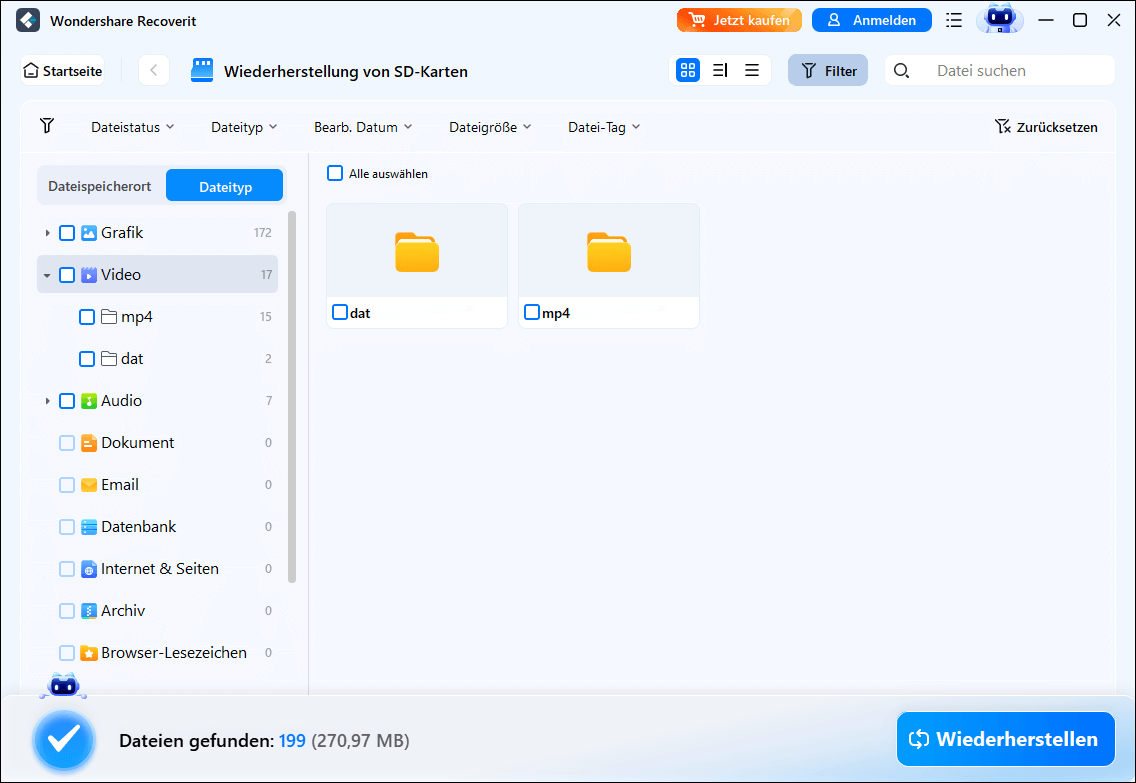
Wondershare Recoverit ist eine leistungsstarke Datenrettungssoftware für Windows 11, 10, 8, 7 und Vista, mit der Sie viele verschiedene Dateitypen effektiv wiederherstellen können.
Diese Anwendung zur Dateiwiederherstellung verfügt über eine intuitive Benutzeroberfläche und sorgt für eine sichere und reibungslose Wiederherstellung von Dateien.
Hauptfunktionen:
- Unterstützt viele Arten von Speichermedien und zahlreiche Dateiformate für die Wiederherstellung.
- Bietet eine sehr gute Kompatibilität mit den Dateisystemen NTFS, FAT, HFS+, APFS, EXT4, BTRFS, XFS und BFS sowie Unterstützung für NAS-Datenrettung.
- Ermöglicht eine schnelle Videoreparatur während des Wiederherstellungsprozesses, sodass reparierte Videos wieder abspielbar sind.
Gesamtbewertung
Wondershare Recoverit: ★★★★
Vorteile:
- Kompatibel mit über 1.000 Dateiformaten.
- Besonders effektiv beim Zusammenfügen beschädigter 4K- und 8K-Videos und bei der Wiederherstellung beschädigter Dateien.
Nachteile:
- Der Scan-Vorgang kann viel Zeit in Anspruch nehmen, besonders bei großen Laufwerken.
Option 6. MiniTool Photo Recovery
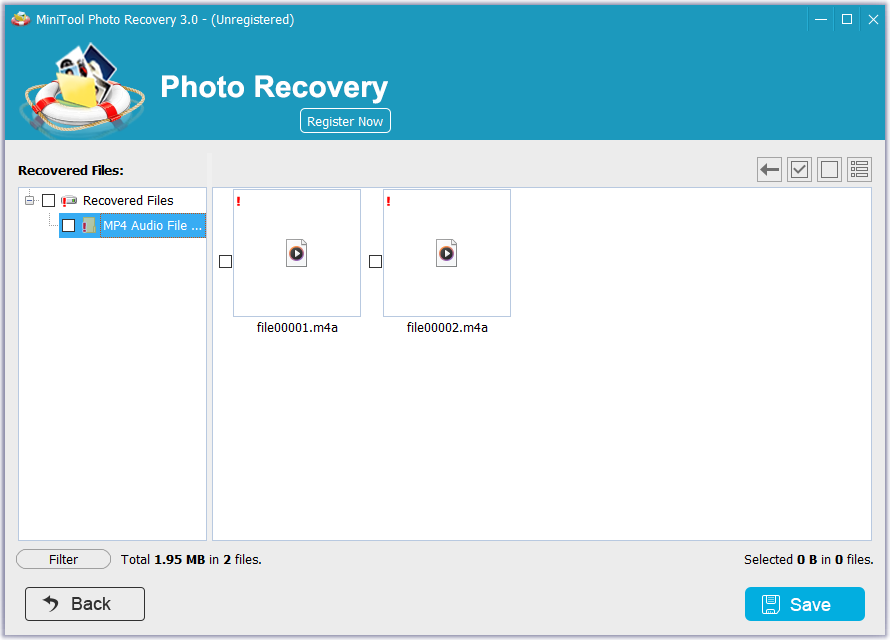
MiniTool Photo Recovery ist eine schreibgeschützte und benutzerfreundliche Software, die speziell für die Wiederherstellung gelöschter Videos und Fotos entwickelt wurde.
Sie kann verlorene oder gelöschte Videos und Bilder von verschiedenen Digitalkameras und Speichermedien effizient und sicher wiederherstellen.
Hauptfunktionen:
- Stellt Dateien von internen und externen Festplatten, SSDs, USB-Sticks, Speicherkarten, Digitalkameras und weiteren Geräten wieder her.
- Die schreibgeschützte und sichere Arbeitsweise verhindert das Überschreiben verlorener Dateien während der Wiederherstellung und schützt die Originaldaten.
- Ermöglicht das Filtern und das gezielte Wiederherstellen einzelner Dateien oder Ordner.
Gesamtbewertung
MiniTool Photo Recovery: ★★★☆
Vorteile:
- Unterstützt viele Foto-, Video- und Audioformate, einschließlich einiger RAW-Dateien.
- Erlaubt die Vorschau gefundener Dateien.
Nachteile:
- Die ursprüngliche Ordnerstruktur wird nicht immer wiederhergestellt.
- Scans können im Vergleich zu anderen Programmen deutlich langsamer sein.
Fazit
In diesem Beitrag werden die 7 professionellsten Video-Wiederherstellungsprogramme vorgestellt und die detaillierten Schritte zur Video-Wiederherstellung mit MiniTool Power Data Recovery erläutert.
Wählen Sie basierend auf Ihren tatsächlichen Anforderungen das für Sie am besten geeignete Video-Wiederherstellungstool.
Wenn Sie Unterstützung durch das MiniTool-Supportteam benötigen, zögern Sie bitte nicht, uns unter [email protected] zu kontaktieren.
Nutzerkommentare :