

Können Sie gelöschte Ordner wiederherstellen?
Wenn Sie einen Ordner versehentlich löschen, gehen alle wichtigen Dateien darin verloren. Die gute Nachricht ist, dass es viele Methoden zur Datenwiederherstellung gibt, und in vielen Fällen können gelöschte Ordner wiederhergestellt werden.
Wohin gehen gelöschte Ordner?
Wenn Sie verstehen, wohin ein gelöschter Ordner nach dem Löschen geht, können Sie besser nachvollziehen, warum eine Ordnerwiederherstellung oft möglich ist.
Fall 1: Normales Löschen
Wenn Sie Ordner in Windows löschen, werden sie in den Papierkorb verschoben. Dieser Ort dient als temporärer Speicherbereich.
Die Ordner sind noch vorhanden, aber sie sind als „zum Löschen vorgesehen“ markiert. Sie können sie leicht finden und an ihrem ursprünglichen Speicherort wiederherstellen.
Folgen Sie den folgenden Schritten, um gelöschte Ordner aus dem Papierkorb wiederherzustellen.
Schritt 1: Suchen Sie das Papierkorb-Symbol auf Ihrem Computer und doppelklicken Sie darauf, um es zu öffnen.
Schritt 2: Scrollen Sie durch die Liste, um den Ordner zu finden, den Sie wiederherstellen möchten.
Schritt 3: Klicken Sie mit der rechten Maustaste auf den Ordner und wählen Sie Wiederherstellen aus dem Dropdown-Menü.
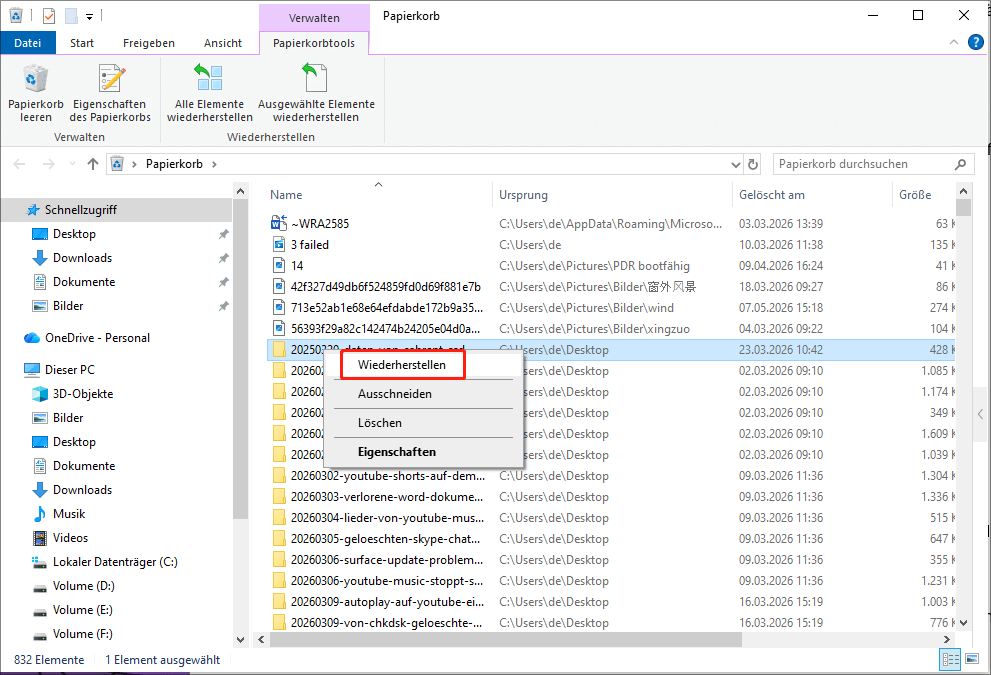
Der Ordner wird automatisch an seinem ursprünglichen Speicherort wiederhergestellt. Öffnen Sie den ursprünglichen Pfad, um zu prüfen, ob der Ordner wiederhergestellt wurde.
Sie können den Ordner auch per Drag-and-Drop an einen anderen gewünschten Ort ziehen.
Fall 2: Endgültiges Löschen (Umschalt + Entf oder Leeren des Papierkorbs)
Wenn Sie Umschalt + Entf verwenden, um Ordner zu löschen, oder den Papierkorb leeren, erscheinen die Ordner nicht mehr im Papierkorb.
Sie können sie aber immer noch mit professioneller Datenrettungssoftware wiederherstellen, bevor sie durch neue Daten überschrieben werden.
Deshalb sollten Sie in diesem Fall keine neuen Daten auf das Laufwerk schreiben, damit die verlorenen Ordner nicht überschrieben werden.
Fall 3: Automatische Bereinigung durch das System oder Anwendungen
Manchmal löschen Systemupdates oder einige Anwendungen automatisch temporäre Ordner oder Caches. Da diese normalerweise als unnötige Daten gelten, behält das System keine Kopie davon.
Diese Ordner können möglicherweise nicht wiederhergestellt werden, und meistens müssen sie auch nicht wiederhergestellt werden.
Mit der obigen Analyse verstehen Sie jetzt besser, wohin Ihre Ordner verschwunden sind. Als Nächstes erfahren Sie, welche häufigen Ursachen zum Verlust von Ordnern führen.
Warum gehen Ordner verloren?
Im Folgenden finden Sie eine ausführliche Erklärung der häufigsten Ursachen für den Verlust von Ordnern.
- Versehentliches Löschen: Sie können beim Verwalten von Dateien Ordner versehentlich löschen, sodass sie auf Ihrem Computer fehlen.
- Dateisystemfehler: Beschädigte Sektoren oder ein beschädigtes Dateisystem können dazu führen, dass Ordner nicht gelesen werden können.
- Systemupdates oder Bereinigung: Systemupdates oder Datenträgerbereinigungstools löschen automatisch temporäre Ordner oder Caches.
- Viren oder Malware: Schädliche Programme können Ordner löschen oder verstecken.
- Physische Schäden am Speichergerät: Beschädigte physische Komponenten auf dem Datenträger können zu dauerhaftem Datenverlust führen. In solchen Fällen kann der Ordner normalerweise nicht wiederhergestellt werden.
- Versteckte Dateien: Manchmal versteckt das System Ordner, sodass Sie denken, dass sie verschwunden sind. Die Ordner sind aber noch vorhanden.
Wenn Dateien nur verloren zu sein scheinen, weil sie versteckt sind, ist keine Wiederherstellung erforderlich. Zeigen Sie einfach versteckte Dateien an, und sie erscheinen wieder. Hier sind zwei Möglichkeiten, versteckte Ordner anzuzeigen.
Im Datei-Explorer:
Schritt 1: Drücken Sie Win + E, um den Datei-Explorer zu öffnen.
Schritt 2: Wechseln Sie zur Registerkarte Ansicht und aktivieren Sie das Kontrollkästchen Versteckte Elemente.

Alle versteckten Dateien und Ordner werden auf Ihrem Computer angezeigt.
In der Systemsteuerung:
Schritt 1: Geben Sie Systemsteuerung in das Windows-Suchfeld ein und drücken Sie die Eingabetaste.
Schritt 2: Wechseln Sie zur Ansicht Große Symbole und klicken Sie auf Explorer-Optionen.
Schritt 3: Gehen Sie zur Registerkarte Ansicht, suchen Sie Versteckte Dateien und Ordner, wählen Sie Ausgeblendete Dateien, Ordner und Laufwerke anzeigen und klicken Sie auf OK.
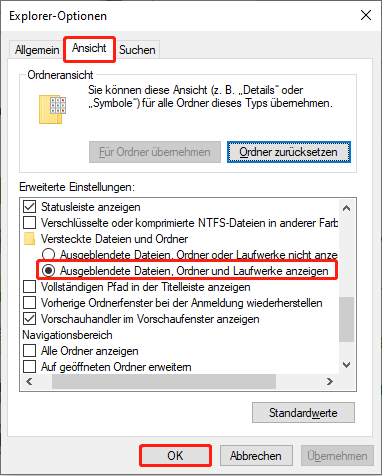
Danach zeigt das System versteckte Dateien, Ordner und Laufwerke in allen Datei-Explorer-Fenstern an.
Wenn sich die Ordner weder im Papierkorb befinden noch versteckt sind, sind sie verloren. Der nächste Schritt ist, Ihre verlorenen Ordner wiederherzustellen.

So stellen Sie gelöschte Ordner mit Software wieder her
Wenn Ordner verloren gehen, bietet professionelle Datenrettungssoftware fortschrittliche Wiederherstellungslösungen. Sie kann den Datenträger nach verbliebenen Ordnern durchsuchen, solange diese nicht durch neue Daten überschrieben wurden.
Was ist MiniTool Power Data Recovery?
Wir empfehlen Ihnen, MiniTool Power Data Recovery zum Wiederherstellen gelöschter Ordner zu verwenden. Diese Software ist umfassend, einfach zu bedienen und hat eine hohe Erfolgsquote in verschiedenen Datenverlustsituationen.
Hier sind einige Gründe für diese Empfehlung:
- Mehrere anwendbare Szenarien: Sie kann nicht nur versehentlich gelöschte Ordner wiederherstellen, sondern auch Situationen wie Festplattenformatierung, Festplattenbeschädigung, Virusinfektion und Systemabsturz bewältigen.
- Breite Kompatibilität: Sie ist mit Windows 11/10/8.1/8 kompatibel und unterstützt verschiedene Speichergeräte wie HDDs, SSDs, USB-Laufwerke und SD-Karten.
- Umfassende Wiederherstellung von Dateitypen: Diese Software kann fast alle Dateitypen wiederherstellen, wie Dokumente, Bilder, Videos und mehr.
- Benutzerfreundlich: Eine einfache Benutzeroberfläche und ein intuitiver Bedienungsprozess ermöglichen Ihnen einen schnellen Einstieg.
- Kostenloses Kontingent: Diese kostenlose Datenrettungssoftware bietet bis zu 1 GB kostenlose Wiederherstellungskapazität und eignet sich für Datenwiederherstellungen in kleinem Umfang.
Klicken Sie auf die grüne Schaltfläche, um die Software herunterzuladen und auf Ihrem PC zu installieren.
MiniTool Power Data Recovery FreeKlicken zum Download100%Sauber & Sicher
Schritte zum Wiederherstellen gelöschter Ordner
Nach der Installation folgen Sie den Schritten, um gelöschte Ordner wiederherzustellen.
Schritt 1: Scannen Sie den Speicherort, an dem die verlorenen Ordner gespeichert sind
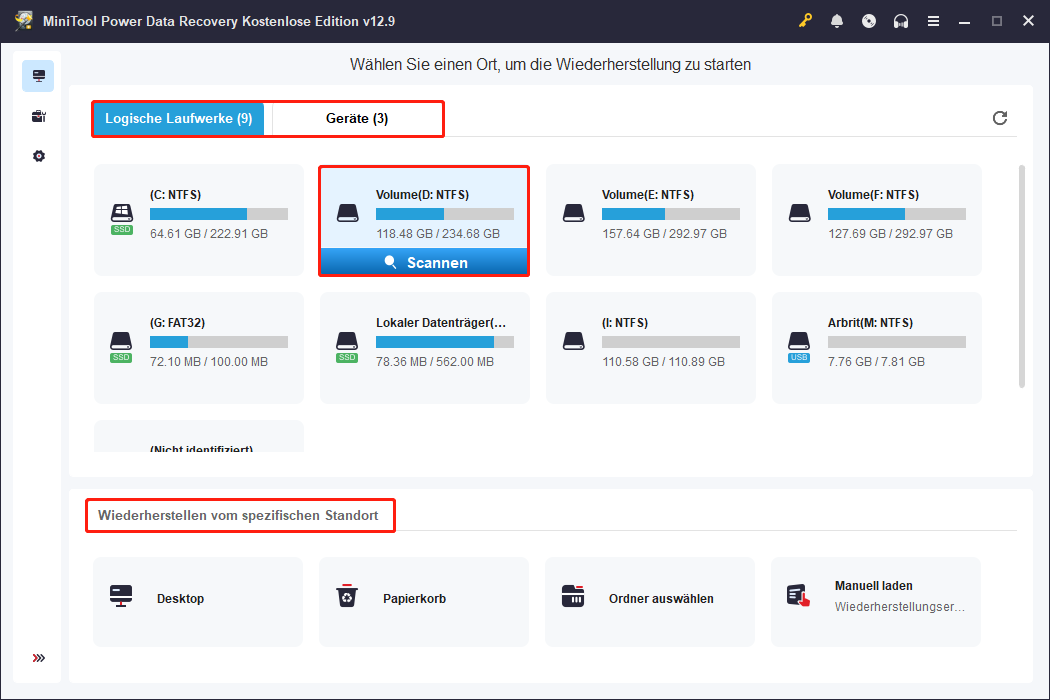
Öffnen Sie MiniTool Power Data Recovery. Suchen Sie in der Hauptoberfläche den Scan-Speicherort. Hier gibt es drei Scan-Methoden.
- Logische Laufwerke listet alle Partitionen auf, einschließlich verlorener Partitionen, vorhandener Partitionen und nicht zugeordneten Speicherplatzes.
- Geräte zeigt alle Datenträger an, die mit Ihrem Computer verbunden sind.
- Wiederherstellen vom spezifischen Standort bietet kleinere Scan-Bereiche, einschließlich Desktop, Papierkorb und eines bestimmten Ordners.
Wählen Sie die Partition, den Datenträger oder einen bestimmten Speicherort aus, auf dem sich Ihr verlorener Ordner befindet, und klicken Sie dann auf die Schaltfläche Scannen, um nach Daten zu suchen.
Schritt 2: Finden Sie die Zieldateien mit Pfad, Typ, Filter und Suche
Warten Sie, bis der Scan-Vorgang abgeschlossen ist. Wenn er beendet ist, verwenden Sie die Ansicht Pfad, um den Ordner zu finden, da dies die direkteste und effektivste Methode ist.
Sie zeigt Dateien und Ordner entsprechend der Verzeichnisstruktur des Datenträgers an, sodass Sie den Zielordner schnell finden können. Erweitern Sie Gelöschte Dateien und Verlorene Dateien, um den benötigten Ordner zu finden.
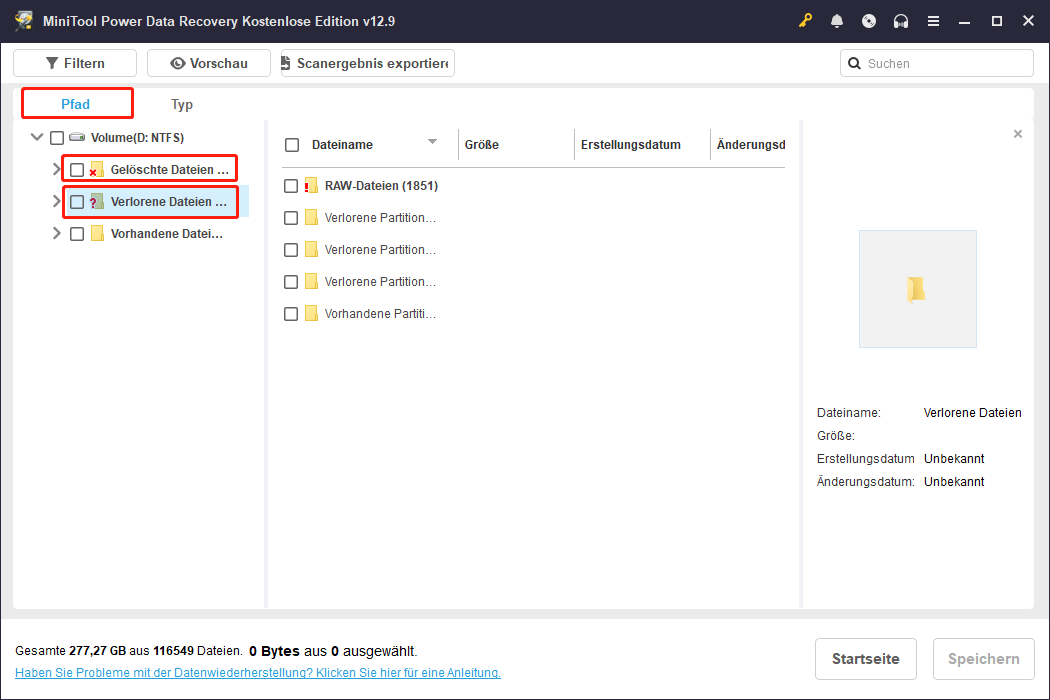
Außerdem können Sie mit der Funktion Suchen den vollständigen oder einen Teil des Ordnernamens eingeben und die Eingabetaste drücken, um nach dem bestimmten Ordner zu suchen.
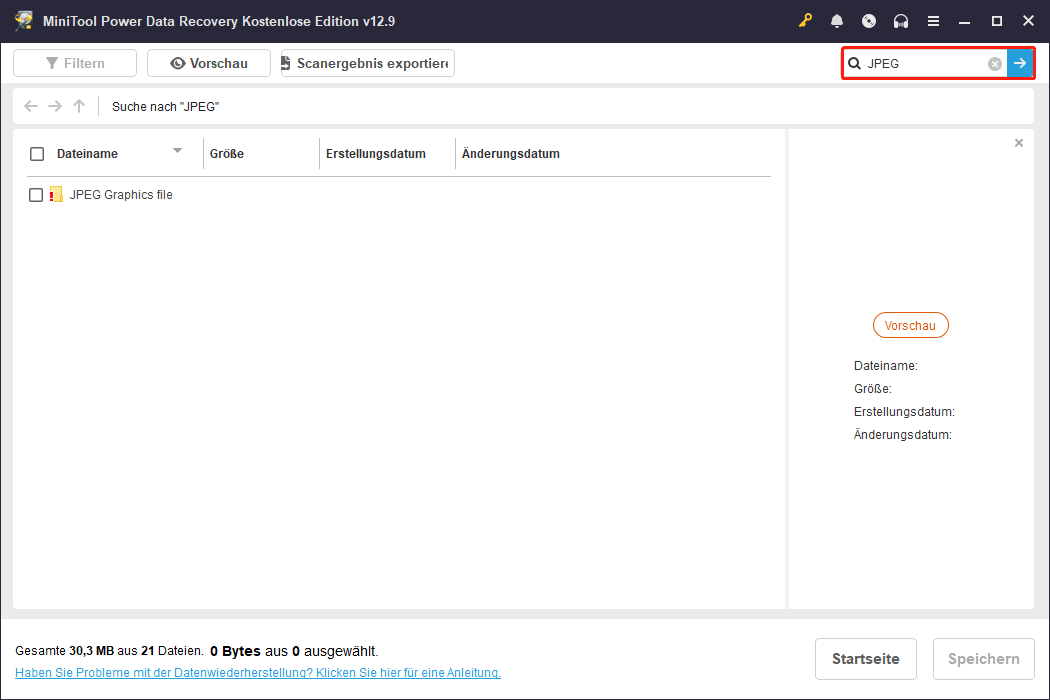
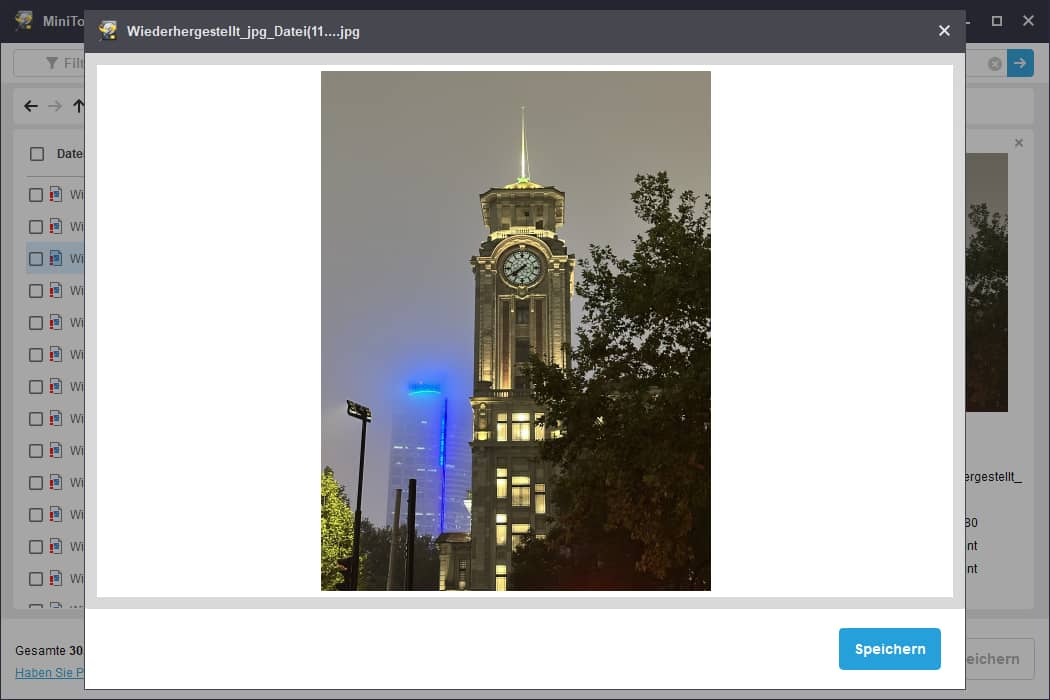
Um zu prüfen, ob die Dateien im Ordner vollständig sind, doppelklicken Sie auf den Ordner, um die Dateien anzuzeigen, und doppelklicken Sie dann auf die Datei, die Sie anzeigen möchten.
Schritt 3: Stellen Sie den Ordner an einem sicheren Speicherort wieder her
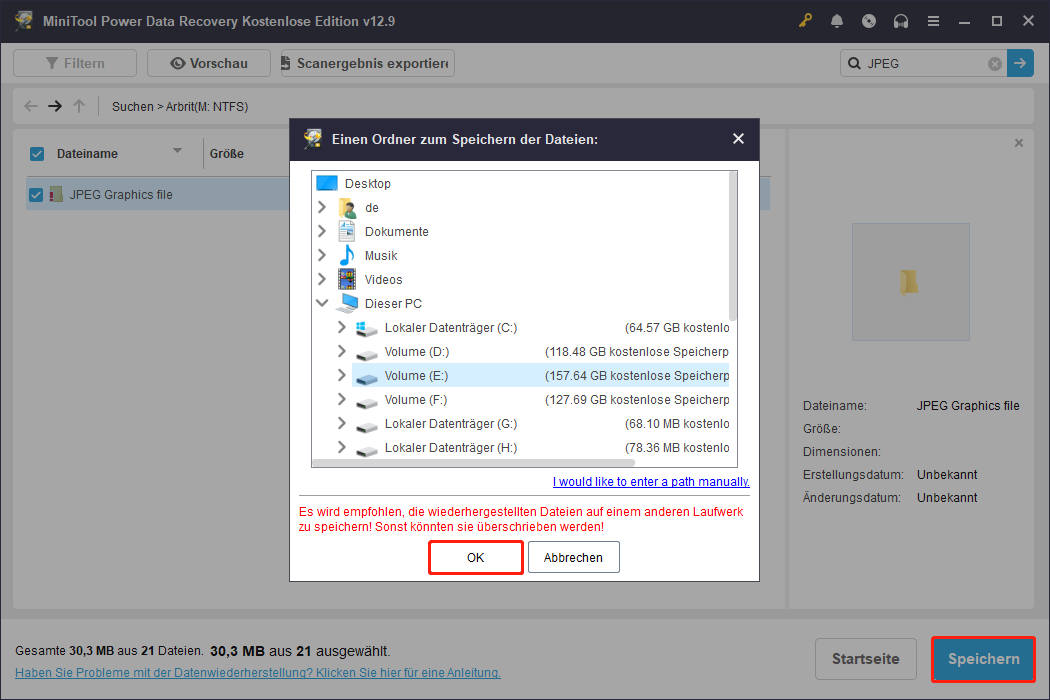
Aktivieren Sie alle bestätigten Ordner und klicken Sie auf die Schaltfläche Speichern. Es wird ein Fenster angezeigt, in dem Sie einen Pfad für die wiederhergestellten Ordner auswählen sollen. Wählen Sie einen sicheren Speicherort aus und klicken Sie auf OK, um die Wiederherstellung zu starten.
Wenn Sie keine Software von Drittanbietern verwenden möchten, bietet Windows auch integrierte Funktionen zur Ordnerwiederherstellung.
So stellen Sie gelöschte Ordner ohne Software wieder her
In diesem Abschnitt wird erklärt, wie Sie gelöschte Ordner mit den in Windows integrierten Wiederherstellungsfunktionen wiederherstellen.
Methode 1: Das Löschen rückgängig machen
Wenn Sie einen Ordner gerade gelöscht haben und ihn wiederherstellen möchten, verwenden Sie die Rückgängig-Funktion. Öffnen Sie den Ordner oder die Partition, aus dem bzw. der der Ordner gelöscht wurde, und drücken Sie Strg + Z, um das Löschen rückgängig zu machen.
Mit dieser Tastenkombination können Sie den gerade entfernten Inhalt schnell wiederherstellen. Diese Methode funktioniert aber möglicherweise nicht, wenn nach dem Löschen andere Aktionen durchgeführt wurden oder der PC neu gestartet wurde.
Methode 2: Prüfen Sie Ihre Cloud-Backups
Wenn Sie Ihre Ordner in der Cloud gesichert haben, können Sie verlorene Ordner leicht aus der Cloud wiederherstellen, ohne komplizierte Wiederherstellungstools zu verwenden.
Dienste wie OneDrive, Google Drive oder Dropbox speichern normalerweise Kopien von Dateien und behalten den Versionsverlauf bei.
Das bedeutet, dass die Cloud auch dann Wiederherstellungsmöglichkeiten bietet, wenn Ihr lokales Gerät nicht richtig funktioniert, abstürzt oder Sie Daten versehentlich löschen.
Schritt 1: Öffnen Sie Ihre Cloud-Plattform.
Schritt 2: Finden Sie die Zielordner und laden Sie sie auf Ihren lokalen Computer herunter.
Wenn Sie Ihre Daten normalerweise nicht in der Cloud sichern, fahren Sie mit der nächsten Methode fort.
Methode 3: Mit dem Dateiversionsverlauf wiederherstellen
Wenn Sie den Dateiversionsverlauf aktiviert haben, bevor der Ordner verloren ging, und der Ordner in die Sicherungsquelle aufgenommen wurde, können Sie diese Funktion verwenden, um den gelöschten Ordner wiederherzustellen.
Der Dateiversionsverlauf bietet Windows-Benutzern einen integrierten und automatischen Schutzmechanismus für Dateien. Wenn er aktiviert ist, erstellt er in regelmäßigen Abständen Momentaufnahmen von bestimmten Dateien und Ordnern.
Dadurch können Sie Ordner leicht auf frühere Versionen zurücksetzen, wenn Sie sie versehentlich löschen oder ändern.
Schritt 1: Öffnen Sie den Dateiversionsverlauf
Geben Sie Systemsteuerung in die Windows-Suchleiste ein und drücken Sie die Eingabetaste. Wechseln Sie zur Ansicht Große Symbole und wählen Sie Dateiversionsverlauf aus.
Schritt 2: Finden Sie den Zielordner
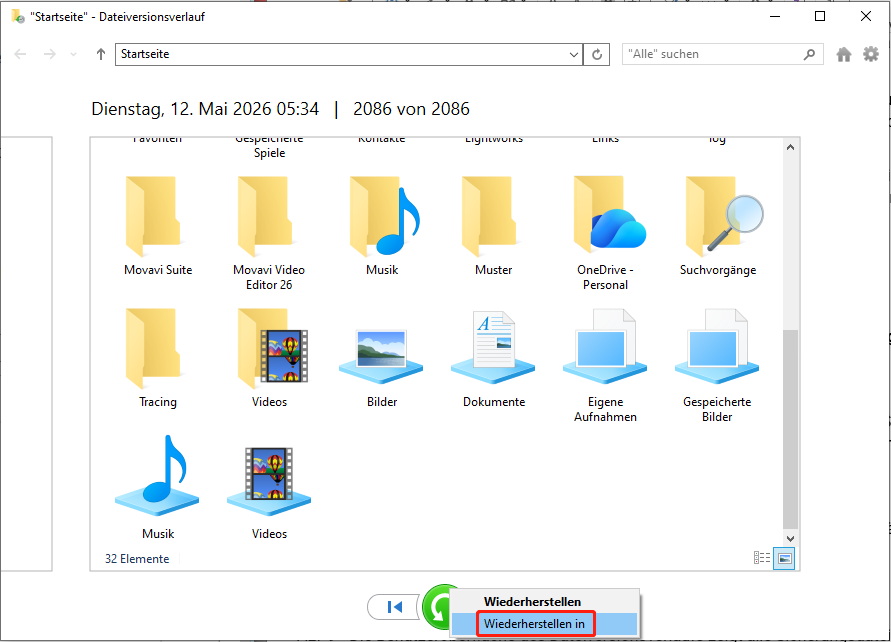
Klicken Sie links auf Persönliche Dateien wiederherstellen, um die Oberfläche der Sicherungsdateien zu öffnen. Verwenden Sie die Pfeile, um Ordnerversionen zu verschiedenen Zeitpunkten zu durchsuchen. Wählen Sie dann den Ordner aus, den Sie wiederherstellen möchten.
Schritt 3: Stellen Sie den Ordner wieder her
Klicken Sie auf die grüne Schaltfläche Wiederherstellen, um den Ordner standardmäßig an seinem ursprünglichen Speicherort wiederherzustellen. Sie können auch mit der rechten Maustaste auf die grüne Schaltfläche klicken, Wiederherstellen in auswählen und einen anderen Speicherort wählen.
Wenn der Dateiversionsverlauf nicht aktiviert ist oder verlorene Dateien nicht enthalten sind, versuchen Sie die nächste Lösung.
Methode 4: Mit Sichern und Wiederherstellen abrufen
Windows bietet auch einen weiteren integrierten Mechanismus zur Datensicherheit: Sichern und Wiederherstellen. Er hilft dabei, Kopien von Dateien und Systemabbildern zu erstellen und sie bei Datenverlust oder Systemfehlern wiederherzustellen.
Wenn Sie zuvor eine gültige Sicherung erstellt haben und der Zielordner in der Sicherung enthalten ist, folgen Sie den Schritten, um den Ordner wiederherzustellen.
Schritt 1: Öffnen Sie Sichern und Wiederherstellen
Öffnen Sie die Systemsteuerung und klicken Sie unter System und Sicherheit auf Sichern und Wiederherstellen (Windows 7). Klicken Sie in der Oberfläche von Sichern und Wiederherstellen auf Eigene Dateien wiederherstellen.
Schritt 2: Durchsuchen Sie die Ordnersicherung
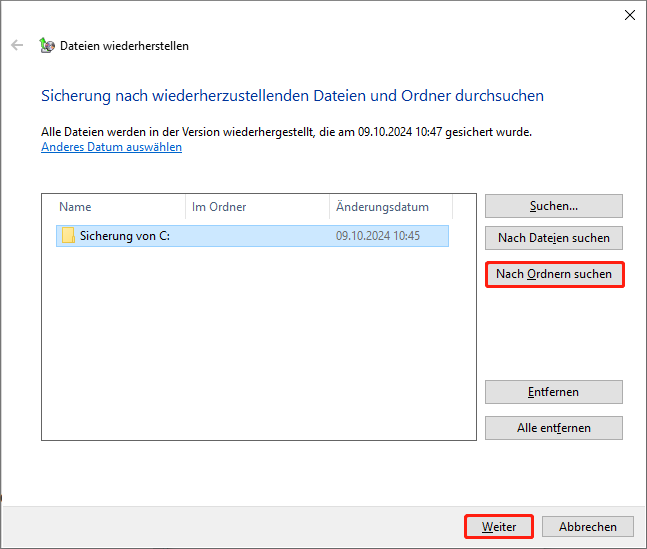
Klicken Sie auf Nach Ordnern suchen, wählen Sie im Popup-Fenster den Zielordner aus und klicken Sie auf Ordner hinzufügen. Aktivieren Sie dann den Ordner, den Sie wiederherstellen möchten, und klicken Sie auf Weiter, um mit den Wiederherstellungsoptionen fortzufahren.
Schritt 3: Stellen Sie den ausgewählten Ordner wieder her
Es gibt zwei Optionen: Wiederherstellung am ursprünglichen Speicherort oder an einem anderen Speicherort. Standardmäßig wird der Ordner an seinem ursprünglichen Speicherort wiederhergestellt, aber Sie können ihn bei Bedarf auch an einem anderen Pfad wiederherstellen.
Das Wiederherstellen des Ordners löst nur das unmittelbare Problem. Um zu verhindern, dass Daten erneut verloren gehen, müssen Sie einen Mechanismus zum Datenschutz einrichten.

So schützen Sie Ihre Ordner vor Verlust
Datenverlust tritt oft unerwartet aus verschiedenen Gründen auf. Hier sind einige vorbeugende Maßnahmen, um Ihre Ordner und Dateien zu schützen.
- Sichern Sie Ihre Ordner regelmäßig. Sichern Sie wichtige Ordner regelmäßig in der Cloud oder auf einer externen Festplatte. Selbst wenn sie versehentlich gelöscht werden, können Sie sie leicht aus den Sicherungen wiederherstellen.
- Aktivieren Sie die Löschbestätigung. Aktivieren Sie die Löschbestätigung, um versehentliches Löschen von Dateien zu verhindern.
- Passen Sie die Ordnerberechtigungen an. Legen Sie Berechtigungen fest, um unbefugte Änderungen oder Löschungen zu verhindern.
- Verwenden Sie Passwortschutz. Verschlüsseln oder sperren Sie wichtige Ordner.
- Verschlüsseln Sie Laufwerke. Schützen Sie Ihre gesamte Festplatte mit Tools wie BitLocker.
- Installieren Sie Antivirensoftware. Schützen Sie Ihre Ordner vor Viren oder Malware.
Zusammenfassung
Jetzt wissen Sie, wie Sie gelöschte Ordner unter Windows wiederherstellen können.
- Mit Software: Verwenden Sie MiniTool Power Data Recovery, um den Datenträger zu scannen und gelöschte Ordner wiederherzustellen.
- Ohne Software: Verwenden Sie die Rückgängig-Funktion, prüfen Sie Cloud-Backups, den Dateiversionsverlauf sowie Sichern und Wiederherstellen, um Ordner zurückzubekommen.
Wenn Sie Probleme mit MiniTool-Produkten haben, kontaktieren Sie bitte das Support-Team unter [email protected].
Nutzerkommentare :