

USB wird unter Windows als CD-Laufwerk erkannt – Überblick
Manchmal behandelt das System einen angeschlossenen USB-Stick als CD-Laufwerk statt als normales Wechseldatenträgerlaufwerk.
Das passiert meist, weil einige USB-Sticks in ihrer Firmware eine vordefinierte schreibgeschützte Partition haben, die eine CD simuliert.
Außerdem, welche anderen Gründe können dieses Problem verursachen?
Warum wird der USB-Stick als CD-Laufwerk angezeigt
Die häufigsten Gründe sind die folgenden:
- Beschädigte oder fehlerhafte Firmware. Wenn die Firmware des USB-Controllers beschädigt ist, kann das System das Gerät fälschlich als optisches Laufwerk einbinden.
- Fehler in der Partitionstabelle oder im Format. Windows kann einen USB-Stick als CD-Laufwerk erkennen, wenn die Partitionstabelle beschädigt ist oder ein spezielles Format verwendet wird.
- Konflikte mit dem virtuellen CD-ROM-Treiber von PowerISO. Manchmal können Konflikte zwischen dem virtuellen CD-ROM von PowerISO und USB-Speichergeräten zum Problem „USB-Stick wird als CD-Laufwerk erkannt“ führen.
Eine sofortige Reparatur des USB-Sticks ist nicht zu empfehlen. Das liegt daran, dass Daten während der Wiederherstellung des normalen Zustands betroffen sein können. Daher wird empfohlen, zuerst die Datensicherheit sicherzustellen.
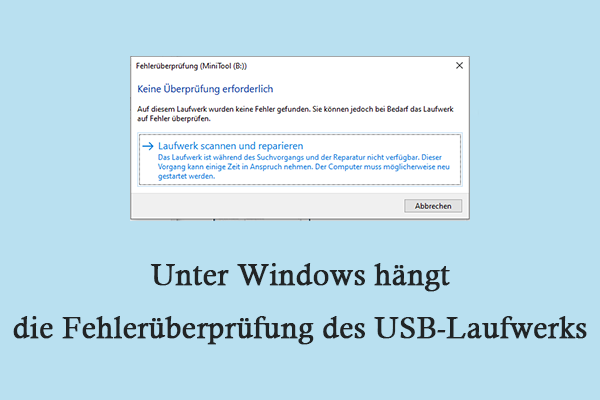
Können Sie auf den USB-Stick zugreifen
Die Methode zur Sicherung der Daten hängt davon ab, ob auf den USB-Stick zugegriffen werden kann. Ob der Zugriff möglich ist, wenn er als CD-Laufwerk erkannt wird, hängt von den konkreten Umständen ab.
Fall 1: Wenn der USB-Stick als CD-ROM (optisches Laufwerk) emuliert wird, können die Inhalte meist nur gelesen, aber nicht geschrieben oder gelöscht werden.
Fall 2: Wenn der USB-Stick aufgrund beschädigter Firmware oder abnormaler Treiber als CD-ROM erkannt wird, kann er schreibgeschützt oder sogar vollständig unzugänglich sein.
Insgesamt gilt: Wenn der USB-Stick zugänglich ist, kopieren Sie die Daten vor der Reparatur an einen sicheren Ort. Wenn er nicht zugänglich ist, verwenden Sie eine Datenwiederherstellungssoftware, um die Daten zu retten.
Daten von einem USB-Stick wiederherstellen, der als CD-Laufwerk angezeigt wird
Dieser Abschnitt erklärt, wie Sie Daten von einem nicht zugänglichen USB-Stick mit einer USB-Datenwiederherstellungssoftware wiederherstellen können.
MiniTool Power Data Recovery ist eine leistungsstarke Datenwiederherstellungssoftware, die sich gut für die Wiederherstellung nicht zugänglicher USB-Daten eignet. Hier sind ihre Vorteile.
Dieses Tool kann fast alle Dateitypen wiederherstellen, darunter Dokumente, Bilder, Videos, Audiodateien und mehr.
Es kann nicht nur bei unzugänglichen USB-Sticks helfen, sondern auch bei versehentlichem Löschen von Dateien, Formatierung von USB-Sticks, Partitionsverlust, Systemabstürzen und anderen Situationen.
Außerdem hat diese Software eine benutzerfreundliche Oberfläche und ist vollständig mit Windows 11/10/8/8.1 kompatibel. Auch ohne Erfahrung können Sie die Datenwiederherstellung in nur wenigen Schritten abschließen.
Darüber hinaus erlaubt diese kostenlose Datenwiederherstellungssoftware die Wiederherstellung von bis zu 1 GB Daten kostenlos. Laden Sie sie jetzt herunter und installieren Sie sie, um Daten von Ihrem nicht zugänglichen USB-Stick wiederherzustellen.
MiniTool Power Data Recovery FreeKlicken zum Download100%Sauber & Sicher
Schritt 1: Den nicht zugänglichen USB-Stick scannen
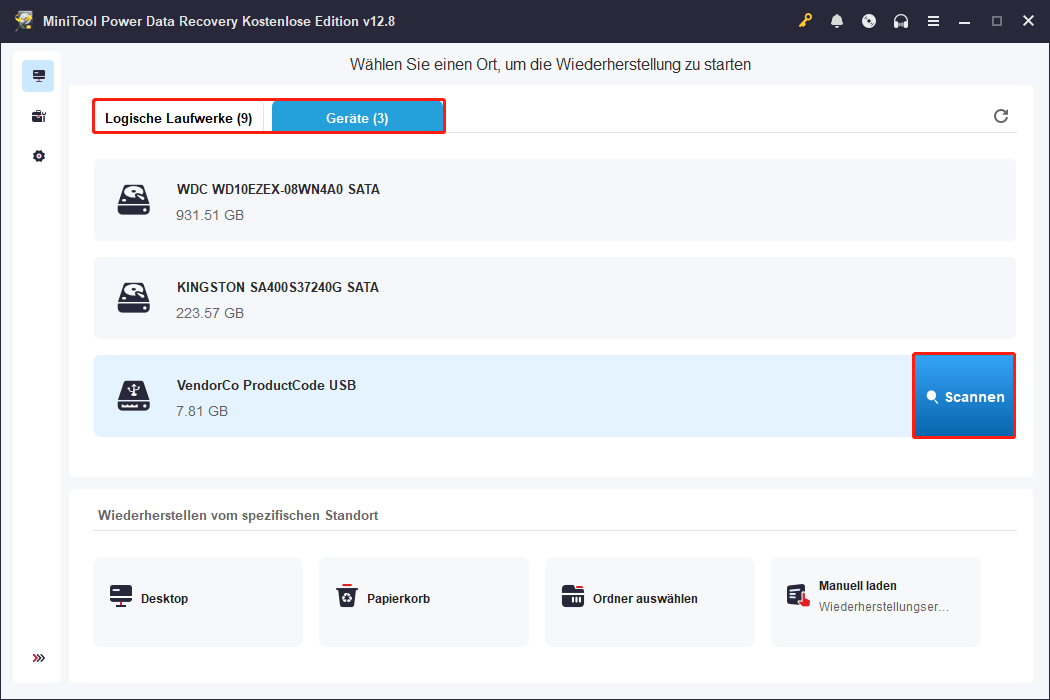
Starten Sie die Software und öffnen Sie die Hauptoberfläche. Unter Logische Laufwerke werden alle Partitionen angezeigt, einschließlich vorhandener Partitionen, verlorener Partitionen und nicht zugeordneter Bereiche. Unter Geräte werden alle an Ihren Computer angeschlossenen Datenträger angezeigt.
Suchen Sie die USB-Partition oder den gesamten Datenträger, wählen Sie ihn aus und klicken Sie auf Scannen.
Schritt 2: Die benötigten Dateien mit Pfad, Typ, Filter und Suche finden
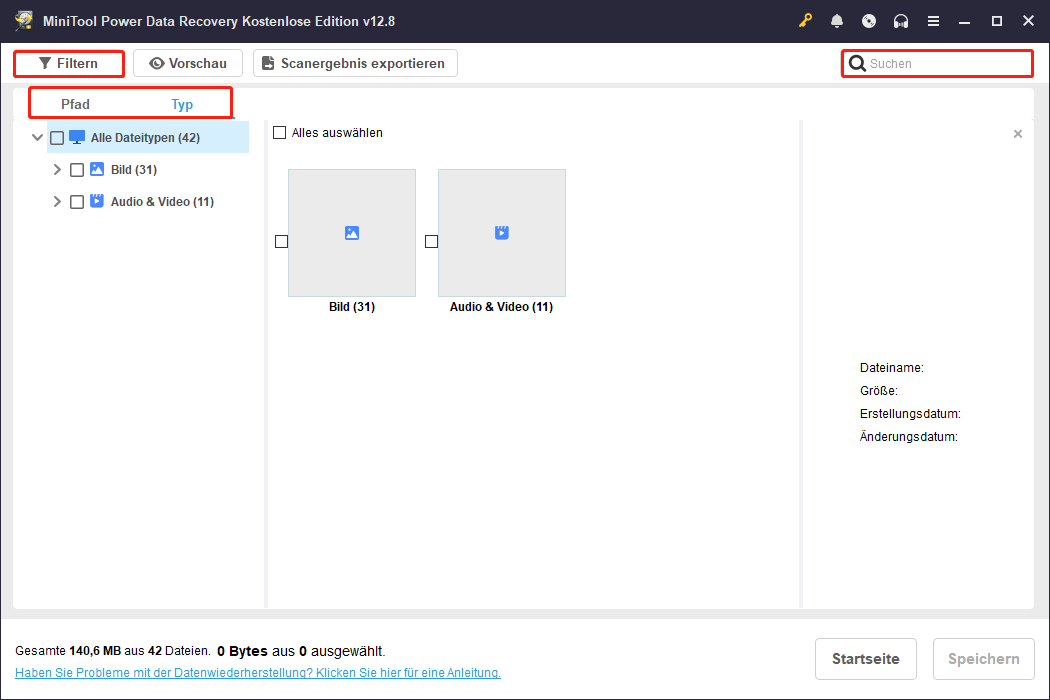
Der Scanvorgang kann einige Zeit dauern. Warten Sie geduldig, bis er abgeschlossen ist. Danach finden Sie die gewünschten Dateien mithilfe von Pfad, Typ, Filtern und Suchen.
- Pfad: Zeigt die Scanergebnisse nach dem ursprünglichen Ordnerpfad an und erleichtert das schrittweise Auffinden verlorener Dateien.
- Typ: Ordnet Dateien nach Typ, wie Bild, Video und Audio, und erleichtert die schnelle Suche nach bestimmten Dateitypen.
- Filtern: Filtert Ergebnisse nach Dateityp, Änderungsdatum, Dateigröße und Dateikategorie und grenzt die Suche weiter ein.
- Suchen: Geben Sie den vollständigen oder einen Teil des Dateinamens ein, um die Zieldatei direkt zu suchen und schnell zu finden.
Schritt 3: Dateien vor der Wiederherstellung anzeigen
Nachdem Sie die Dateien gefunden haben, ist es am besten, sie vor der Wiederherstellung anzusehen. Die Funktion Vorschau von MiniTool ermöglicht es, den Inhalt der meisten Dateitypen zu öffnen und anzusehen.
Doppelklicken Sie auf die benötigte Datei, und ein Vorschaufenster wird angezeigt.
Schritt 4: Die ausgewählten Dateien an einem neuen Speicherort wiederherstellen
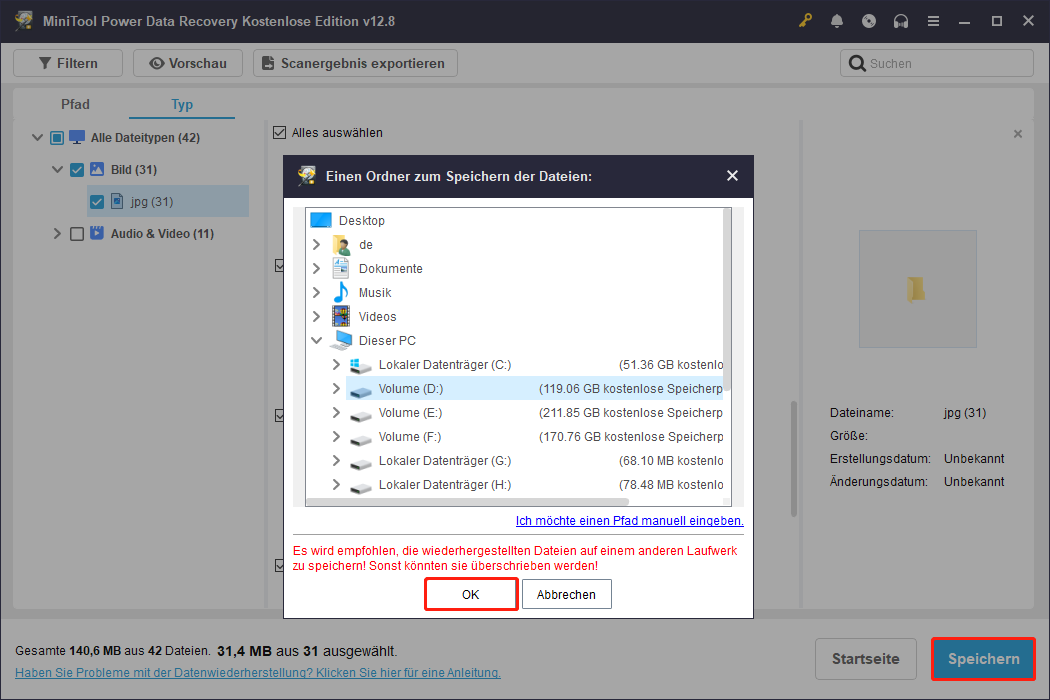
Wählen Sie alle benötigten Dateien aus und klicken Sie auf Speichern. Es erscheint ein Fenster, in dem Sie einen geeigneten Pfad für die wiederhergestellten Dateien auswählen können. Wählen Sie einen Pfad und klicken Sie auf OK, um die Wiederherstellung zu starten.
Wenn die Dateien gesichert sind, versuchen Sie die folgenden Methoden, um Ihren USB-Stick zu reparieren.
Fix 1: USB-Laufwerk mit SanDisk Security entsperren
SanDisk Security ist eine Software, die Passwortschutz und Datenverschlüsselung für SanDisk-Speichergeräte bietet.
Wenn Sie diese Software schon einmal verwendet haben, um Ihren USB-Stick zu sperren, kann das zu Erkennungsproblemen führen. In diesem Fall starten Sie SanDisk Security und geben Sie das Passwort ein, um den tatsächlichen Speicherbereich zu entsperren.
Fix 2: PowerISO deinstallieren
PowerISO ist ein Tool, das das Erstellen, Bearbeiten, Einbinden und Brennen von optischen Datenträgerabbilddateien integriert. Allerdings kann der virtuelle CD-ROM-Treiber von PowerISO mit dem USB-Speichergerät in Konflikt stehen. Dadurch kann der Fehler „USB-Stick wird als CD-Laufwerk erkannt“ passieren.
Durch die Deinstallation von PowerISO kann der zugehörige Treiber entfernt werden, und der USB-Stick kann wieder normal funktionieren.
Schritt 1: Suchen Sie in der Windows-Suche nach Systemsteuerung und drücken Sie die Eingabetaste.
Schritt 2: Gehen Sie zu Programme > Programme und Features.
Schritt 3: Suchen Sie PowerISO in der Liste, klicken Sie mit der rechten Maustaste darauf und wählen Sie Deinstallieren.
Nachdem es entfernt wurde, prüfen Sie, ob Ihr USB-Stick wieder korrekt angezeigt wird.
Fix 3: Laufwerksbuchstaben ändern
Eine virtuelle optische Datenträgerpartition oder eine abnormale Gerätebeschreibung in der USB-Firmware kann dazu führen, dass Windows den Datenträger als schreibgeschütztes optisches Laufwerk einbindet. Dadurch wird der USB-Stick fälschlich als CD-Laufwerk erkannt.
In diesem Fall ändert das Ändern des Laufwerksbuchstabens den Zugriffspfad, sodass das System auf die Partition mit einem anderen Buchstaben zugreifen kann.
Schritt 1: Drücken Sie Win + X und wählen Sie Datenträgerverwaltung.
Schritt 2: Klicken Sie mit der rechten Maustaste auf den Zieldatenträger und wählen Sie Laufwerksbuchstaben und -pfade ändern.
Schritt 3: Klicken Sie auf Ändern, wählen Sie einen anderen Buchstaben und klicken Sie auf OK.
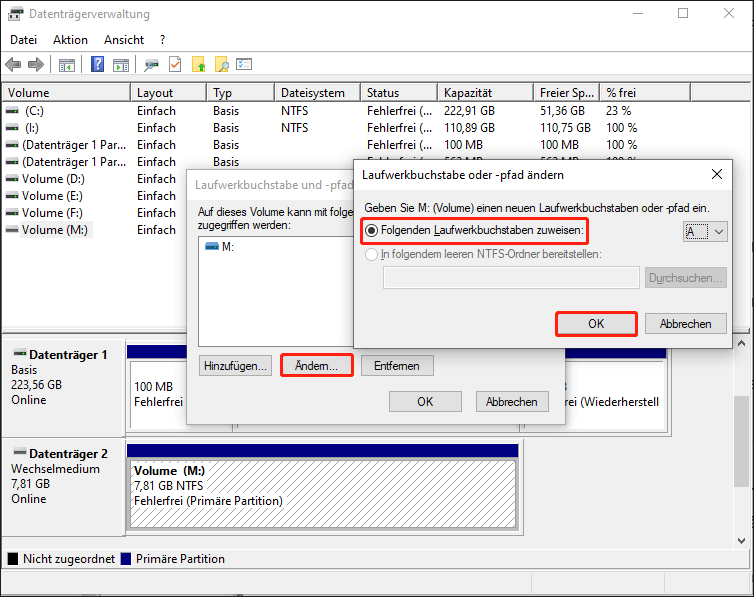
Wenn diese Methode fehlschlägt, fahren Sie mit der nächsten fort.
Fix 4: Datenträger mit MiniTool Partition Wizard formatieren
Durch das Formatieren wird die ursprüngliche Partitionsstruktur gelöscht und ein standardmäßiges Dateisystem neu erstellt. Dadurch wird verhindert, dass das System den Datenträger als CD-ROM-Laufwerk erkennt.
MiniTool Partition Wizard ist ein umfassendes Windows-Tool zur Verwaltung von Datenträgerpartitionen. Diese Software unterstützt das kostenlose Formatieren von Partitionen in exFAT, NTFS und FAT32.
Laden Sie es jetzt herunter und beginnen Sie mit dem Formatieren des USB-Sticks.
MiniTool Partition Wizard FreeKlicken zum Download100%Sauber & Sicher
Schritt 1: Öffnen Sie die Software und wählen Sie den Zieldatenträger aus.
Schritt 2: Klicken Sie im linken Bereich unter Partitionsverwaltung auf Partition formatieren.
Schritt 3: Geben Sie eine Partitionsbezeichnung ein, wählen Sie ein Dateisystem und klicken Sie auf OK.
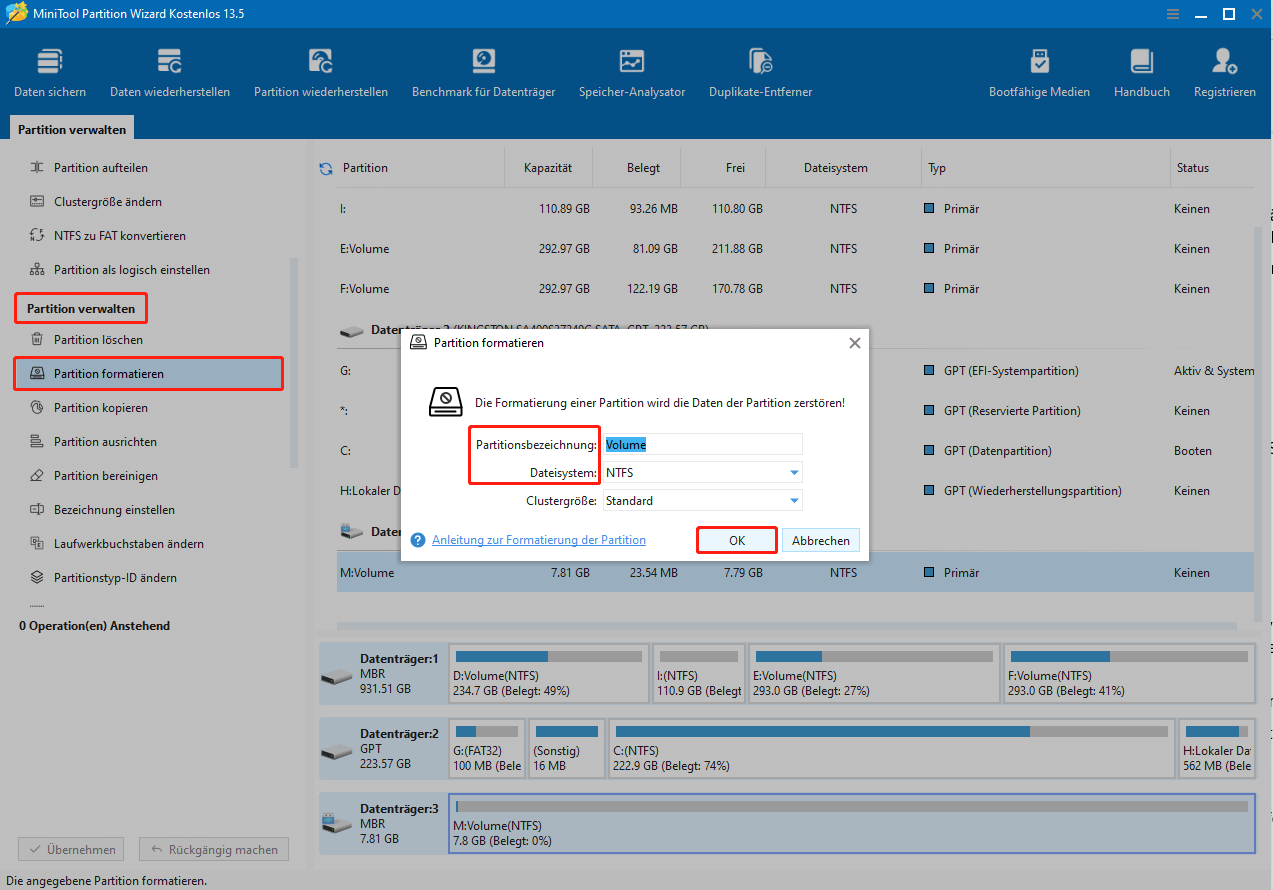
Schritt 4: Klicken Sie unten links auf Übernehmen, um die Änderung zu bestätigen.
Fix 5: Datenträger bereinigen
Das Bereinigen des Datenträgers kann das Gerät in einen nicht formatierten Zustand zurückversetzen. Dadurch wird verhindert, dass das System den Datenträger aufgrund seiner ursprünglichen fehlerhaften Partitionsstruktur als CD-ROM-Laufwerk erkennt.
So führen Sie den DiskPart-Befehl aus, um den Datenträger zu bereinigen und neu zu partitionieren.
Schritt 1: Geben Sie in der Windows-Suchleiste cmd ein, klicken Sie mit der rechten Maustaste auf die Eingabeaufforderung und wählen Sie Als Administrator ausführen.
Schritt 2: Geben Sie diskpart ein und drücken Sie die Eingabetaste, um das Tool zu starten.
Schritt 3: Geben Sie die folgenden Befehle nacheinander ein und drücken Sie nach jedem Befehl die Eingabetaste:
- list disk
- select disk # (Ersetzen Sie # durch die Datenträgernummer Ihres USB-Sticks.)
- clean
- create partition primary
- list partition
- select partition # (Ersetzen Sie # durch die Partitionsnummer Ihres USB-Sticks.)
- format fs=fat32 quick (fat32 kann in exfat, ntfs oder andere Dateisysteme geändert werden.)
- exit
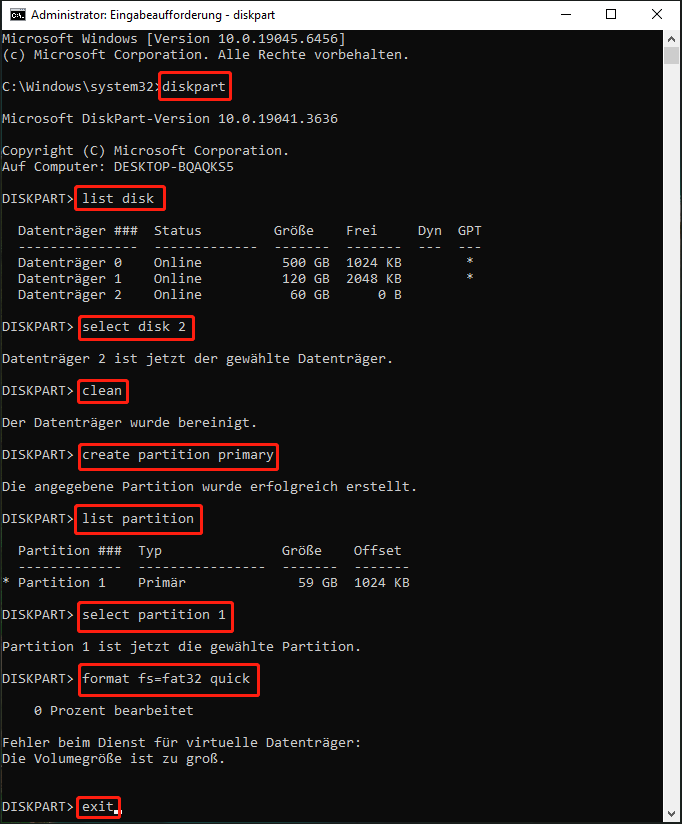
Nachdem der gesamte Vorgang abgeschlossen ist, prüfen Sie den Zustand Ihres USB-Sticks.
Fix 6: USB-Stick vollständig löschen
ImageUSB.exe ist ein Tool, das speziell für das serielle Schreiben und Klonen von USB-Abbildern entwickelt wurde. Es kann alle Daten auf einem USB-Stick vollständig löschen und ihn in einen sauberen Zustand zurückversetzen.
Schritt 1: Laden Sie imageUSB herunter und installieren Sie es. Starten Sie danach die Anwendung.
Schritt 2: Wählen Sie den USB-Stick aus der Liste aus, den Sie bearbeiten möchten.
Schritt 3: Aktivieren Sie das Kontrollkästchen Zero USB drive, um den USB-Stick vollständig zu löschen.
Schritt 4: Klicken Sie auf die Schaltfläche Zero, und das Tool beginnt mit der Verarbeitung.
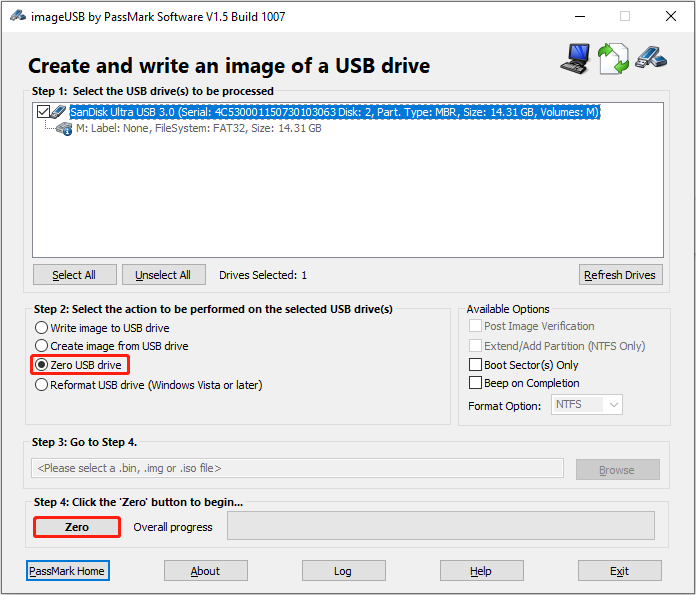
Nach Abschluss wird der USB-Stick gelöscht sein.
MiniTool Partition Wizard FreeKlicken zum Download100%Sauber & Sicher
Fazit
Zusammengefasst müssen Sie, wenn der Fehler „USB-Stick wird als CD-Laufwerk erkannt“ auftritt, die folgenden zwei Schritte ausführen:
- Stellen Sie Daten vom nicht zugänglichen USB-Stick mit MiniTool Power Data Recovery wieder her.
- Reparieren Sie den USB-Stick, indem Sie ihn entsperren, PowerISO deinstallieren, den Laufwerksbuchstaben ändern oder den Datenträger löschen.
Für weitere Unterstützung zu MiniTool-Produkten kontaktieren Sie uns unter [email protected].
Nutzerkommentare :