

USBメモリがCDドライブとして認識される場合は、本記事で通常の状態に戻す方法を紹介します。まず永久的なデータ損失を防ぐため、データ復元ソフトを使用してアクセスできないUSBドライブからの重要なファイルを復元してください。その後、SanDisk Securityを使用してドライブのロックを解除する、PowerISOをアンインストールする、ドライブ文字を変更する、フォーマットまたはディスクをクリーンするなどの方法を試して、USBメモリを正常な状態に戻しましょう。
WindowsでUSBメモリがCDドライブとして認識される
USBメモリをパソコンに接続すると、通常のリムーバブルディスクではなく、CDドライブとして認識されることがあります。
これは、一部のUSBメモリのファームウェアにCD-ROMをエミュレートする読み取り専用パーティションがあらかじめ組み込まれているために発生することがあります。
では、この問題を引き起こす原因は他にもあるのでしょうか。
USBメモリがCDドライブとして表示される原因
主な原因は次のとおりです。
- ファームウェアの破損または異常。USBコントローラーのファームウェアが破損していると、デバイスが光学ドライブとして誤認識されることがあります。
- パーティションテーブルまたはフォーマットの異常。USBメモリのパーティションテーブルが破損していたり、特殊な形式で書き込まれていたりすると、WindowsがUSBメモリをCDドライブとして認識する場合があります。
- PowerISOの仮想CD-ROMドライバーとの競合。PowerISOが作成する仮想CD-ROMドライバーとUSBストレージデバイスが競合し、USBメモリがCDドライブとして認識されることがあります。
USBメモリをすぐに修復することはおすすめしません。修復や初期化の過程で、保存されているデータに影響が及ぶ可能性があるため、USBメモリを通常の状態に戻す前に、重要なデータを保護しておくことをおすすめします。
USBメモリにアクセスできるか
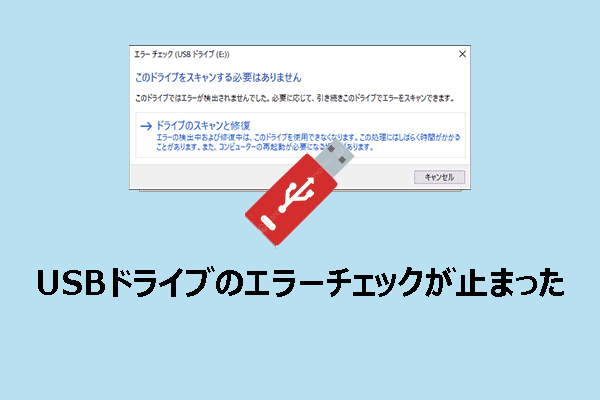
データを安全に保護する方法は、USBメモリにアクセスできるかどうかによって異なります。USBメモリがCDドライブとして認識されている場合でも、アクセスできるかどうかは状況によって異なります。
ケース1:USBメモリがCD-ROM(光学ドライブ)としてエミュレートされている場合、通常は保存されているデータを読み取ることはできますが、書き込みや削除はできません。
ケース2:ファームウェアの破損やドライバーの異常が原因でCD-ROMとして認識されている場合、USBメモリは読み取り専用になっていることもあれば、まったくアクセスできないこともあります。
USBメモリにアクセスできる場合は、修復を行う前に、重要なデータを安全な場所へコピーしてください。アクセスできない場合は、データ復元ソフトを使用して、USBメモリからデータを復元することをおすすめします。
CDドライブとして認識されるUSBメモリからデータを復元する
このセクションでは、USBデータ復元ソフトを使用して、アクセスできないUSBメモリからデータを復元する方法を紹介します。
MiniTool Power Data Recoveryは、アクセスできないUSBメモリからのデータ復元に適した高機能なデータ復元ソフトです。主な特長は次のとおりです。
このツールはさまざまなファイル形式に対応します。ドキュメント、写真、動画、音声ファイルなど、ほぼすべての種類のファイルを復元できます。
USBメモリにアクセスできない場合だけでなく、誤削除、USBメモリのフォーマット、パーティションの紛失、システムクラッシュなど、さまざまな状況からデータを復元できます。
また、このソフトウェアは使いやすいインターフェースを備えており、Windows 11/10/8/8.1と完全に互換性があります。操作経験がない場合でも、わずか数ステップでデータを復元できます。
さらに、この無料のデータ復元ソフトでは、最大1GBまでのファイルを無料で復元できます。それでは、ダウンロードしてインストールし、アクセスできないUSBメモリからデータを復元しましょう。
MiniTool Power Data Recovery Freeクリックしてダウンロード100%クリーン&セーフ
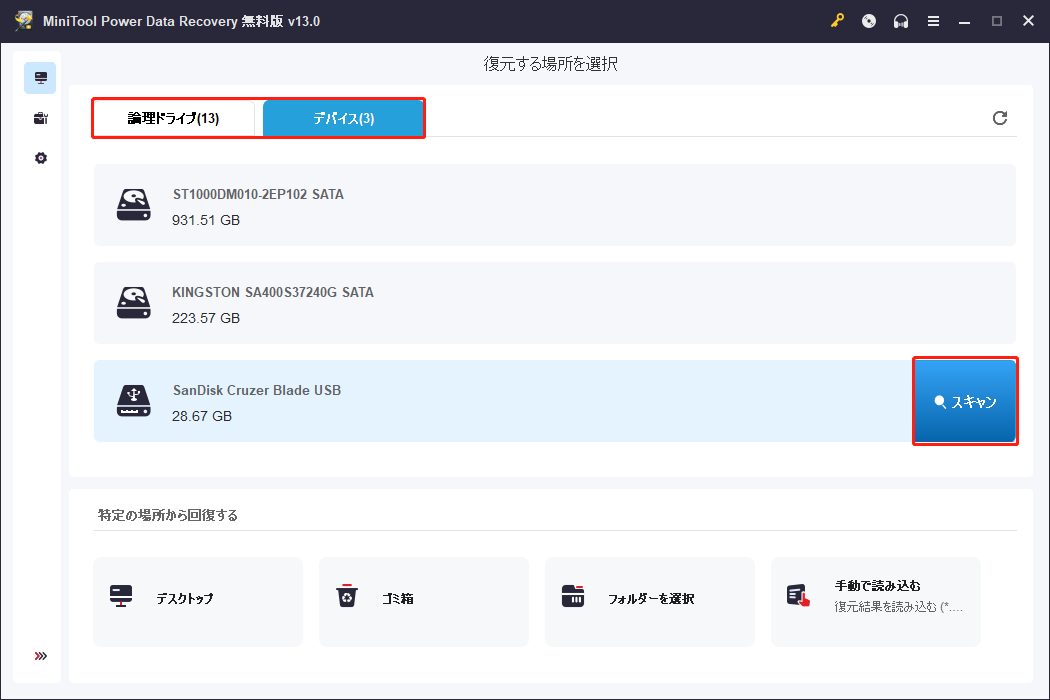
ステップ1:アクセスできないUSBメモリをスキャンする
ソフトウェアを起動してメイン画面を開きます。「論理ドライブ」では、既存のパーティション、紛失されたパーティション、未割り当て領域を含むすべてのパーティションが表示されます。「デバイス」では、PCに接続されているすべてのディスクが表示されます。
USBパーティションまたはUSBディスク全体を見つけて選択し、「スキャン」をクリックします。
ステップ2:パス、タイプ、フィルター、検索を使用して必要なファイルを見つける
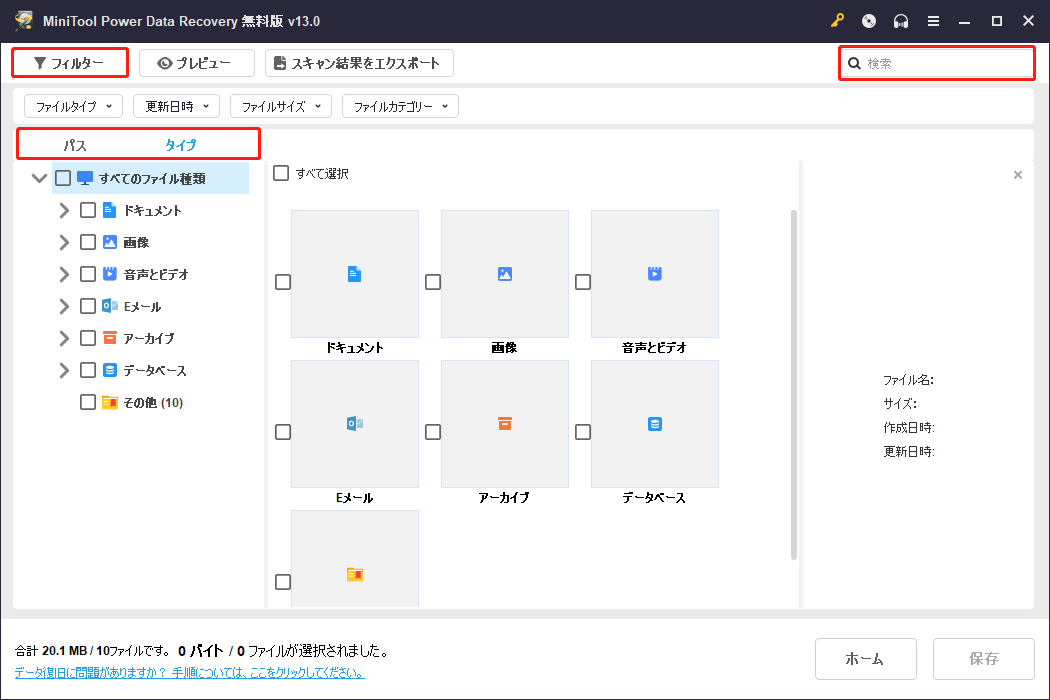
スキャンにはしばらく時間がかかる場合があります。完了するまでお待ちください。スキャンが終了したら、パス、タイプ、フィルター、検索を使用して目的のファイルを見つけます。
- パス:元のフォルダー構成に従ってスキャン結果を表示するため、フォルダー階層をたどりながら失われたファイルを見つけることができます。
- タイプ:画像、動画、音声など、ファイルの種類ごとに分類して表示するため、特定のタイプのファイルをすばやく検索できます。
- フィルター:ファイルタイプ、更新日時、ファイルサイズ、ファイルカテゴリーで結果を絞り込み、検索範囲をさらに限定できます。
- 検索:ファイル名の全部または一部を入力すると、目的のファイルを直接検索し、すばやく正確に見つけることができます。
ステップ3:復元する前にファイルをプレビューする
ファイルを見つけたら、復元する前にプレビューすることをおすすめします。MiniToolの「プレビュー」機能を使用すると、ほとんどの種類のファイルを開いて内容を確認できます。
目的のファイルをダブルクリックすると、プレビューウィンドウが表示されます。しかし、無料版では制限があります。
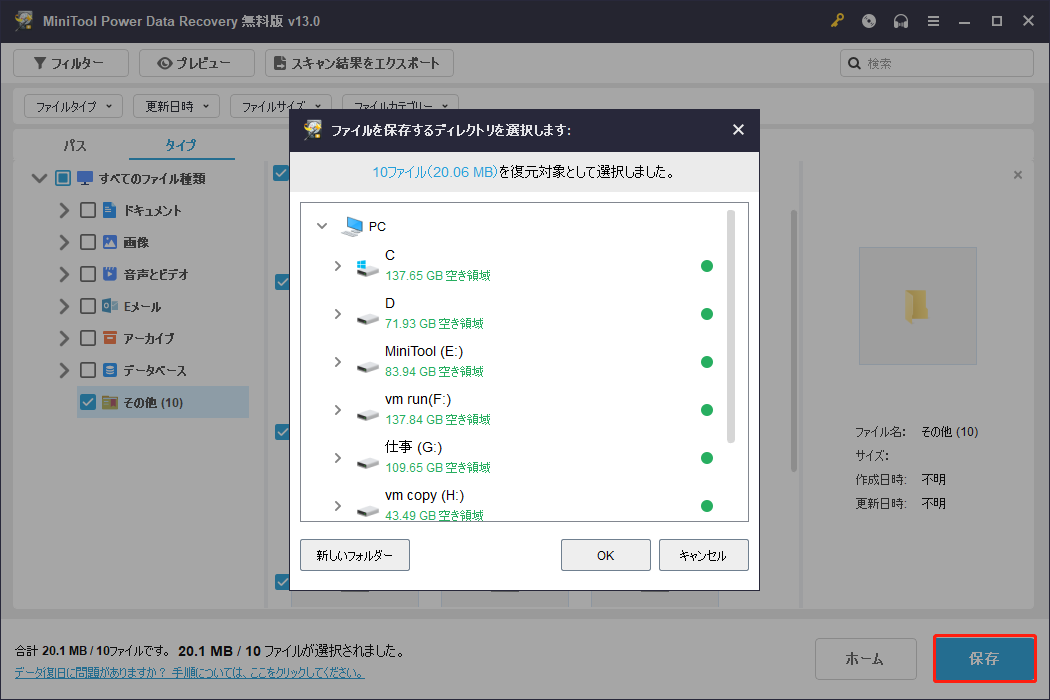
ステップ4:選択したファイルを新しい保存先に復元する
必要なファイルをすべて選択し、「保存」をクリックします。復元したファイルの保存先を選択するウィンドウが表示されます。適切な保存先を選択し、「OK」をクリックして復元を開始します。
ファイルの安全を確保したら、次の方法を試してUSBメモリを修復してください。
修正法1:SanDisk Securityを使用してUSBドライブのロックを解除する
SanDisk Securityは、SanDisk製ストレージデバイスに対してパスワード保護およびデータ暗号化を提供するソフトウェアです。
USBドライブのロックにSanDisk Securityを使用したことがある場合、それが認識の問題を引き起こしている可能性があります。その場合は、SanDisk Securityを起動し、パスワードを入力して実際のストレージ領域のロックを解除してください。
修正法2:PowerISOをアンインストールする
PowerISOは、光ディスクイメージファイルの作成、編集、マウント、および書き込みを一体化したツールです。ただし、PowerISOの仮想CD-ROMドライバーがUSBストレージデバイスと競合し、USBがCDドライブとして認識される原因となる場合があります。
PowerISOをアンインストールすると、関連するドライバーが削除され、USBドライブが正常な状態に戻る可能性があります。
ステップ1:Windowsの検索で「コントロールパネル」を検索し、Enterキーを押します。
ステップ2:「プログラム」>「プログラムと機能」に移動します。
ステップ3:一覧から「PowerISO」を見つけて右クリックし、「アンインストール」を選択します。
削除が完了したら、USBが正常に表示されるか確認してください。
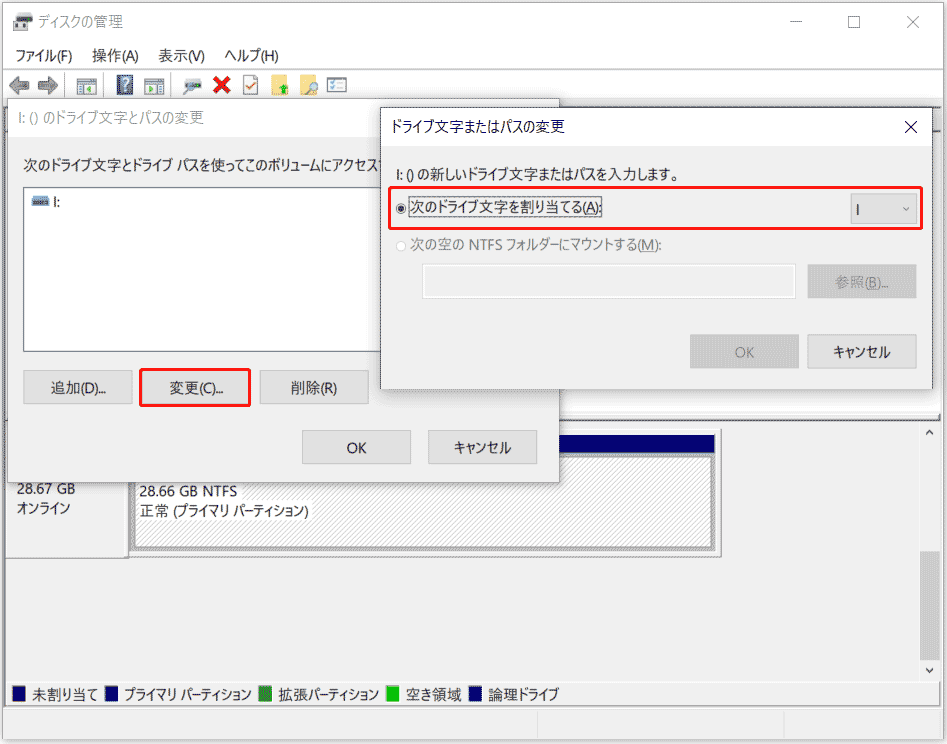
修正法3:ドライブ文字を変更する
仮想光ディスクパーティションや、USBファームウェア内の異常なデバイス記述により、Windowsがディスクを読み取り専用の光学ドライブとしてマウントすることがあります。その結果、USBドライブが誤ってCDドライブとして認識される場合があります。
この場合は、ドライブ文字を変更することでアクセスパスが更新され、システムが別のドライブ文字でパーティションを参照できるようになります。
ステップ1:Win + Xキーを押し、「ディスクの管理」を選択します。
ステップ2:対象のディスクを右クリックし、「ドライブ文字とパスの変更」を選択します。
ステップ3:「変更」ボタンをクリックし、別のドライブ文字を選択して「OK」をクリックします。
この方法で解決しない場合は、次の方法に進んでください。
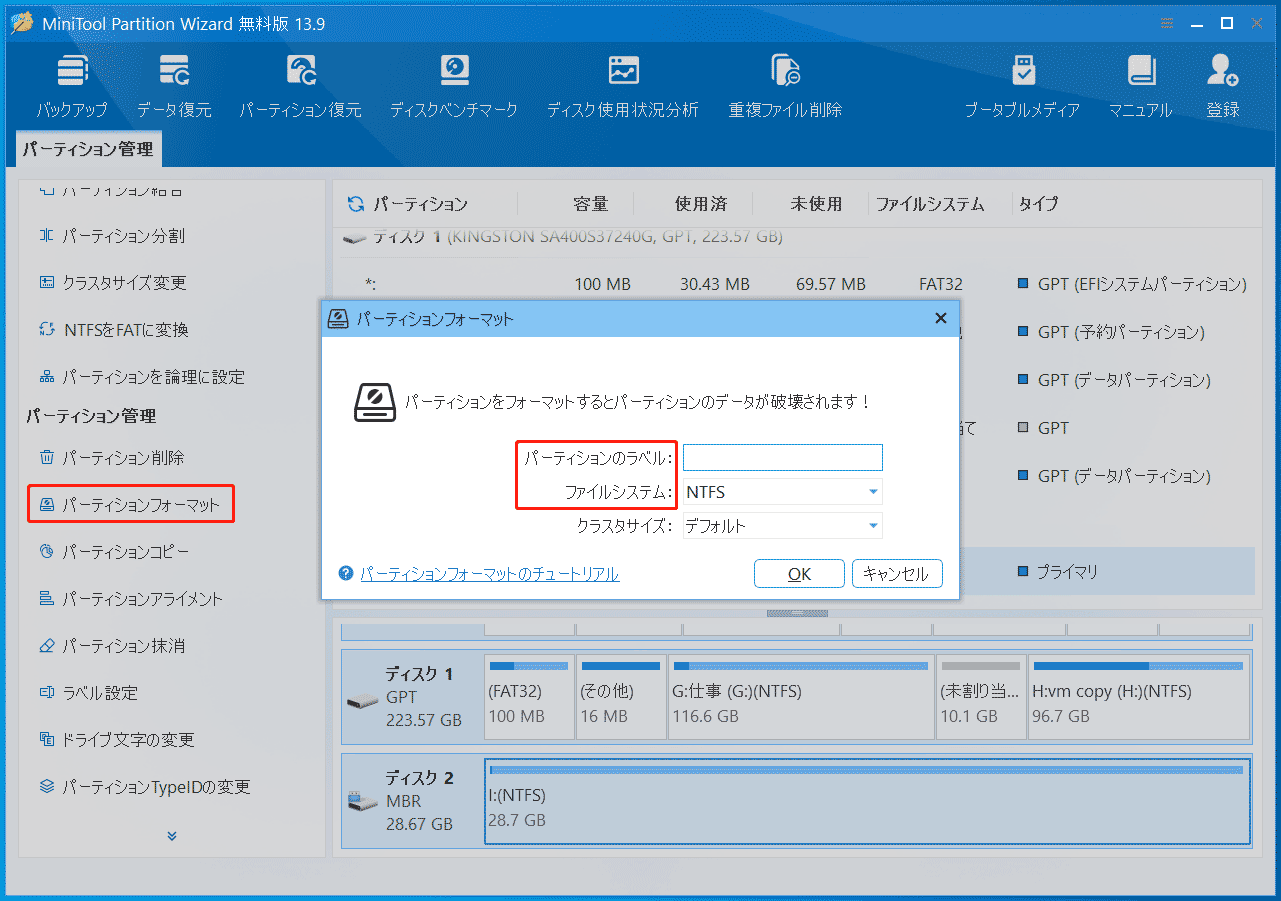
修正法4:MiniTool Partition Wizardでディスクをフォーマットする
フォーマットを行うと、元のパーティション構造が消去され、標準的なファイルシステムが再構築されます。これにより、システムがCD-ROMドライブとして認識するのを防ぐことができます。
MiniTool Partition Wizardは、Windows向けの包括的なディスクパーティション管理ツールです。このソフトウェアでは、パーティションをexFAT、NTFS、およびFAT32に無料でフォーマットできます。
このソフトウェアをダウンロードし、USBドライブのフォーマットを開始しましょう。
MiniTool Partition Wizard Freeクリックしてダウンロード100%クリーン&セーフ
ステップ1:ソフトウェアを起動し、対象のディスクを選択します。
ステップ2:左側のペインで、「パーティション管理」の「パーティションフォーマット」をクリックします。
ステップ3:パーティションラベルを入力し、ファイルシステムを選択して「OK」をクリックします。
修正法5:ディスクをクリーンアップする
ディスクをクリーンアップすると、デバイスを未フォーマットの状態に戻すことができます。これにより、元の誤ったパーティション構造に基づいてシステムがCD-ROMドライブとして認識するのを防ぐことができます。
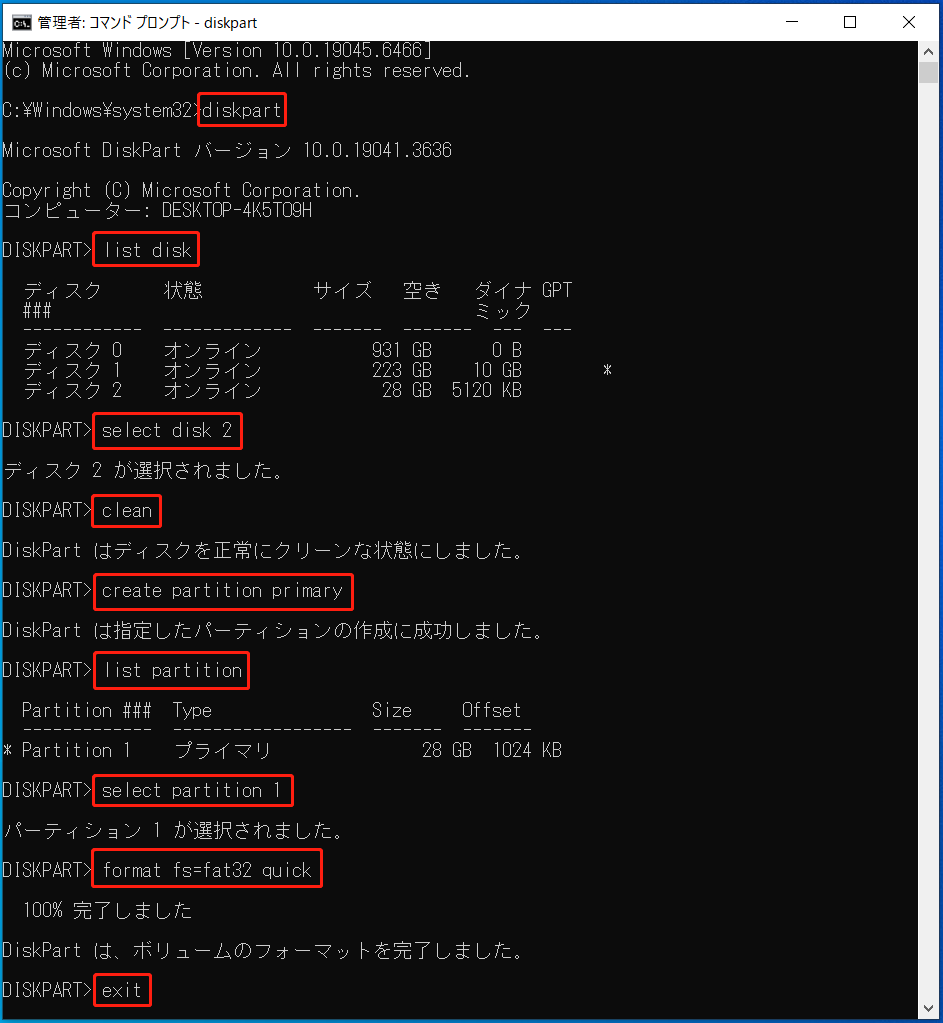
以下の手順でDiskPartコマンドを実行し、ディスクをクリーンアップしてドライブを再パーティション化してください。
ステップ1:Windowsの検索バーにcmdと入力し、「コマンドプロンプト」を右クリックして「管理者として実行」を選択します。
ステップ2:diskpartと入力してEnterキーを押し、このツールを起動します。
ステップ3:以下のコマンドを1つずつ入力し、それぞれ入力後にEnterキーを押します。
- list disk
- select disk # (#はUSBドライブのディスク番号に置き換えてください。)
- clean
- create partition primary
- list partition
- select partition # (#はUSBドライブのパーティション番号に置き換えてください。)
- format fs=fat32 quick (fat32はexfat、ntfsまたはその他のファイルシステムに変更できます。)
- exit
修正法6:USBドライブを消去する
ImageUSB.exeは、USBイメージの一括書き込みおよびクローン作成専用のツールです。USBドライブ上のデータを完全に消去し、初期状態に戻すことができます。
ステップ1:imageUSBをダウンロードしてインストールし、アプリケーションを起動します。
ステップ2:一覧から操作対象のUSBドライブを選択します。
ステップ3:USBドライブを完全に消去するため、「Zero USB drive」のチェックボックスをオンにします。
ステップ4:「Zero」ボタンをクリックすると、ツールによる処理が開始されます。
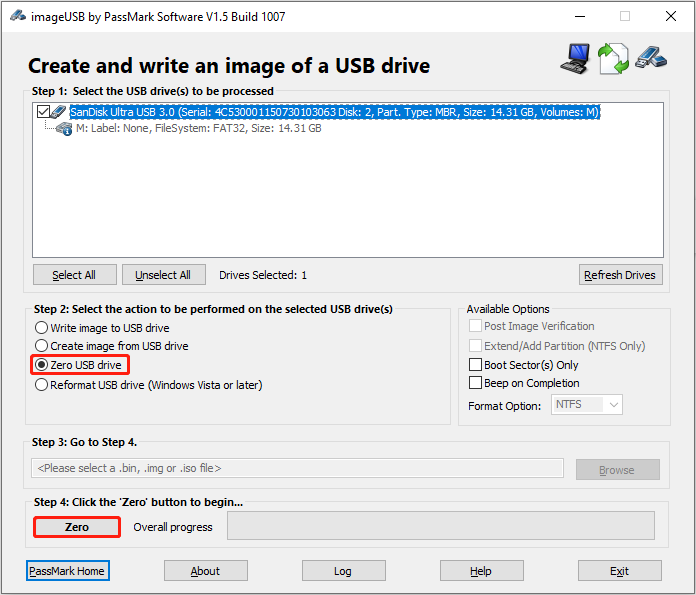
処理が完了すると、USBドライブ上のデータは消去されます。
MiniTool Partition Wizard Freeクリックしてダウンロード100%クリーン&セーフ
まとめ
USBドライブがCDドライブとして認識される場合は、次の2つの手順を実行してください。
- MiniTool Power Data Recoveryを使用して、アクセスできないUSBドライブからデータを復元します。
- USBドライブのロック解除、PowerISOのアンインストール、ドライブ文字の変更、またはディスクの消去を行ってUSBドライブを修復します。
MiniTool製品に関してさらにサポートが必要な場合は、[email protected] までお問い合わせください。
ユーザーコメント :