

Das Problem „Dateien fehlen nach einem Neustart von Windows“ wird häufig in Foren wie Microsoft Learn und Reddit gemeldet. Schritt-für-Schritt-Wiederherstellungsmethoden umfassen die Verwendung von Datenwiederherstellungssoftware, das erneute Starten von Windows 11/10, das Überprüfen des Benutzerprofils und das Anzeigen ausgeblendeter Dateien.
Schnelle Lösungen für fehlende Dateien nach einem Windows-Neustart
| Mögliche Ursachen | Schnelle Lösungen |
| Gelöschte Dateien | Stellen Sie sie mit Datenwiederherstellungssoftware wie MiniTool Power Data Recovery wieder her |
| Temporäres/beschädigtes Benutzerprofil | 1. Starten Sie den PC neu und melden Sie sich beim richtigen Konto an 2. Überprüfen Sie den Ordnerpfad 3. Prüfen Sie C:\Windows.old |
| Ausgeblendete Dateien | Aktivieren Sie Ausgeblendete Elemente im Datei-Explorer |
| Update-Fehler oder Profilzurücksetzung | 1. Stellen Sie vorherige Versionen wieder her 2. Verwenden Sie den Dateiversionsverlauf |
| Beschädigtes Dateisystem und fehlerhafte Sektoren | Führen Sie CHKDSK aus, um Festplattenfehler zu reparieren |
| OneDrive-Synchronisierungsfehler | Überprüfen Sie OneDrive |
Warum Dateien nach einem Neustart von Windows 11/10 verschwinden
Desktop-Dateien, Ordner, Dokumente und andere Dateien können nach einem Neustart des Computers verschwinden. Dieses Problem ist häufig und wird meist durch folgende Ursachen ausgelöst:
- Temporäres Profil beim Anmelden (häufigste Ursache): Wenn Windows 11/10 das richtige Benutzerprofil nicht korrekt lädt, wird manchmal ein temporäres Profil erstellt. Dateien im Desktop- oder Dokumente-Ordner scheinen dann zu fehlen, sind aber oft weiterhin auf dem Gerät gespeichert.
- Windows-Updates: Manchmal setzen Windows-Updates Benutzereinstellungen zurück oder erstellen ein neues Benutzerprofil. Dadurch wirken Desktop-Dateien und Dokumente leer. In vielen Fällen befinden sich die Dateien weiterhin unter C:\Users\Benutzername.
- Ausgeblendete Dateien: Im Datei-Explorer können Dateien nach einem Neustart als ausgeblendet markiert sein. Dadurch sind sie nicht sichtbar, obwohl sie noch vorhanden sind.
- OneDrive-Synchronisationsprobleme: Wenn OneDrive erneut aktiviert wird, können Dateien vom lokalen Desktop in den OneDrive-Ordner verschoben werden.
- Beschädigung des Dateisystems: Ein unerwartetes Herunterfahren kann das Dateisystem oder den Dateiindex beschädigen. Dadurch wirken Dateien und Ordner verschwunden.
- Fehlerhafte Sektoren: Die HDD oder SSD kann beschädigte Blöcke haben, wodurch Dateien nach einem Windows-Neustart fehlen.
So stellen Sie gelöschte Dateien nach einem Neustart wieder her
Methode 1: Schnelle Wiederherstellung fehlender Dateien vor anderen Lösungen
Wenn wichtige Dateien nach einem Neustart verschwunden sind, ist die Verwendung eines Datenwiederherstellungstools oft die schnellste und effektivste Methode.
Es ist wichtig, den Wiederherstellungsprozess so früh wie möglich zu starten, damit keine Daten überschrieben werden und die Erfolgsrate höher ist.
MiniTool Power Data Recovery ist eine spezielle Datenwiederherstellungssoftware für Windows. Sie hilft dabei, Desktop-Dateien, Dokumente, Fotos, Videos und andere Daten wiederherzustellen.
Sie unterstützt verschiedene Datenverlustszenarien, einschließlich Neustartproblemen, Windows-Updates, defekten Laufwerken, Formatierungen und versehentlichem Löschen.
Jetzt können Sie den folgenden Schritten folgen, um die Wiederherstellung schnell und sicher zu starten.
Gelöschte Dateien nach einem Neustart in 3 Schritten wiederherstellen:
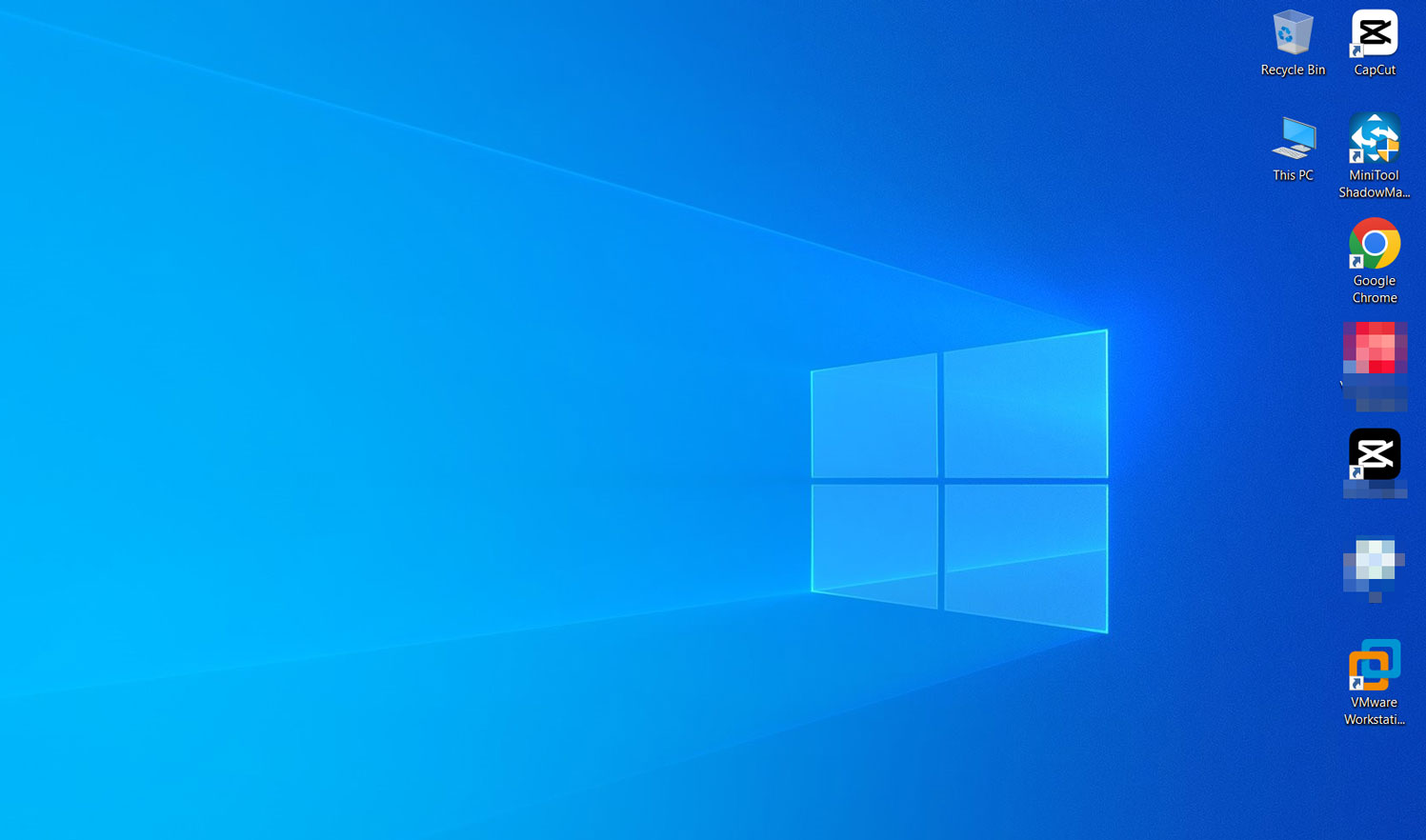
Schritt 1: Starten Sie MiniTool Power Data Recovery
Laden Sie die Software herunter, installieren Sie sie und öffnen Sie sie auf Ihrem PC.
MiniTool Power Data Recovery FreeKlicken zum Download100%Sauber & Sicher
Getestete Umgebung:
Der Wiederherstellungsprozess in dieser Anleitung wurde getestet auf:
- Windows 10 22H2
- NTFS HDDs und SSDs
- Desktop-Ordner
Testszenario: Desktop-Dateien fehlen nach einem Neustart.
Schritt 2: Wählen Sie das betroffene Laufwerk zum Scannen aus
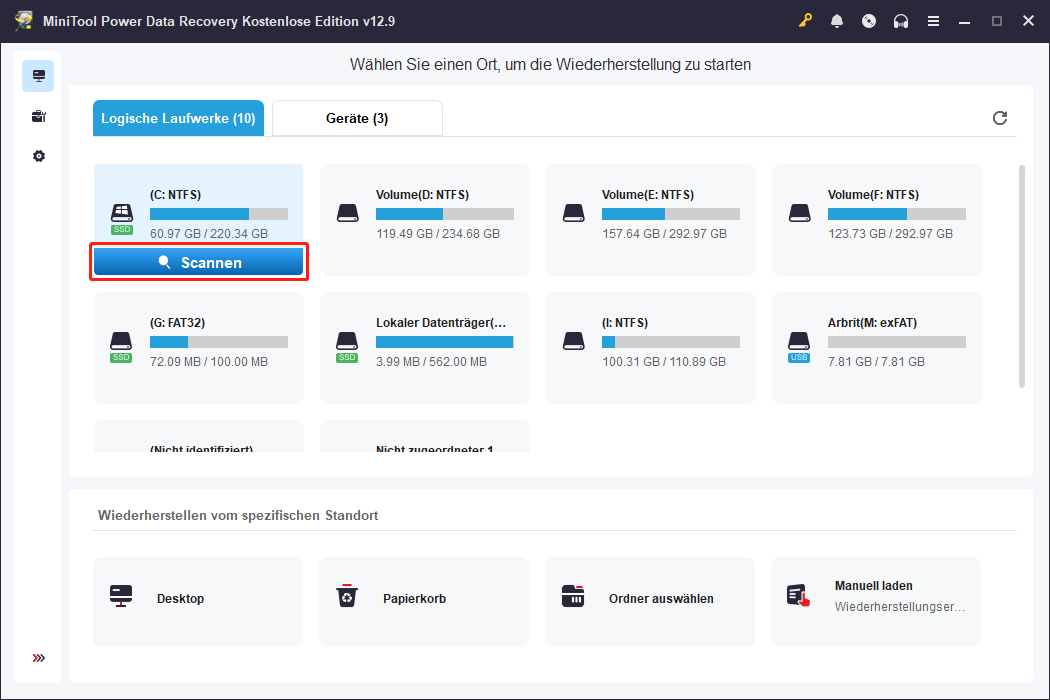
Wählen Sie das Laufwerk aus, auf dem die Dateien ursprünglich gespeichert waren, und klicken Sie auf Scannen, um zu beginnen.
In diesem Fall wurden die fehlenden Dateien auf dem Desktop gespeichert, daher wird das Laufwerk C ausgewählt. Alternativ kann auch direkt der Desktop gewählt werden, um den Suchbereich zu verkleinern und den Scan zu beschleunigen.
Schritt 3: Laufwerk scannen und verschwundene Dateien ansehen
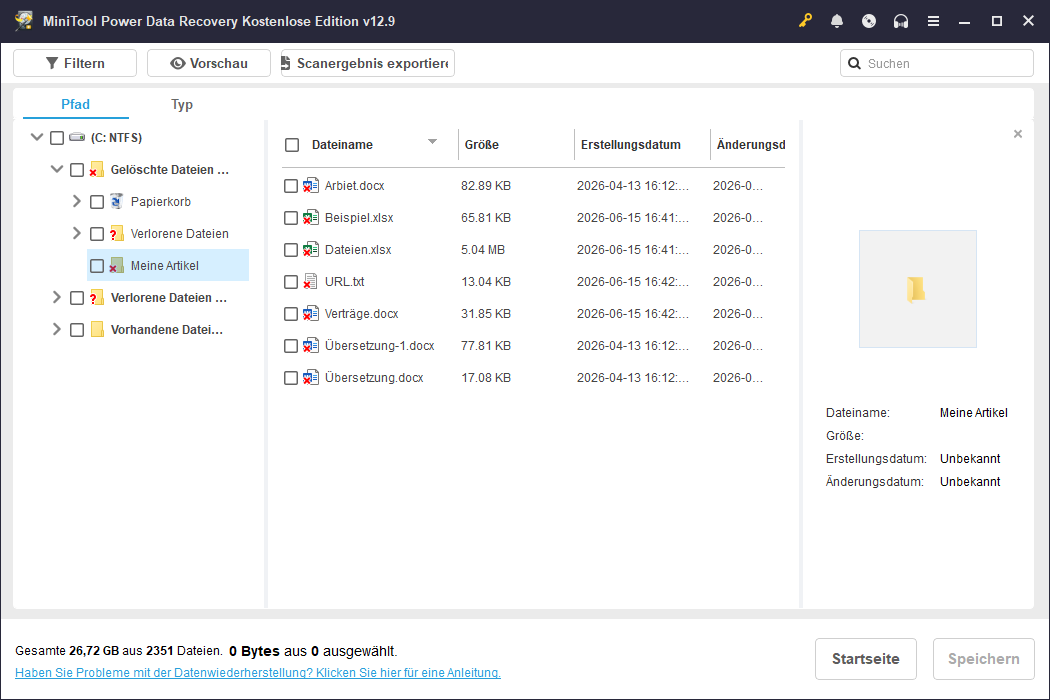
Während des Scans sucht MiniTool Power Data Recovery nach gelöschten, verlorenen und vorhandenen Dateien.
Die Scan-Ergebnisse werden in Echtzeit angezeigt, sodass Sie gefundene Dateien vorab ansehen können. Sobald die benötigten Dateien gefunden wurden, können Sie den Scan frühzeitig stoppen.
Im Test findet die Software nach einigen Minuten erfolgreich fehlende Desktop-Dateien. Diese können dann in der Vorschau angezeigt werden.
Schritt 4: Dateien nach dem Neustart wiederherstellen
Wählen Sie die gefundenen Dateien aus und speichern Sie sie an einem anderen Speicherort, um Überschreiben zu vermeiden.
Im Test konnten die verschwundenen Desktop-Dateien vollständig und ohne Schäden wiederhergestellt werden.
Diese Methode ist besonders geeignet für Dateien, die nach einem Neustart oder einem Windows-Update verschwunden sind.
Methode 2: Starten Sie Windows 11/10 mehrmals neu
Wenn der Startvorgang unterbrochen ist, kann Windows ein temporäres Benutzerprofil laden. Dadurch scheinen Desktop-Dateien und Dokumente zu fehlen.
Ein Neustart des Computers kann das Benutzerprofil erneut laden und den Zugriff auf die ursprünglichen Dateien wiederherstellen.
Nach Nutzerberichten und praktischer Erfahrung hilft es oft, den Computer 3–4 Mal neu zu starten. Es ist sinnvoll, dies zuerst zu versuchen, bevor Sie fortgeschrittene Methoden anwenden.
Methode 3: Dateien suchen
Nach einem Neustart von Windows 11/10 sind die Dateien möglicherweise nicht gelöscht, sondern nur an einen anderen Ort verschoben.
Versuchen Sie, nach bestimmten Dateitypen zu suchen.
Schritt 1: Drücken Sie Win + E, um den Datei-Explorer zu öffnen.
Schritt 2: Suchen Sie nach *.doc, *.jpg oder nach konkreten Dateinamen, um fehlende Dateien zu finden.
Methode 4: Ordnerpfad überprüfen
Windows kann nach einem Update oder Neustart den Standardpfad von Ordnern ändern, wie Desktop, Downloads, Dokumente oder Bilder.
Dadurch wirken persönliche Dateien verschwunden, obwohl sie weiterhin auf der Festplatte vorhanden sind.
Die Überprüfung des Ordnerpfads hilft festzustellen, ob Windows den Ordner umgeleitet hat.
Gehen Sie wie folgt vor, um nach einem Neustart verschwundene Ordner wiederherzustellen:
Schritt 1: Öffnen Sie den Datei-Explorer und gehen Sie zu: C:\Benutzer\Benutzername.
Schritt 2: Klicken Sie mit der rechten Maustaste auf den fehlenden Ordner, zum Beispiel Dokumente, und wählen Sie Eigenschaften.
Schritt 3: Prüfen Sie im Reiter Pfad den Speicherort. Dieser sollte normalerweise so aussehen: C:\Users\Vera\Documents (Vera ist der Benutzername).
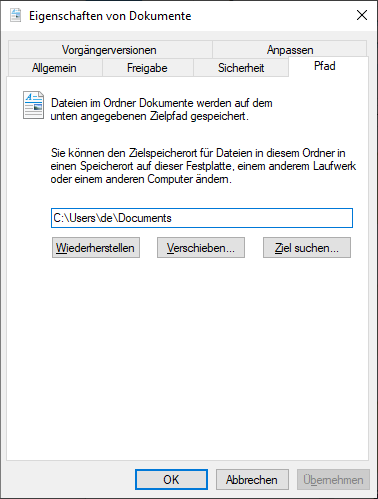
Schritt 4: Wenn der Pfad falsch ist, klicken Sie auf Wiederherstellen und dann auf Übernehmen, um den richtigen Pfad wiederherzustellen und die Dateien zu finden.
Methode 5: Überprüfen Sie Windows.old
Dateien fehlen wahrscheinlich nach einem Systemneustart, da ein großes Update möglicherweise ein neues Benutzerprofil erstellt und Dateien nach C:\Windows.old verschoben hat.
Sie sollten diesen Ordner sofort überprüfen und sehen, ob sich dort Desktop-Dateien, Dokumente oder andere Benutzerdateien befinden. Wenn ja, verschieben Sie diese Dateien in die aktuellen Benutzerordner, wie Desktop oder Dokumente.
Methode 6: Überprüfen Sie OneDrive
Das Problem fehlender Dokumente nach einem Neustart kann durch OneDrive-Synchronisationskonflikte verursacht werden. Die Ordner Desktop, Dokumente und Bilder können in den OneDrive-Ordner umgeleitet werden, wodurch lokale Dateien unsichtbar werden.
Dies tritt häufig nach einem OneDrive-Update, einer Anmeldung mit einem temporären Profil oder Änderungen bei Dateien bei Bedarf auf.
Führen Sie die folgenden Schritte aus:
Schritt 1: Öffnen Sie im Datei-Explorer das OneDrive-Verzeichnis, um die Dateien zu überprüfen.
Schritt 2: Wenn sie dort nicht gefunden werden, besuchen Sie die OneDrive-Website und melden Sie sich mit Ihrem Konto an. Prüfen Sie dann, ob die Dateien online verfügbar sind.
Methode 7: Überprüfen Sie den Papierkorb
Manchmal können Dateien während eines Systemneustarts in den Papierkorb verschoben werden. Es lohnt sich, ihn zu überprüfen, um verschwundene Dateien zu finden.
Schritt 1: Öffnen Sie den Papierkorb auf Ihrem Computer.
Schritt 2: Verwenden Sie das Suchfeld, um nach den fehlenden Dateien zu suchen.
Schritt 3: Wenn die Dateien gefunden werden, klicken Sie mit der rechten Maustaste darauf und wählen Sie Wiederherstellen.
Sie werden dann an ihre ursprünglichen Speicherorte zurückgeführt.
Methode 8: Ausgeblendete Dateien im Datei-Explorer anzeigen
Fehlende Dokumente und Desktop-Dateien nach einem Neustart können durch Einstellungen für ausgeblendete Dateien verursacht werden.
Um diese Dateien im Datei-Explorer sichtbar zu machen, aktivieren Sie die Option für ausgeblendete Elemente in Windows.
Schritt 1: Öffnen Sie den Datei-Explorer mit Win + E.
Schritt 2: In Windows 10 klicken Sie auf Ansicht und wählen Ausgeblendete Elemente. In Windows 11 wählen Sie Anzeigen > Ausgeblendete Elemente unter Ansicht.
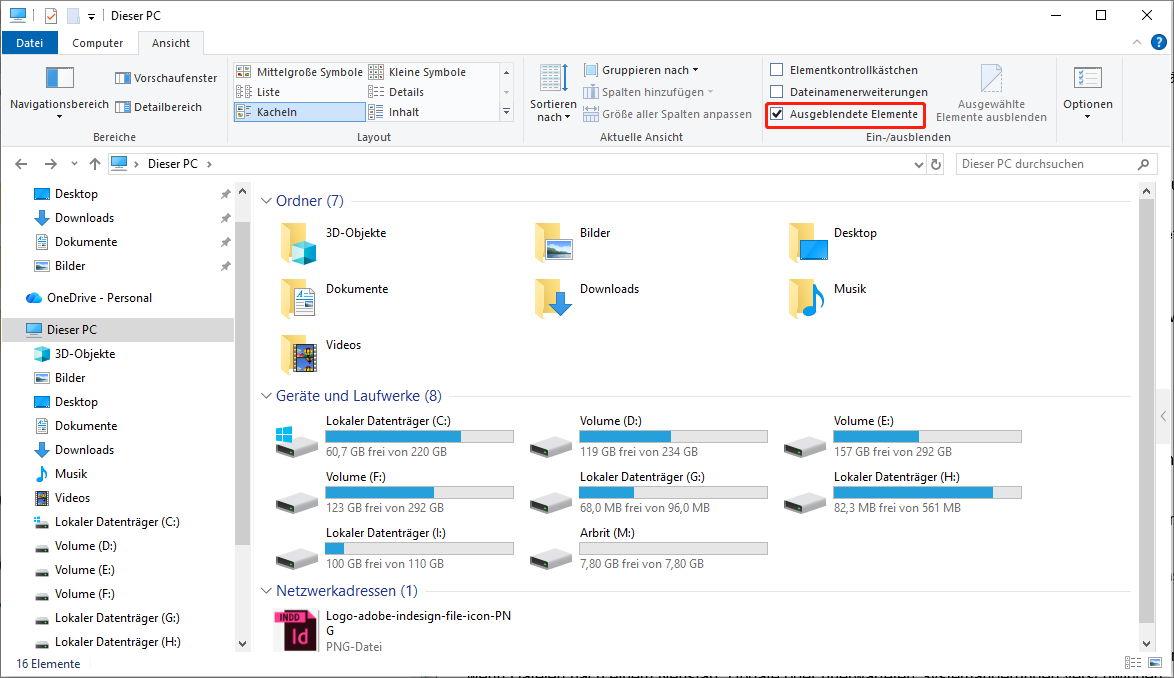
Schritt 3: Klicken Sie auf Optionen, um das Fenster Ordneroptionen zu öffnen.
Schritt 4: Wählen Sie im Tab Ansicht die Option Ausgeblendete Dateien, Ordner und Laufwerke anzeigen.
Schritt 5: Klicken Sie auf Übernehmen und dann auf OK, um die Änderungen zu speichern.
Nach dem Anzeigen ausgeblendeter Elemente prüfen Sie, ob die fehlenden Ordner wieder erscheinen.
Methode 9: Vorherige Versionen wiederherstellen
Vorherige Versionen sind Momentaufnahmen oder Schattenkopien, die von Windows (Dateiversionsverlauf oder Wiederherstellungspunkte) erstellt werden.
Sie ermöglichen es Ihnen, ältere Versionen von Dateien oder Ordnern wiederherzustellen. Dies ist nützlich, wenn Dateien nach einem Neustart, Update oder unerwarteten Systemänderungen verschwinden.
Führen Sie die folgenden Schritte aus, um Dateien nach einem Windows-Neustart wiederherzustellen:
Schritt 1: Navigieren Sie zu dem Ordner, in dem sich Ihre Dateien befanden, klicken Sie mit der rechten Maustaste darauf und wählen Sie Eigenschaften.
Schritt 2: Wechseln Sie zum Tab Vorherige Versionen und prüfen Sie die verfügbaren Versionen des Ordners.
Schritt 3: Wählen Sie eine verfügbare Version aus und klicken Sie auf Wiederherstellen.
Methode 10: Dateiversionsverlauf verwenden
Windows 11 und 10 verfügen über eine integrierte Sicherungsfunktion, den sogenannten Dateiversionsverlauf. Er kann automatisch Kopien von Dateien erstellen, die in Desktop, Dokumente, Downloads, Bilder und anderen persönlichen Ordnern gespeichert sind.
Wenn diese Funktion vor dem Neustart aktiviert war, ist es möglich, fehlende Dateien aus einer früheren Sicherungsversion wiederherzustellen.
Schritt 1: Schließen Sie Ihr externes Sicherungslaufwerk an den Computer an.
Schritt 2: Öffnen Sie die Systemsteuerung, stellen Sie Anzeige auf große Symbole und wählen Sie Dateiversionsverlauf.
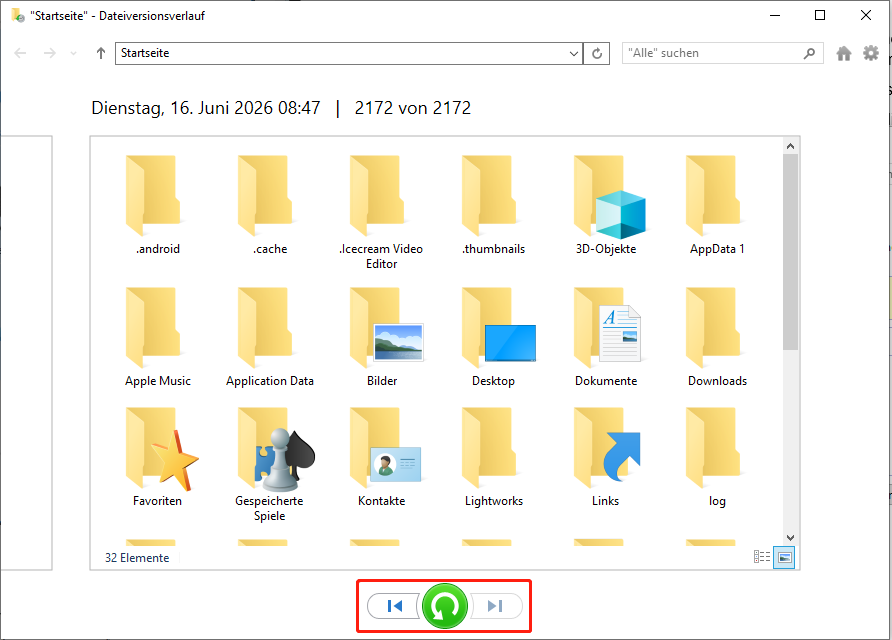
Schritt 3: Klicken Sie auf Persönliche Dateien wiederherstellen, um das Hauptfenster zu öffnen.
Schritt 4: Wählen Sie die benötigten Ordner aus und klicken Sie auf die grüne Schaltfläche zum Wiederherstellen.
Methode 11: Führen Sie CHKDSK aus
Dateien können nach einem Neustart aufgrund von Dateisystembeschädigungen oder fehlerhaften Sektoren auf der Festplatte verschwinden. Das Ausführen von CHKDSK kann helfen, das Laufwerk auf logische Fehler zu prüfen, beschädigte Dateisystemstrukturen zu reparieren und lesbare Informationen aus fehlerhaften Sektoren wiederherzustellen.
Führen Sie die folgenden Schritte aus:
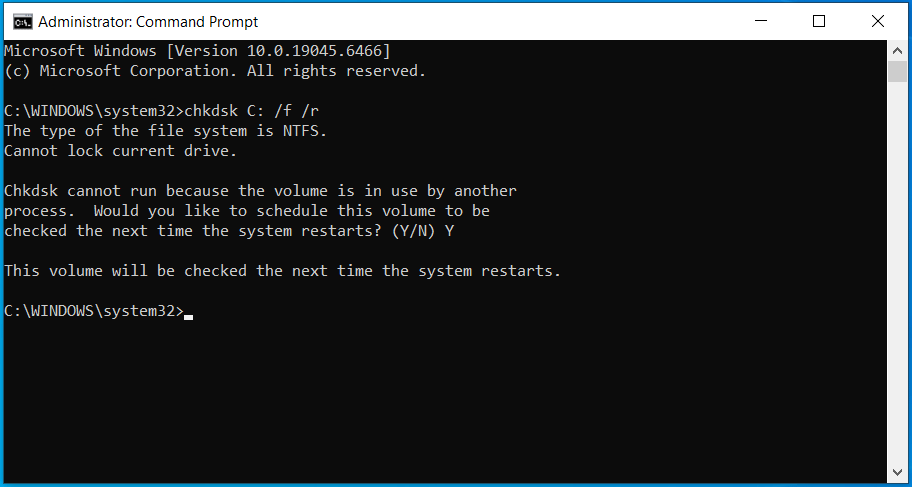
Schritt 1: Geben Sie cmd in die Suche ein, klicken Sie mit der rechten Maustaste auf die Eingabeaufforderung und wählen Sie Als Administrator ausführen.
Schritt 2: Führen Sie den Befehl chkdsk C: /f /r aus.
- /f: Erkennt und repariert Dateisystemfehler.
- /r: Enthält die Funktion von /f; findet fehlerhafte Sektoren und stellt lesbare Daten wieder her.
Schritt 3: Geben Sie J ein, wenn Sie aufgefordert werden, eine Überprüfung beim nächsten Neustart durchzuführen.
Überprüfen Sie anschließend, ob die verschwundenen Dateien sichtbar sind.
Vergleichstabelle: Beste Methoden zur Wiederherstellung von Dateien nach einem Systemneustart
| Methode | Am besten geeignet für | Schwierigkeit | Wiederherstellungschance |
| Datenwiederherstellungssoftware | Dauerhaft fehlende Dateien | Einfach | Hoch |
| Windows neu starten | Temporäre Benutzerprofilprobleme | Sehr einfach | Mittel |
| Nach Dateien suchen | In andere Ordner verschobene Dateien | Einfach | Mittel |
| Ordnerpfad überprüfen | Falscher Desktop- oder Dokumentepfad | Einfach | Mittel |
| Windows.old prüfen | Fehlende Dateien nach Windows-Update | Einfach | Hoch |
| OneDrive prüfen | OneDrive-Synchronisationsprobleme | Einfach | Mittel |
| Papierkorb prüfen | Versehentlich gelöschte Dateien | Sehr einfach | Hoch |
| Ausgeblendete Dateien anzeigen | Probleme mit versteckten Dateien | Einfach | Mittel |
| Vorherige Versionen wiederherstellen | Wiederherstellungspunkte und Schattenkopien | Mittel | Mittel |
| Dateiversionsverlauf verwenden | Zuvor gesicherte persönliche Dateien | Mittel | Hoch |
| CHKDSK ausführen | Festplattenfehler und fehlerhafte Sektoren | Mittel | Mittel |
So verhindern Sie, dass Dateien erneut verschwinden
Um zu vermeiden, dass Dateien nach einem Neustart in Zukunft fehlen, befolgen Sie diese praktischen Tipps:
- Sichern Sie wichtige Dateien regelmäßig mit professioneller Backup-Software wie MiniTool ShadowMaker.
- Vermeiden Sie erzwungenes Herunterfahren während Windows-Updates.
- Aktivieren Sie den Dateiversionsverlauf zum Schutz von Dateien.
- Führen Sie CHKDSK aus, um Dateisystemfehler frühzeitig zu erkennen.
- Überprüfen Sie OneDrive-Synchronisationseinstellungen, um unerwartete Ordnerumleitungen zu verhindern.
- Führen Sie Antivirensoftware aus, um nach Schadsoftware zu suchen.
- Erstellen Sie Systemwiederherstellungspunkte vor größeren Systemänderungen, wie Windows-Updates.
Dateien fehlen nach Neustart – FAQ
- Ursprünglichen Speicherorten
- Temporären Ordnern
- Ausgeblendeten Verzeichnissen
- Papierkorb
- Sicherungen vorheriger Versionen
1. Aktivierter Speicheroptimierungsdienst
2. Cloud-Synchronisationsprobleme
3. Fehlalarme durch Antivirensoftware
4. Temporäres Benutzerprofil
5. Malware oder Viren
6. Einstellungen für ausgeblendete Dateien
Fazit
Fehlende Dateien nach einem Windows-Neustart werden durch temporäre Profile, Einstellungen für ausgeblendete Dateien, Updateprobleme und Festplattenfehler verursacht.
Glücklicherweise können die meisten gelöschten Dateien nach einem Systemneustart mit Datenwiederherstellungssoftware wie MiniTool Power Data Recovery wiederhergestellt werden. Zusätzlich stehen mehrere effektive Methoden in diesem Artikel zur Verfügung.
Befolgen Sie einfach die Anweisungen. Vermeiden Sie das Schreiben neuer Daten und beginnen Sie die Wiederherstellung frühzeitig.
Bei Problemen mit der MiniTool-Software kontaktieren Sie uns unter [email protected].
Nutzerkommentare :