

Windows再起動後にファイルが消えた場合の簡単な対処法
| 考えられる原因 | 簡単な対処法 |
| ファイルが削除された | MiniTool Power Data Recoveryなどのデータ復元ソフトウェアで復元する |
| 一時的または破損したユーザープロファイル | 1.PCを再起動し、正しいアカウントでサインインする 2.フォルダーの保存場所を確認する 3.C:¥Windows.oldを確認する |
| ファイルが非表示になっている | エクスプローラーで「隠しファイル」を表示する |
| 更新エラーまたはプロファイルのリセット | 1.以前のバージョンを復元する 2.ファイル履歴を使用する |
| ファイルシステムの破損や不良セクタ | CHKDSKを実行してディスクエラーを修復する |
| OneDriveの同期エラー | OneDriveを確認する |
Windows再起動後にファイルが消える原因
PCを再起動した後に、デスクトップ上のファイル、フォルダー、ドキュメント、その他のファイルが消えてしまうことがあります。これはよくある問題で、主に次のような原因によって発生します。
- 一時プロファイルでのサインイン(最も一般的):Windows 11/10が正しいユーザープロファイルを正常に読み込めない場合、一時プロファイルが作成されることがあります。この場合、デスクトップやドキュメントフォルダー内のファイルが見つからないように見えても、多くの場合、実際にはデバイス内に保存されたままです。
- Windowsの更新:Windowsの更新によってユーザー設定がリセットされたり、新しいユーザープロファイルが作成されたりすると、デスクトップ上のファイルやドキュメントが空になったように見えることがあります。多くの場合、ファイルはまだC:¥Users¥<ユーザー名>に保存されています。
- ファイルが非表示になっている:エクスプローラーでは、再起動後にファイルが非表示として設定されることがあり、その結果、ドライブ内に保存されたままであっても表示されなくなります。
- OneDrive同期の問題:OneDriveの同期が再度有効になると、ローカルのデスクトップからOneDriveフォルダーへファイルが移動されることがあります。
- ファイルシステムの破損:予期しないシャットダウンによってファイルシステムやファイルインデックスが破損し、再起動後にファイルやフォルダーが見つからないように見えることがあります。
- 不良セクタ:HDDまたはSSDに不良セクタがあると、Windowsの再起動後にファイルが見つからなくなる場合があります。
再起動後に削除されたファイルを復元する方法
方法1:消えたファイルをすばやく復元する対処法
再起動後に重要なファイルが見つからなくなった場合は、データ復元ツールを使用することが、多くの場合、最も迅速かつ効果的な復元方法です。
できるだけ早く復元作業を開始することで、データが永久に上書きされるのを防ぎ、ファイルを正常に復元できる可能性を高められます。
MiniTool Power Data Recoveryは、Windows向けに設計された専用のデータ復元ソフトウェアで、デスクトップ上のファイル、ドキュメント、写真、動画、その他さまざまな種類のデータを復元できます。
また、再起動時の問題、Windowsの更新、故障したドライブ、フォーマット、誤削除など、さまざまなデータ損失シナリオに対応しています。
それでは、以下の手順に従って、迅速かつ安全にファイルの復元を開始しましょう。
3つの手順で再起動後に削除されたファイルを復元する:
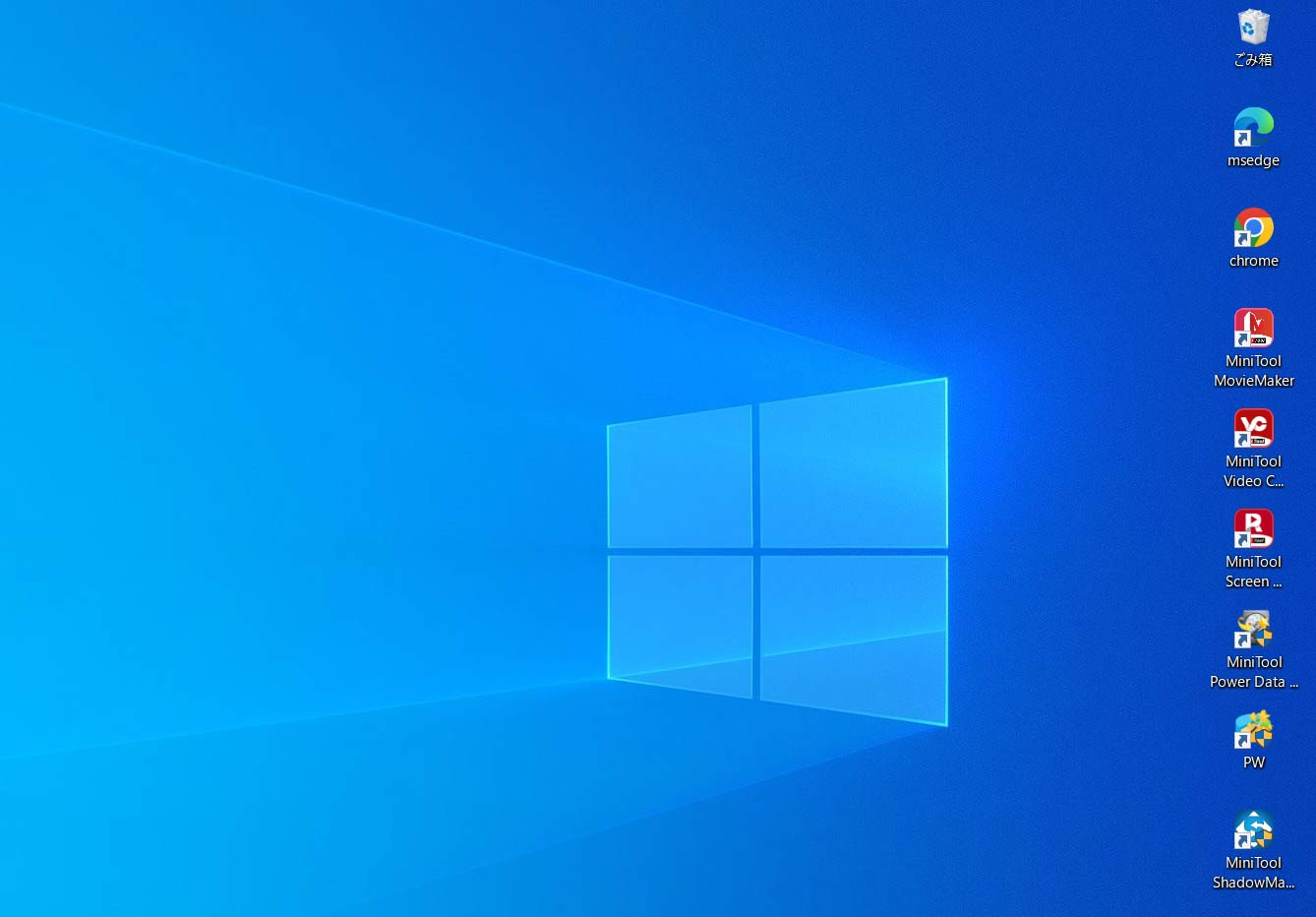
ステップ1:MiniTool Power Data Recoveryを起動する
このソフトウェアをダウンロードしてインストールし、PCで起動します。
MiniTool Power Data Recovery Freeクリックしてダウンロード100%クリーン&セーフ
検証環境:
このガイドの復元手順は、以下の環境で検証しました。
- Windows 10 22H2
- NTFS形式のHDDおよびSSD
- デスクトップフォルダー
テストシナリオは、再起動後にデスクトップ上のファイルが消えたケースです。
ステップ2:スキャンする対象ドライブを選択する
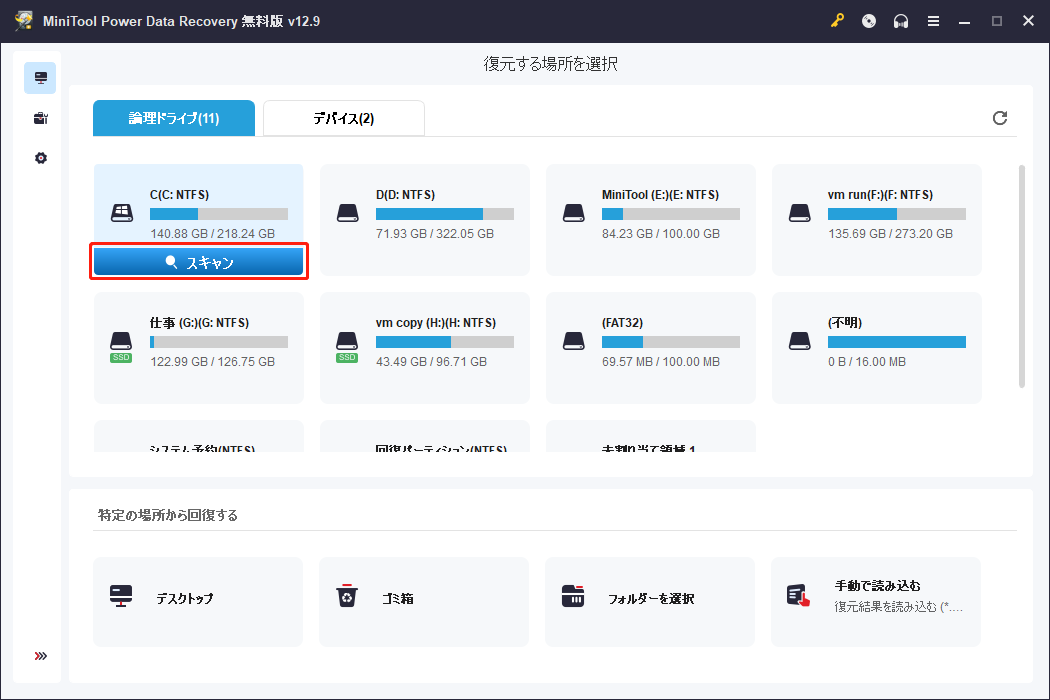
ファイルが元々保存されていたドライブを選択し、「スキャン」ボタンをクリックしてスキャンを開始します。
今回のケースでは、消えたファイルはデスクトップに保存されていたため、スキャン対象としてCドライブを選択します。また、スキャン範囲を絞って復元時間を短縮するために、「デスクトップ」を直接選択してもかまいません。
ステップ3:ドライブをスキャンし、消えたファイルをプレビューする
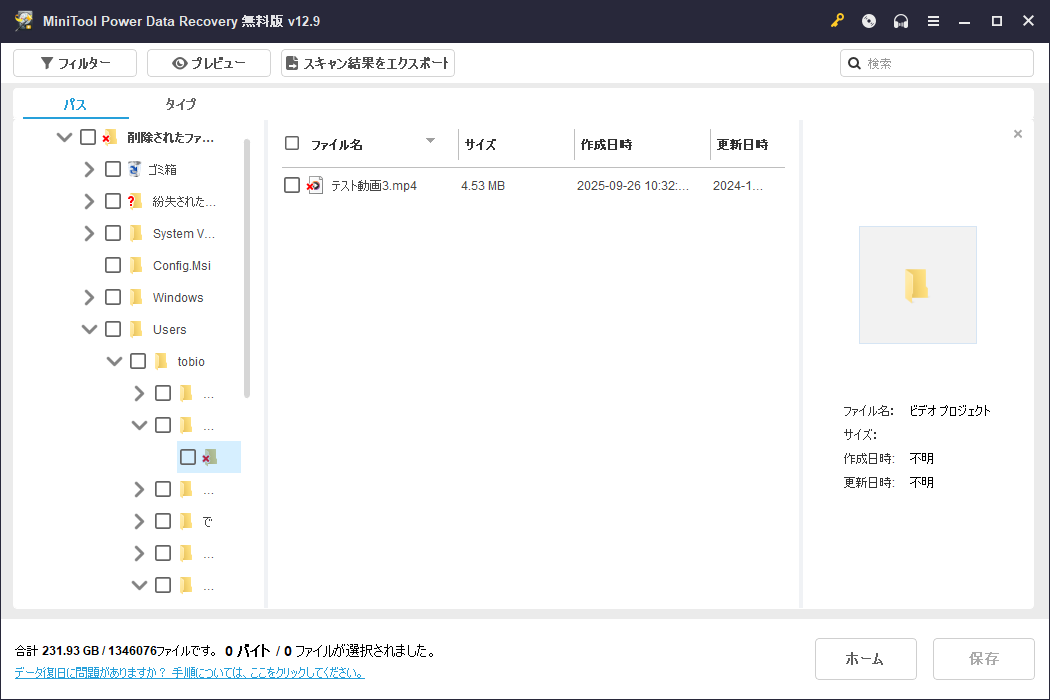
スキャン中、MiniTool Power Data Recoveryは、削除されたファイル、紛失されたファイル、および既存のファイルを検索します。
スキャン結果はリアルタイムで表示されるため、スキャンが完了する前でも検出されたファイルをプレビューできます。必要なファイルが見つかったら、スキャンが最後まで完了するのを待たずに、スキャンを途中で停止することも可能です。
今回のテストでは、数分間のスキャン後に、ソフトウェアは消えたデスクトップ上のファイルを正常に検出しました。
ステップ4:PCを再起動した後にファイルを復元する
検出されたファイルを選択し、上書きを防ぐために別の保存場所へ保存します。
今回のテストでは、見つからなくなったデスクトップ上のファイルを、破損することなく正常に復元できました。
この方法は、再起動後にファイルが消えた場合や、Windowsの更新による問題が原因でファイルが消えた場合に特に有効です。
方法2:Windows 11/10を数回再起動する
起動プロセスが中断されると、Windowsはログイン時に一時的なユーザープロファイルを読み込むことがあり、その結果、デスクトップ上のファイルやドキュメントが見つからなくなることがあります。
PCを再起動することで、ユーザープロファイルが正常に再初期化され、元のファイルへアクセスできるようになる場合があります。
ユーザーからの報告や実際の経験に基づくと、PCを3〜4回再起動すると改善することが多く、より高度な復元方法を行う前に試す価値があります。
方法3:ファイルを検索する
Windows 11/10を再起動した後、消えたように見えるファイルは実際には削除されておらず、別のフォルダーに移動されている場合があります。
特定のファイル種類を検索してみてください。
ステップ1:「Win + E」を押してエクスプローラーを開きます。
ステップ2:.doc、.jpgまたは特定のファイル名を検索して、見つからないファイルの場所を特定します。
方法4:フォルダーの場所を確認する
Windowsの更新や再起動後に、デスクトップ、ダウンロード、ドキュメント、ピクチャなどの既定フォルダーの場所が変更される場合があります。
その結果、元の個人ファイルは実際には存在しているにもかかわらず、消えたように見えることがあります。
フォルダーの場所を確認することで、Windowsがフォルダーを別の場所へリダイレクトしているかどうかを判断できます。
再起動後に消えたフォルダーを復元するには、以下の手順に従ってください。
ステップ1:エクスプローラーを開き、ユーザーフォルダー(C:¥Users¥<ユーザー名>)に移動します。
ステップ2:見つからないフォルダー(例:ドキュメント)を右クリックし、「プロパティ」を選択します。
ステップ3:「場所」タブでパスを確認します。通常はC:¥Users¥<ユーザー名>¥Documentsのようになっています。
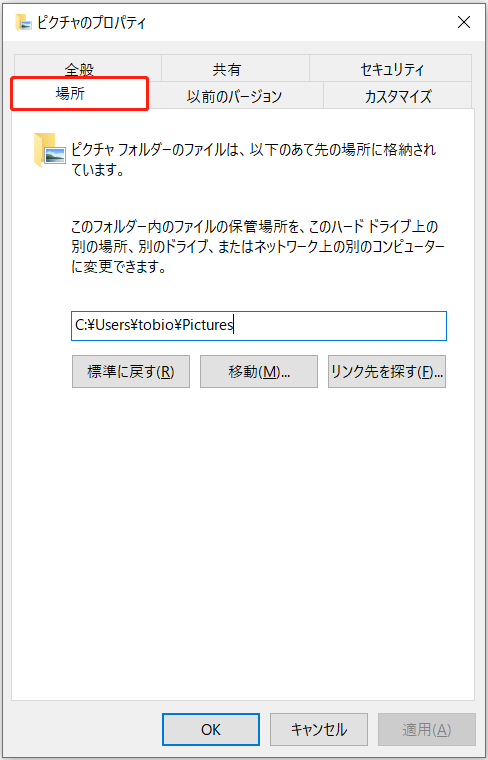
ステップ4:もしパスが正しくない場合、「標準に戻す」>「適用」を選択して正しいパスに戻し、ファイルを探します。
方法5:Windows.oldを確認する
システムの再起動後にファイルが消えた場合、メジャーアップデートによって新しいユーザープロファイルが作成され、ファイルがC:¥Windows.oldに移動されている可能性があります。
このフォルダーをすぐに確認し、デスクトップ、ドキュメント、またはその他のユーザーファイルが存在するかどうかを確認してください。もし存在する場合は、それらのファイルをデスクトップやドキュメントなどの現在のユーザーフォルダーへ移動することができます。
方法6:OneDriveを確認する
再起動後にドキュメントが消えた問題は、OneDriveの同期競合によって発生することがあります。デスクトップ、ドキュメント、ピクチャフォルダーがOneDriveフォルダーにリダイレクトされることで、ローカルのファイルが見えなくなる場合があります。
これはOneDriveの更新、一時プロファイルへのログイン、または「ファイルオンデマンド」の変更後によく発生します。
以下の手順を実行してください:
ステップ1:エクスプローラーでOneDriveディレクトリを開き、ファイルを確認します。
ステップ2:見つからない場合は、OneDriveのWebサイトにアクセスし、アカウントでログインしてクラウド上にファイルが存在するか確認します。
方法7:ごみ箱を確認する
システムの再起動中に、ファイルがごみ箱に移動されている場合があります。そのため、消えたファイルを探すためにごみ箱を確認する価値があります。
ステップ1:PCでごみ箱を開きます。
ステップ2:検索ボックスを使用して、消えたファイルを検索します。
ステップ3:ファイルが見つかった場合、それを右クリックして「元に戻す」を選択します。
これにより、ファイルは元の場所に戻ります。
方法8:エクスプローラーで隠しファイルを表示する
再起動後にドキュメントやデスクトップのファイルが消えた場合、隠しファイル設定が原因である可能性があります。
これらのファイルをエクスプローラーで表示するには、Windowsの隠しアイテム表示を有効にします。
ステップ1:「Win + E」を押してエクスプローラーを開きます。
ステップ2:Windows 10では「表示」をクリックして「隠しファイル」を選択します。Windows 11では「表示」→「表示」→「隠しファイル」を選択します。
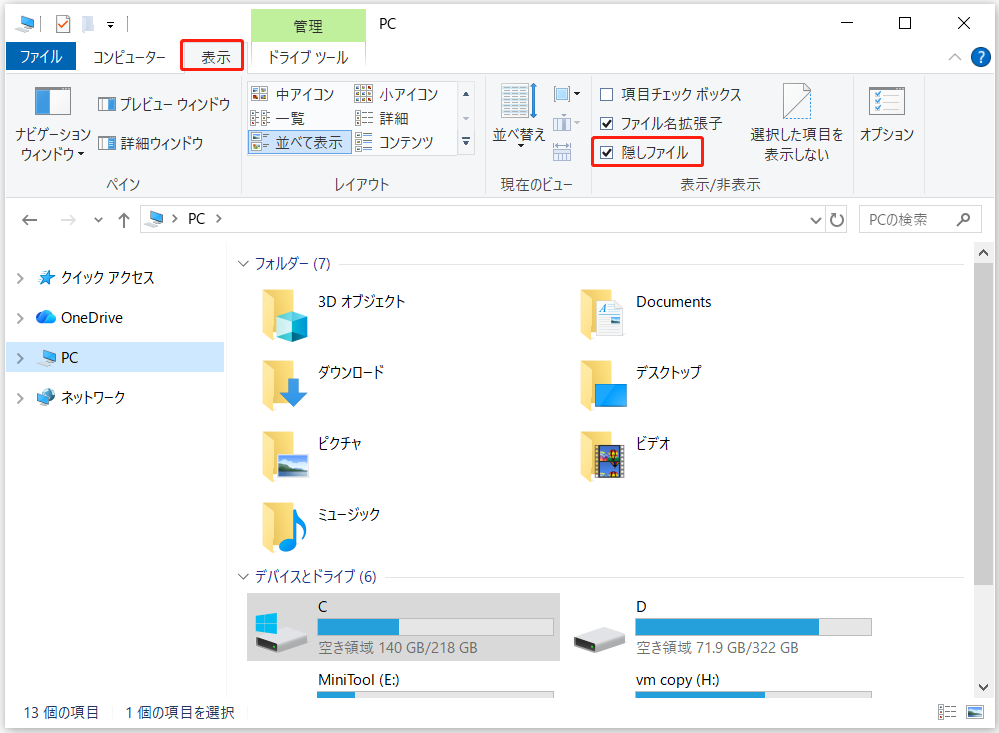
ステップ3:「オプション」をクリックして「フォルダーオプション」ウィンドウを開きます。
ステップ4:「表示」タブで「隠しファイル、隠しフォルダー、および隠しドライブを表示する」を選択します。
ステップ5:「適用」をクリックし、その後「OK」をクリックして変更を保存します。
隠しアイテムを表示した後、見つからなかったフォルダーが再び表示されるかどうかを確認します。
方法9:以前のバージョンを復元する
以前のバージョンとは、Windows(ファイル履歴または復元ポイント)によって作成されたスナップショットまたはシャドウコピーです。
これにより、ファイルやフォルダーの古いバージョンを復元でき、再起動、更新、または予期しないシステム変更後にファイルが消えた場合に役立ちます。
Windowsの再起動後に消えたファイルを復元するには、以下の手順に従ってください。
ステップ1:ファイルが存在していたフォルダーを見つけ、それを右クリックして「プロパティ」を選択します。
ステップ2:「以前のバージョン」タブに移動し、利用可能なフォルダーのバージョンを確認します。
ステップ3:利用可能なバージョンを選択し、「復元」をクリックします。
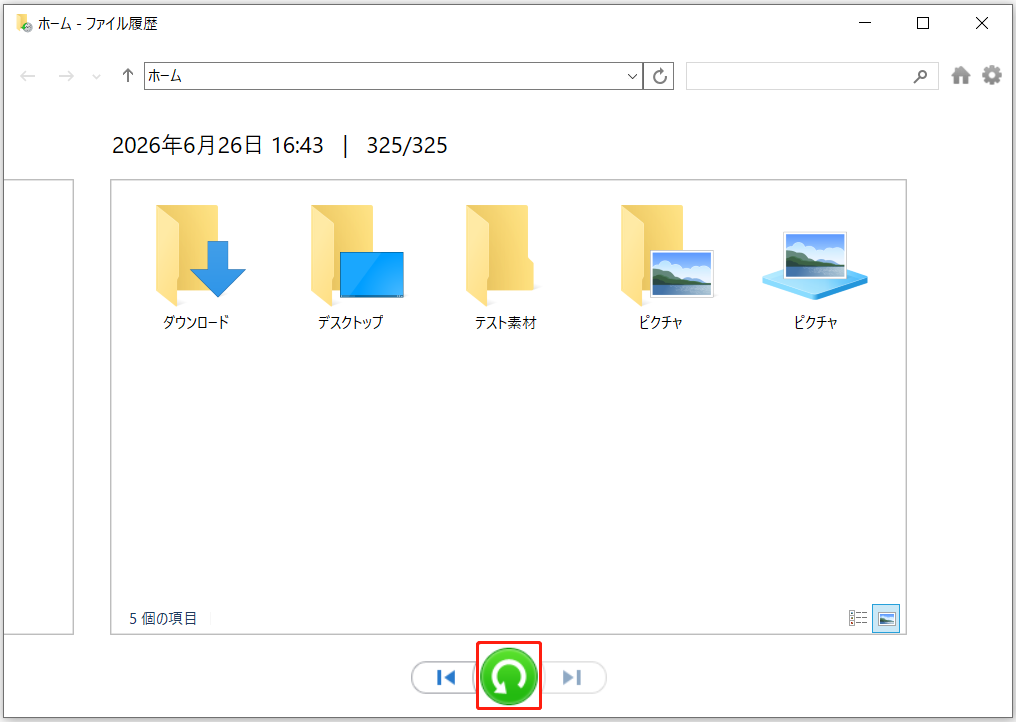
方法10:ファイル履歴を使用する
Windows 11および10には、ファイル履歴という組み込みのバックアップ機能があります。これは、デスクトップ、ドキュメント、ダウンロード、ピクチャなどの個人フォルダーに保存されたファイルのコピーを自動的に作成できます。
この機能が再起動前に有効になっている場合、以前のバックアップバージョンから消えたファイルを復元することが可能です。
ステップ1:外付けバックアップドライブをPCに接続します。
ステップ2:コントロールパネルにアクセスし、「表示方法」を「大きいアイコン」に設定して「ファイル履歴」を選択して開きます。
ステップ3:「個人用ファイルの復元」をクリックしてホームウィンドウを開きます。
ステップ4:必要なフォルダーを選択し、緑色の復元ボタンをクリックします。
方法11:CHKDSKを実行する
再起動後にファイルが消えた原因として、ファイルシステムの破損やハードドライブの不良セクタが考えられる場合があります。CHKDSKを実行することで、ドライブをスキャンして論理エラーを修復し、破損したファイルシステム構造を修正し、不良セクタから読み取り可能な情報を回復することができます。
以下の手順に従ってください。
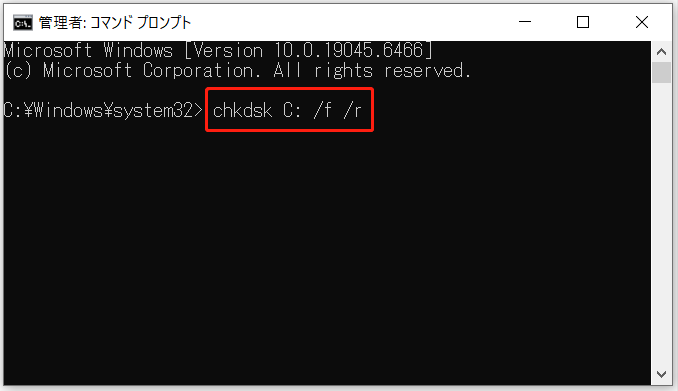
ステップ1:検索で「cmd」と入力し、「コマンドプロンプト」を右クリックして「管理者として実行」を選択します。
ステップ2:「chkdsk C: /f /r」を実行します。
- /f:ファイルシステムエラーを検出して修復します。
- /r:/fの機能を含み、不良セクタを検出して読み取り可能なデータを復元します。
ステップ3:PCの次回再起動時にチェックを実行するよう求められた場合は、「Y」と入力します。
その後、消えたファイルが表示されるかどうかを確認します。
比較表:システム再起動後にファイルを復元する最適な方法
| 方法 | 最適なケース | 難易度 | 復元成功率 |
| データ復元ソフトウェア | 完全に消えたファイル | 簡単 | 高 |
| Windowsの再起動 | 一時的なユーザープロファイルの問題 | 非常に簡単 | 中 |
| ファイルの検索 | 別のフォルダーに移動されたファイル | 簡単 | 中 |
| フォルダー場所の確認 | デスクトップまたはドキュメントのパスが誤っている場合 | 簡単 | 中 |
| Windows.oldの確認 | Windows更新後にファイルが消えた場合 | 簡単 | 高 |
| OneDriveの確認 | OneDrive同期の問題 | 簡単 | 中 |
| ごみ箱の確認 | 誤って削除されたファイル | 非常に簡単 | 高 |
| 隠しファイルの表示 | 隠し属性によるファイル非表示問題 | 簡単 | 中 |
| 以前のバージョン | 復元ポイントやシャドウコピー | 中程度 | 中 |
| ファイル履歴の使用 | 事前にバックアップされた個人ファイル | 中程度 | 高 |
| CHKDSKの実行 | ディスクエラーや不良セクタ | 中程度 | 中 |
再びファイルが消えないようにする方法
今後、再起動後にファイルが見つからなくなる問題を防ぐために、以下の実用的な対策を行ってください。
- MiniTool ShadowMakerなどの専門的なバックアップソフトウェアを使用して、重要なファイルを定期的にバックアップします。
- Windows更新中に強制終了しないようにします。
- ファイル履歴を有効にしてファイルを保護します。
- CHKDSKを実行してファイルシステムエラーを早期に検出します。
- OneDriveの同期設定を確認し、予期しないフォルダーのリダイレクトを防ぎます。
- マルウェアを検出するためにウイルス対策ソフトウェアを実行します。
- Windows更新などのシステムに大きな変更を加える前に、システムの復元ポイントを作成します。
再起動後にファイルが消えた問題に関するFAQ
・元の場所
・一時フォルダー
・隠しディレクトリ
・ごみ箱
・以前のバージョンのバックアップ
1.ストレージセンサーが有効になっている
2.クラウド同期の問題
3.アンチウイルスの誤検出
4.一時的なユーザープロファイル
5.マルウェアまたはウイルス
6.隠しファイル設定
まとめ
Windows再起動後にファイルが消えた問題は、一時的なプロファイル、隠しファイル設定、更新の問題、およびディスクエラーによって引き起こされます。
幸いなことに、システム再起動後に削除されたファイルの多くは、MiniTool Power Data Recoveryなどのデータ復元ソフトウェアを使用して復元できます。また、本記事では他にもいくつかの効果的な方法を紹介しています。
指示に従い、新しいデータの書き込みを避け、早めに復元を開始しましょう。
MiniToolソフトウェアに関する問題については、[email protected] までお問い合わせください。
ユーザーコメント :