

Eine Neuinstallation von Windows kann Probleme wie eine langsame Leistung, Softwarefehler oder Startprobleme beheben. Viele Benutzer machen sich danach jedoch Sorgen und stellen sich folgende Frage:
Kann ich Daten nach einer Windows-Neuinstallation wiederherstellen?
Ist es möglich, verlorene Dateien nach einer Windows-Neuinstallation wiederherzustellen?
Es ist manchmal möglich, verlorene Dateien nach einer Windows-Neuinstallation wiederherzustellen. Die Wiederherstellungsmöglichkeiten hängen jedoch von der verwendeten Neuinstallationsmethode und davon ab, ob neue Daten die ursprünglichen Dateien überschrieben haben.
Bei einer Windows-Neuinstallation werden Ihre Dateien nicht immer sofort gelöscht. Wenn das Systemlaufwerk nicht bereinigt wurde oder die ursprünglichen Daten nicht überschrieben wurden, können die verlorenen Dateien möglicherweise noch wiederhergestellt werden.
In den folgenden Abschnitten erfahren Sie mehr über die häufigsten Szenarien bei einer Windows-Neuinstallation und die jeweiligen Möglichkeiten zur Datenwiederherstellung.
Szenario 1. Bei der Windows-Neuinstallation wird ein Windows.old-Ordner erstellt
Wiederherstellungschance: Sehr hoch
Wenn Sie Windows auf eine neuere Version aktualisieren, erstellt das System möglicherweise einen Windows.old-Ordner, in dem Dateien der vorherigen Windows-Installation gespeichert werden.
In diesem Fall können Sie Ihre Dokumente, Bilder und Desktop-Dateien ganz einfach aus dem Windows.old-Ordner wiederherstellen.
Szenario 2. Windows zurücksetzen mit aktivierter Option „Daten bereinigen“
Wiederherstellungschance: Äußerst gering
Die Option „Daten bereinigen“ beim Zurücksetzen von Windows soll dafür sorgen, dass gelöschte Dateien schwerer wiederhergestellt werden können.
Wenn das Laufwerk bereinigt wird, überschreibt Windows möglicherweise freie Speicherbereiche, um Spuren der vorherigen Daten zu entfernen. Dadurch sinkt die Chance erheblich, dass eine Datenwiederherstellungssoftware die ursprünglichen Dateien finden kann.
Wenn Sie nur die Option Alles entfernen ausgewählt haben, ohne die Laufwerksbereinigung zu aktivieren, können Sie nach dem Zurücksetzen auf die Werkseinstellungen möglicherweise noch Dateien wiederherstellen, da diese nicht vollständig überschrieben wurden.
Um die Erfolgschancen zu erhöhen, sollten Sie keine neuen Daten auf dem Laufwerk speichern und die Partition so schnell wie möglich mit einem professionellen Datenwiederherstellungstool scannen.
Szenario 3. Windows mithilfe eines Wiederherstellungslaufwerks neu installieren
Wiederherstellungschance: Gering bis mittel
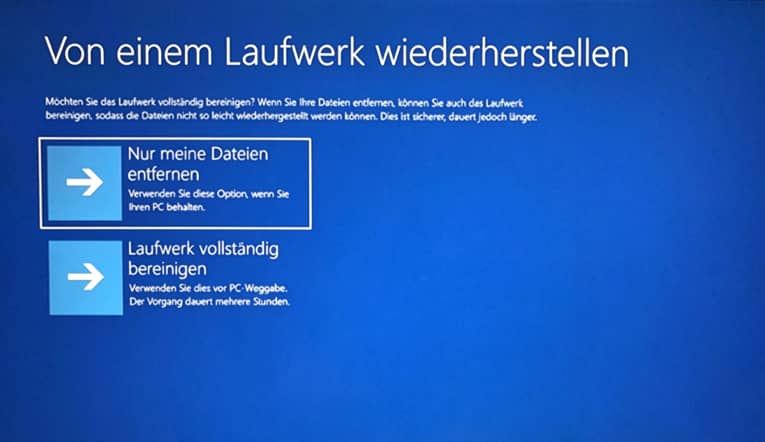
Die Option „Nur meine Dateien entfernen“ löscht persönliche Dateien und installiert Windows neu. Sie überschreibt jedoch normalerweise nicht jeden Sektor des Laufwerks.
Wenn die gelöschten Dateien nicht durch neue Daten überschrieben wurden, können Datenwiederherstellungsprogramme möglicherweise noch einige Dateien wiederherstellen.
Die Option „Laufwerk vollständig bereinigen“ führt jedoch eine gründlichere Bereinigung durch und erschwert die Wiederherstellung der vorherigen Daten.
Szenario 4. Windows mithilfe eines Installationsmediums neu installieren
Wiederherstellungschance: Äußerst gering
Bei einer Neuinstallation wird ein Windows-Installationsmedium verwendet, z. B. ein USB-Installationslaufwerk, um eine neue Windows-Version zu installieren. Während der Installation werden normalerweise die Partitionen des Systemlaufwerks gelöscht und neue Partitionen für die Windows-Installation erstellt.
In diesem Fall ist die Wiederherstellungschance deutlich geringer, da die ursprünglichen Daten möglicherweise überschrieben wurden.
Die folgende Tabelle zeigt die Wiederherstellungschancen bei den häufigsten Szenarien einer Windows-Neuinstallation.
| Szenario der Windows-Neuinstallation | Wiederherstellungschance |
| Der Windows.old-Ordner ist vorhanden | Sehr hoch |
| Windows mithilfe eines Wiederherstellungslaufwerks zurücksetzen | Gering bis mittel |
| Windows neu installieren, ohne das Laufwerk zu formatieren | Mittel bis hoch |
| Partitionen löschen und eine Neuinstallation durchführen | Äußerst gering |
| Windows mit aktivierter Option „Daten bereinigen“ zurücksetzen | Sehr gering |
| Nach der Neuinstallation weiterhin neue Dateien speichern | Geringere Wiederherstellungschance |
| SSD mit aktiviertem TRIM nach der Neuinstallation | Sehr gering |
Wie können Sie gelöschte Dateien nach der Neuinstallation von Windows 11/10 wiederherstellen?
Methode 1. Den Windows.old-Ordner überprüfen
Wenn Windows während eines Systemupgrades einen Windows.old-Ordner erstellt, können Sie Ihre vorherigen Dateien möglicherweise wiederherstellen, ohne eine Datenwiederherstellungssoftware zu verwenden.
Sie finden den Windows.old-Ordner normalerweise unter C:\Windows.old. Er enthält in der Regel Benutzerdaten aus Ihrer vorherigen Windows-Installation, darunter Dokumente, Downloads, Musik, Bilder, gespeicherte Spiele und Desktop-Dateien.
Schritte zur Wiederherstellung von Dateien aus Windows.old:
Schritt 1. Melden Sie sich an dem Computer, auf dem die persönlichen Dateien wiederhergestellt werden sollen, mit einem Benutzerkonto mit Administratorrechten an.
Schritt 2. Öffnen Sie den Datei-Explorer und navigieren Sie zu C: > Windows.old.
Schritt 3. Öffnen Sie die Ordner, in denen sich die Dateien befinden, die Sie wiederherstellen möchten. Kopieren Sie dann die benötigten Dateien und Ordner und fügen Sie sie am gewünschten Speicherort ein.
Wenn Windows mehrmals neu installiert oder zurückgesetzt wird, kann der vorhandene Windows.old-Ordner durch einen neuen ersetzt werden. Die Dateien im vorherigen Ordner sind dann möglicherweise nicht mehr verfügbar.
In diesem Fall müssen Sie möglicherweise eine andere Wiederherstellungsmethode verwenden.

Methode 2. Dateien mit einer Datenwiederherstellungssoftware wiederherstellen
Wenn Dateien nach der Neuinstallation von Windows fehlen und nicht im Windows.old-Ordner gefunden werden können, kann eine Datenwiederherstellungssoftware helfen, gelöschte Dateien wiederherzustellen. Eine solche Software scannt das Speichergerät nach verlorenen Dateien, die noch nicht durch neue Dateien ersetzt wurden.
Für die Windows-Datenwiederherstellung kann Ihnen MiniTool Power Data Recovery dabei helfen, verlorene Dateien von formatierten Partitionen, gelöschten Partitionen und nicht zugänglichen Laufwerken wiederherzustellen. Die Software unterstützt die Wiederherstellung von Fotos, Videos, Dokumenten, Audiodateien, E-Mails und anderen Datentypen.
MiniTool Power Data Recovery bietet eine kostenlose Edition, mit der Sie das Laufwerk nach wiederherstellbaren Dateien scannen und bis zu 1 GB an Dateien kostenlos wiederherstellen können. So können Sie überprüfen, ob Ihre verlorenen Dateien gefunden werden können.
MiniTool Power Data Recovery FreeKlicken zum Download100%Sauber & Sicher
Schritt 1. Das Laufwerk zum Scannen auswählen
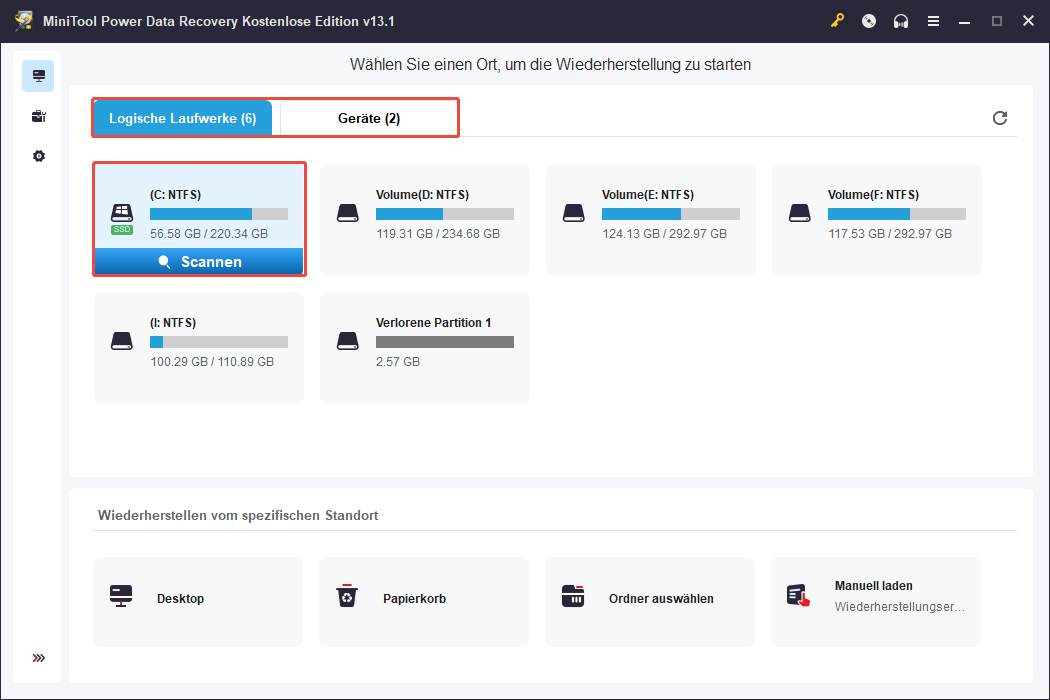
Wählen Sie auf der Hauptoberfläche der Datenwiederherstellungssoftware die Partition aus, auf der die Dateien verloren gegangen sind, und klicken Sie auf Scannen. Wenn die Partitionen gelöscht wurden, wechseln Sie zur Registerkarte Geräte und wählen Sie die gesamte Festplatte aus, um nach Dateien zu suchen.
Schritt 2. Die benötigten Dateien finden
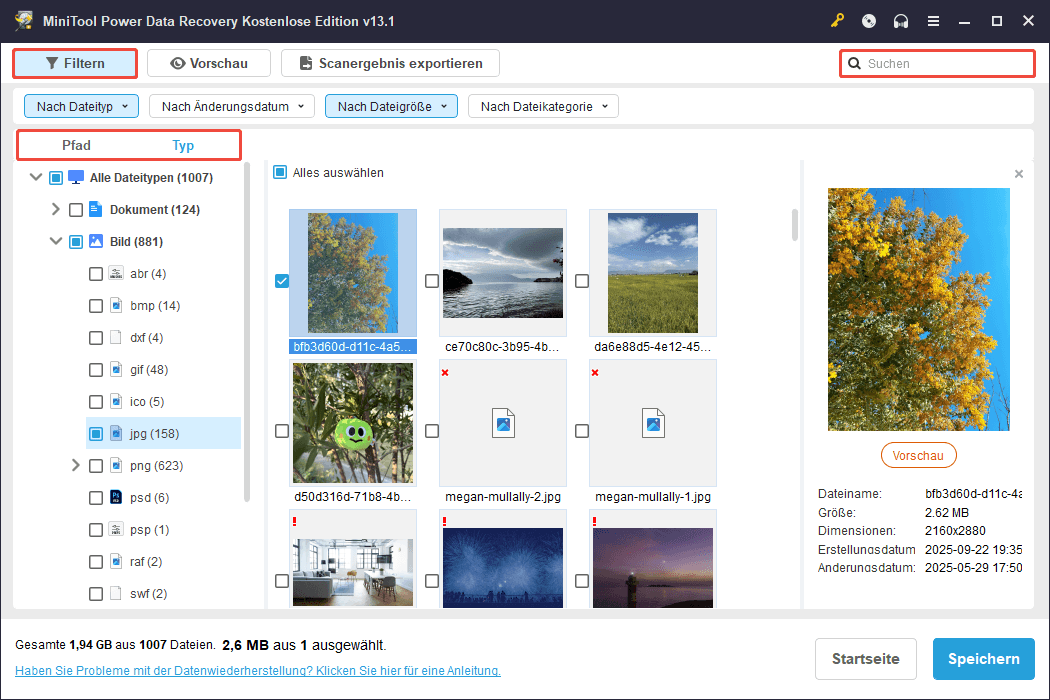
Sobald der Scan abgeschlossen ist, können Sie die gefundenen Dateien nach Dateipfad oder Dateityp durchsuchen und die gewünschten Dateien suchen.
Während der Wiederherstellung können Sie die folgenden Funktionen verwenden, um die benötigten Dateien schneller zu finden:
- Filtern: Filtern Sie die Scanergebnisse nach Dateityp, Dateigröße, Änderungsdatum und Dateikategorie.
- Suchen: Geben Sie den Dateinamen oder die Dateierweiterung in das Suchfeld ein, um bestimmte Dateien schnell zu finden.
Schritt 3. Die benötigten Dateien speichern
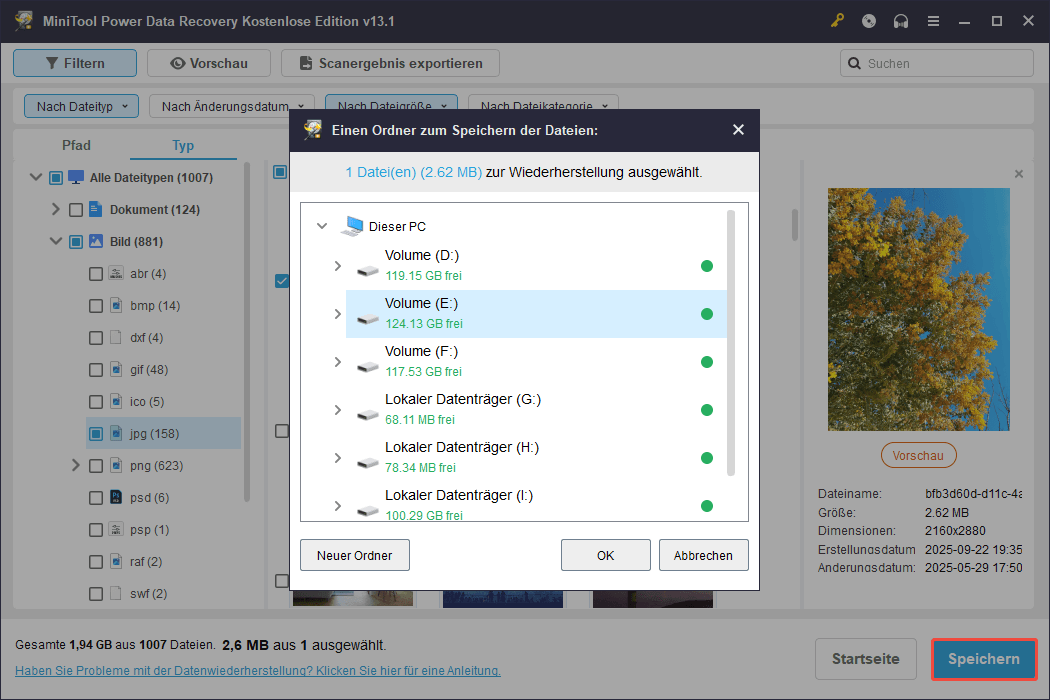
Stellen Sie sicher, dass alle benötigten Dateien ausgewählt sind, und klicken Sie dann auf Speichern. Speichern Sie die wiederhergestellten Dateien auf einem anderen Laufwerk, um zu vermeiden, dass weitere verlorene Daten überschrieben werden.
Mehr erfahren: Daten wiederherstellen, wenn Windows nicht gestartet werden kann
Wenn Windows nach einem Systemfehler nicht normal gestartet werden kann, können Sie MiniTool Power Data Recovery Bootable verwenden, um Daten wiederherzustellen, ohne Windows starten zu müssen.
Mit der bootfähigen Edition können Sie ein bootfähiges Medium erstellen und den Computer von diesem Medium starten. Anschließend können Sie auf die Wiederherstellungsumgebung zugreifen, die betroffene Festplatte scannen und wichtige Dateien auf einem Wechseldatenträger sichern.

Methode 3. Dateien mithilfe des Dateiversionsverlaufs wiederherstellen
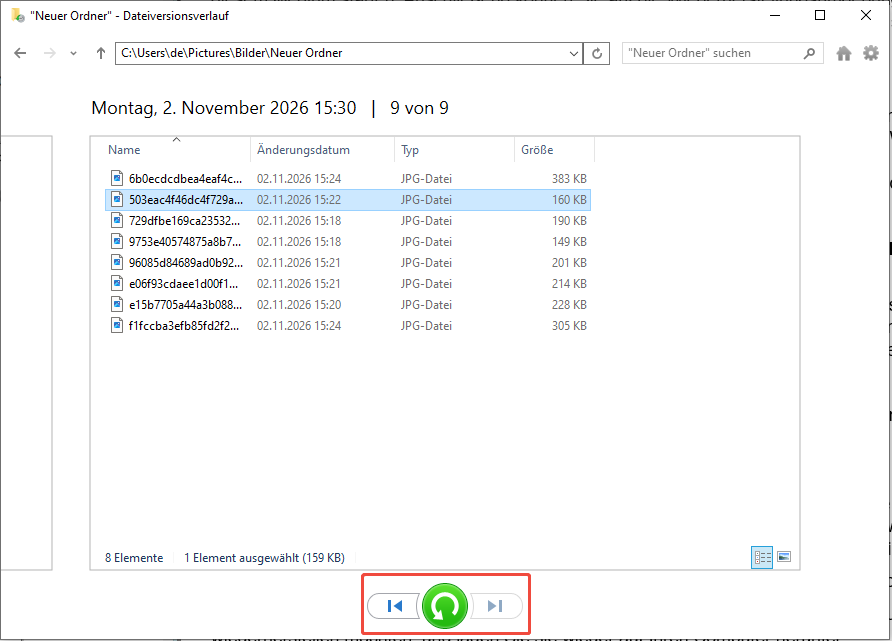
Wenn Sie den Dateiversionsverlauf vor der Neuinstallation von Windows aktiviert haben, können Sie Ihre persönlichen Dateien möglicherweise aus früheren Sicherungen wiederherstellen. Wenn diese Funktion aktiviert ist, erstellt der Dateiversionsverlauf automatisch Kopien von Dateien, die in den Bibliotheksordnern gespeichert sind. Dazu gehören Dokumente, Bilder, Desktop und Videos.
Schritte zum Wiederherstellen von Dateien mithilfe des Dateiversionsverlaufs:
Schritt 1. Öffnen Sie die Systemsteuerung und navigieren Sie zu System und Sicherheit > Dateiversionsverlauf > Persönliche Dateien wiederherstellen.
Schritt 2. Verwenden Sie die Pfeile, um die verfügbaren Sicherungsversionen zu durchsuchen. Wählen Sie die Dateien oder Ordner aus, die Sie wiederherstellen möchten, und klicken Sie auf die Schaltfläche Wiederherstellen, um sie an ihren ursprünglichen Speicherorten wiederherzustellen.
Methode 4. Daten aus einer Cloud-Sicherung wiederherstellen
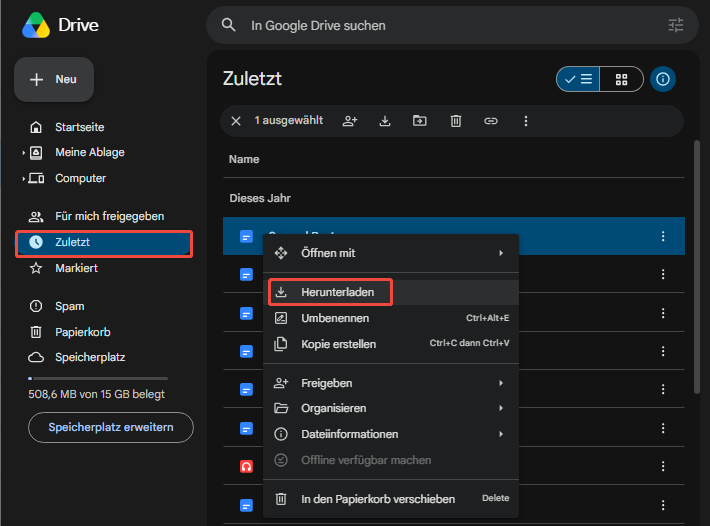
Wenn Sie Ihre Dateien zuvor in einem Cloud-Speicher gesichert haben, können Sie sie jetzt aus der Cloud herunterladen. Dateien, die in Cloud-Diensten gespeichert sind, sind von einer Windows-Neuinstallation nicht betroffen, da sie online und nicht auf dem lokalen Laufwerk gespeichert sind.
Zu den gängigen Cloud-Speicherdiensten gehören Google Drive, OneDrive und Dropbox.
Melden Sie sich mit demselben Konto beim Cloud-Dienst an, wählen Sie die Dateien aus, die Sie wiederherstellen möchten, und laden Sie sie wieder auf Ihren Computer herunter.
Mit einer Cloud-Sicherung können Sie nur Dateien wiederherstellen, die vor der Windows-Neuinstallation hochgeladen wurden. Dateien, die nur auf dem lokalen Laufwerk gespeichert waren, können nicht aus dem Cloud-Speicher wiederhergestellt werden.
So verhindern Sie Datenverlust vor einer Windows-Neuinstallation
Am besten vermeiden Sie Datenverlust nach einer Windows-Neuinstallation, indem Sie wichtige Dateien vor Beginn der Installation sichern. Obwohl einige Methoden zur Windows-Neuinstallation persönliche Dateien beibehalten können, kann die Auswahl der falschen Option trotzdem zu Datenverlust führen.
Ihre Daten mit „Sichern und Wiederherstellen“ von Windows sichern:
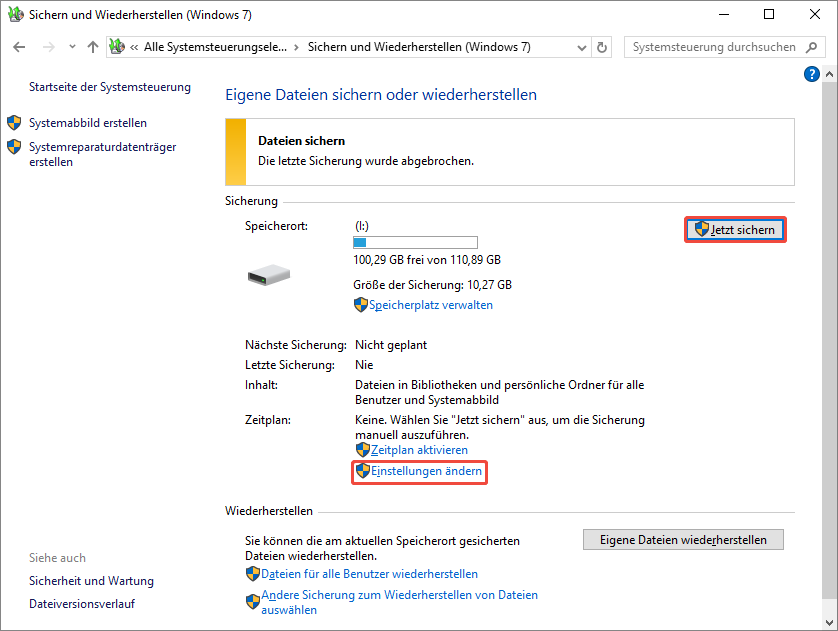
Windows bietet die Funktion Sichern und Wiederherstellen, mit der Sie vor einer Windows-Neuinstallation eine Sicherung Ihrer Dateien und Ihres Systems erstellen können.
Öffnen Sie die Systemsteuerung und navigieren Sie zu System und Sicherheit > Sichern und Wiederherstellen (Windows 7).
Klicken Sie anschließend auf Einstellungen ändern, um den Speicherort der Sicherung festzulegen. Wählen Sie die zu sichernden Dateien aus und entscheiden Sie, ob Sie ein Systemabbild erstellen möchten. Speichern Sie dann die Einstellungen und starten Sie den Sicherungsvorgang.
Dateien und das System mit MiniTool ShadowMaker sichern:
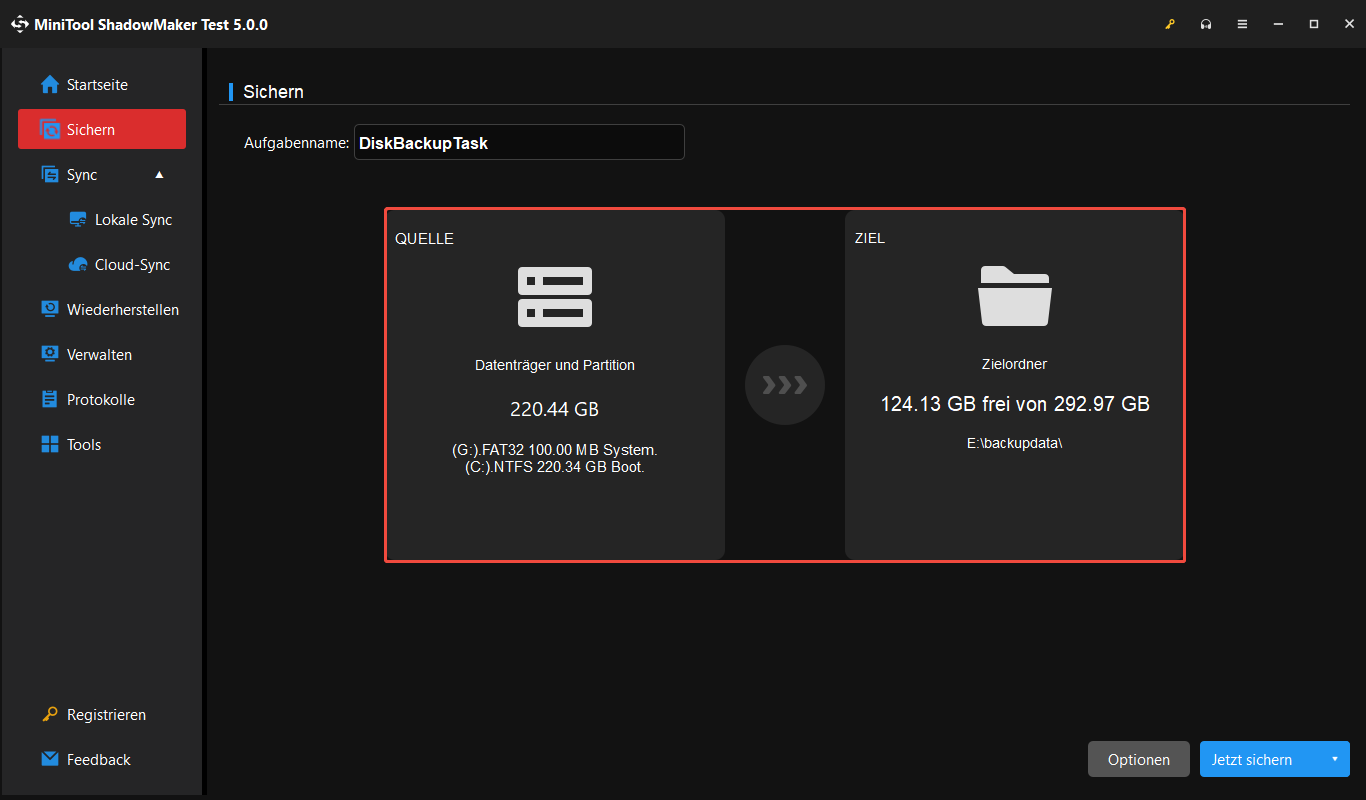
Wenn Sie Ihre Daten vor einer Windows-Neuinstallation flexibler schützen möchten, verwenden Sie MiniTool ShadowMaker. Damit können Sie Dateien, Partitionen, Festplatten und das gesamte Windows-System sichern.
Das Programm unterstützt außerdem geplante und inkrementelle Sicherungen. Daher eignet es sich sowohl für einmalige Sicherungen vor einer Neuinstallation als auch für den regelmäßigen Datenschutz.
Mit der Testversion können Sie Ihren PC 30 Tage lang kostenlos sichern.
MiniTool ShadowMaker TrialKlicken zum Download100%Sauber & Sicher
Starten Sie die Software und wechseln Sie zur Registerkarte Sicherung. Anschließend können Sie die Dateien oder Festplatten auswählen, die Sie sichern möchten, und den Speicherort für die Sicherungsdateien festlegen.
Zusätzlich zur Datensicherung sollten Sie vor einer Windows-Neuinstallation die folgenden Vorsichtsmaßnahmen treffen:
- Überprüfen Sie die Installationsoptionen sorgfältig.
- Erstellen Sie im Voraus ein Wiederherstellungslaufwerk, damit Sie Probleme beheben können, falls Windows nach der Installation nicht gestartet werden kann.
- Trennen Sie während der Installation nicht benötigte externe Festplatten und USB-Geräte vom Computer.
- Lassen Sie den Computer während der Installation an die Stromversorgung angeschlossen.
- Halten Sie Ihren BitLocker-Wiederherstellungsschlüssel bereit (falls BitLocker aktiviert ist), da Sie ihn möglicherweise benötigen, um auf die Wiederherstellungsoptionen zuzugreifen, wenn Windows nach der Neuinstallation nicht gestartet werden kann.
Fazit
Eine Windows-Neuinstallation bedeutet nicht immer, dass alle Ihre Dateien dauerhaft verloren sind. Ob Sie Daten nach einer Windows-Neuinstallation wiederherstellen können, hängt hauptsächlich davon ab, wie Windows neu installiert wurde und ob die ursprünglichen Daten noch vorhanden sind.
Wenn der Windows.old-Ordner vorhanden ist, können Sie Ihre vorherigen Dateien möglicherweise direkt aus diesem Ordner wiederherstellen. Wenn die Dateien gelöscht wurden, können Datenwiederherstellungsprogramme sie möglicherweise wiederherstellen, sofern der Speicherplatz noch nicht für neue Daten verwendet wurde.
Um das Risiko eines Datenverlusts zu verringern, sollten Sie wichtige Dateien immer vor einer Windows-Neuinstallation sichern.
Wenn Sie Fragen zur Verwendung der MiniTool-Software haben, können Sie sich gerne an unser Support-Team unter [email protected] wenden.
Häufig gestellte Fragen zur Datenwiederherstellung nach einer Windows-Neuinstallation
Es wird immer empfohlen, wichtige Dateien im Voraus zu sichern, um einen versehentlichen Datenverlust zu vermeiden.
Wenn Sie beispielsweise beim Zurücksetzen auf die Werkseinstellungen die Option Eigene Dateien beibehalten auswählen, bleiben Ihre persönlichen Dateien erhalten. Wenn Sie dagegen Alles entfernen auswählen, werden diese gelöscht.
Wenn Sie Alles entfernen auswählen und zusätzlich die Option Daten bereinigen aktivieren, wird die Wiederherstellung gelöschter Dateien deutlich erschwert. Wenn Daten bereinigen deaktiviert ist, können einige gelöschte Dateien möglicherweise noch mit einer Datenwiederherstellungssoftware wiederhergestellt werden.
Unabhängig von der gewählten Methode wird empfohlen, vor der Windows-Neuinstallation eine Sicherung wichtiger Dateien zu erstellen.
Nutzerkommentare :