

Lesen Sie diese Anleitung, um zu erfahren, wie Sie eine frühere Version einer Datei oder eines Ordners unter Windows 11/10 mit „Vorherige Versionen“, dem Dateiversionsverlauf, Cloud-Speicher und dem Versionsverlauf von Office wiederherstellen können. Sie erfahren auch, wie Sie gelöschte Dateien wiederherstellen können, wenn keine frühere Version verfügbar ist.
Das Wiederherstellen einer früheren Version einer Datei oder eines Ordners kann Ihnen helfen, ältere Inhalte nach versehentlichen Änderungen, unerwünschten Änderungen oder dem Ersetzen einer Datei wiederherzustellen.
Windows 11 und Windows 10 bieten mehrere integrierte Möglichkeiten, um eine Datei auf eine ältere Version zurückzusetzen. Cloud-Speicherplattformen und Microsoft-Office-Anwendungen bieten ebenfalls eigene Funktionen für den Versionsverlauf.
So stellen Sie eine frühere Version einer Datei/eines Ordners wieder her
Schnelle Antwort: Wie stelle ich eine frühere Version einer Datei oder eines Ordners wieder her?
So stellen Sie eine frühere Version einer Datei oder eines Ordners unter Windows 11/10 wieder her:
- Klicken Sie mit der rechten Maustaste auf die Datei oder den Ordner und wählen Sie Vorherige Versionen wiederherstellen.
- Wählen Sie anhand von Datum und Uhrzeit eine verfügbare ältere Version aus.
- Klicken Sie auf Wiederherstellen, um die aktuelle Datei zu ersetzen, oder klicken Sie auf Wiederherstellen unter, um die frühere Version an einem anderen Ort zu speichern.
Wenn die Datei gelöscht und nicht überschrieben wurde, verwenden Sie Datenwiederherstellungstools, um die verlorene Datei wiederherzustellen. Die Methode, die Sie wählen sollten, hängt davon ab, ob Sie die neuesten Änderungen oder die gesamte Datei verloren haben.
Methode 1. Eine ältere Version einer Datei/eines Ordners mit „Vorherige Versionen“ wiederherstellen
Windows verfügt über eine Funktion namens Vorherige Versionen, mit der Sie frühere Kopien von Dateien und Ordnern wiederherstellen können. Diese Versionen stammen aus Systemwiederherstellungspunkten oder Dateiversionsverläufen.
Diese Methode ist hilfreich, wenn Sie eine Datei versehentlich geändert haben und zu einem früheren Zustand zurückkehren möchten. Führen Sie die folgenden Schritte aus.
Schritt 1. Öffnen Sie die Registerkarte „Vorherige Versionen“
Klicken Sie mit der rechten Maustaste auf die Datei oder den Ordner und wählen Sie Vorherige Versionen wiederherstellen. Wenn diese Option nicht verfügbar ist, klicken Sie auf Eigenschaften und öffnen Sie dann die Registerkarte Vorherige Versionen.
Schritt 2. Sehen Sie sich die frühere Version an
Windows zeigt alle verfügbaren älteren Versionen an, die zu verschiedenen Datums- und Uhrzeiten erstellt wurden. Wählen Sie eine Version aus und klicken Sie auf Öffnen, um den Dateiinhalt anzuzeigen. Durch die Vorschau können Sie prüfen, ob sie den richtigen Inhalt enthält, und vermeiden, dass Sie die aktuelle Datei unnötig ersetzen.
Schritt 3. Stellen Sie die frühere Version wieder her
Wenn die ältere Version die benötigten Informationen enthält, speichern Sie sie als neue Datei oder klicken Sie auf Wiederherstellen, um die aktuelle Datei durch die ausgewählte ältere Version zu ersetzen.
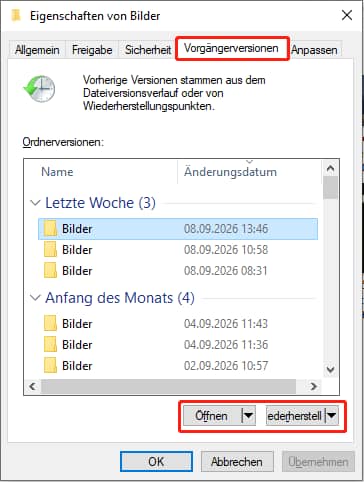
Windows speichert nicht automatisch jede frühere Version jeder Datei. Wenn keine Sicherungsfunktion eine Kopie erstellt hat, gibt es möglicherweise nichts, was Sie wiederherstellen können.

Methode 2. Eine frühere Version einer Datei/eines Ordners mit dem Dateiversionsverlauf wiederherstellen
Der Dateiversionsverlauf ist eine Windows-Sicherungsfunktion, die automatisch Kopien von Dateien speichert, die in Bibliotheksordnern wie Dokumente, Bilder oder Desktop gespeichert sind.
Wenn der Dateiversionsverlauf aktiviert war, bevor die Datei geändert oder gelöscht wurde, können Sie eine ältere Version aus dem Dateiversionsverlauf wiederherstellen. Die Schritte sind wie folgt.
Schritt 1. Öffnen Sie den Dateiversionsverlauf
Drücken Sie Windows + S, um das Suchfeld zu öffnen. Suchen Sie nach Stellt Dateien mit dem Dateiversionsverlauf wieder her und öffnen Sie das beste Ergebnis.
Schritt 2. Durchsuchen Sie die verfügbaren Versionen
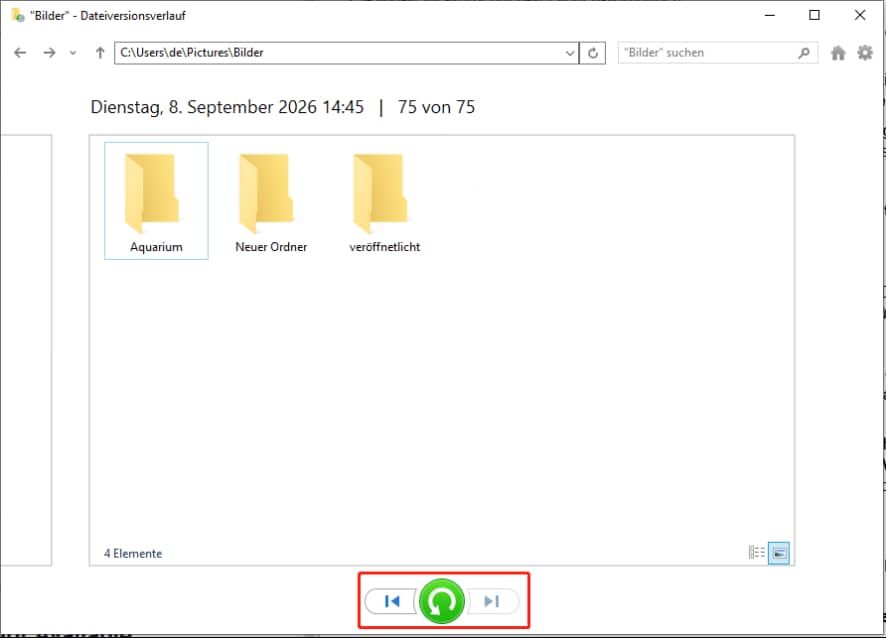
Das Fenster des Dateiversionsverlaufs zeigt verschiedene Versionen Ihrer Dateien an. Verwenden Sie die Pfeile unten, um zwischen den Sicherungsdaten zu wechseln und die gewünschte Version zu finden.
Schritt 3. Stellen Sie die Datei wieder her
Wählen Sie die gewünschte Datei oder den Ordner aus und klicken Sie auf die grüne Schaltfläche Wiederherstellen. Der Dateiversionsverlauf stellt die ausgewählte Version am ursprünglichen Speicherort wieder her.
Wenn Sie eine Version aus dem Dateiversionsverlauf wiederherstellen möchten, ohne die aktuelle Datei zu überschreiben, klicken Sie mit der rechten Maustaste auf die Schaltfläche Wiederherstellen und wählen Sie Wiederherstellen unter. Wählen Sie dann einen anderen Ordner aus, um die ältere Version dort zu speichern.
Methode 3. Dateien/Ordner wiederherstellen, wenn keine vorherigen Versionen verfügbar sind
Manchmal können „Vorherige Versionen“ und der Dateiversionsverlauf nicht helfen, weil keine Wiederherstellungspunkte erstellt wurden, keine Sicherungen verfügbar waren oder die ursprüngliche Datei vollständig überschrieben wurde.
In diesen Fällen können die ursprünglichen Dateien normalerweise nicht wiederhergestellt werden.
Wenn die Datei jedoch verschwunden ist, anstatt überschrieben zu werden, ist die Situation anders. Datenwiederherstellungstools wie MiniTool Power Data Recovery können dabei helfen, das Speichergerät zu scannen und bis zu 1 GB verlorener Dateien kostenlos wiederherzustellen.
Wiederherstellen oder Daten retten: Was ist der Unterschied?
Eine frühere Version wird normalerweise durch Windows-Sicherungsfunktionen erstellt, darunter Systemschutz und Dateiversionsverlauf. Ein Datenwiederherstellungstool stellt keine früheren Versionen überschriebener Dateien wieder her, sondern versucht, gelöschte oder verlorene Daten wiederherzustellen.
| Situation | Beispiel | Empfohlene Lösung |
| Datei wurde durch neue Inhalte überschrieben | Sie haben ein Word-Dokument bearbeitet und den falschen Inhalt gespeichert | Frühere Version, Dateiversionsverlauf oder Versionsverlauf der Cloud wiederherstellen |
| Datei wurde durch eine andere Datei ersetzt | Eine neue Datei hat eine ältere Datei mit demselben Namen ersetzt | Aus einer Sicherung oder dem Versionsverlauf wiederherstellen |
| Datei wurde versehentlich gelöscht | Sie haben versehentlich eine Datei gelöscht | Kostenlose Datenwiederherstellungssoftware verwenden |
Um bessere Ergebnisse bei der Wiederherstellung zu erzielen, verwenden Sie das Laufwerk nach dem Datenverlust nicht mehr, damit keine neuen Daten die wiederherstellbaren Daten überschreiben.
Laden Sie als Nächstes MiniTool Power Data Recovery Free herunter und beginnen Sie mit der Datenwiederherstellung.
MiniTool Power Data Recovery FreeKlicken zum Download100%Sauber & Sicher
Schritt 1. Wählen Sie den Speicherort zum Scannen aus
Wählen Sie auf der Hauptoberfläche der Software zur Dateiwiederherstellung das Laufwerk oder den Speicherort aus, an dem die verlorenen Dateien ursprünglich gespeichert waren, und klicken Sie auf Scannen.
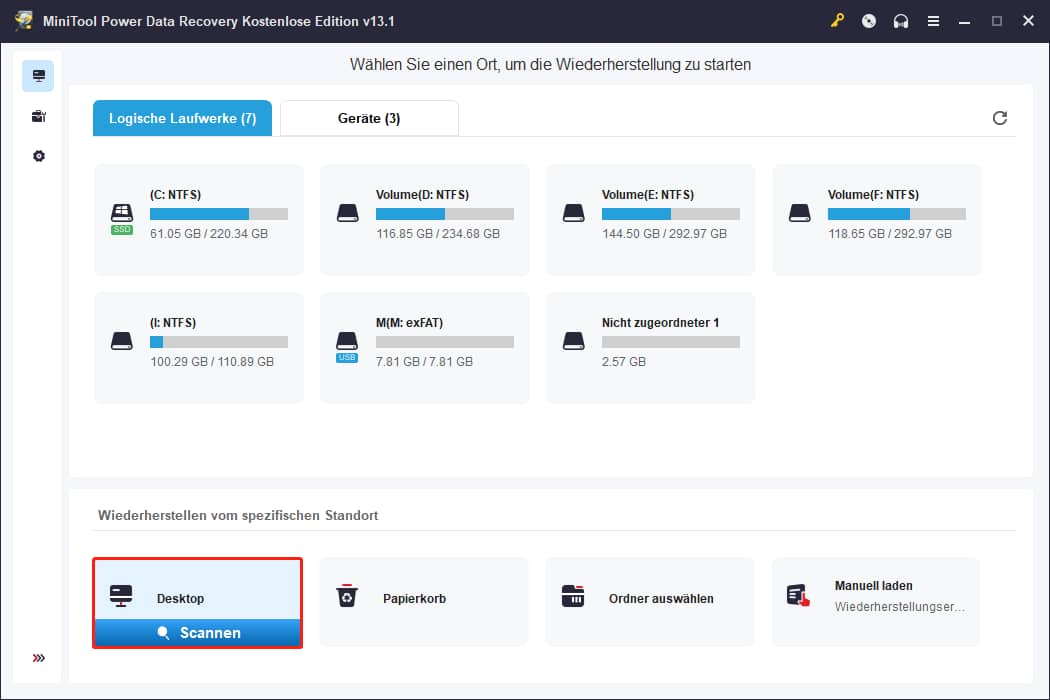
Die Software scannt den ausgewählten Speicherort und sucht nach gelöschten oder verlorenen Dateien. Die Dauer des Scans hängt hauptsächlich von der Größe des Datenträgers, der Datenmenge und dem Zustand des Datenträgers ab.
Schritt 2. Finden Sie die benötigten Dateien
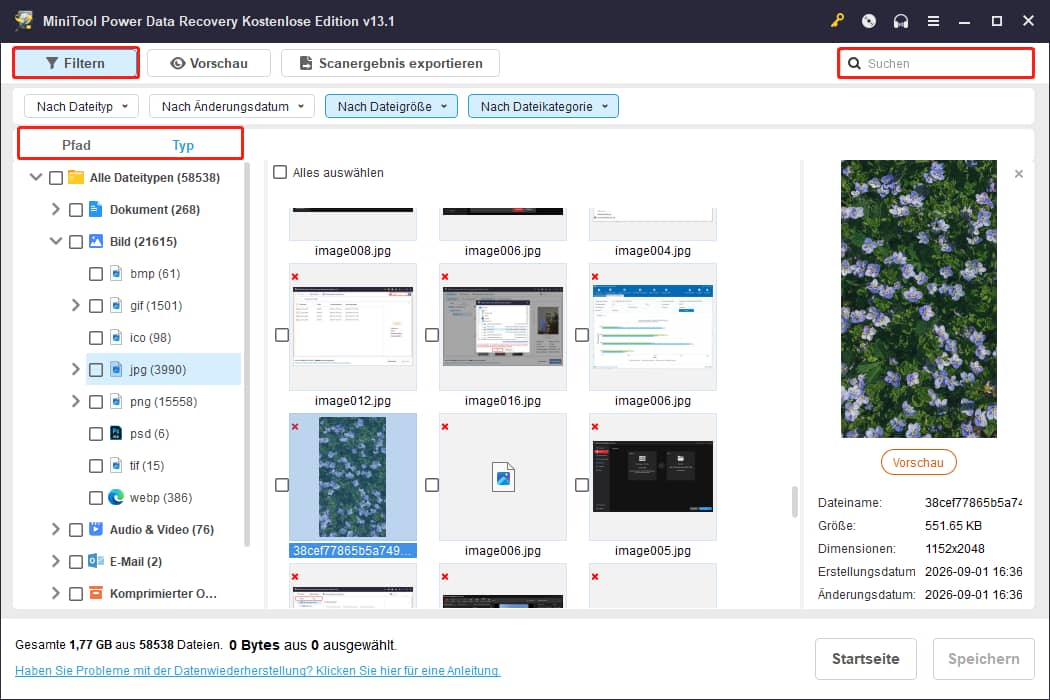
Durchsuchen Sie nach dem Scan die Scanergebnisse nach Pfad oder Dateityp, um die Dateien zu finden und auszuwählen, die Sie wiederherstellen möchten.
Sie können Filtern verwenden, um die Ergebnisse nach Dateityp, Größe, Änderungsdatum oder Kategorie einzugrenzen, oder Suchen verwenden, um Dateien nach ihrem Dateinamen zu finden.
Schritt 3. Stellen Sie die Dateien wieder her
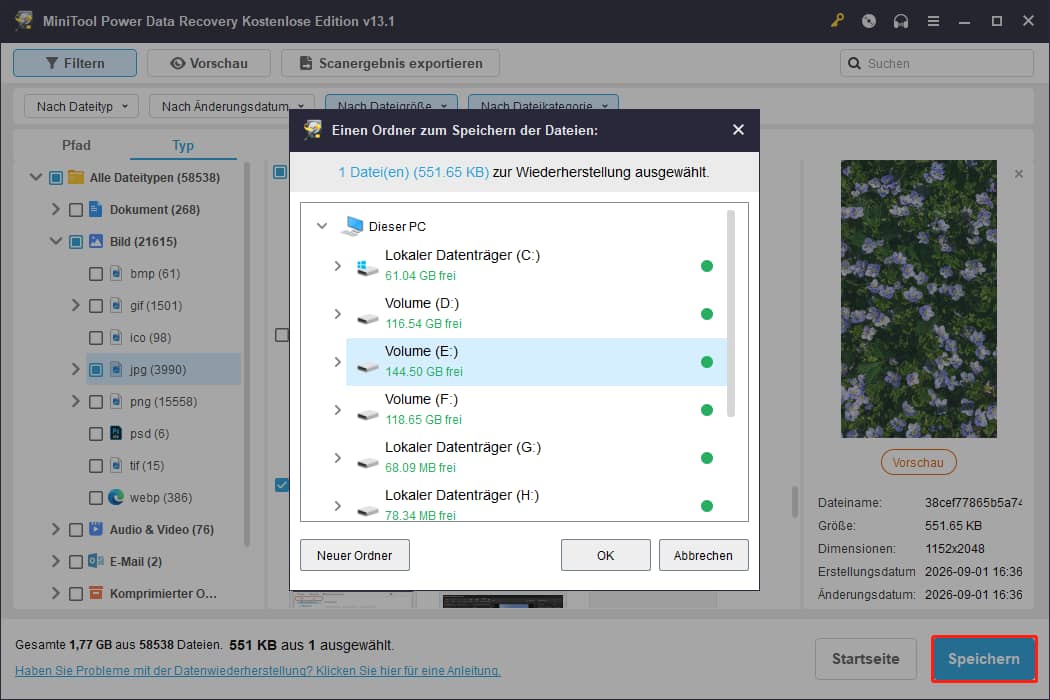
Wählen Sie die Dateien aus, die Sie wiederherstellen möchten, und klicken Sie auf Speichern. Wählen Sie einen anderen Speicherort, um die wiederhergestellten Dateien zu speichern, da das Speichern auf demselben Laufwerk andere wiederherstellbare Daten überschreiben kann.
Methode 4. Frühere Versionen von Dateien/Ordnern im Cloud-Speicher wiederherstellen
Wenn Sie Dateien in Cloud-Diensten wie Google Drive oder OneDrive speichern, können Sie möglicherweise eine ältere Version direkt über die Cloud-Plattform wiederherstellen.
Im Gegensatz zu den vorherigen Versionen von Windows verfügen Cloud-Speicherdienste in der Regel über einen eigenen Dateiversionsverlauf. Diese Versionen werden automatisch erstellt, wenn Dateien bearbeitet werden. So können Sie frühere Kopien wiederherstellen.
Eine frühere Version einer in Google Drive gespeicherten Datei wiederherstellen:
Schritt 1. Öffnen Sie Google Drive und melden Sie sich mit dem Konto an, das die Datei enthält.
Schritt 2. Klicken Sie in der linken Seitenleiste auf Meine Ablage.
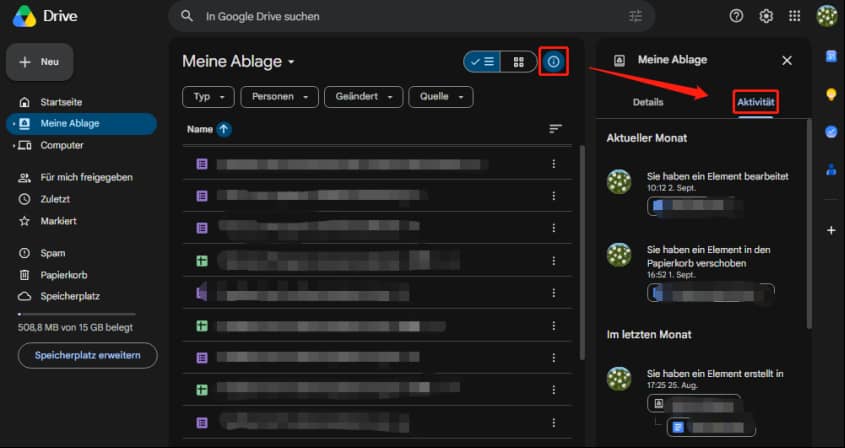
Schritt 3. Wählen Sie die gewünschte Datei aus und klicken Sie auf Details ansehen > Aktivität. Google Drive zeigt die verfügbaren Versionen der Datei an. Sie können sie nun ansehen und herunterladen.
Eine frühere Version einer in OneDrive gespeicherten Datei wiederherstellen:
Schritt 1. Melden Sie sich mit Ihrem persönlichen oder geschäftlichen Konto bei OneDrive an.
Schritt 2. Wählen Sie die Datei aus, die Sie auf eine frühere Version zurücksetzen möchten, klicken Sie mit der rechten Maustaste darauf und wählen Sie Versionsverlauf.
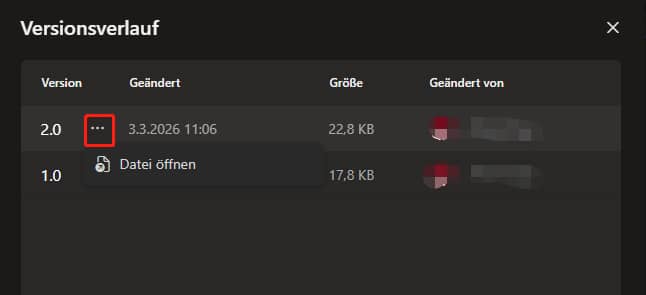
Schritt 3. Klicken Sie im Bereich Versionsverlauf auf die Version der Datei, die Sie wiederherstellen möchten. Je nach Dateityp und OneDrive-Version können Sie die ältere Version öffnen, herunterladen oder wiederherstellen.
Methode 5. Ältere Versionen von Office-Dokumenten wiederherstellen
Microsoft-Office-Anwendungen wie Word, Excel und PowerPoint bieten integrierte Funktionen, mit denen Sie frühere Versionen von Dokumenten wiederherstellen können.
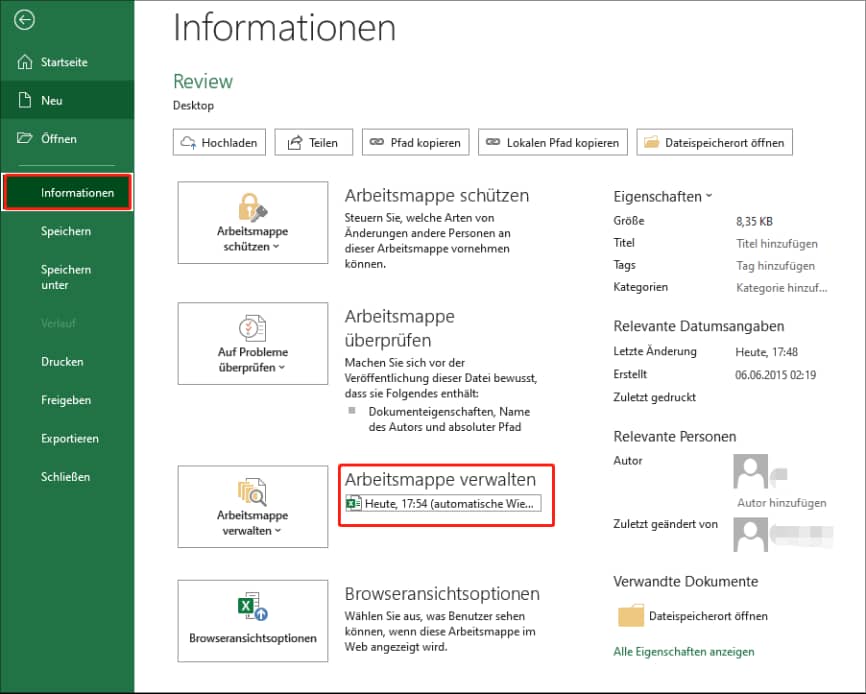
Die Schritte zum Wiederherstellen von Office-Dateien auf eine frühere Version sind in den verschiedenen Anwendungen ähnlich. Hier verwenden wir Excel als Beispiel.
Eine frühere Version von Excel-Dateien wiederherstellen:
Schritt 1. Öffnen Sie die Excel-Datei, die Sie auf eine frühere Version zurücksetzen möchten.
Schritt 2. Klicken Sie auf Datei > Informationen. Unter Arbeitsmappe verwalten wird eine Liste der verfügbaren früheren Versionen angezeigt.
Öffnen Sie die frühere Version, um die Änderungen zu überprüfen und mit der aktuellen Version zu vergleichen. Wenn sie die richtigen Informationen enthält, speichern Sie sie als neue Datei.
So verhindern Sie den Verlust von Dateiversionen in Zukunft
Obwohl Windows und andere Anwendungen Möglichkeiten bieten, frühere Versionen von Dateien wiederherzustellen, funktionieren diese Funktionen nur, wenn zuvor ein Versionsverlauf erstellt wurde.
Um den Verlust wichtiger Dateiversionen zu vermeiden, führen Sie die folgenden Schritte aus:
Tipp 1. Aktivieren Sie den Dateiversionsverlauf
Der Dateiversionsverlauf speichert automatisch Kopien von Dateien, die in Ihren Standard- und benutzerdefinierten Bibliotheken gespeichert sind, entsprechend der von Ihnen festgelegten Sicherungshäufigkeit. So können Sie eine ältere Version einer Datei wiederherstellen, nachdem sie überschrieben oder geändert wurde.
So aktivieren und konfigurieren Sie den Dateiversionsverlauf:
Schritt 1. Schließen Sie ein externes Laufwerk oder einen Netzwerkspeicherort an, um Ihre Sicherungen zu speichern.
Schritt 2. Öffnen Sie die Systemsteuerung und klicken Sie auf System und Sicherheit > Sicherungskopien Ihrer Dateien mit dem Dateiversionsverlauf speichern.
Schritt 3. Klicken Sie auf Einschalten, um den Dateiversionsverlauf zu aktivieren.
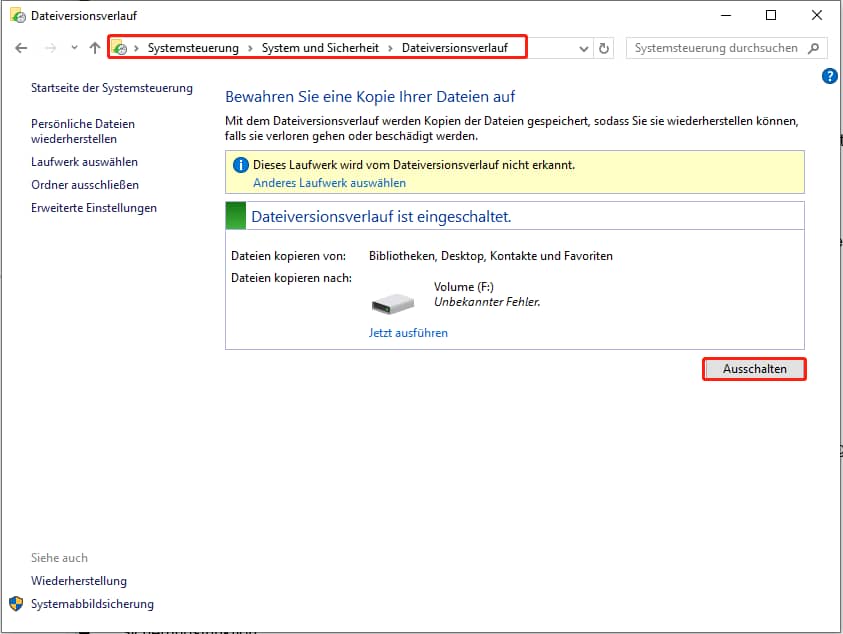
Um festzulegen, wie oft Kopien Ihrer Dateien gespeichert und wie lange gespeicherte Versionen aufbewahrt werden sollen, klicken Sie auf Erweiterte Einstellungen.
Tipp 2. Erstellen Sie regelmäßig Systemwiederherstellungspunkte
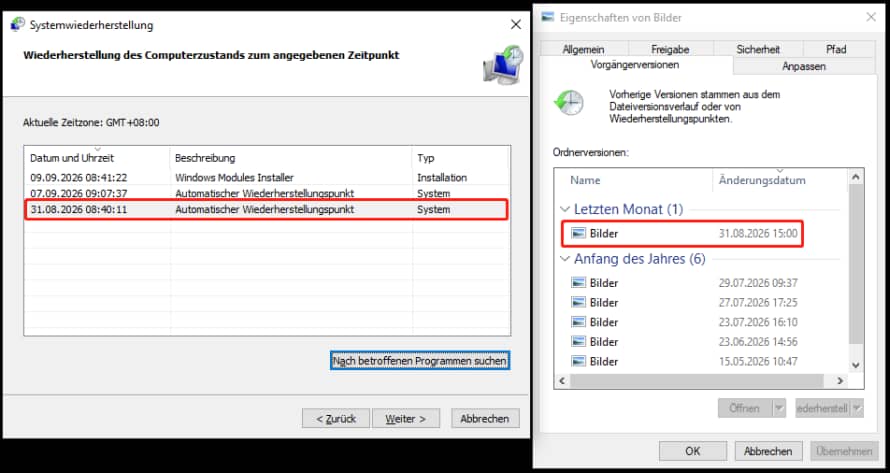
Die Systemwiederherstellung erstellt Momentaufnahmen von Systemdateien, Treibern und Einstellungen. So können Sie Ihre Systemdateien nach unerwünschten Änderungen auf eine ältere Version zurücksetzen.
Erstellen Sie manuell einen Wiederherstellungspunkt, bevor Sie größere Änderungen am System vornehmen.
Tipp 3. Verwenden Sie Cloud-Speicher mit Versionsverlauf
Cloud-Dienste wie OneDrive und Google Drive speichern mehrere Versionen von Dateien, wenn Änderungen vorgenommen werden. Wenn Sie wichtige Dokumente im Cloud-Speicher speichern, können Sie frühere Versionen wiederherstellen, auch wenn die lokale Datei geändert oder ersetzt wurde.
Tipp 4. Vermeiden Sie es, wichtige Dateien direkt zu überschreiben
Wenn Sie wichtige Dokumente bearbeiten, sollten Sie eine Kopie unter einem anderen Namen speichern oder vor größeren Änderungen eine Sicherung erstellen. So können Sie versehentliches Überschreiben vermeiden, das später nur schwer rückgängig gemacht werden kann.
Fazit
Zusammenfassend wird in diesem Beitrag erklärt, wie Sie eine Datei über den Versionsverlauf unter Windows 11/10 wiederherstellen können. Die Wiederherstellung einer früheren Version einer Datei hängt davon ab, wie die Datei geändert wurde oder verloren gegangen ist.
Wenn eine ältere Version vorhanden ist, können Sie sie mit folgenden Methoden wiederherstellen:
- Vorherige Versionen.
- Sicherungen des Dateiversionsverlaufs.
- Versionsverlauf des Cloud-Speichers.
- Versionsverlauf von Office-Dokumenten.
Wenn eine Datei oder ein Ordner gelöscht wurde und keine frühere Version verfügbar ist, verwenden Sie eine Datenwiederherstellungssoftware, um das Speichergerät zu scannen und wiederherstellbare Daten zu finden.
Um den Verlust wichtiger Dateien in Zukunft zu vermeiden, sollten Sie automatische Sicherungen mit dem Dateiversionsverlauf aktivieren oder wichtige Dokumente in Cloud-Diensten speichern.
Wenn Sie Fragen bei der Verwendung von MiniTool-Produkten haben, senden Sie bitte eine E-Mail an das Support-Team unter [email protected].
FAQ zum Dateiversionsverlauf
Daher ist es wichtig, ausreichend Speicherplatz verfügbar zu halten, damit ältere Dateiversionen nicht zu früh gelöscht werden..
Nutzerkommentare :