

Ich habe gerade versehentlich 3 TB Filme gelöscht, sie befinden sich nicht im Papierkorb. Wie bekomme ich sie zurück? Wahrscheinlich wurde mir angezeigt, dass dieser Ordner zu groß für den Papierkorb ist und vollständig gelöscht wird, aber ich habe bei so vielen Löschvorgängen sofort auf „Ja“ geklickt. Gibt es eine Möglichkeit, diese Dateien wiederherzustellen?reddit.com
Das versehentliche Löschen wichtiger Dateien kann stressig sein, besonders wenn sie nicht im Papierkorb angezeigt werden.
Warum befindet sich meine gelöschte Datei nicht im Papierkorb?
Es gibt mehrere Gründe, warum gelöschte Dateien den Papierkorb umgehen.
1. Sie haben Umschalt + Entf verwendet
Durch die Tastenkombination Umschalt + Entf werden Dateien dauerhaft gelöscht, anstatt sie in den Papierkorb zu verschieben.
Windows zeigt normalerweise eine Bestätigungsmeldung an, in der Sie gefragt werden, ob Sie die Datei dauerhaft löschen möchten.
2. Der Papierkorb wurde automatisch geleert
Windows kann den Papierkorb über die Funktion Speicheroptimierung automatisch leeren.
3. Die Datei war zu groß für den Papierkorb
Der Papierkorb verfügt über eine Speichergrößenbegrenzung.
Wenn eine Datei diese Begrenzung überschreitet, löscht Windows sie dauerhaft, anstatt sie in den Papierkorb zu verschieben. Windows zeigt normalerweise eine Meldung an, dass die Datei zu groß für den Papierkorb ist.
4. Das Element wurde von einem Wechseldatenträger gelöscht
Dateien, die von USB-Sticks, SD-Karten und externen Festplatten gelöscht werden, werden nicht in den lokalen Papierkorb auf Ihrem Computer verschoben.
Bei externen Festplatten können gelöschte Dateien möglicherweise in einem versteckten Papierkorb-Ordner auf diesem Laufwerk gespeichert werden.
5. Die Datei wurde von einem freigegebenen Laufwerk gelöscht
Dateien, die aus freigegebenen Ordnern, Netzlaufwerken oder gemeinsam genutztem Microsoft-365-Speicher gelöscht werden, erscheinen normalerweise nicht im lokalen Papierkorb.
So stellen Sie gelöschte Dateien wieder her, die sich nicht im Papierkorb befinden
Um gelöschte Dateien wiederherzustellen, die sich nicht im lokalen Papierkorb befinden, sollten Sie die Verwendung des betroffenen Laufwerks sofort einstellen, um ein Überschreiben der gelöschten Daten zu vermeiden.
Danach können Sie den Cloud-Papierkorb überprüfen, eine frühere Version der Datei wiederherstellen oder eine kostenlose Datenwiederherstellungssoftware wie MiniTool Power Data Recovery verwenden.
MiniTool Power Data Recovery FreeKlicken zum Download100%Sauber & Sicher
Methode 1. Überprüfen Sie den OneDrive- oder Cloud-Papierkorb
Geeigneter Fall: Dateien, die mit OneDrive oder Microsoft 365 synchronisiert wurden.
Wenn Sie die gelöschten Dateien nicht im Windows-Papierkorb finden können, befinden sie sich möglicherweise noch im OneDrive-Papierkorb oder im Microsoft-365-Papierkorb.
Melden Sie sich bei Ihrem Konto an und prüfen Sie, ob die gelöschten Dateien dort gespeichert sind.
Bei SharePoint-Dateien können Administratoren gelöschte Inhalte auch aus dem Papierkorb der Websitesammlung wiederherstellen.
Methode 2. Führen Sie eine Datenwiederherstellungssoftware aus
Geeigneter Fall: Dateien wurden von lokalen Speichergeräten gelöscht, einschließlich HDDs, SSDs, USB-Laufwerken, SD-Karten und externen Festplatten.
Wenn sich die gelöschten Dateien nicht im Papierkorb befinden, kann eine Datenwiederherstellungssoftware möglicherweise weiterhin helfen, indem sie das Laufwerk nach wiederherstellbaren Daten durchsucht.
MiniTool Power Data Recovery ist ein zuverlässiges Tool, das die Wiederherstellung gelöschter Dokumente, Fotos, Videos, E-Mails und anderer Dateitypen in folgenden Situationen unterstützt:
- Umschalt + Entf
- Dateien, die zu groß für den Papierkorb sind
- Gelöschte Dateien von USB-Laufwerken, SD-Karten und externen Festplatten
- Geleerter Papierkorb
Die kostenlose Version unterstützt die kostenlose Wiederherstellung von bis zu 1 GB Dateien. Installieren Sie die Software nicht auf dem Laufwerk, auf dem sich die gelöschten Dateien befinden, um ein Überschreiben der Daten zu vermeiden.
MiniTool Power Data Recovery FreeKlicken zum Download100%Sauber & Sicher
So stellen Sie gelöschte Dateien wieder her:
Schritt 1. Scannen Sie das Laufwerk oder den Papierkorb.
Starten Sie die Software. Wählen Sie auf der Hauptoberfläche:
- Die ursprüngliche Partition, auf der die Dateien gelöscht wurden
- Den Papierkorb, wenn Sie Dateien aus einem geleerten Papierkorb wiederherstellen möchten
Klicken Sie anschließend auf Scannen, um die Suche nach gelöschten und verlorenen Dateien zu starten.
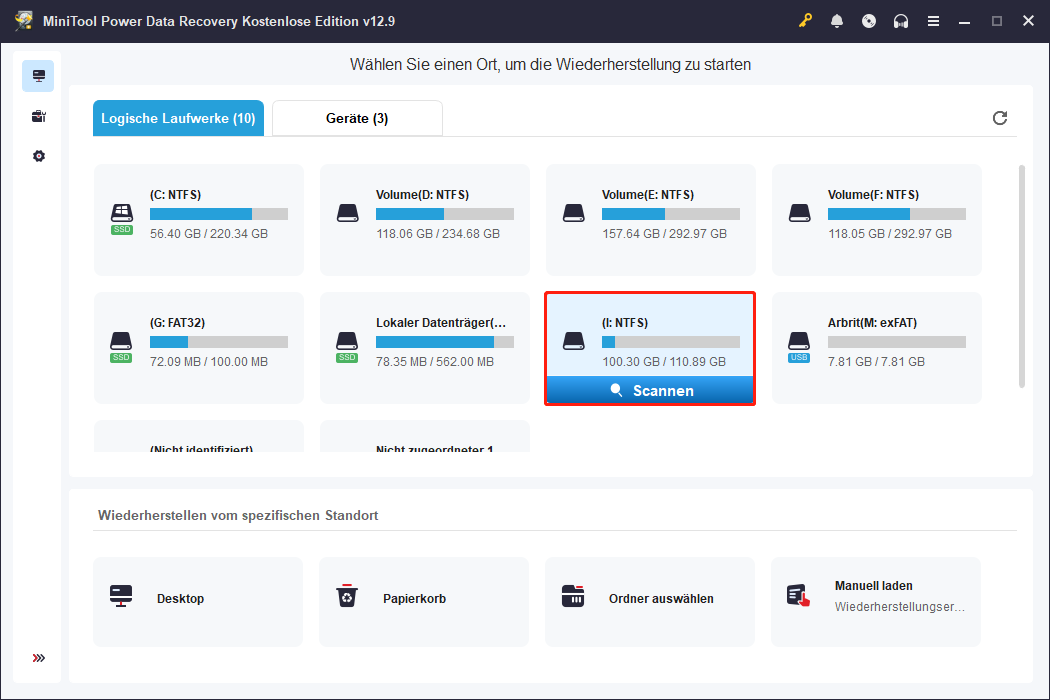
Die Dauer des Scans hängt hauptsächlich von der Größe des Laufwerks und der Datenmenge ab. Zum Beispiel kann eine 70-GB-Festplatte etwa 15 Minuten benötigen.
Schritt 2. Finden und wählen Sie die gewünschten Dateien aus.
Nach dem Scan können Sie die Scanergebnisse durchsuchen und die benötigten Dateien mit folgenden Funktionen finden:
- Pfad: Zeigt wiederherstellbare Dateien in ihrer ursprünglichen Ordnerstruktur an.
- Typ: Sortiert Dateien nach Kategorien wie Dokumente, Bilder, Videos und Audio.
- Suchen: Sucht Dateien nach Dateinamen oder Dateierweiterungen.
- Filtern: Filtert Dateien nach Dateityp, Größe, Änderungsdatum und Kategorie.
Wenn Sie zum Beispiel nur gelöschte Bilder zwischen 1 MB und 100 MB anzeigen möchten, verwenden Sie die Funktion Filtern.
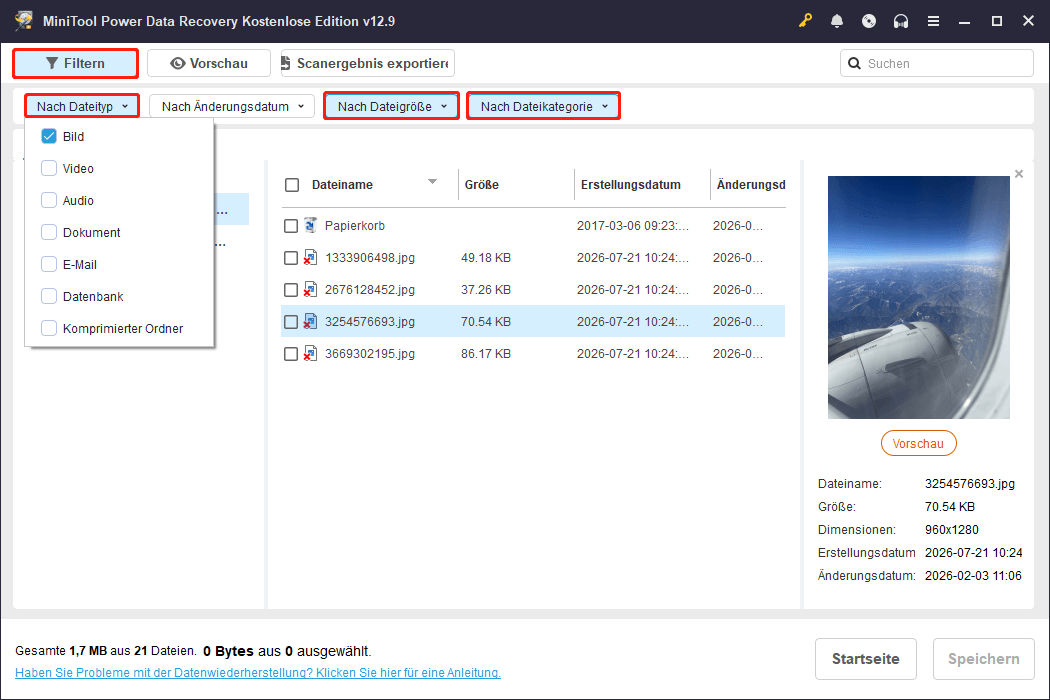
Darüber hinaus unterstützt die Software die Vorschau gängiger Dateitypen, einschließlich Fotos, Dokumenten, Videos, Audiodateien und E-Mails. Doppelklicken Sie auf die gewünschten Dateien, um sie vor der Wiederherstellung in der Vorschau anzuzeigen.
Schritt 3. Speichern Sie die benötigten Dateien an einem anderen Ort.
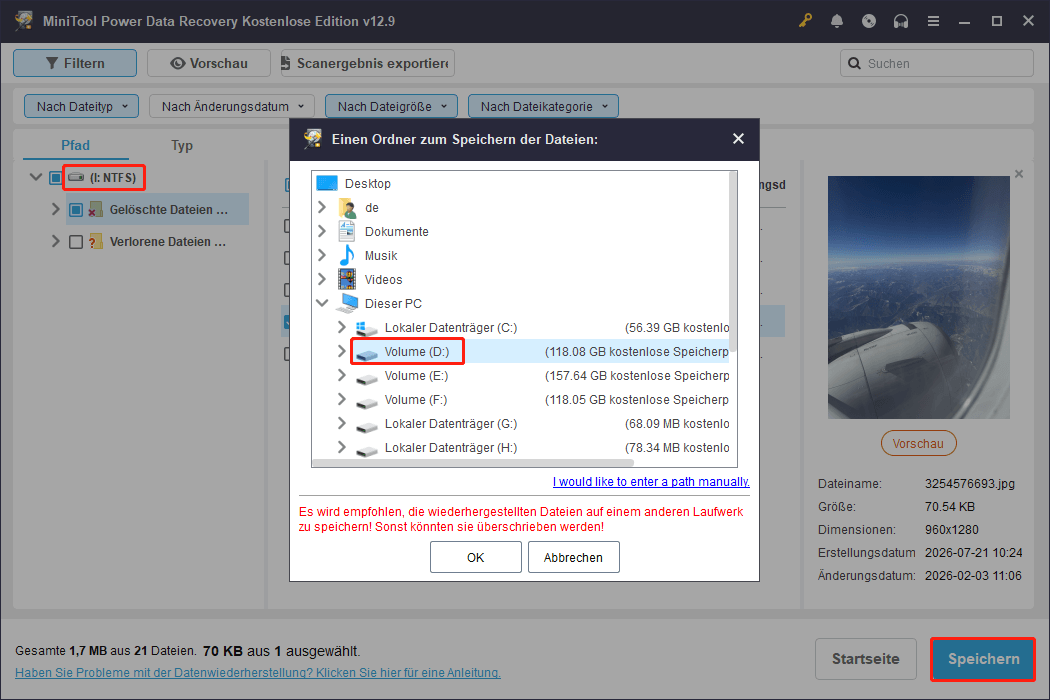
Klicken Sie abschließend auf Speichern und wählen Sie einen anderen Speicherort für die wiederhergestellten Dateien aus.
Wenn Sie beispielsweise Dateien von Laufwerk D: wiederherstellen, speichern Sie die wiederhergestellten Daten auf Laufwerk G: und nicht auf dem ursprünglichen Laufwerk.
Methode 3. Stellen Sie frühere Versionen wieder her
Geeigneter Fall: Die Dateien wurden mit dem Dateiversionsverlauf gesichert.
Wenn der Dateiversionsverlauf vor dem Löschen aktiviert war und die Dateien in der Sicherung enthalten waren, können Sie sie ohne Software von Drittanbietern wiederherstellen.
Schritte zum Wiederherstellen einer früheren Version einer Datei:
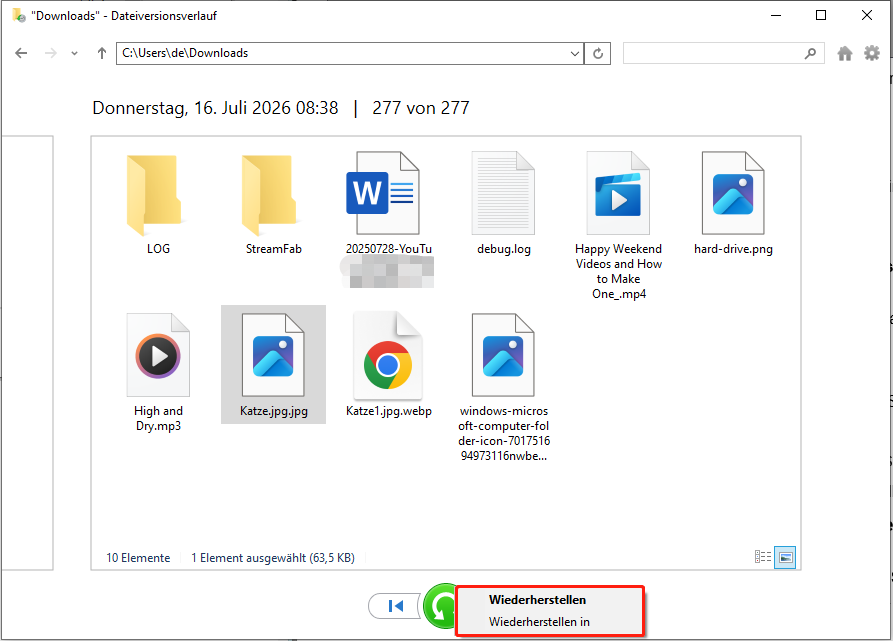
Schritt 1: Geben Sie in der Windows-Suche Stellt Dateien mit dem Dateiversionsverlauf wieder her ein und drücken Sie die Eingabetaste.
Schritt 2: Wählen Sie die gewünschte Datei aus, klicken Sie mit der rechten Maustaste auf die grüne Schaltfläche und wählen Sie Wiederherstellen oder Wiederherstellen in.
- Wiederherstellen: Stellt die Datei am ursprünglichen Speicherort wieder her.
- Wiederherstellen in: Stellt die Datei an einem von Ihnen ausgewählten Speicherort wieder her.
Methode 4. Überprüfen Sie den Ordner $RECYCLE.BIN auf externen Laufwerken
Geeigneter Fall: Die Dateien wurden von einer externen Festplatte gelöscht.
Externe Laufwerke enthalten einen versteckten Systemordner mit dem Namen $RECYCLE.BIN. Dateien, die von externen Festplatten gelöscht wurden, werden normalerweise dort gespeichert.
Schritte zum Wiederherstellen von Dateien aus dem Ordner $RECYCLE.BIN:
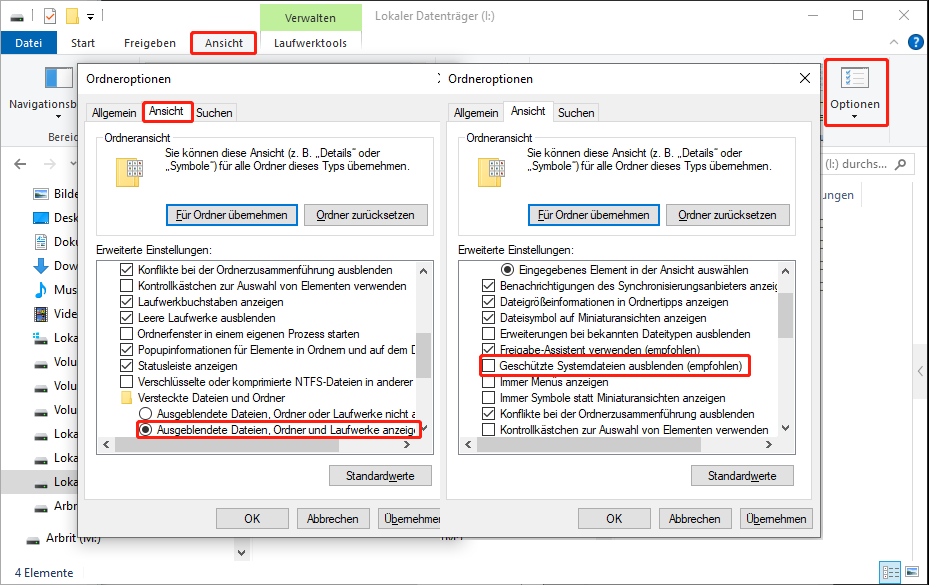
Schritt 1. Zeigen Sie den versteckten Ordner $RECYCLE.BIN an.
Öffnen Sie die Registerkarte Ansicht im Datei-Explorer und klicken Sie auf Optionen. Unter der Registerkarte Ansicht:
- Aktivieren Sie Ausgeblendete Dateien, Ordner und Laufwerke anzeigen
- Deaktivieren Sie Geschützte Systemdateien ausblenden (empfohlen)
Schritt 2. Stellen Sie Dateien aus dem Ordner $RECYCLE.BIN wieder her.
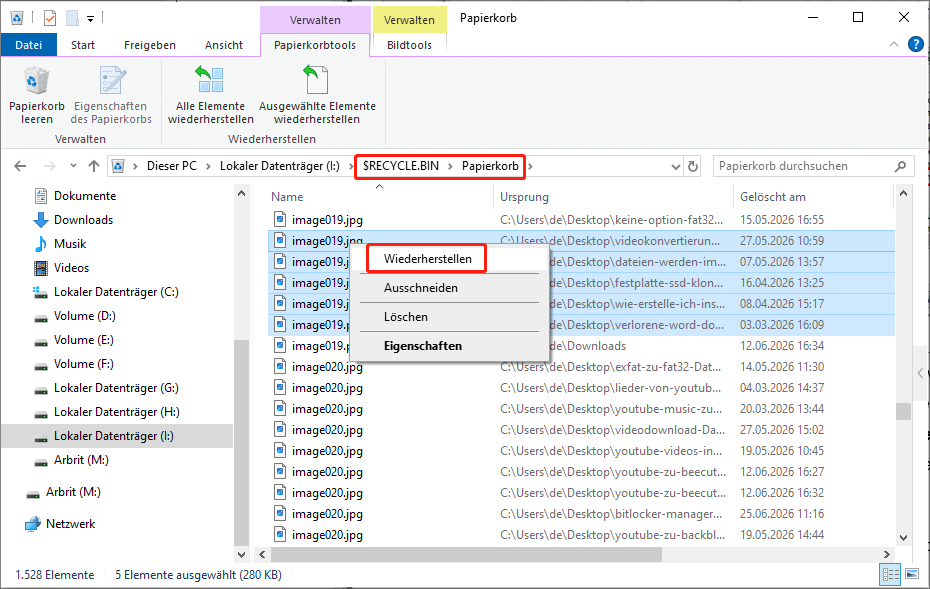
Öffnen Sie die externe Festplatte und gehen Sie zu $RECYCLE.BIN > Papierkorb.
Suchen Sie die Dateien, die Sie wiederherstellen möchten, klicken Sie mit der rechten Maustaste darauf und wählen Sie Wiederherstellen.
Tipps, um dauerhaften Datenverlust zu vermeiden
Es gibt mehrere Tipps, um das Risiko eines dauerhaften Dateiverlusts nach dem Löschen zu verringern.
1. Umgehen Sie den Papierkorb nicht
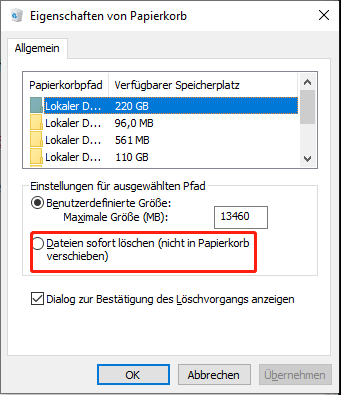
Wenn die Option „Dialog zur Bestätigung des Löschvorgangs anzeigen“ in den Eigenschaften des Papierkorbs aktiviert ist, werden gelöschte Dateien am Papierkorb vorbeigelöscht.
Wenn diese Option deaktiviert bleibt, werden gelöschte Dateien im Papierkorb gespeichert, um die Wiederherstellung gelöschter Dateien zu erleichtern.
Klicken Sie mit der rechten Maustaste auf den Papierkorb auf dem Desktop und wählen Sie Eigenschaften. Deaktivieren Sie anschließend diese Option. Diese Einstellung muss für jedes Laufwerk einzeln vorgenommen werden.
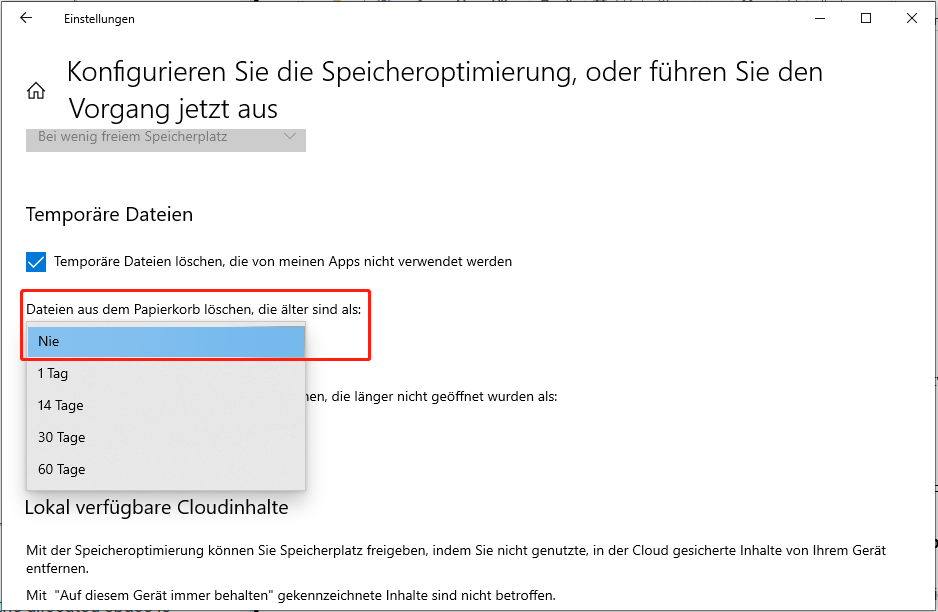
2. Konfigurieren Sie die Speicheroptimierung
Ändern Sie die Einstellungen der Speicheroptimierung, um ein automatisches Leeren des Papierkorbs zu vermeiden.
Schritt 1: Gehen Sie zu Einstellungen > System > Speicher > Konfigurieren Sie die Speicheroptimierung, oder führen Sie den Vorgang jetzt aus.
Schritt 2: Wählen Sie unter Dateien aus dem Papierkorb löschen, die älter als: die Option Nie aus.
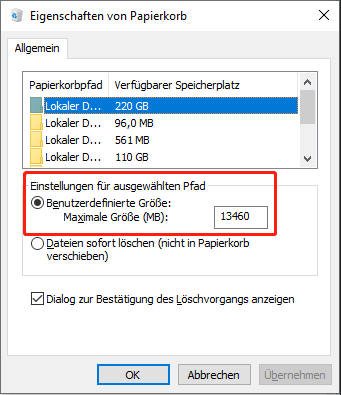
3. Erhöhen Sie die Speichergröße des Papierkorbs
Der Papierkorb verfügt über eine begrenzte Speicherkapazität. Große Dateien können den Papierkorb umgehen, wenn der zugewiesene Speicherplatz nicht ausreicht.
Eine Erhöhung der Größe des Papierkorbs über das Eigenschaftenfenster kann dieses Problem beheben.
4. Sichern Sie Dateien
Sicherungen bieten den zuverlässigsten Schutz vor dauerhaftem Datenverlust. Sie können Sicherung Ihrer Dateien mit dem Dateiversionsverlauf, Sichern und Wiederherstellen von Windows oder MiniTool ShadowMaker erstellen.
MiniTool ShadowMaker TrialKlicken zum Download100%Sauber & Sicher
Fazit
Gelöschte Dateien, die nicht im Windows-Papierkorb angezeigt werden, sind nicht immer dauerhaft verloren. In vielen Fällen ist eine Wiederherstellung weiterhin über Cloud-Papierkörbe, frühere Versionen oder professionelle Datenwiederherstellungssoftware möglich.
Um die Erfolgsrate der Wiederherstellung zu erhöhen, speichern Sie keine neuen Daten auf dem Laufwerk, damit die gelöschten Dateien nicht überschrieben werden.
Wenn Sie Fragen bei der Verwendung von MiniTool-Produkten haben, können Sie sich jederzeit an das technische Support-Team unter [email protected] wenden.
FAQ zu gelöschten Dateien, die sich nicht im Papierkorb befinden
Wie kann ich eine gelöschte Excel-D
OneDrive- oder Microsoft-365-Papierkorb
Frühere Versionen im Dateiversionsverlauf
Datenwiederherstellungssoftware wie MiniTool Power Data Recovery
Die Dateien können jedoch häufig noch mit einer Datenwiederherstellungssoftware wie MiniTool Power Data Recovery wiederhergestellt werden, solange sie nicht überschrieben wurden.
Nutzerkommentare :