

3TBの映画を誤って削除してしまい、ごみ箱にもありません。どうすれば元に戻せますか?おそらく、そのフォルダーはごみ箱には大きすぎて完全に削除されるという警告が出ていたと思いますが、多くのものを削除していたため、すぐに「はい」をクリックしてしまいました。これを復元する方法はありますか?reddit.com
重要なファイルを誤って削除してしまうことはストレスになるもので、特にごみ箱に表示されない場合はなおさらです。
削除したファイルがごみ箱にない原因
削除されたファイルがごみ箱を経由しない原因はいくつかあります。
1.Shift + Deleteが使用された場合
Shift + Deleteを使用すると、ファイルはごみ箱に移動される代わりに完全に削除されます。
通常、Windowsはファイルを完全に削除するかどうかを確認するメッセージを表示します。
2.ごみ箱が自動的に空にされた場合
Windowsは「ストレージセンサー」機能によってごみ箱を自動的に削除することがあります。
3.ファイルがごみ箱のサイズ制限を超えていた場合
ごみ箱には保存容量の上限があります。
ファイルがその制限を超えると、Windowsはごみ箱に送らずに完全に削除します。通常、ファイルがごみ箱のサイズを超えているというメッセージが表示されます。
4.リムーバブルドライブから削除された場合
USBメモリ、SDカード、外付けハードドライブから削除されたファイルは、パソコンのローカルごみ箱には移動されません。
外付けハードドライブの場合、削除されたファイルはそのドライブ内の非表示のごみ箱フォルダーに保存されることがあります。
5.共有ドライブから削除された場合
共有フォルダー、ネットワークドライブ、Microsoft 365の共有ストレージから削除されたファイルは、通常ローカルのごみ箱には表示されません。
ごみ箱にない削除済みファイルを復元する方法
ローカルのごみ箱にない削除済みファイルを復元するには、削除したデータの上書きを避けるため、まず影響を受けたドライブの使用を直ちに停止してください。
その後、クラウドのごみ箱を確認するか、ファイルの以前のバージョンを復元するか、またはMiniTool Power Data Recoveryなどの無料データ復元ソフトウェアを使用してください。
方法1:OneDriveまたはクラウドのごみ箱を確認する
適用ケース:OneDriveまたはMicrosoft 365と同期されていたファイル
削除したファイルがWindowsのごみ箱に見つからない場合でも、OneDriveのごみ箱またはMicrosoft 365のごみ箱に残っている可能性があります。
アカウントにサインインし、削除したファイルがそこに保存されているか確認してください。
SharePointのファイルについては、管理者がサイトコレクションのごみ箱から削除したコンテンツを復元できる場合もあります。
方法2:データ復元ソフトを実行する
適用ケース:HDD、SSD、USBドライブ、SDカード、外付けハードドライブなどのローカルストレージからファイルが削除された場合
削除したファイルがごみ箱にない場合でも、データ復元ソフトウェアを使用してドライブをスキャンすることで、復元できる可能性があります。
MiniTool Power Data Recoveryは信頼性の高いツールであり、以下のような状況で削除されたドキュメント、写真、動画、メールなどのファイルの復元をサポートします:
- Shift + Delete
- ごみ箱のサイズを超えたファイル
- USBドライブ、SDカード、外付けハードドライブから削除されたファイル
- ごみ箱を空にした場合
無料版では1GBまで無料で復元できます。データの上書きを防ぐため、削除したファイルが存在していたドライブにはソフトウェアをインストールしないでください。
MiniTool Power Data Recovery Freeクリックしてダウンロード100%クリーン&セーフ
削除したファイルを復元する方法:
ステップ1:ドライブまたはごみ箱をスキャンする
ソフトウェアを起動します。メインインターフェイスで以下を選択します:
- ファイルが削除された元のパーティション
- 空にしたごみ箱からファイルを復元したい場合はごみ箱
その後、「スキャン」をクリックして削除/紛失したファイルのスキャンを開始します。
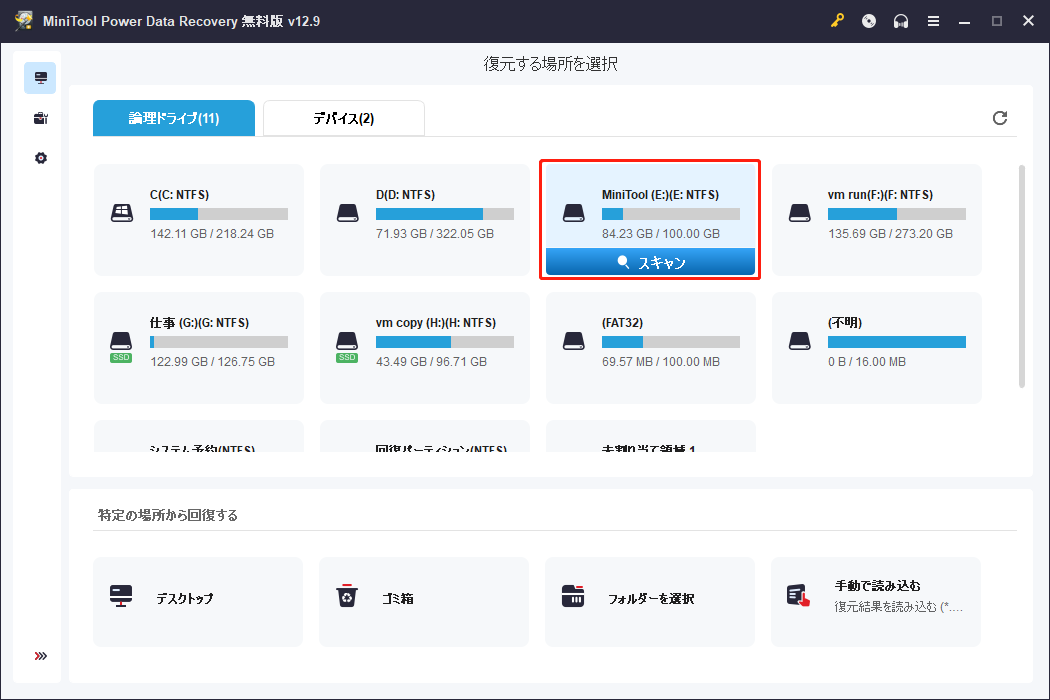
スキャン時間は主にドライブのサイズとデータ量によって決まります。例えば、70GBのハードドライブの場合、約15分かかることがあります。
ステップ2:対象ファイルを見つけて選択する
スキャン完了後、スキャン結果を確認し、以下の機能を使って必要なファイルを探します:
- パス:復元可能なファイルを元のフォルダー構造で表示します。
- タイプ:ドキュメント、画像、動画、音声などのカテゴリーごとにファイルを分類します。
- 検索:ファイル名または拡張子で検索します。
- フィルター:ファイルタイプ、サイズ、更新日時、カテゴリーで絞り込みます。
例えば、1MBから100MBの削除した画像のみを表示する場合は、「フィルター」機能を使用します:
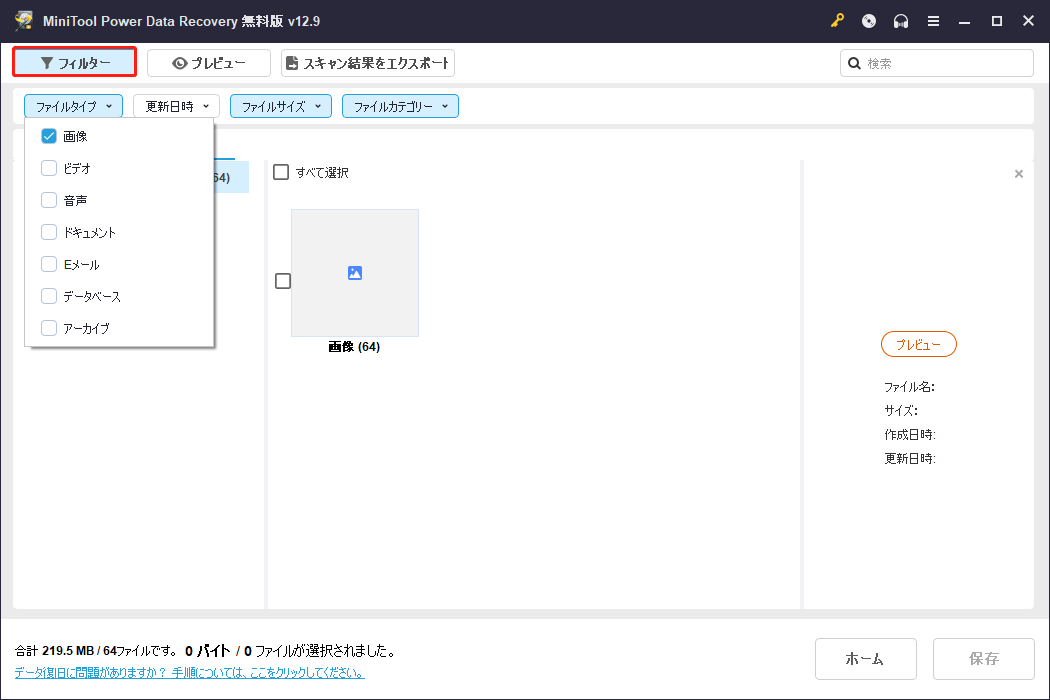
さらに、このソフトウェアは写真、ドキュメント、動画、音声、メールなどの一般的なファイル形式のプレビューにも対応しています。復元する前に対象ファイルをダブルクリックしてプレビューできます。
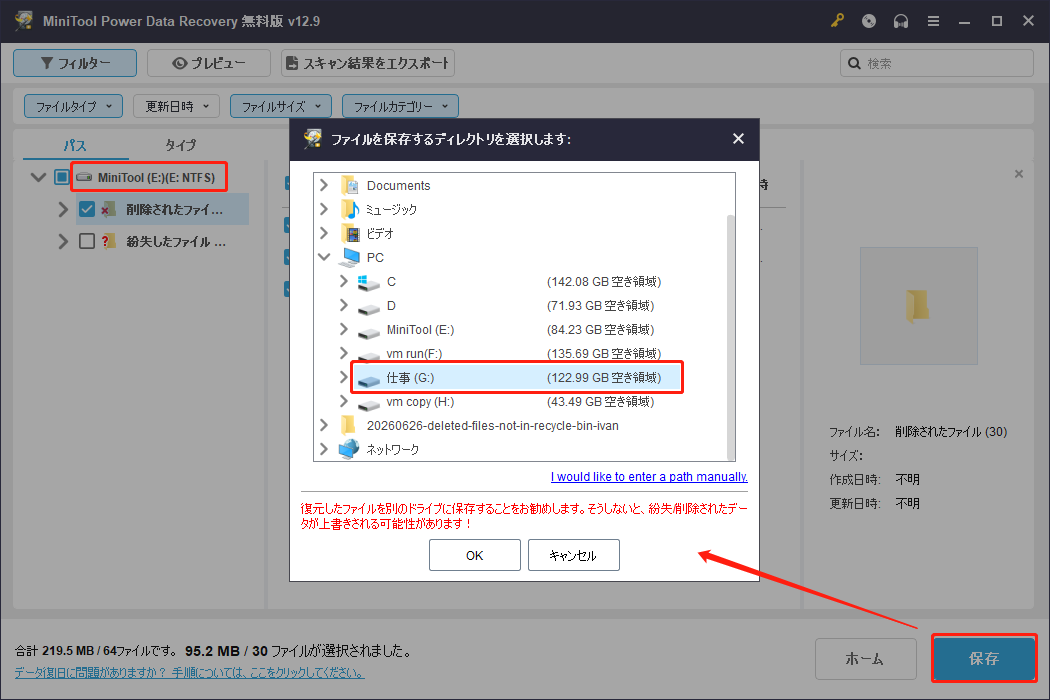
ステップ3:必要なファイルを別の場所に保存する
最後に「保存」をクリックし、復元したファイルの保存先として別の場所を選択します。
例えば、Eドライブからファイルを復元する場合は、元のドライブではなくGドライブなどに保存してください。
方法3:以前のバージョンを復元する
適用ケース:ファイル履歴を使用してバックアップされている場合
削除する前にファイル履歴が有効になっており、バックアップにファイルが含まれている場合は、サードパーティソフトを使用せずに復元できます。
以前のバージョンのファイルを復元する手順:
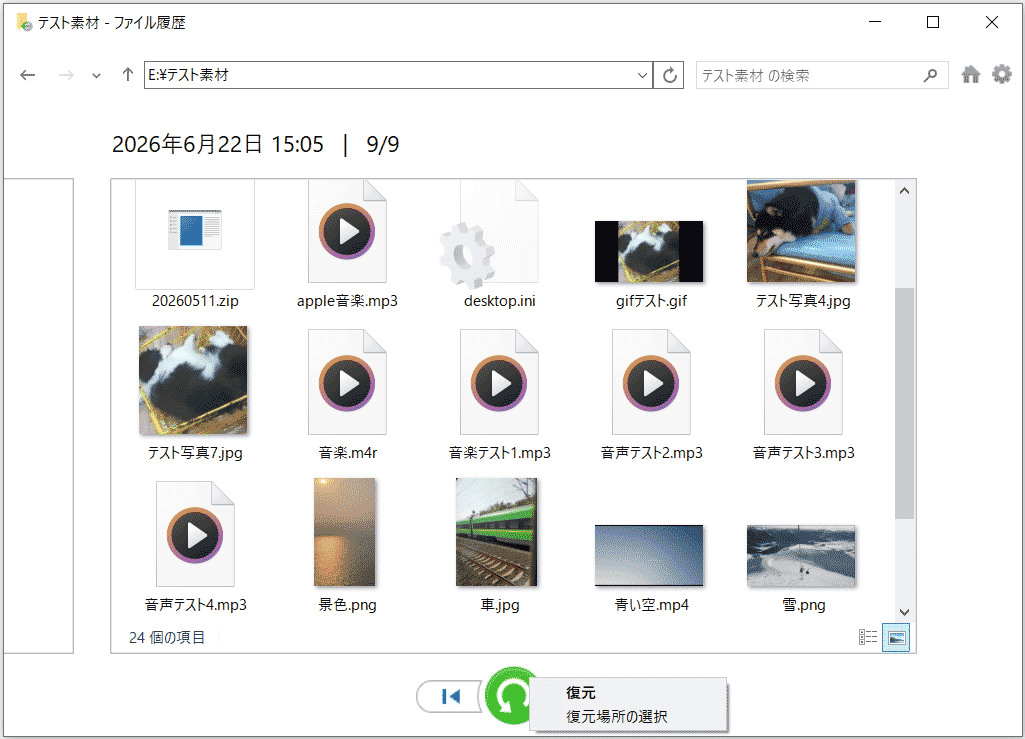
ステップ1:Windows検索で「ファイル履歴でファイルを復元」と入力し、「Enter」キーを押します。
ステップ2:対象ファイルを選択し、緑色のボタンを右クリックして「復元」または「復元場所の選択」を選択します。
- 復元:ファイルを元の場所に復元します。
- 復元場所の選択:指定した場所にファイルを復元します。

方法4:外付けドライブの$RECYCLE.BINフォルダーを確認する
適用ケース:外付けハードドライブからファイルが削除された場合
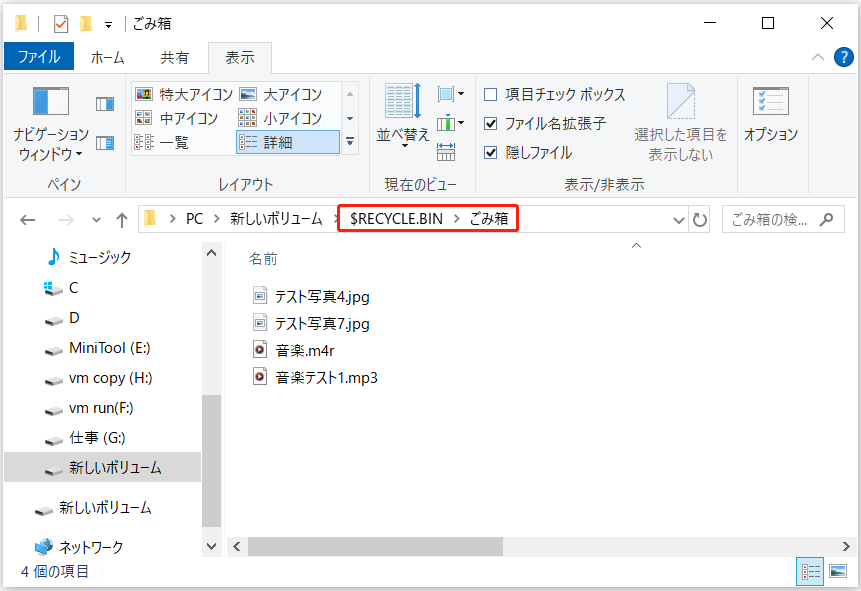
外付けドライブには、「$RECYCLE.BIN」という非表示のシステムフォルダがあります。外付けハードドライブから削除されたファイルは通常そこに保存されます。
$RECYCLE.BINフォルダーからファイルを復元する手順:
ステップ1:隠し$RECYCLE.BINフォルダーを表示する
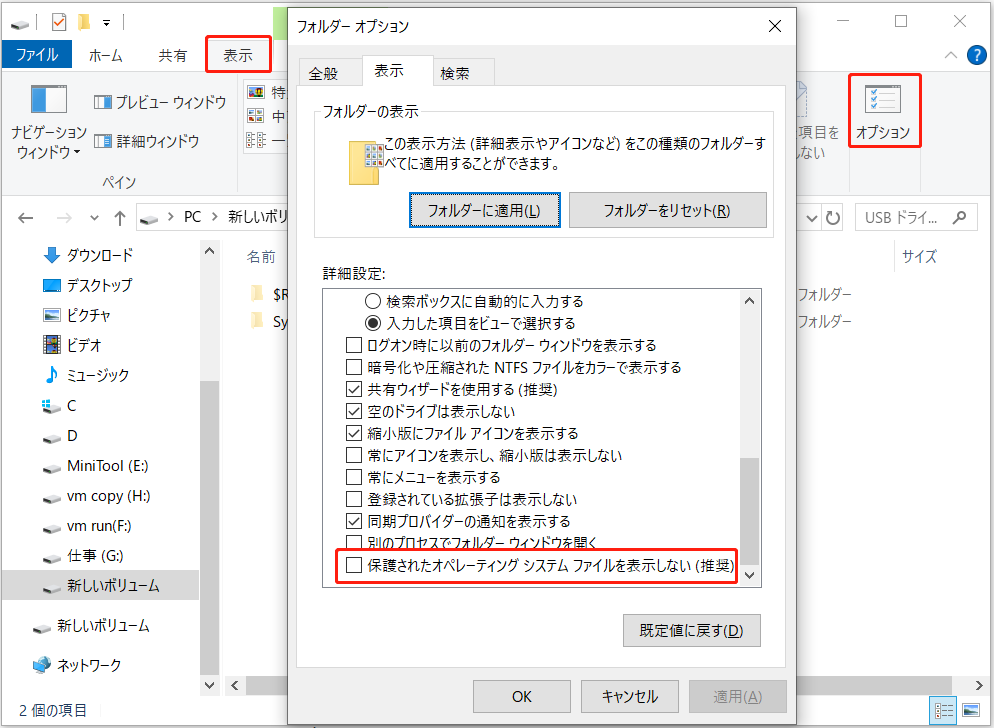
エクスプローラーの「表示」タブに移動し、「オプション」をクリックします。「表示」タブの下で以下を設定します:
- 「隠しファイル、隠しフォルダー、および隠しドライブを表示する」にチェックを入れる
- 「保護されたオペレーティングシステムファイルを表示しない(推奨)」のチェックを外す
ステップ2:$RECYCLE.BINフォルダーからファイルを復元する
外付けハードドライブを開き、「$RECYCLE.BIN」>「ごみ箱」に移動します。
復元したいファイルを見つけて右クリックし、「復元」を選択します。
永久的なデータ損失を防ぐためのヒント
ファイル削除後のデータ損失リスクを減らすためには、いくつかの対策があります。
1.ごみ箱をバイパスしない
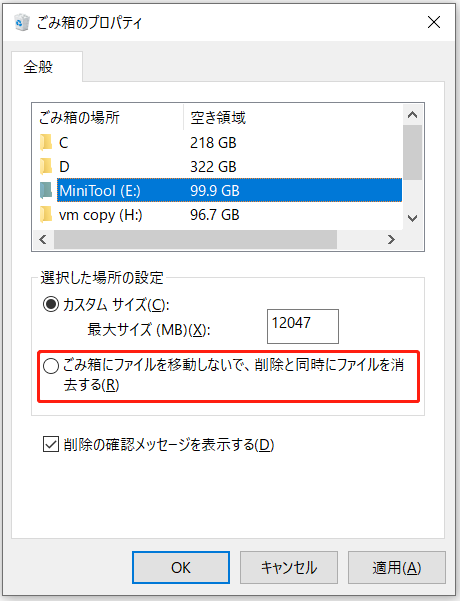
ごみ箱のプロパティで「ごみ箱にファイルを移動しないで、削除と同時にファイルを消去する」オプションが有効になっている場合、削除されたファイルはごみ箱を経由しません。
このオプションを無効にしておくことで、削除されたファイルはごみ箱に保存され、後から簡単に復元できます。
デスクトップ上のごみ箱を右クリックし、「プロパティ」を選択してから、このオプションのチェックを外します。この設定はドライブごとに個別に構成する必要があります。
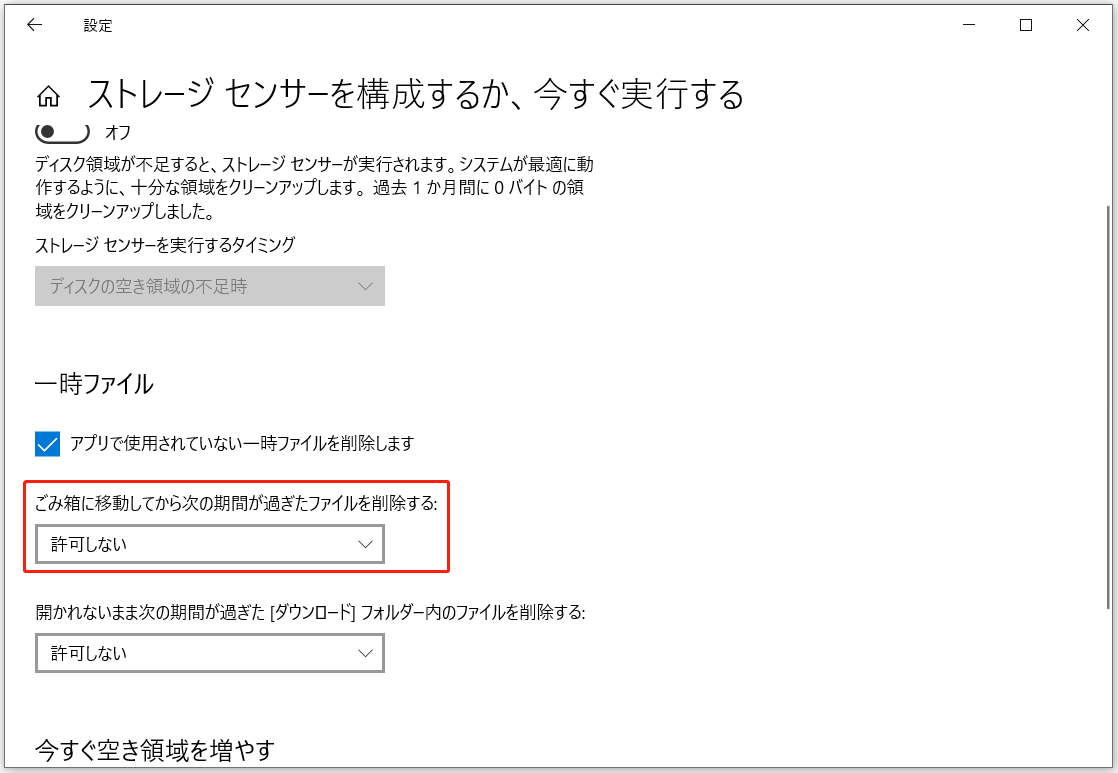
2.ストレージセンサーを設定する
ストレージセンサーの設定を変更して、ごみ箱が自動的に空になるのを防ぎます。
ステップ1:「設定」>「システム」>「ストレージ」>「ストレージセンサーを構成するか、今すぐ実行する」に移動します。
ステップ2:「ごみ箱に移動してから次の期間が過ぎたファイルを削除する」の項目で「許可しない」を選択します。
3.ごみ箱のストレージサイズを増やす
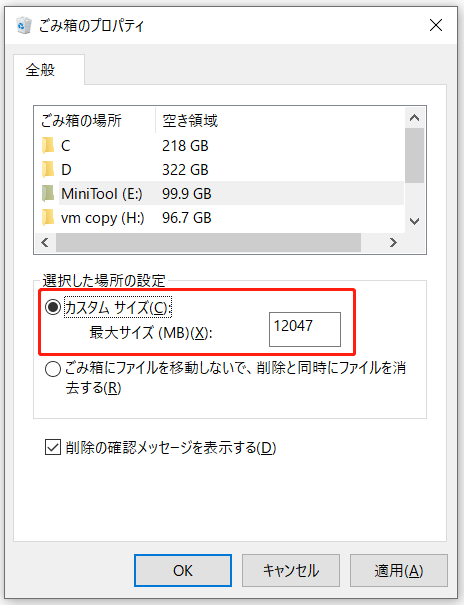
ごみ箱には保存容量の制限があります。割り当てられた容量が不足している場合、大きなファイルはごみ箱を経由せずに削除されることがあります。
プロパティウィンドウからごみ箱のサイズを増やすことで、この問題を解決できます。
4.ファイルをバックアップする
バックアップは、永久的なデータ損失に対する最も信頼性の高い保護手段です。ファイル履歴、Windowsのバックアップと復元、またはMiniTool ShadowMakerを使用してファイルをバックアップできます。
MiniTool ShadowMaker Trialクリックしてダウンロード100%クリーン&セーフ
まとめ
Windowsのごみ箱に表示されない削除済みファイルは、必ずしも完全に失われたわけではありません。多くの場合、クラウドのごみ箱、以前のバージョン、または専門のデータ復元ソフトウェアを通じて復元できる可能性があります。
復元成功率を高めるためには、削除したファイルが上書きされないように、そのドライブへ新しいデータを保存しないことが重要です。
MiniTool製品の使用中にご不明な点がある場合は、[email protected] までテクニカルサポートチームにお気軽にお問い合わせください。
削除したファイルがごみ箱にない:よくあるFAQ
1.OneDriveまたはMicrosoft 365のごみ箱
2.ファイル履歴の以前のバージョン
3.MiniTool Power Data Recoveryなどのデータ復元ソフトウェア
ただし、上書きされる前であれば、MiniTool Power Data Recoveryなどのデータ復元ソフトウェアを使用して復元できる場合があります。
ユーザーコメント :