

本記事を読んで、削除したBlink動画を復元する方法を学びましょう。ローカルで削除した動画については、MiniTool Power Data Recoveryを使用して復元します。クラウドから削除された動画については、共有デバイス、クラウドストレージ、およびUSBローカルバックアップを確認してください。
BlinkはAmazonのホームセキュリティブランドであり、スマートカメラやビデオドアベルを提供しています。
これらのスマートビデオデバイスはホームセキュリティと遠隔監視のために動画を記録し、自宅周辺で撮影されたアクティビティを確認・管理できるようにします。
Blinkの動画はどこに保存されるのか
撮影された動画は、クラウド(サブスクリプションが必要)またはローカルストレージデバイス(USB/MicroSDカード)に保存されます。
以下の内容を読んで、これら2つの保存方法について理解しましょう。
クラウドストレージ:
Blink.com(米国のみ)またはAmazon.comからBlinkサブスクリプションプランを購入することで、動画クリップを保存するための無制限クラウドストレージ容量を利用できます。
動画は通常、各国において30〜60日間保持されます。カナダ/メキシコ/オーストラリア/ニュージーランドでは保持期間は60日間であり、EU/英国では30日間です。この期間を過ぎると自動的に削除されます。
ローカルストレージ:
BlinkカメラはSync Module 2およびSync Module XRと連携して動作します。これらはカメラを接続するハブとして機能し、USBドライブまたはMicroSDカードが接続されている場合にローカル動画保存をサポートします。
- Sync Module 2:USBフラッシュドライブの接続に対応しており、動画クリップは直接USBドライブに保存されます。
- Sync Module XR:MicroSDカードによる保存に対応しており、動画クリップは直接カードに保存されます。
ローカル保存された動画はBlinkアプリまたはPCから閲覧・削除できます。ただし、ローカル動画のバックアップはPCからのみアクセス可能です。
まとめると、いつでもどこでも動画にアクセスしたい場合はクラウドストレージを選び、より安全で管理しやすい保存方法を求める場合はSync Module 2/XRによるローカルストレージを使用するのが適しています。
もし誤ってBlink動画を削除してしまった場合でも、復元する方法はいくつかあります。
削除したBlink動画は復元できるのか
誤って大量の動画を削除してしまいました。無制限クラウドストレージのサブスクリプションと、BlinkのUSBスティック(Sync Module 2)によるローカルストレージを使用しています。削除したBlink動画は復元できますか?ありがとうございます!www.reddit.com
削除した動画が復元できるかどうか、またその方法は保存方法によって異なります。以下で詳しく説明します。
ケース1:動画がクラウドのみで保存されている場合
動画がクラウドのみに保存されている場合、手動で削除された場合でも、自動削除期間が経過した場合でも、復元することはできません。
ケース2:動画がローカルに保存されている場合
クラウドプランを契約していない場合、動画はローカルのみに保存されます。USBドライブやMicroSDカードから削除された場合は、データ復元ソフトウェアを使用することでのみ復元可能です。
ケース3:クラウドからUSBへバックアップされている場合、またはクラウドサービスとローカルストレージの両方が有効な場合
ローカルストレージが有効になっている場合、またはクラウド動画がUSBドライブにバックアップされている場合、クラウド動画が削除されてもUSBドライブから復元できます。
動画がクラウドに30/60日未満保存されている場合は、USBドライブから削除されていてもクラウドから復元できます。
クラウドとUSBの両方から動画が削除されている場合は、ケース2を参照してください。
Blink動画を復元する前に、動画消失の一般的な原因について理解してください。
Blink動画が失われる一般的な原因
多くの要因がBlink動画の消失を引き起こす可能性があります。以下はよくある原因です。
- ネットワークの問題:Wi-Fi信号が弱い、または不安定な場合、動画のアップロード失敗や転送中断が発生することがあります。
- デバイスの問題:カメラのバッテリー残量不足、ハードウェアの故障、またはレンズの損傷により動画が失われることがあります。
- アプリ/アカウントの問題:Blinkアプリのクラッシュ、誤ったアカウントでのログイン、または権限設定の誤りが原因となる場合があります。
- ストレージの問題:USB/MicroSDカードの容量不足、ディスクの破損、またはクラウドストレージの有効期限切れにより動画が失われることがあります。
それでは、以下のセクションを続けて読み、失われたBlink動画を復元する方法を確認してください。

MiniTool Power Data Recoveryを使用して削除したBlink動画を復元する
このデータ復元ソフトウェアは、USBドライブまたはMicroSDカードに保存されたBlink動画の復元に適しています。
MiniTool Power Data Recoveryの紹介
MiniTool Power Data Recoveryは、プロフェッショナルで強力なデータ復元ツールです。主な利点は以下のとおりです。
- 複数のストレージデバイスに対応:外付けハードディスクの復元、USBフラッシュドライブの復元、SDカードの復元などに対応しており、Blink動画で一般的に使用されるストレージ媒体に適しています。
- 幅広いファイル形式に対応:動画、音声、画像、文書など、ほぼすべてのファイル形式の復元が可能です。
- さまざまなデータ消失状況に対応:誤削除、フォーマット、ハードディスクの損傷、システムクラッシュ、ウイルス攻撃などによるデータ消失にも対応しています。
- 1GBの無料復元枠:この無料データ復元ソフトでは、1GBまでのデータを無料で復元できます。
- シンプルで直感的なインターフェイス:操作手順がわかりやすく、専門知識がなくても簡単にデータ復元を行うことができます。
今すぐPCにダウンロードしてインストールし、動画復元を行ってください。
MiniTool Power Data Recovery Freeクリックしてダウンロード100%クリーン&セーフ
削除したBlink動画を復元する手順
失われたBlink動画を復元する手順は以下のとおりです。
ステップ1:MiniTool Power Data Recoveryを開き、デバイスをスキャンする
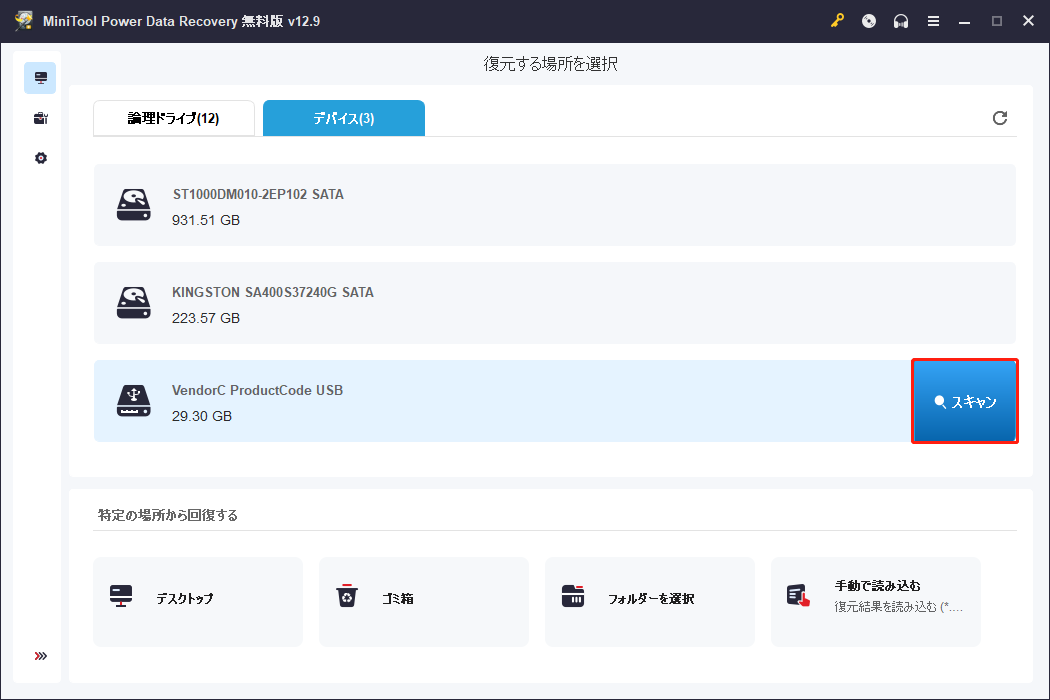
USBフラッシュドライブまたはSDカードをPCに接続します。その後、ソフトウェアを起動してメイン画面に入ります。ここではスキャン場所を選択できる2つのモジュールがあります。
- 論理ドライブ:既存のパーティション、紛失されたパーティション、未割り当て領域を含むすべてのパーティションが表示されます。
- デバイス:PCに接続されているすべてのディスクが表示されます。
「論理ドライブ」内のパーティション、または「デバイス」内のディスク全体を選択し、その後「スキャン」をクリックします。
ステップ2:パス、タイプ、フィルター、検索を使用してファイルを見つける
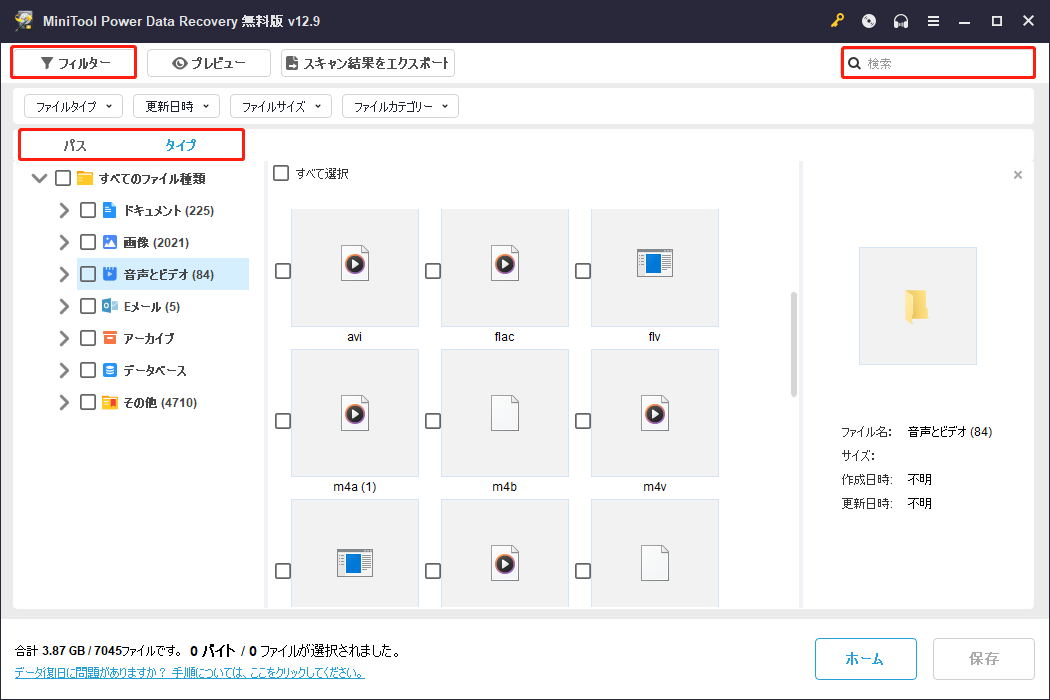
スキャン処理には時間がかかります。完了するまでしばらくお待ちください。終了すると、ファイルは「パス」タブの下でファイル構造ごとに表示されます。「紛失したファイル」「既存のファイル」「削除されたファイル」を展開して目的のファイルを探します。
また、ファイルを見つけるためのその他の機能もあります。
- 「タイプ」機能はスキャン結果をドキュメント、動画、音声などのファイル種類別に分類します。「タイプ」タブに切り替え、「すべてのファイル種類」>「音声とビデオ」を展開します。
- 「フィルター」機能はファイルタイプ、更新日時、ファイルサイズ、ファイルカテゴリーなどの条件で絞り込みができます。「フィルター」ボタンをクリックして条件を設定します。
- 「検索」機能は、特定のファイルを検索できます。検索ボックスにファイル名の一部または全体を入力し、「Enter」キーを押すと該当ファイルが表示されます。
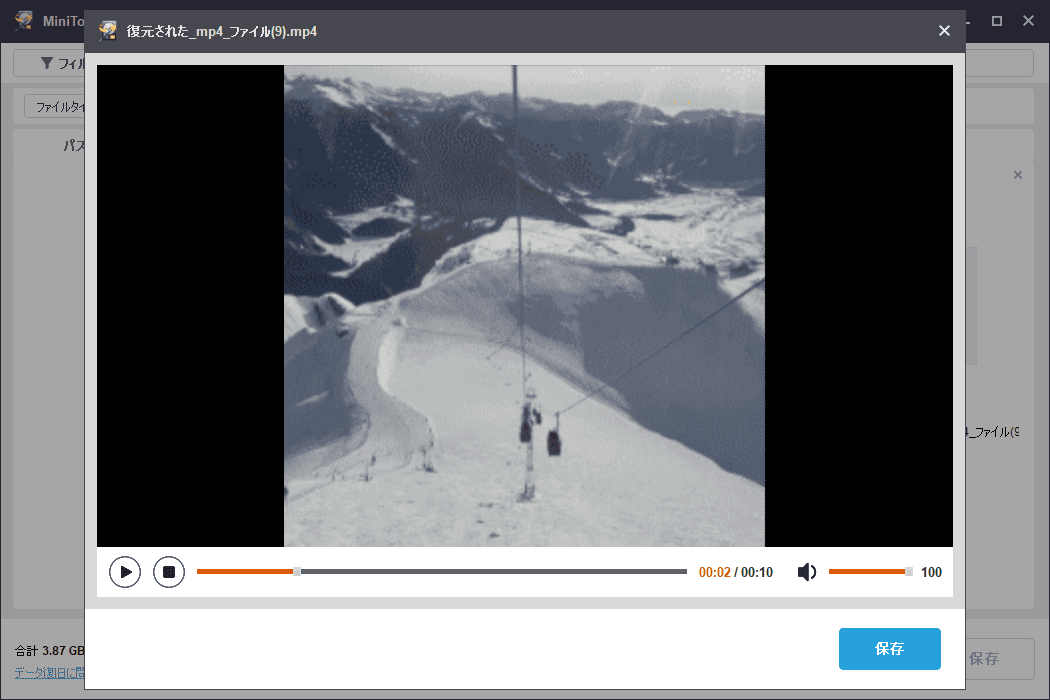
ファイルが見つかった場合は、復元する前にプレビューすることを推奨します。「プレビュー」機能を使用すると、ファイルの内容を確認して目的のファイルかどうかを判断できます。これにより、誤ったファイルの復元を防ぐことができます。
この機能は、一般的なドキュメント、画像、動画形式のプレビューに対応しています。確認したいファイルをダブルクリックすると、プレビューウィンドウが表示されます。
ステップ3:ファイルを選択し、安全な場所に保存する
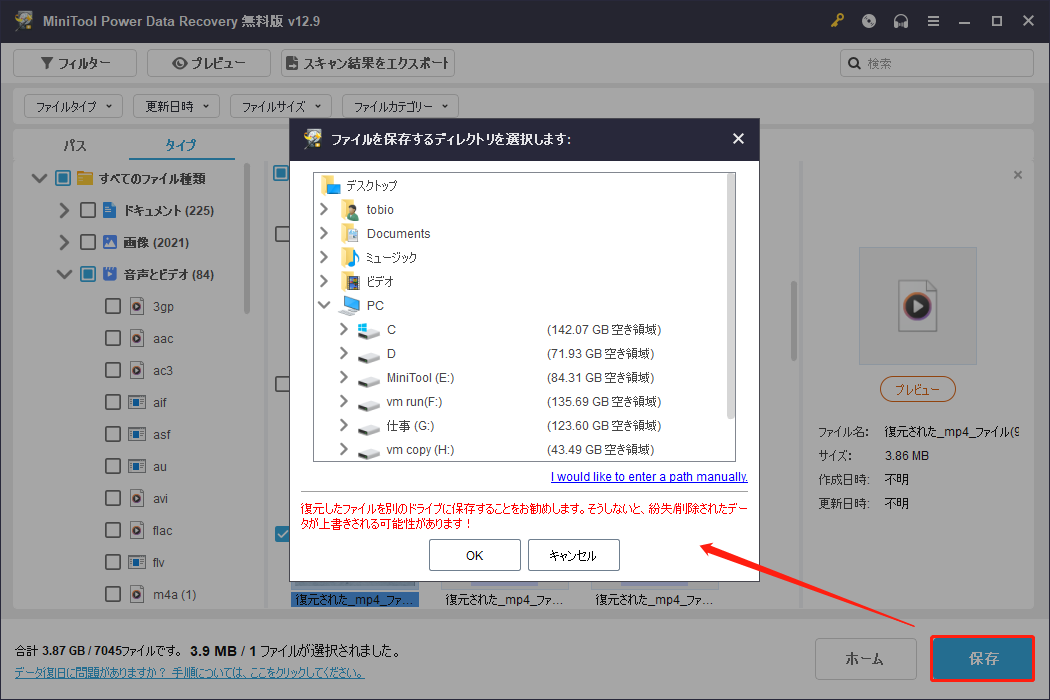
必要なファイルがすべて確認できたら、それらにチェックを入れて「保存」ボタンをクリックします。すると、復元されたファイルの保存先を選択するウィンドウが表示されます。安全な保存先を選択し、「OK」をクリックすると、復元が開始されます。
「回復完了」ウィンドウが表示されたら、「回復されたファイルをビュー」ボタンをクリックして動画を確認します。
もし失われた動画がUSBドライブやMicroSDカードに保存されていなかった場合は、他の復元方法について次のセクションを参照してください。
削除したBlink動画を復元するその他の方法
データ復元ソフトウェアは、ローカルストレージデバイスから誤って削除されたBlink動画の復元に役立ちます。
他の場所に保存されていた削除済みのBlink動画については、共有デバイス、クラウドストレージ、またはバックアップの保存場所を確認してください。
オプション1:共有デバイスを確認する
Blinkは1つのアカウントで複数のデバイスを追加でき、「共有アクセス」機能により複数のユーザーが動画を閲覧できます。
動画が削除されてしまった場合は、お使いのアカウントにログインしている他のユーザーに、動画をローカルデバイスへダウンロードしていないか確認するよう依頼してください。また、動画を共有していた場合は、その共有先に該当動画が残っていないか確認してください。
オプション2:クラウドストレージから復元する
前述のとおり、動画をクラウドとローカルの両方に保存している場合、ローカルの動画が削除されてもクラウドから引き続きアクセスできます。
Blinkクラウドの場合:
Blinkアプリを開き、アプリ下部の「クリップ」アイコンをタップし、「クラウド」セクションに移動すると、保存されているすべての動画を確認できます。
サードパーティのクラウドの場合:
多くのサービス(Google Drive、OneDrive、Dropbox)はゴミ箱機能を提供しており、削除されたファイルを30〜90日間保持します。
- Google Drive:左側のサイドバーから「ゴミ箱」に移動し、ファイルを右クリックして「復元」を選択します。ファイルは30日間保持されます。
- Microsoft OneDrive:Webサイト上の「ごみ箱」にアクセスして復元できます。ファイルは最大93日間保持されます。
- Dropbox:「削除したファイル」セクションから復元できます。
削除した動画が見つからない場合は、ローカルで同期されているデバイスを確認してください。
オプション3:USBローカルストレージから復元する
Sync Module 2(USBフラッシュドライブ使用)またはSync Module XR(MicroSDカード使用)でローカルストレージを利用している場合、そのドライブに動画がまだ残っている可能性があります。
削除した動画を見つけるには、以下の手順に従ってください:
ステップ1:USBドライブ/MicroSDカードをSync Moduleから安全に取り外し、PCに接続します。
ステップ2:blinkフォルダーを探します。このフォルダー内には、年および月ごとに整理されたサブフォルダーがあります。
動画を保存/共有する方法
動画を復元した後は、適切な保存と簡単な共有も重要です。本セクションでは動画の保存および共有方法を紹介します。
Blink動画を保存する方法:
ステップ1:モバイルデバイスでBlinkアプリを起動します。
ステップ2:下部ナビゲーションバーの「クリップ」をタップすると、録画された動画一覧が表示されます。
ステップ3:保存したいクリップをタップすると再生が開始されます。
ステップ4:再生中のクリップ画面をタップすると、一時停止や共有などのオプションが表示されます。
- iOSの場合:「共有」をタップ(左上)し、「保存」を選択するとカメラロールに保存されます。初回保存時には、Blinkアプリに写真へのアクセス許可を求めるメッセージが表示されるため、「OK」をタップして許可してください。
- Androidの場合:「保存」をタップして動画を保存します。
その後、スマートフォンのギャラリーまたはカメラロールを開いて、動画が正しく保存されているか確認してください。
Blink動画を共有する方法:
ステップ1:上記のステップ1~4を参考にして動画を再生し、共有オプションを表示します。
ステップ2:「共有」をタップすると、メニューが表示されます。
ステップ3:共有メニューから、以下の方法でクリップを送信できます:
- メール
- メッセージアプリ(例:WhatsApp、Messenger、SMS)
- 動画共有に対応したその他のインストール済みアプリ
ステップ4:送信先を選択し、送信します。クリップは動画ファイルとして相手に送られます。
今後の動画消失を防ぐためのヒント
今後Blink動画の消失を防ぐために、以下の点を考慮してください:
- クラウド同期を有効にする:Blink動画が自動的にBlinkクラウドストレージやその他のクラウドドライブにアップロードされるように設定し、ローカルストレージのみに依存しないようにします。
- 定期的にバックアップを取る:外付けハードドライブに定期的に動画をコピーし、複数のバックアップを作成します。
- 高品質なストレージメディアを使用する:信頼性の高いmicroSDカードやUSBストレージデバイスを選び、安価な無名ブランド製品は避けます。
- デバイスの正しい取り外し/電源オフ:USBやSDカードを取り外す前に安全に取り出し操作を行い、データ損失を防ぎます。
- 適切なファイル管理習慣を身につける:動画を日付やイベントごとに保存し、誤削除の可能性を減らします。不要な動画は定期的に整理し、ファイルが多すぎることによる重要データの誤削除を防ぎます。
まとめ
Blink動画が削除されても、データが完全に失われたわけではありません。MiniTool Power Data Recoveryのようなデータ復元ソフトウェア、クラウドや共有デバイスの確認、システムバックアップを利用することで、クリップを復元できる場合があります。
MiniTool Power Data Recovery Freeクリックしてダウンロード100%クリーン&セーフ
復元は第一段階にすぎず、その後の保存と共有も同様に重要です。
適切なバックアップ習慣、ファイル管理、そして安全な共有方法を確立することで、今後動画が簡単に失われることを防ぐことができます。
MiniTool製品に関するご質問がある場合は、[email protected] までお問い合わせください。
ユーザーコメント :