

USBは、Universal Serial Bus(ユニバーサル・シリアル・バス)の略で、コンピューターと外部デバイス間の接続および通信の仕様に使用される外部バス規格です。現在では、USBは標準かつ21世紀で最も普及しているPC拡張インターフェースとなっています。
今日では、USBフラッシュドライブ、USBハードドライブ、USBメモリースティックなどのUSB製品はあらゆる場所で見かけます。SDカードやマウス、キーボード、その他のコンピューターのハードウェアコンポーネントでさえ、USBインターフェースを通じて接続することができます。そのため、一般ユーザーとして、USBには慣れ親しんでいるはずです。
想像に難くないことですが、USBは頻繁に使用されるため、USBのデータ損失問題は時々発生し、USBデータ復元は注目の話題となっています。USBデバイスでデータ損失の問題に悩まされている方はいますか?慌てる必要はありません。本記事では、高品質で無料のUSBデータ復元サービスを提供します。
ペンドライブから自分でデータを復元する準備はできていますか?まずMiniTool Power Data Recoveryをダウンロードし、お好みのドライブにインストールしてください。その後、ソフトウェア内のプロンプトメッセージを確認し、ステップごとの手順を把握してください。
MiniToolデータ復元ツールでのデータ復元方法を紹介した後、USBのデータ損失問題を回避する方法もお教えします。記事の最後には、USBの構造やUSBの応用に関するより詳細な情報を紹介しています。皆さんがここで必要な情報を見つけられることを願っています!
USBストレージデバイスの4つの一般的な問題
ここでは、USBデバイスでデータ損失を引き起こす可能性のある4つの一般的なUSB問題を紹介します。これらの状況を簡単に理解することで、重大なデータ損失に陥る可能性を減らすことができます。
#1.USBデバイスが安全に取り外せない
一部のユーザーは次のような状況に遭遇したことがあるかもしれません:パソコンからUSBデバイスを取り外そうとしたとき、安全に取り外せず、Windowsがデバイスを停止できないと表示し、デバイスを使用している可能性のあるすべてのプログラムを閉じてから、再試行するよう求められます。USBデバイスを無理に取り出そうとすると、最終的にフラッシュドライブが破損することがあります。
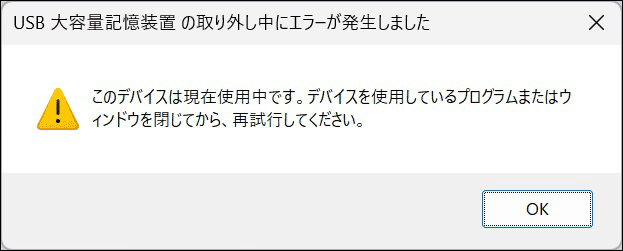
この場合、安全に取り外すために次の3つの手順を実行してください:
ステップ1:データのコピーや転送が進行中でないか確認してください。
ステップ2:取り外すUSBデバイスのファイルをWindowsのどのプログラムも使用していないことを確認します(例えば、動画がWindowsプレイヤーで再生されている場合があります)。使用中であれば、閉じてください。
ステップ3:すべてのプログラムを閉じた後でもUSBデバイスを取り外せない場合は、タスクマネージャーを開き、不要なバックグラウンドアプリケーションをすべて終了してください。(それでも解決しない場合は、一時的にexplorer.exeプロセスを終了することも試してみてください)
#2.USBデバイスが認識されない
場合によっては、USBデバイスをコンピューターに接続しても、コンピューターに何も表示されないことがあります。これを「USBデバイスが認識されない問題」と呼びます。
調査によると、以下の考えられる原因があります:
- USBデータラインの問題
- USBインターフェースの電圧不安定
- 互換性の問題
- BIOS設定の問題
- ドライブの隠し設定の問題
それに対応して、問題解決のための提案は以下の通りです:
- USBデータラインを別のコンピューターに接続して、断線していないか確認します。
- USBインターフェースの電圧が十分かどうか確認します。
- マザーボードとシステムは互換性があるか確認します。
- BIOSおよびオペレーティングシステムでUSBが有効になっていることを確認します。
- 「ディスクの管理」ツールやサードパーティ製ツールを使って、ドライブの非表示設定を解除してみます。
#3.USBデバイスにアクセスできない
コンピューターでUSBストレージデバイスにアクセスしようとしても失敗し(「フォーマットが必要」と表示される場合)、きっとイライラするでしょう。この場合、ユーザーはUSBデバイスに保存されているデータを閲覧できません。また、システムのプロンプトが表示され、今後使用するためにドライブのフォーマットを行うよう促されることがあります。
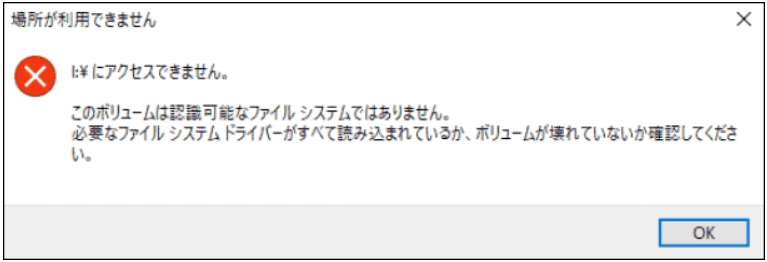
上の画像からわかるように、Windowsのプロンプトでは、選択したUSBデバイスにアクセスできず、ボリュームは認識可能なファイルシステムではないと表示されています。実際には、これはUSBデバイスがウイルスに感染した場合や、その他の原因で破損した場合に表示されることがあります。
MiniTool Power Data Recovery Freeクリックしてダウンロード100%クリーン&セーフ
#4.誤ってデータをUSBデバイスから削除した
誰にでもミスはつきものです。USBデバイスでのデータ保存や管理においても同じことが言えます。
多くのユーザーは、USBデバイスから有用なファイルを誤って削除してしまい、間違いに気づいた後、とても後悔していました。これは一般的で理解できることです。しかし、このミスをどう取り戻せばよいのでしょうか?実際、削除したデータはUSBドライブから完全に消去されているわけではありません。MiniTool Power Data Recoveryのようなプロフェッショナルなデータ復元ソフトウェアを使用すれば、データを取り戻すことが可能です。
トップおすすめ
時には、データが予兆もなく不思議に失われることがあります。心配しないでください。データ損失の正確な原因がわからない場合でも、MiniTool Power Data Recoveryに頼ることができます。このツールを使ってさまざまな状況でデータ損失に対処できます。
要するに、USBデバイスにアクセスできない、またはその中の重要なデータが失われた場合、最初に行うべきことはUSBデバイスからデータを復元することです。すべてのユーザーがデータ復元の料金を負担できるわけではないことを考慮し、USBドライブのデータを無料で復元する方法を提供しています。
無料USBデータ復元を始めましょう
経験者でも初心者でも、すべてのユーザーに対して、MiniTool Power Data Recovery-最高の無料データ復元ソフトウェア-を利用して、USBデバイスから失われたデータを簡単かつ安全に取り戻すことをお勧めします。
データ復元の操作手順
ステップ1.MiniTool Power Data Recoveryソフトをコンピューターにダウンロードしてインストールします。
MiniTool Power Data Recovery Freeクリックしてダウンロード100%クリーン&セーフ
USBドライブをコンピューターに接続し、ソフトウェアを起動する必要があります。メイン画面で、スキャンしたいUSBドライブのパーティションを選択するか、「デバイス」タブの下でUSBドライブを選択します。
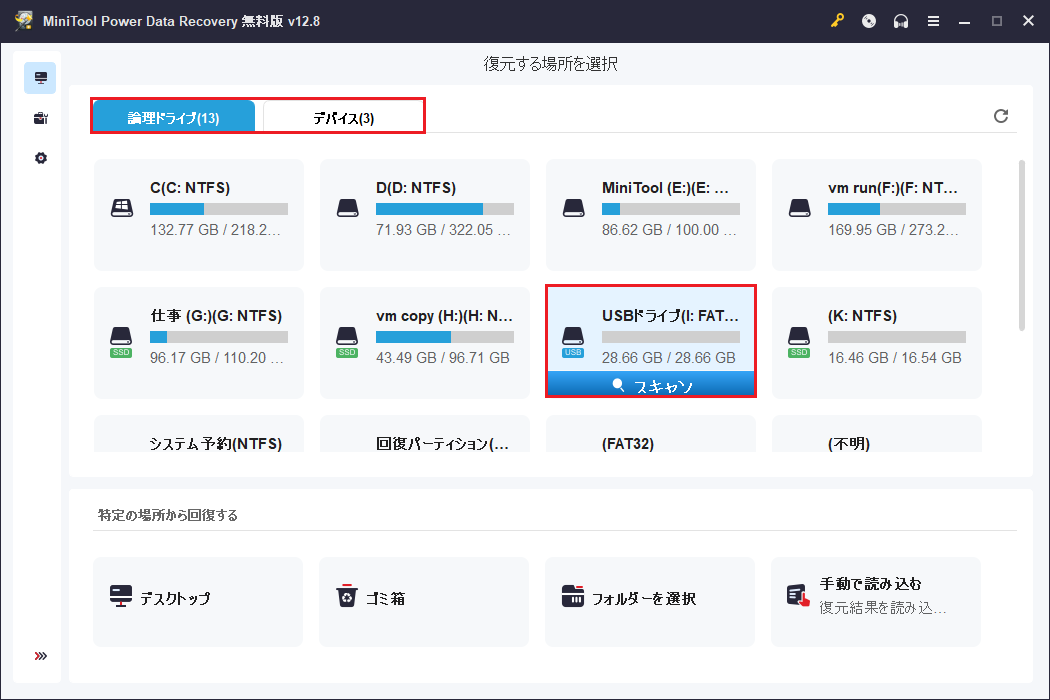
ステップ2.スキャンが完了するまで待ちます。次に、ファイル一覧を閲覧して復元したい重要なファイルを探します。また、不必要なファイルを除外するための「フィルター」「タイプ」「検索」などの機能が用意されています。このソフトウェアでは、保存する前にファイルをプレビューすることも可能です。
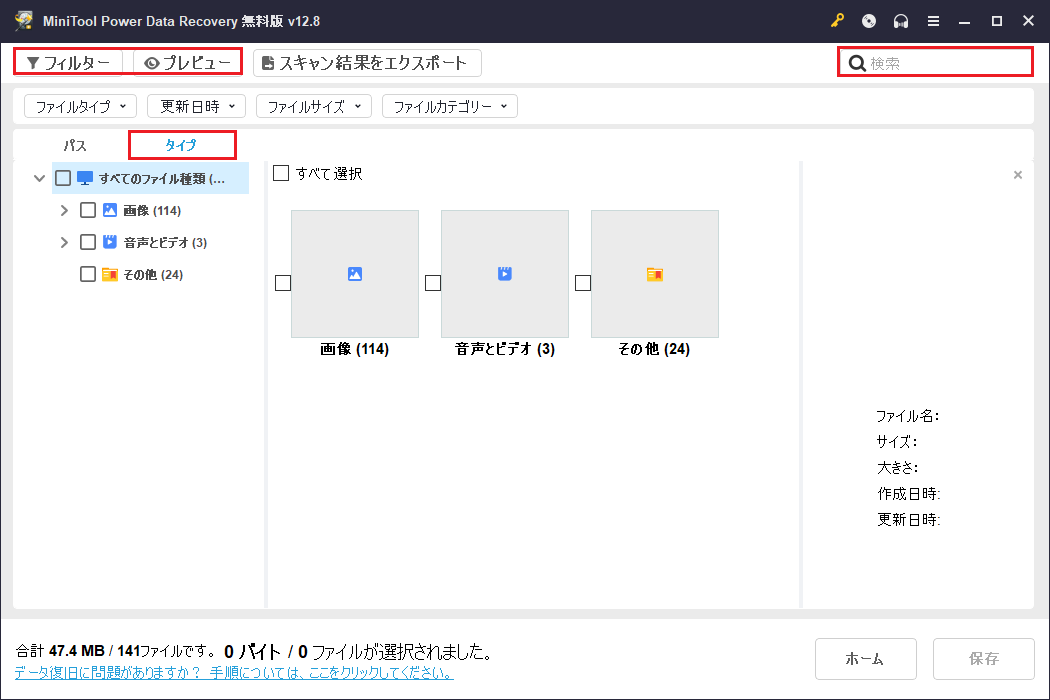
ステップ3.必要なファイルにチェックを入れ、「保存」をクリックして適切な保存先を選択します。元のファイルパスに保存しないでください。元の場所に保存すると、データ復元が失敗する可能性があります。
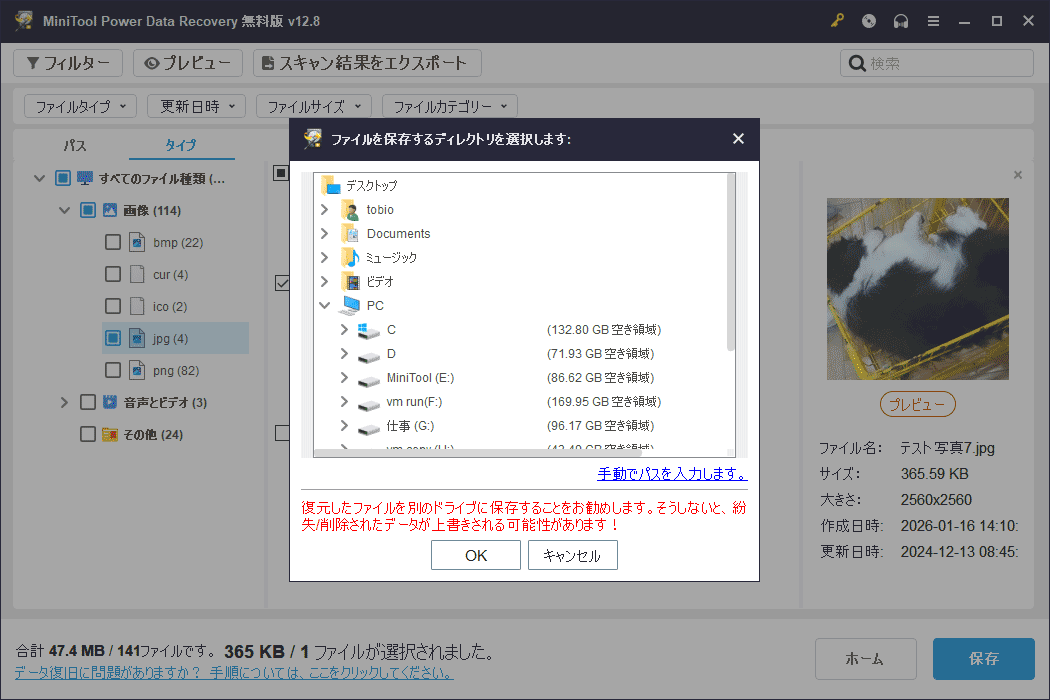
これが、MiniTool Power Data Recoveryを使用してペンドライブのデータ復元作業を完了する一連の手順です。一つ注意すべき点として、MiniTool Power Data Recovery無料版には無料で使用できるデータ復元容量が1GBしかありません。1GBを超えるファイルはこの無料版では復元できません。必要に応じて、USBデータ復元作業を完了するために上位版を取得することができます。
MiniTool Power Data Recoveryを選ぶ7つの理由
これを参考にすれば、適切な選択ができるかもしれません:
- ソフトは完全に無料で、安全かつ無害です。
- ソフトウェアのサイズは小さく、インストールにほとんどハードウェア要件がありません。
- 5つの機能モジュールが組み込まれており、(失われたデータが新しく保存された情報によって上書きされていない限り)ほぼすべてのデータ損失問題を解決できます。
- この無料データ復元ソフトはウィザード形式のインターフェースで構成されており、ユーザーは指示に従って自分で復元作業を完了できるため、心配いりません。
- 高いスキャン強度、速いスキャン速度および自動データ保護機能を備えています。
- さまざまなオペレーティングシステムで完璧に動作し、ほぼすべての一般的なストレージデバイス(USBフラッシュドライブ、メモリーカード、CD、DVD、コンピューターのハードドライブなど)からデータを復元できます。
- 無料USBデータ復元が成功するかどうかにかかわらず、このソフトウェアはユーザーの現在のデータを決して損なうことはありません。
データ損失の悲劇に悩まされているなら、ぜひ試してみてください。
USBストレージデバイスを保護する
重要なデータが特定のUSBストレージデバイスに保存されている場合、このデバイスの厳格な管理と制御が非常に重要になります。重大なデータ損失や情報漏洩を防ぐために、最善を尽くす必要があります。
ユーザーがデータ損失をできるだけ回避できるよう、USBデータ復元の解決策を探す手間に悩まされないように、5つの方法をまとめました。
1.書き込み権限を設定する:USBデバイスに保存された重要なデータを他人が自由に変更できないようにするため、USBドライブの書き込み禁止を有効にできます。これにより、一般ユーザーはUSBデバイス内のデータにアクセスすることはできますが、変更することはできません。
2.ウイルスの自動実行を制御する:USBデバイスがウイルスに感染することはよくある状況であるため、ユーザーはUSBデバイス内のウイルスやトロイの木馬の自動実行を制御する対策を講じることをおすすめします(すべてのアカウントのUSBデバイスへのアクセス権を拒否)。そうしないと、USBデバイスをコンピューターに接続した際に、ウイルスやトロイの木馬が自動的に起動し、データを破損させる可能性があります。
3.デバイスドライブを隠す:USBデバイス内のデータを他人に見られたくない場合、ローカルハードディスクドライブを除くすべてのドライブを隠すことを試みるとよいでしょう。これにより、誰かがあなたの許可なしにUSBハードドライブをコンピューターに接続してデータにアクセスしようとしても、コンピューター上で何も表示されません。
ドライブの非表示作業を行うには、MiniTool Partition Wizardの「パーティション非表示」機能を使用することをおすすめします。
MiniTool Partition Wizard Freeクリックしてダウンロード100%クリーン&セーフ
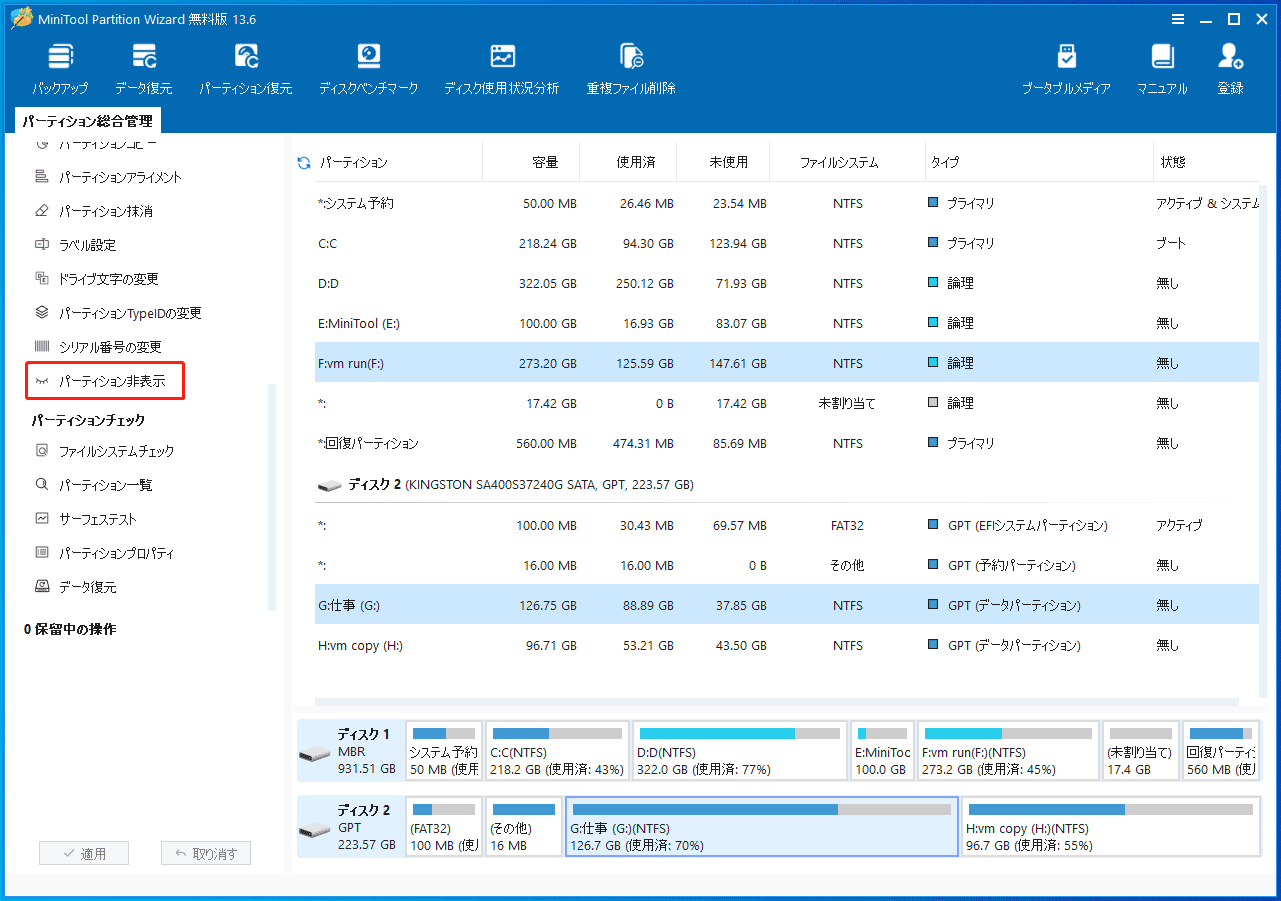
4.自動再生を無効にする:USBデバイスをローカルコンピューターに接続すると、Windowsシステムは対応するデバイスウィンドウを自動的に開き、ユーザーがファイルに迅速にアクセスできるようにします。しかし、ネットワークウイルスはこのプロセスを利用してデータを破損させやすくなります。
5.パスワードを設定する:隠しUSBデバイス内のデータにアクセスするのが面倒だと感じる場合、完全に隠す代わりにデバイスにパスワードを設定することを選択できます。
USBおよびUSBデバイスの包括的理解
1994年末、USB(ユニバーサル・シリアル・バス)はIntel、Compaq、IBM、Microsoftなどの企業によって共同提案されました。USBのバージョンは、最初のリリース以来、長年にわたる開発を経ており、V0.7は1994年11月11日に発行されました。
USBには、高速伝送、使いやすさ、ホットスワップ対応、柔軟な接続、独立した電源供給などの特徴があります。マウス、キーボード、プリンター、スキャナー、カメラ、充電器、USBフラッシュドライブ、MP3、携帯電話、デジタルカメラ、モバイルハードディスク、外付け光学フロッピー、USBカード、ADSLモデム、ケーブルモデムなど、ほぼすべての外部デバイスとコンピューターを接続する上で重要な役割を果たしています。
USBの構造解析
USBの構造解析は、主にソフトウェア構造とハードウェア構造の2つの側面に分けられます。ここでは、それぞれについて説明します。
>>ソフトウェア構造:各USBには1つのホストしか存在せず、ホストソフトウェアはモジュール化およびオブジェクト指向の方法に基づいて設計されています。USBソフトウェアは一般的に、3つの主要モジュールで構成されています:ユニバーサル・ホスト・コントローラー・ドライバー(UHCD)、USBドライバー(USBD)、およびUSBクライアントソフトウェアです。
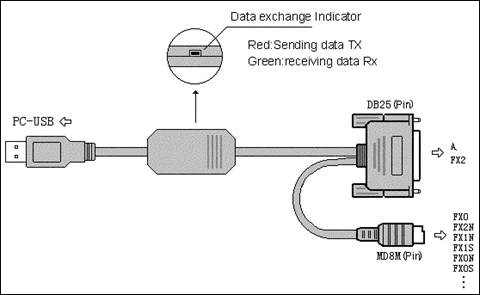
>>ハードウェア構造:USBは4本のワイヤーケーブルを使用します。そのうち2本はデータ転送に使用されるシリアルチャンネルで、残りの2本は下流デバイスへの電力供給に使用されます。高帯域幅を必要とする高速周辺機器の場合、USBのデータ転送速度は最大12Mbpsに達することがあります。一方、低速周辺機器の場合、USBは1.5Mbpsの速度でのみデータを転送します。要するに、USBバスは周辺機器に応じて、これら2つのモードを動的かつ自動的に切り替えます。
日常生活におけるUSBの応用
USBは世界中のあらゆる分野で使用されており、USBデータストレージがUSB応用の主要部分を占めています。さらに、その他の応用についても簡単に紹介します。
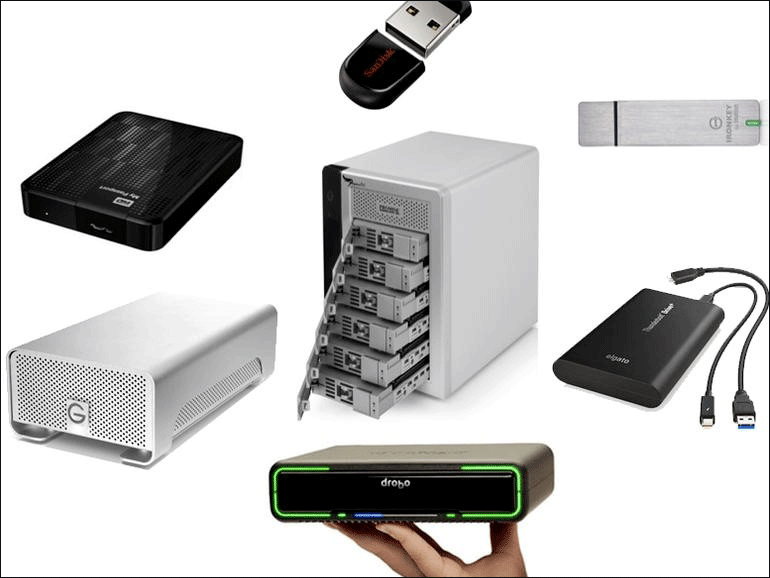
1.USBデータストレージデバイス:USB外付けハードドライブ、USBフラッシュドライブ、USB携帯電話用SDカード、TFカード、USBメモリースティックなどを含みます。これらのUSBデータストレージデバイスは、ユーザーにとって非常に馴染み深いものです。容量はコンピューターのハードディスクに比べて小さいことが多いですが、その携帯性のために世界中で広く普及しています。
2.USBコンピュータケースインターフェース:コンピューターケースの前面および背面には、複数のUSBインターフェースが設置されており、外付けハードドライブ、フラッシュドライブ、デジタルカメラなどの外部デバイスをコンピューターに接続するのに役立ちます。これにより、外部デバイス内のデータをコンピューター上で便利に管理することができます。
3.ワイヤレスUSB技術:USBインプリメンターズ・フォーラムの会長でありIntelの最高技術戦略責任者であるJeff Ravencraftは、ワイヤレスUSB技術により、ユーザーが外部デバイスをコンピューターに接続する際の複雑なケーブル接続から解放されると述べています。
ワイヤレスUSBデバイスの標準データ転送速度は、21世紀初頭に確立された有線USB 2.0規格(480M/s)と同じです。違いは、ワイヤレスUSB技術ではコンピューターおよび外部デバイスにワイヤレストランシーバーを搭載する必要がある点です(ケーブル接続の代わるものとして)。
4.特定のUSB応用:以下の5つのUSB応用は、皆さんにもお馴染みかもしれません。
- USBモデム
- USBスピーカーボックス
- USBハブ
- USBサウンドカード
- USBコンピューターカメラ
ただし、USBを使って2台のコンピューターを接続する方法は、多くのユーザーにとって新しいかもしれません。
結論
ご覧の通り、USBは最も重要なインターフェースの一つとなっています。USBを利用することで、ネットワークを使わずに異なるストレージデバイス間でデータを簡単に転送することが可能です。さらに、多様なUSBデバイスは私たちの生活を豊かにし、仕事を便利にしています。
USBデバイスは頻繁に使用されるため、予期せぬ問題が発生しやすくなります。しかし、どのような問題に直面しても、まずUSBデバイスからデータを復元することが重要です。その後、可能な方法を試して問題を解決し、デバイスを再び正常に使用できるようにすることができます。
ユーザーコメント :