

「このボリュームは認識可能なファイルシステムではありません」エラー
コンピューターの使用中に、「このボリュームは認識可能なファイルシステムではありません」という問題が時々発生します。多くのユーザーが一度はこのファイルシステムが認識されないという問題に直面したことがあると報告しています。調査結果によると、この問題はコンピューターのハードドライブだけでなく、外付けHDD、USBフラッシュドライブ、SDカードなどの外部デバイスでも発生することがわかっています。
これは厄介な問題だと思いませんか?しかし、朗報があります。この問題は修復可能で、アクセスできないドライブに保存されていたすべてのデータを復元することも可能です。この記事の後半では、壊れたフラッシュドライブからデータを復元する方法を紹介します。
まとめると、以下の原因はファイルシステムが認識されない問題を引き起こす可能性があります。
- システムの再インストール
- ウイルスによる攻撃
- ユーザーの誤操作
- コンピューターの異常シャットダウン
- ファイルシステム変換の失敗
- 必要なシステムファイルの誤削除
- 不良セクタなどの物理的障害
- 電源供給の不安定または不足
これらの点には十分注意を払い、データの損失や面倒なRAWパーティションの復元作業をできるだけ避けるようにしましょう。それでは、ファイルシステムが認識されない問題の三つのケースを見ていきましょう。
#1. ドライブにアクセスできず、Windowsのプロンプトが表示される
いつも通りコンピューターを起動し、ファイルにアクセスしようとハードドライブのパーティションをダブルクリックします。しかし、このとき予期せぬダイアログボックスが表示され、このパーティションにアクセスできないと知らせてきます。また、「このボリュームは認識可能なファイルシステムではありません」とも表示されます。そして、ユーザーは「OK」をクリックしてこのパーティションへのアクセスをあきらめるしかありません。
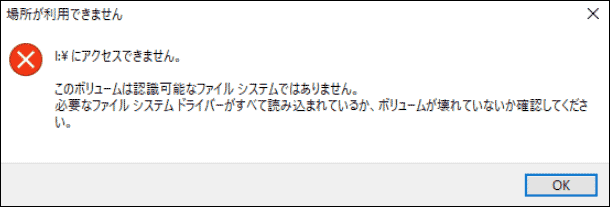
多くの場合、上記のような現象はハードディスクのパーティションテーブルが破損しているため発生します。そのため、フォーマットされていない新しいパーティションと同様の状態になります。このような場合、パーティションを再フォーマットして正常な状態に戻す必要があります。
#2. ハードディスクが突然RAWになる
2つ目の状況は、正常に動作しているコンピューターから外付けハードディスクにアクセスしようとした際、その外付けハードディスクが突然RAWになるというものです。これは、外付けハードディスクをコンピューターから強制的に取り外したことがある場合に発生する可能性があります。
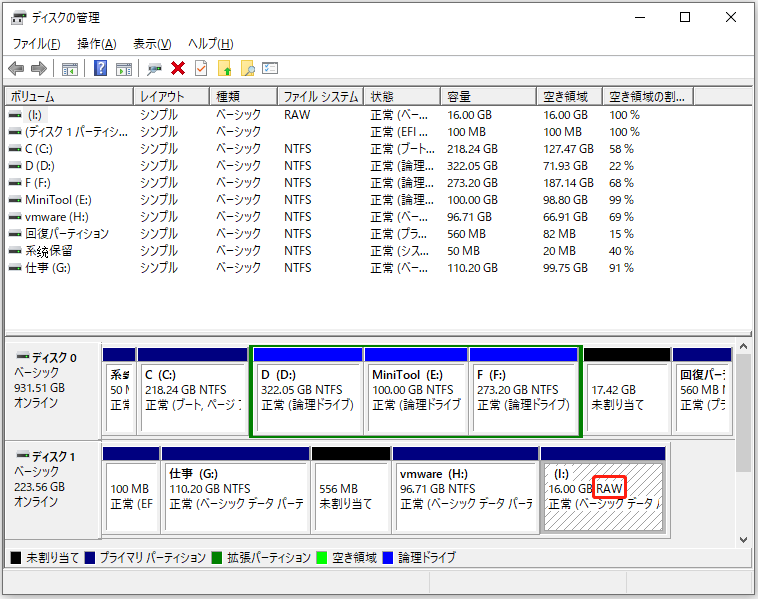
一度パーティションやディスクがRAWになると、ユーザーはその中にアクセスできず、保存されているファイルにもアクセスできなくなります。最初の状況と同様に、パーティションやディスクを使用可能にするにはフォーマットするしかありません。RAWファイルシステムの問題を修復する前に、まずRAWパーティションからファイルを復元し、保存データへの二次的な損傷を避けることが推奨されます。

#3. USBデバイスにアクセスできなくなる
リムーバブルデバイスは外付けハードドライブと少し似ています。以下のような共通点があります:
- 優れた携帯性
- 小型サイズ
- 高いセキュリティ性
異なる点としては、外付けハードドライブの方が通常、USBフラッシュドライブやSDカードなどの他のリムーバブルディスクに比べて容量とサイズが大きいことです。
リムーバブルデバイスにアクセスできなくなった場合、すぐに再フォーマットしないでください(すべてのデータが失われる可能性があるためです)。
では、どうすればよいですか?USBフラッシュドライブやSDカードがコンピューター上で突然RAWになった場合は、まず表示されたプロンプトウィンドウを閉じます。その後、以下の方法を試してみてください。
≫USBフラッシュドライブがRAWになった場合:
- WinHexを起動し、ツールメニューからディスクを開きます。USBフラッシュドライブを直接開くことを試みてください。もし開ければ、フォルダーやファイルを閲覧できます。この時点で、必要なファイルを別の安全な場所にコピーするだけで済みます。
- USBフラッシュドライブがexFATでフォーマットされている場合は、ファイルを閲覧する前に対応するディスクフォーマットサポートパッケージをダウンロードしてインストールする必要があります。
- USBフラッシュドライブがFATやNTFSなどの一般的なファイルシステムでフォーマットされている場合は、デバイスインターフェイスおよびコンピューターのUSBインターフェイスを確認する必要があります。
- USBフラッシュドライブのファイルシステムが破損している場合は、RAWパーティションの復元が避けられません。
トップおすすめ
USBフラッシュドライブがコンピューターでまったく認識されない場合は、「USBドライブが認識されない?ここで修正ガイドとデータ復元方法がある!」という記事を参照してください。そこで正確な修復方法を学べます。
≫SDカードがアクセス不能になった場合:
- スマホやカメラのSDカードで「このボリュームは認識可能なファイルシステムではありません」というエラーが発生したら、一度電源を切り、しばらく待ってから再起動して問題が解決できるか確認してみてください。
- それでも解決しない場合は、CPUや新たにインストールしたプログラム、または最適化操作が原因である可能性があります。
- もちろん、広く蔓延しているコンピューターウイルスが長い距離を経てSDカードを攻撃することもあります。これにより、SDカードをインターネットに接続したり、他人のコンピューターで管理したりする際には十分注意してください。
間違いなく、MiniTool Power Data RecoveryはさまざまなケースでのSDカード復元にも役立ちます。
RAWパーティションからデータを復元する
「このボリュームは認識可能なファイルシステムではありません」というエラーに遭遇した後、何をするにしても、まずはデータを復元してください。そうしないと、必要なデータを永遠に失い、後悔することになるかもしれません。
RAWパーティションに重要なファイルが保存されていない場合は、エラー修復のためのデータ復元作業を省略しても構いません。しかし、修復作業中のデータ上書きにより、保存されたファイルが復元不可能になる可能性があります。
RAWパーティションからデータを復元するために適切なツールを選ぶ
信頼性が高く専門的なデータ復元ツールを選ぶことが、最初に行うべき重要なステップです。現在では多数の安全なデータ復旧サービスが存在しており、自分のニーズに合わせて評価し、最適なものを選択する必要があります。互換性、機能性、技術サポート、コスト、復元効果などの要素を考慮することが重要です。
MiniTool Power Data Recoveryは特におすすめです。WindowsオペレーティングシステムおよびWindowsで認識できるUSBドライブ、SDカード、メモリースティック、CDなどの他のデータ記憶デバイスに広く対応しています。また、ドキュメント、画像、動画、音声、圧縮フォルダー、その他のファイルを検出・復元することが可能です。
誤削除、マルウェア攻撃、パーティションの紛失、ディスクのフォーマット、デバイスの故障など、どのような原因でファイルが失われたとしても、新しいファイルによって上書きされていない限り、MiniTool Power Data Recoveryで復元することができます。MiniTool Power Data Recovery無料版を入手して、RAWパーティションを検出し、ファイルの復元を試みることができます。
MiniTool Power Data Recovery Freeクリックしてダウンロード100%クリーン&セーフ
認識されないファイルシステムからデータ復元を開始する
MiniTool Power Data Recoveryをパソコンにダウンロードしてインストールしたと仮定して、以下の3つのステップでRAWパーティションからデータを復元できます。
ステップ1.ソフトウェアを起動してメインインターフェイスに入ります。RAWパーティションは通常、メイン画面の「論理ドライブ」セクションに「不明」として表示されます。対象のパーティションを選択し、「スキャン」をクリックして検出プロセスを開始します。
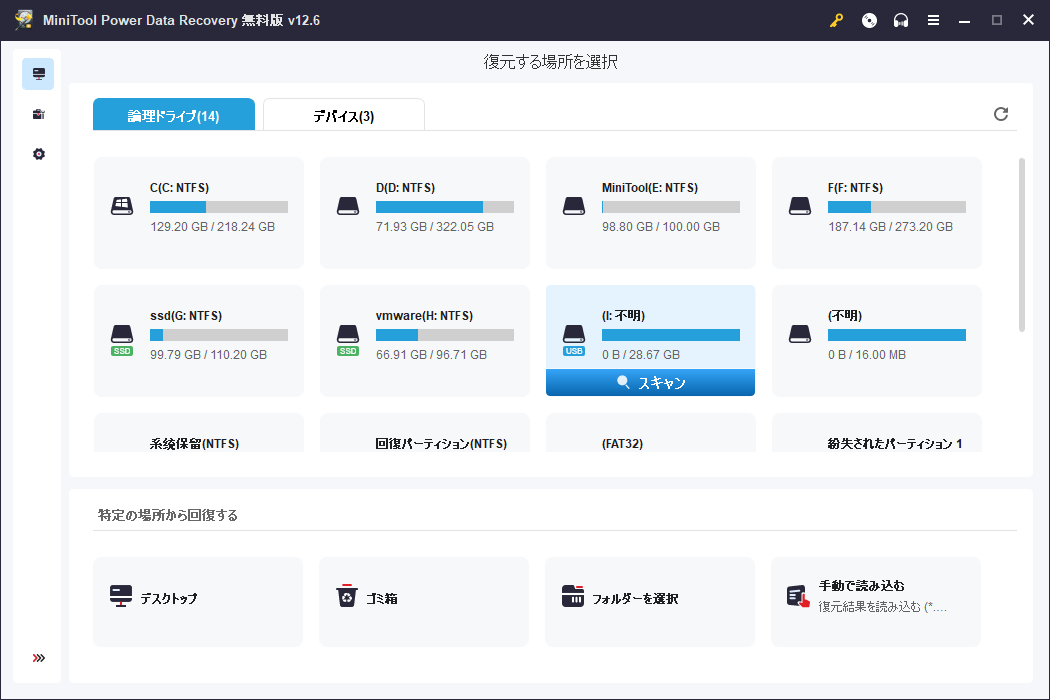
ステップ2.スキャン処理が完了するまで待ちます。結果ページでは、不要なファイルを除外するための複数の機能が用意されています。
フィルター、タイプおよび検索機能を使用することで、フィルター条件を設定したり、ファイル名で検索したりして、不要なファイルを除外し、特定のファイルを素早く見つけることができます。また、プレビュー機能を使えば、ファイルの内容を確認し、本当に必要なファイルかどうかを事前に確認することができます。
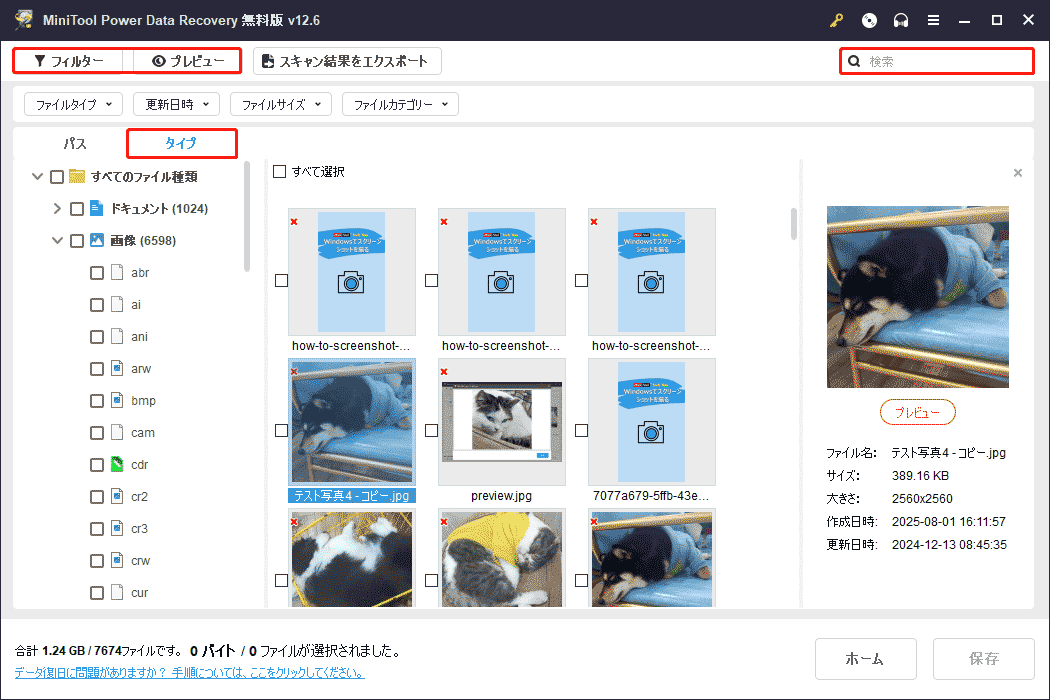
ステップ3.結果ページで必要なファイルをすべて選択します。「保存」をクリックして、それらのファイルの新しい保存先を指定します。データの上書きを防ぐために、元の保存場所とは異なる場所を指定してください。
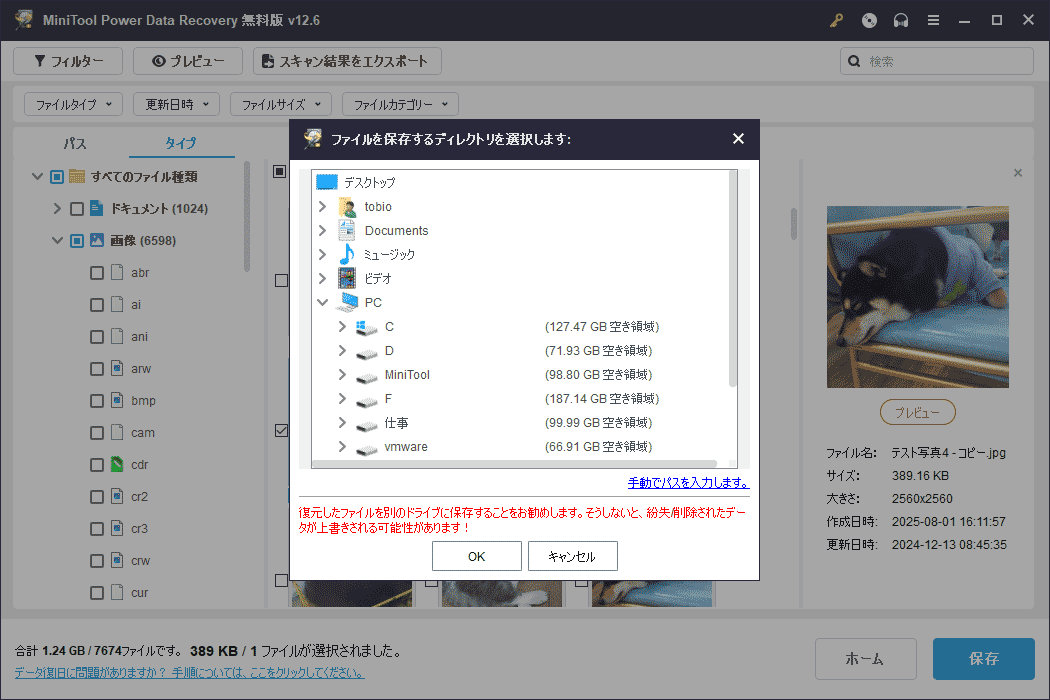
これが、MiniTool Power Data Recoveryを使ってRAWパーティションの復元を完了するための完全なガイドです。このツールの無料版では、最大1GBまでのファイル復元が可能です。より大きなデータ復元容量が必要な場合は、ライセンス比較ページを訪れて、上位エディションを選択してください。
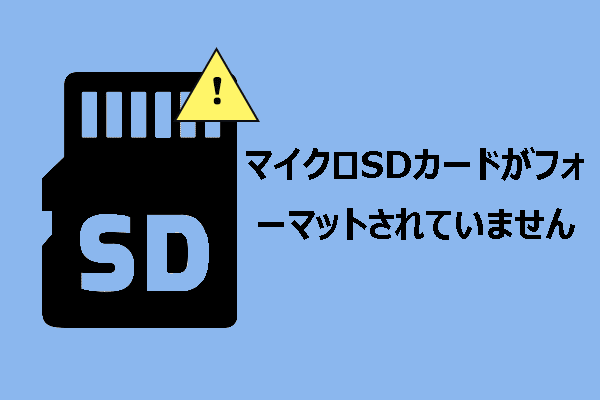
「このボリュームは認識可能なファイルシステムではありません」エラーを回避するようにしましょう
この強力なデータ復元プログラムは、RAWパーティションから重要なデータを取り戻す手助けをしてくれますが、それは新しいデータによって上書きされていない場合に限られます。つまり、状況によってはデータを永久に失う可能性もあります。
そのため、「このボリュームは認識可能なファイルシステムではありません」というエラーを回避しよう、最大限の注意を払い、不必要なトラブルを避けるよう心がけてください。
注意すべきポイント:
- リムーバブルデバイスをパソコンから強制的に取り外さないでください。
- セキュリティが確認できない限り、リムーバブルドライブをパソコンに接続して操作しないでください。
- 安全性を確認せずに、送信元不明のメールやリンクを開かないようにしましょう。
- コンピューターのハードドライブやリムーバブルディスクを管理する際は、本当に必要な場合に限り、信頼できるソフトウェアを使用してください。
- 重要なデータは定期的に安全な場所へバックアップすることを忘れずに。
皆さんがRAWパーティションのエラーやデータ損失の問題から解放されることを願っています。
ファイルシステムに関する詳細情報
割り当てられた名前を持つコンピュータファイルは、関連する文字列の集合やレコードの集合からなるセットです。ファイルは大きく分けて、ファイル本体(実際のファイル情報)とファイル記述情報(ファイルの保存と管理に関する情報)の2つの部分で構成されています。
オペレーティングシステムにおいて、ファイルシステムとは通常、ファイル管理に関連するプログラムやデータを指します。ファイルの作成、削除、読み書き、編集、コピーなどの操作を担当し、ファイル名を通じてアクセスする役割を果たします。また、ファイルの整理やアクセス制御にも重要な役割を持っています。
一般的に、ファイルシステムとはディスク(CD-ROM、フロッピーディスク、フラッシュドライブ、その他の記憶デバイス)やパーティション内に含まれるディレクトリ構造であり、そのディスク内のファイルを整理するために使われます。利用可能なディスクデバイスには、1つ以上のファイルシステムを含むことができます。誰かがドライブにアクセスしようとする場合、まずファイルシステムをマウントする必要があります。
ファイルシステムの特徴
一般的なファイルシステムには、次のような優れた特徴があります:
- ユーザーフレンドリー:ユーザーはファイルを操作するだけでよく、ファイルの構造や物理的な保存場所を気にする必要はありません。
- ユーザーに対して透明:ファイルは名前によって保存され、アクセスされます。このプロセスはユーザーには透明です。一部のファイルは複数のユーザーやプロセスによって共有されることがあります。
ファイルシステムを明確に理解したい場合は、以下のような観点が重要です:
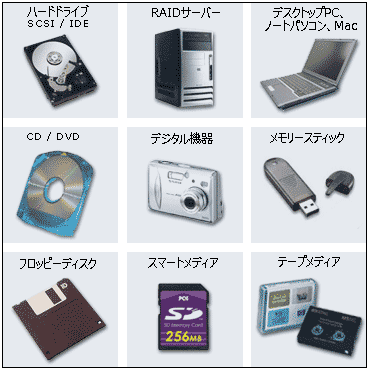
記憶メディア:ハードディスクドライブ、フロッピーディスク、フラッシュドライブ、ネットワークストレージデバイスなどは、個人データを保存するためにユーザーが利用可能なメディアです。
ディスクの分割:分割は、大容量のストレージデバイス(主にハードディスクを指します)向けに設計されています。大容量のハードディスクを使用する場合、適切なパーティション分割を検討する必要があります。これが、分割操作を行う理由です。
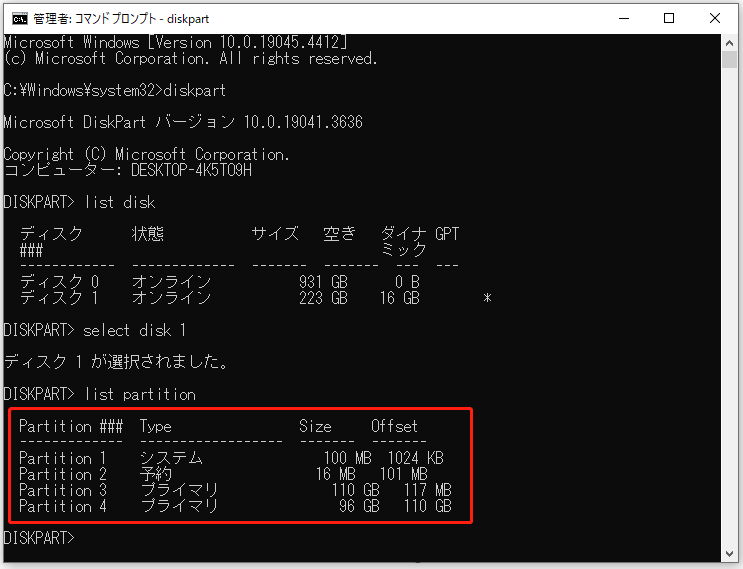
WindowsやDOSでは、ハードディスクの分割には通常fdiskが使用されます。また、コンピューターのハードディスクを管理し、最大限に活用できるようにするため、多くのハードディスク管理ツールが開発されています。
ファイルシステムのマウント:UNIX系のオペレーティングシステムでは、ファイルシステムはマウントされた後でなければ使用できません。Windowsでも同様の仕組みがあり、マウントポイントの設定は不可欠です。
視覚的な構造:ファイルシステムは、ファイルの保存とアクセスを整理・構成するために使用されるものであり、可視的な構造を持っています。Linuxでは、専用のツールを使ってその構造を確認することができます。
RAWファイルシステムとは
NTファイルシステム(NTFS)でフォーマットされていないディスクパーティションは、RAWパーティションと呼ばれます。RAWパーティションのプロパティを確認すると、「使用領域」と「空き領域」の両方が「0」と表示されていることがわかります。RAWファイルシステムは、オペレーティングシステムから初期化されていないドライブとして認識されるため、アクセスすることも、データ保存に利用することもできません。
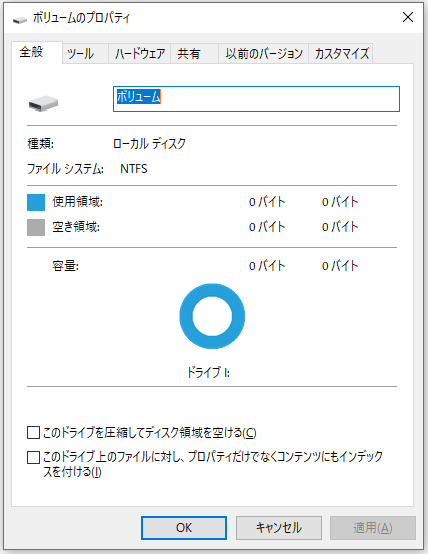
では、ドライブが認識されなくなる考えられる原因は?
オペレーティングシステムの再インストールは、ファイルシステムが認識されなくなる主な原因の一つです。OSのインストール直後にいくつかのパーティションが認識されない場合、実際のファイルシステムがexFATである可能性があります。この形式は、更新が追いついていないオペレーティングシステムではサポートされていません。
また、ウイルス感染、MBRの破損、パーティションテーブルの障害などによっても、RAWファイルシステムはハードディスクやリムーバブルデバイス上に突然現れることがあります。
結論
「このボリュームは認識可能なファイルシステムではありません」という問題を未然に防ぐための対策を紹介してきましたが、完全に避けることは難しいのが現実です。つまり、このエラーは予期せず発生することがあります。
ですが、ご安心ください。上で紹介した対処法を試すことで、アクセス不能になったドライブからデータを正常に復元できる可能性があります。データ復元後は、ハードディスクのブートレコード修復、パーティションテーブルの再構築、ドライブの再フォーマットなど、あらゆる方法で問題を修正し、再利用できるようにしましょう。
MiniToolソフトウェアの使用中に何か問題が発生した場合は、[email protected]までお気軽にご連絡ください。
ユーザーコメント :