

パナソニックのビデオカメラの復元を行うには、まずMiniTool Power Data Recoveryを使用するか、バックアップを確認してください。また、パナソニックSDカードデータ復元ソフトウェアを試すか、専門のデータ復元サービスに相談することもできます。パナソニックのビデオカメラのファイルを保護するために、一般的なデータ損失の原因と予防策についても理解しておきましょう。
パナソニックHC-X800ビデオカメラを使用しています。SDカードをフォーマットした後、どうしてもファイルを復元できません。同じようにパナソニックのビデオカメラから動画ファイルの復元に成功した方はいますか?もし成功した場合、どのように行ったのか教えていただけると助かります。ありがとうございます。www.avforums.com
問題:パナソニックのビデオカメラのSDカードを誤ってフォーマットしてしまった
パナソニックのビデオカメラとは、パナソニックが提供するデジタルビデオカメラ製品シリーズのことです。高品質な映像と音声を簡単に撮影できる、操作性に優れた機器です。
パナソニックのビデオカメラは一般的に、SD、SDHC、SDXCなどのSDシリーズのメモリーカードを記録媒体として使用しています。
しかし、使用中に予期しない状況が発生することがあり、その中でも最も一般的なのがSDカードの誤フォーマットです。
これは一瞬の操作ミスで発生することが多く、深刻な結果を招く可能性があります。すべての動画や写真が即座に消えたように見え、カードは空のように見えてしまいます。
しかし、ファイルが見えなくなっていても、実際にはSDカード内にデータが残っている可能性があります。
では、フォーマットしたパナソニックSDカードが復元可能かどうかを見ていきましょう。
フォーマットしたパナソニックSDカードから動画を復元することは可能か
はい、通常はフォーマットしたパナソニックSDカードから動画を復元することは可能ですが、成功率は復元作業をどれだけ早く行うかに大きく左右されます。
フォーマット処理の際、動画ファイルは即座に完全削除されるわけではなく、「上書き可能な領域としてマークされる」だけです。
そのため、フォーマット後に新しい録画データを保存していなければ、元の動画が復元できる可能性は十分に残っています。
専用のデータ復元ソフトウェアはSDカードをスキャンし、失われたファイルを再構築することができます。
ただし、フォーマット後にカードを使用して新しいデータを書き込むと、古いデータが上書きされてしまい、復元の成功率は大幅に低下します。
以下では、パナソニックSDカードのフォーマット後に復元成功率を高めるためのポイントを紹介します。
- すぐにデバイスの使用を停止する:失われたデータの上書きを防ぐため、新しい写真撮影やファイル保存を続けないでください。
- 再フォーマットしない:繰り返しのフォーマットはデータ構造をさらに損なう可能性があります。
- ディスクチェックを避ける:CHKDSKなどの操作はメタデータを書き換え、復元成功率を下げる可能性があります。
- カードを安全に保管する:物理的な損傷を避けるため、SDカードを取り外して安全な場所に保管してください。
- できるだけ早く復元を開始する:開始が早いほど復元成功率は高くなります。
これらのポイントを守り、迅速に対応することで、パナソニックのビデオカメラから動画を復元する可能性を高めることができます。
次のセクションでは、失われた動画ファイルを段階的に取り戻すための効果的な復元方法を紹介します。
方法1:MiniTool Power Data Recoveryを使う
プロフェッショナルなデータ復元ソフトウェアは、新しいデータを書き込むことなく、元の動画を迅速かつ安全に復元できます。これは最も直接的で推奨される方法です。では、どのソフトウェアを選ぶべきでしょうか?
MiniTool Power Data Recoveryは、パナソニックのビデオカメラのSDカードから動画を復元するための信頼性の高いツールです。
このソフトウェアは、カードのフォーマット後のファイル復元に優れているほか、誤削除、パーティション消失など、さまざまなデータ損失シナリオにも対応しています。
また、幅広い種類のSDカードとの高い互換性を備えており、ハードディスクやUSBメモリの復元にも対応しています。
動画、画像、音声ファイルなど、さまざまなファイル形式の復元をサポートしています。
さらに、パナソニックだけでなく、ソニー、キヤノン、GoProなどSDカードを使用する他のデバイスからの動画復元にも対応しています。
読み取り専用スキャンを採用しているため、元データへの書き込みや変更が行われず、二次的なデータ破損を防ぎます。
この無料データ復元ソフトは1GBまで無料で復元可能です。さらに、シンプルで直感的なインターフェイスにより、初心者でも簡単に操作できます。
緑色のボタンをクリックしてこのソフトをダウンロード・インストールしてください。インストール後、パナソニックカメラからSDカードを取り出し、カードリーダーを使ってパソコンに接続します。
MiniTool Power Data Recovery Freeクリックしてダウンロード100%クリーン&セーフ
それでは、パナソニックのビデオカメラの復元を開始する手順を見ていきましょう。
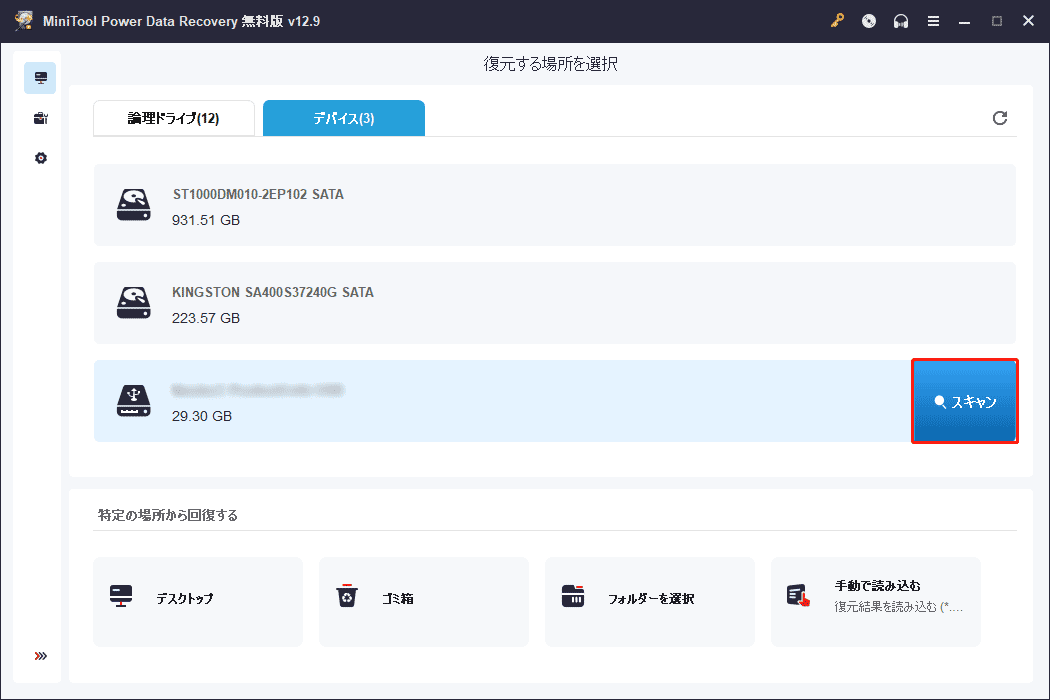
ステップ1:ソフトを起動してSDカードをスキャンする
MiniTool Power Data Recoveryを開きます。メイン画面では、スキャン場所を以下の2つのセクションから選択できます。
- 論理ドライブ:既存のパーティション、紛失されたパーティション、未割り当て領域などが表示されます。SDカードの特定のパーティションからデータを復元したい場合はこちらを選択します。
- デバイス:パソコンに接続されているすべてのディスクが表示されます。SDカードがフォーマットされている場合は、こちらでデバイス全体をスキャンしてください。
SDカードを選択し、「スキャン」をクリックします。ソフトウェアが既存のデータと失われたファイルの検索を開始します。
ステップ2:パス、タイプ、フィルター、検索を使って対象ファイルを探す
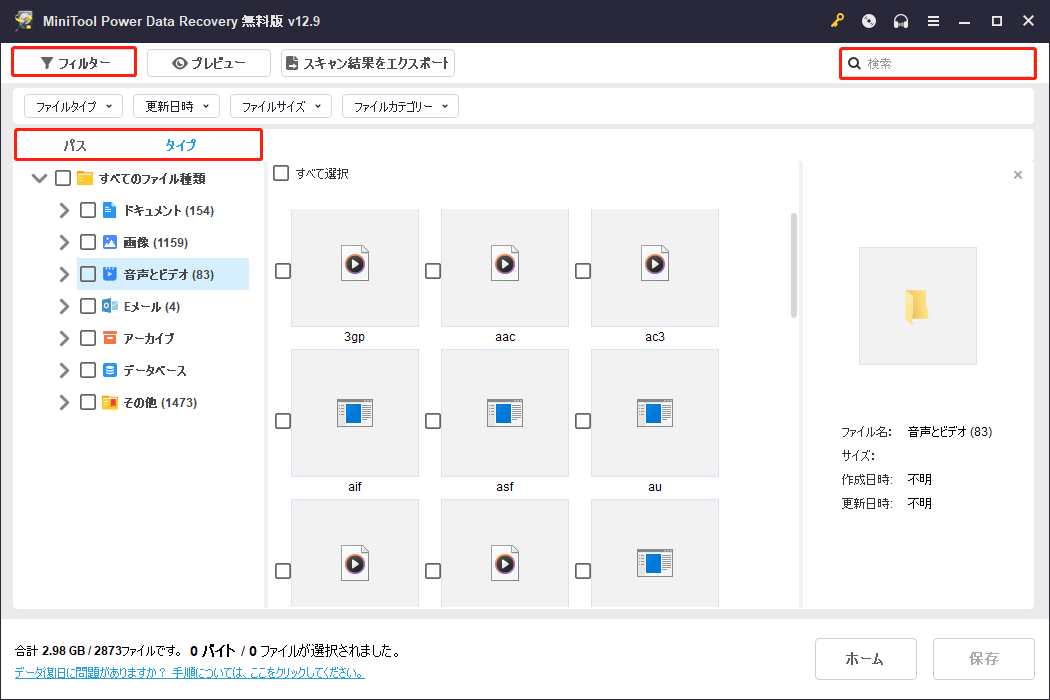
スキャン処理には時間がかかる場合があるため、完了するまで待ちます。完了後は、「パス」「タイプ」「フィルター」「検索」機能を使って目的のファイルを見つけます。
- パス:元のフォルダー階層に基づいてスキャン結果を表示します。以前DCIMフォルダーや特定のサブフォルダーに保存されていたデータであれば、ツリー構造を展開することで素早く見つけることができます。
- タイプ:検出されたファイルをドキュメント、画像、ビデオ、音声などの種類別に分類します。該当するファイルタイプや形式を展開して目的のファイルを探します。
- フィルター:ファイルタイプ、更新日時、サイズ、カテゴリーなどの条件で絞り込み検索ができます。これにより、目的のファイルをさらに効率的に特定できます。
- 検索:ファイル名を入力して直接検索できます。完全な名前を覚えていなくても、一部の文字列だけで関連ファイルを素早く見つけることができます。
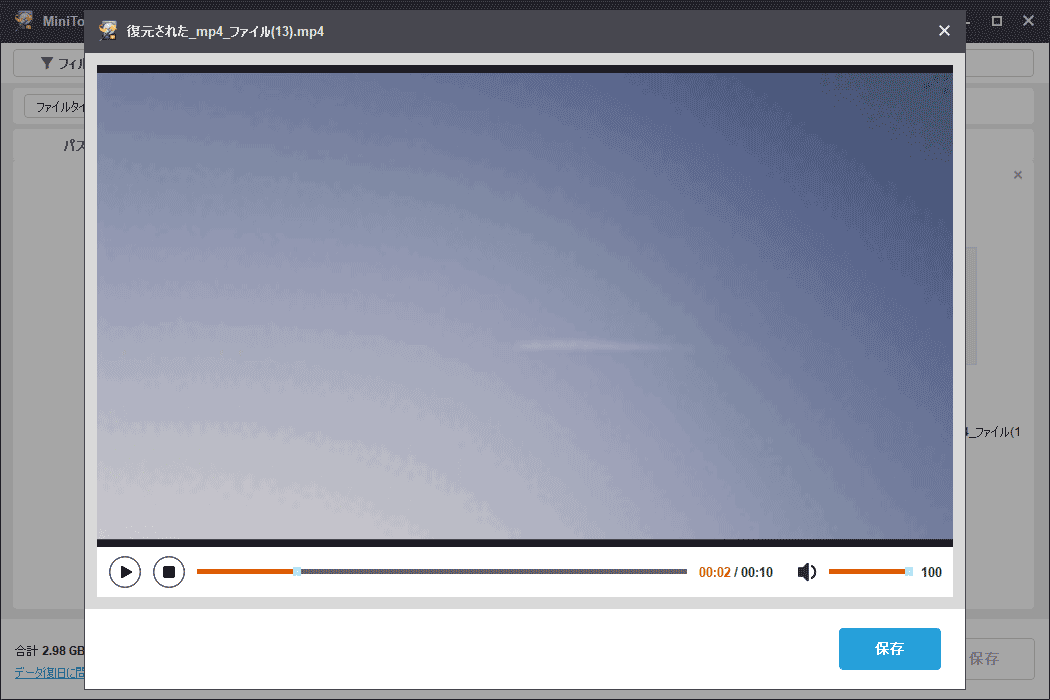
「プレビュー」機能は、復元する前にファイル内容の完全性や正確性を確認できる機能です。これにより、不要なファイルや破損したファイルを復元して時間や容量を無駄にすることを防げます。
スキャン結果画面で確認したいファイルをダブルクリックすると、プレビューウィンドウが表示されます。
ステップ3:必要なファイルを安全な場所に復元する
復元したいファイルを選択し、「保存」をクリックします。新しいウィンドウで保存先を選択し、「OK」をクリックすると復元が開始されます。
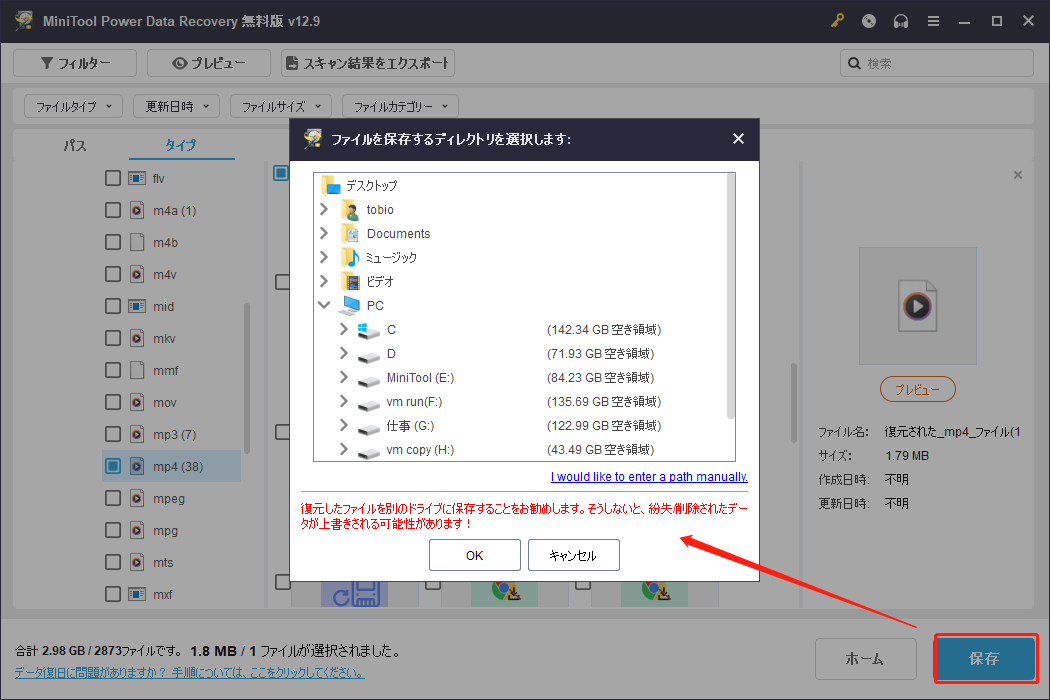
「回復完了」ウィンドウが表示されたら、「回復されたファイルをビュー」ボタンをクリックし、ファイルが正常で使用可能かどうかを確認してください。
方法2:バックアップから復元する
すでにバックアップを作成している場合は、バックアップから元の動画ファイルを直接復元できます。これは最も安全な方法であり、追加のソフトウェアをインストールする必要もありません。
バックアップファイルは、パソコンの内蔵ハードディスク、外付けハードディスク、またはOneDriveやGoogle Driveなどのクラウドストレージで確認してください。
必要な動画がバックアップに含まれていることを確認したら、SDカードへコピーするだけで復元できます。
バックアップがない場合は、次の方法で失われた動画の復元を試してください。
方法3:パナソニックカムコーダー復元ツールを使う
パナソニックのビデオカメラで撮影したデータを扱う場合、公式ツールを使用することは、動画を復元するための最も信頼性の高い方法の一つです。
この専用ツールは高い互換性を持ち、AVCHDやMP4などの一般的なパナソニック動画形式の復元に優れた成功率を発揮します。
パナソニックによって開発されたソフトウェアのため、安全性と安定性が保証されており、SDカードやファイルに二次的な損傷を与えることはありません。
さらに、WindowsとMacの両方に対応したクロスプラットフォーム動作もサポートしています。
「CARD FORMAT」機能を使用してAVCCAM機器で削除した録画データは、このソフトでは復元できません。ただし、以下の2つのケースを除きます。
- ケース1.AG-HMC80シリーズのDVモードで撮影された録画
- ケース2.AG-AF100シリーズのAVCCAMカメラでSDXCカードをフォーマットした録画
上記の条件に該当する場合、このツールを試す価値があります。パナソニック公式のSDカードファイル復元ソフトウェアページからダウンロード・インストールしてください。
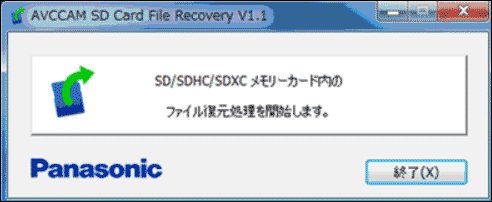
ステップ1:この復元ソフトを起動し、「SD/SDHC/SDXCメモリーカード内のファイル復元処理を開始します」をクリックして続行します。
ステップ2:パナソニックのビデオカメラで使用しているSDカードを選択し、「次へ」をクリックしてデータのスキャンを開始します。
ステップ3:スキャンが完了したら、目的のファイルを探します。
ステップ4:復元したいファイルを選択し、「参照」をクリックして保存先を指定します。
復元条件を満たしていない場合は、最後の方法を試してください。
方法4:専門のデータ復元サービスを利用する
複数回試してもパナソニックのSDカードからデータを復元できない場合は、専門業者に依頼するのが最も有効な方法です。
専門のデータ復元サービスでは、専用のハードウェア復元機器、無塵環境、そしてカメラ映像形式に特化した再構築技術が使用されます。
これにより、破損したストレージチップから直接生データを抽出することが可能です。さらに、断片化したAVCHD、MP4、MTSファイルの高度な再構築も行い、再生可能な動画データの復元率を最大化できます。
費用は比較的高額になりますが、重要な映像データを安全に復元するための最後の手段となります。
パナソニックファイルの復元に成功した後は、ファイル損失の主な原因と予防策について説明した最後の2つのセクションも確認してください。

パナソニックのビデオカメラのファイル消失のその他の一般的な原因
フォーマット以外にも、パナソニックのビデオカメラは日常使用の中でさまざまな要因によってファイルを失うことがあります。
これらの潜在的なリスクを理解することで、問題の原因をより正確に特定し、必要に応じて適切な対処を行うことができます。
以下は、パナソニックのビデオカメラのファイル消失のその他の一般的な原因です。
- 誤削除:ビデオカメラやパソコンで映像を整理している際に、誤って動画ファイルを削除してしまうケースです。特に一括削除や素早い操作時に起こりやすいです。
- SDカードのファイルシステム破損:録画中の突然の電源断、不適切なカードの取り外し、またはシャットダウンによりファイルシステム構造が破損し、動画ディレクトリが読み取れなくなることがあります。
- ハードウェアの問題:破損したメモリーカード、非対応または低速なSDカード、過熱などが原因でファイルが失われることがあります。
- 録画中断によるファイル書き込みエラー:バッテリー切れ、カメラのクラッシュ、またはストレージ不足により、動画ファイルが正常に保存されず、MTS/MP4ファイルが破損または再生不可になることがあります。
- SDカードの物理的損傷や経年劣化:長期間の使用により不良セクタや接触不良が増加し、ファイルの読み取り失敗や部分的なデータ損失が発生することがあります。
- 転送中の中断や失敗:カードリーダーやデータケーブルで動画を転送する際、不安定な接続や中断によりファイルが不完全または消失する場合があります。
- カメラシステムの故障:ファームウェアエラー、システムクラッシュ、またはストレージ管理の異常により、動画ディレクトリが破損したり、ファイルが認識されなくなったりすることがあります。
パナソニックのデータ損失を防ぐための推奨事項
大切な動画データにおいては、復元よりも事前のデータ保護の方がはるかに重要です。本セクションでは、パナソニックの機器におけるデータ損失を効果的に防ぐ方法を説明します。
- 録画中の電源断やシャットダウンを避ける:バッテリーを十分に充電し、データ書き込み中の突然の電源切れを防ぐことで、ファイル破損を防ぎます。
- SDカードを正しく取り外す:パソコンでは「安全な取り外し」機能を使用し、強制的な取り外しによるファイルシステム破損を防ぎます。
- 高品質で互換性のあるSDカードを使用する:信頼できるブランドの高速カード(Class 10またはUHS-I/UHS-II)を選ぶことで、不良ブロックや書き込み失敗のリスクを軽減できます。
- カメラのファームウェアを最新に保つ:ファームウェア更新によりシステムエラーが修正され、書き込みの安定性が向上します。
- カード容量が少ない状態での録画を避ける:空き容量不足はファイルの正常な保存を妨げ、破損の原因になります。
- 同じSDカードを頻繁に異なる機器で使用しない:機器ごとにファイル管理方式が異なるため、頻繁な切り替えはディレクトリ構造の混乱を招く可能性があります。
- 定期的にSDカードをバックアップする:撮影後はすぐにパソコン、外付けHDD、クラウドなどにコピーし、誤削除やカード破損による不可逆的なデータ損失を防ぎます。
まとめ
適切かつ迅速な復元対策を行うことで、パナソニックのビデオカメラの録画データを復元できる可能性があります。復元方法としては、MiniTool Power Data Recovery、パナソニックのSDカードファイル復元ソフトウェア、そして専門のデータ復元サービスなどが挙げられます。
最後に、動画データ消失の主な原因を理解し、それに応じた予防策を講じることで、映像データの保護をより強化できます。
MiniTool製品に関するご質問がある場合は、[email protected] までメールでお問い合わせください。
ユーザーコメント :