

ポンペイで撮影した後、「削除 この日付の全画像」を選択してしまい、その日に撮影した写真をすべて削除してしまいました。これらの写真をSonyカメラから復元する方法はありますか?www.reddit.com
旅行の思い出の写真であれ、丹念に撮影した作品であれ、Sonyカメラから失われてしまえば、とても困りますよね。
幸いなことに、ほとんどの場合、これらの写真は完全に消去されたわけではありません。適切な方法とツールを使用すれば、Sonyカメラから削除した写真を安全かつ効果的に復元できる可能性があります。
この記事では、実用的で信頼性の高い復元方法を紹介するとともに、今後同様の問題を防ぐための対策についても説明します。
Sonyカメラで写真が失われる一般的なケース
まずは、Sonyカメラの写真が失われる原因について十分に理解しておきましょう。
- メモリーカードの損傷:SDカードやメモリースティックの不良セクタや物理的な損傷により、写真が読み取れなくなることがあります。
- ファイルシステムエラー:フォーマットの不完全な実行、パーティションテーブルの破損、またはCRCチェックの失敗により、写真ディレクトリが失われることがあります。
- 誤削除:誤って写真を削除してしまう場合があります。
- デバイスの不具合:Sonyカメラやビデオカメラが撮影中または写真転送中に突然電源を失ったり、フリーズしたりすることがあります。
- データ転送の中断:USB接続が不安定であったり、パソコンへのコピー中にケーブルが途中で抜かれたりすると、ファイルの消失や破損につながることがあります。
- ウイルスまたはマルウェア感染:ウイルス感染によって写真ファイルが破損したり、非表示になったりすることがあります。
- ソフトウェアの問題:サードパーティ製の修復ツールや管理ツールを不適切に使用すると、データ損失が発生することがあります。
原因を理解したら、次にSony Cybershotカメラから削除した写真を復元する方法を見ていきましょう。

始める前にいくつかの簡単な確認を行う
Sonyの写真を失った場合は、まず内蔵の取り消し機能を試すか、バックアップを確認してください。
方法1:内蔵の取り消し機能を確認する
Sonyデバイスで写真が失われた場合は、まず内蔵の取り消し機能を試してください。この機能を使用すると、直前の操作をすばやく取り消し、画像を以前の状態に復元できます。
専用のデータ復元ツールではありませんが、特定の状況では一時的な解決策として役立つ場合があります。
Sonyで最後の操作を取り消す手順は次のとおりです。
ステップ1:カメラの「再生」メニューを開きます。
ステップ2:「削除の取り消し」、「保護」、または「画像の復元」(ゴミ箱アイコン付き)などのオプションを探します。
ステップ3:これらのオプションが利用可能な場合は選択し、画面の指示に従います。
この機能は、写真が失われた直後で、かつデバイスのカタログ情報がまだ更新されていない場合に、写真を即座に復元するのに役立ちます。
ただし、停電や突然の電源断が発生した場合、この機能は利用できません。その場合は、バックアップを確認するか、専門的なデータ復旧ソフトウェアを使用する必要があります。
方法2:バックアップを確認する
カメラやメモリーカードから写真が失われた場合は、パソコンやその他のデバイスにバックアップがないか確認してください。バックアップが存在する場合は、そこから写真をコピーするだけで復元できます。
以下は、さまざまな場所でバックアップを確認する手順です。
- カメラの内蔵メモリー(一部のモデルで利用可能)を確認し、写真が本当に失われているかを確認します。
- パソコンやポータブルハードドライブ内の写真を確認し、過去のバックアップが存在するかを確認します。
- Sony公式ソフトウェア「Imaging Edge」を開き、自動的に取り込まれたバックアップがないか確認します。
- スマートフォンのフォトアルバムを確認し、写真がワイヤレスで転送されていないかを確認します。
- クラウドストレージやソーシャルプラットフォームのアップロード履歴を確認し、共有済みの写真ファイルを取得します。
利用可能なバックアップがない場合は、データ復元ソフトウェアの使用が有効な選択肢となります。
MiniTool Power Data Recoveryを使用してSonyカメラの削除した写真を復元する
このセクションでは、MiniTool Power Data Recoveryを使用して削除したSonyの写真を復元する方法について説明します。
MiniTool Power Data Recoveryとは
MiniTool Power Data Recovery無料版は、Windows 11/10/8/8.1に対応した強力なWindows用データ復元ソフトウェアです。
無料版(最大1GBのデータを復元可能)だけでなく、より包括的な機能を備えた複数の有料版も提供されています。
このソフトウェアは、誤削除、フォーマット、ハードドライブの損傷、ウイルス攻撃など、さまざまなデータ損失の状況に対応できます。
このツールは、ハードドライブ、USBフラッシュドライブ、メモリースティック、SDカードなど、さまざまなストレージデバイスからのファイル復元をサポートしています。ドキュメント、写真、動画、音声など、ほぼすべての種類のファイルを復元できます。
復元プロセスは読み取り専用モードで実行されるため、SDカード内のデータを損傷することはありません。また、復元前にファイル内容を確認できる「プレビュー」機能も提供されています。
それでは、以下を準備してください。
- コンピューターにこのツールをダウンロードしてインストールします。
- SonyカメラからSDカードを取り外し、カードリーダーを使用してコンピューターに接続します。
MiniTool Power Data Recovery Freeクリックしてダウンロード100%クリーン&セーフ
Windowsで削除したSony写真を復元する手順
準備が完了したら、削除した写真の復元を開始します。
ステップ1:ソフトウェアを起動してSDカードをスキャンする
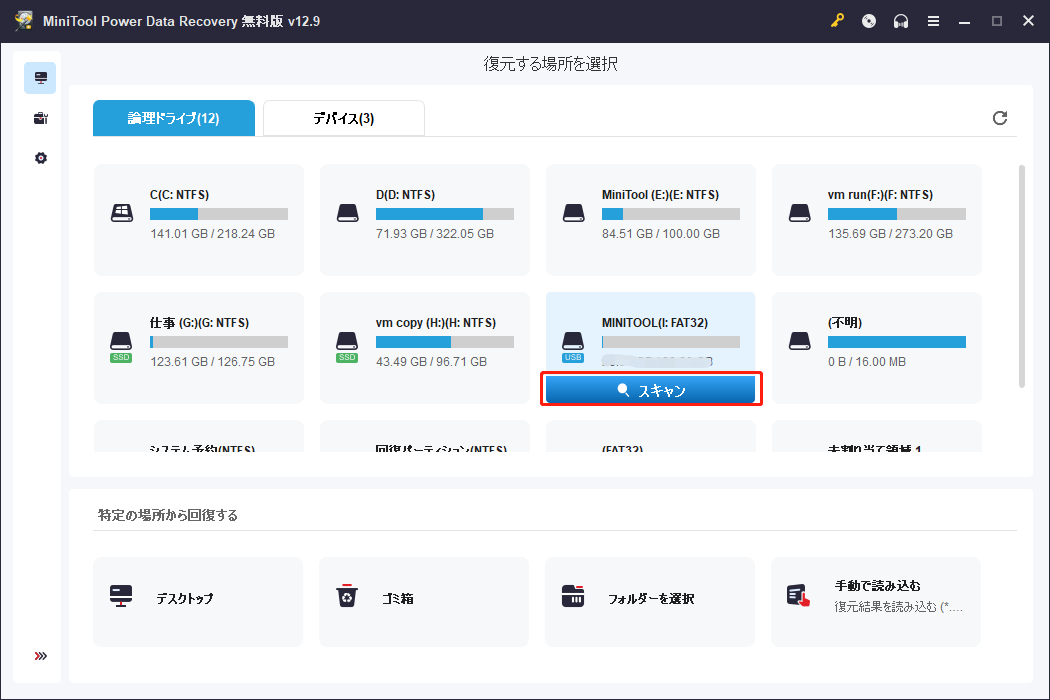
MiniTool Power Data Recoveryを起動します。メインインターフェイスには、SDカードを見つけることができる2つのモジュールがあります。
- 論理ドライプ:既存のパーティション、紛失されたパーティション、および未割り当て領域を含むすべてのディスクパーティションが表示されます。
- ディバス:PCに接続されているすべてのディスクが表示されます。
対象のSDカードを選択し、「スキャン」をクリックします。
ステップ2:必要なファイルを見つけてプレビューする
スキャンプロセスが完了するまで待ちます。完了したら、次のステップは対象ファイルを検索することです。すばやく見つけるために役立つ機能がいくつかあります。
- パス:スキャン結果をディスクのディレクトリツリーとして表示し、フォルダーごとにデータを参照できます。
- タイプ:ファイルを種類別に分類し、目的の写真や動画を簡単に見つけることができます。
- フィルター:ファイルタイプ、更新日時、ファイルサイズ、およびファイルカテゴリーで項目を絞り込み、検索範囲を狭めることができます。
- 検索:ファイル名の一部または全体を入力して結果を直接照合し、特定のファイルをすばやく見つけることができます。
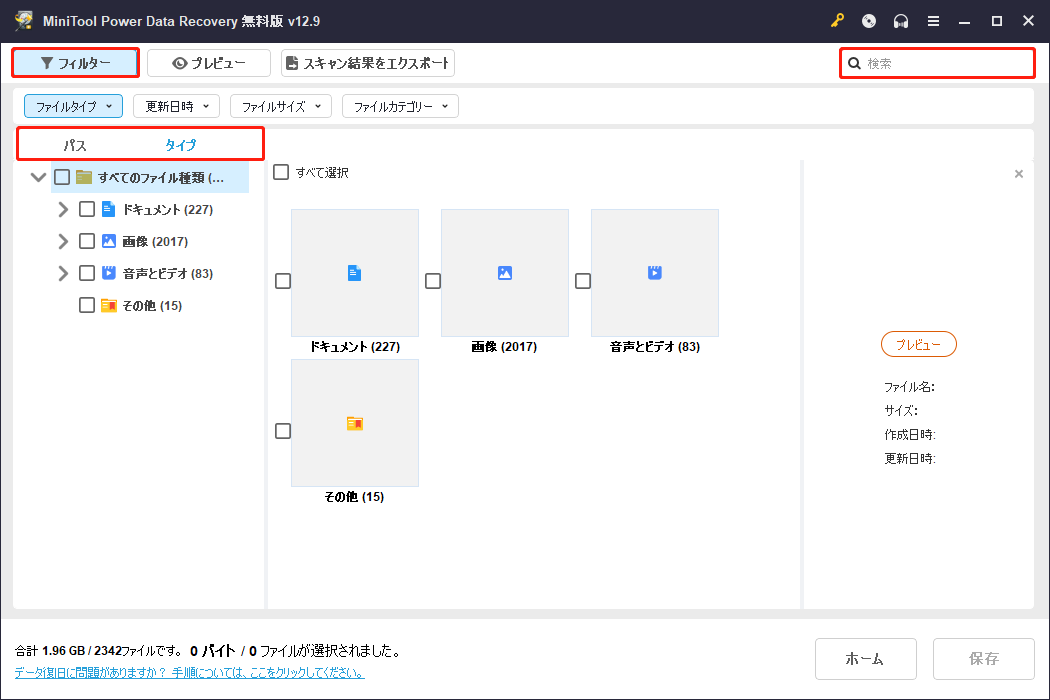
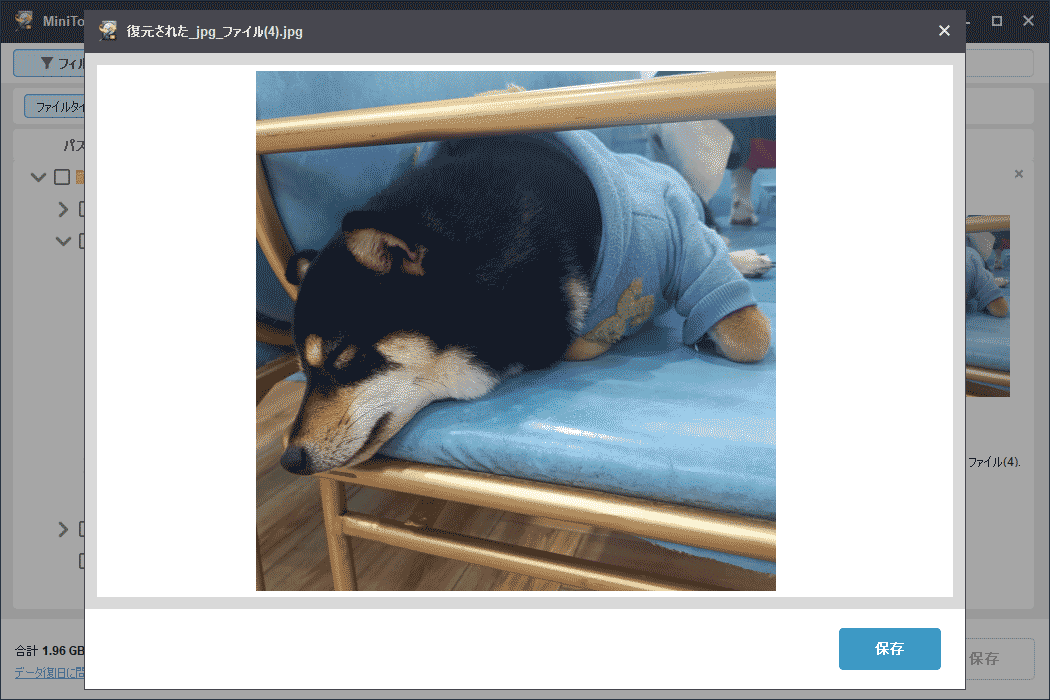
ファイルが見つかったら、それらをダブルクリックしてプレビューします。これにより、ファイルが完全で正しいものであるかを確認できます。
ステップ3:ファイルを選択して安全な場所に復元する
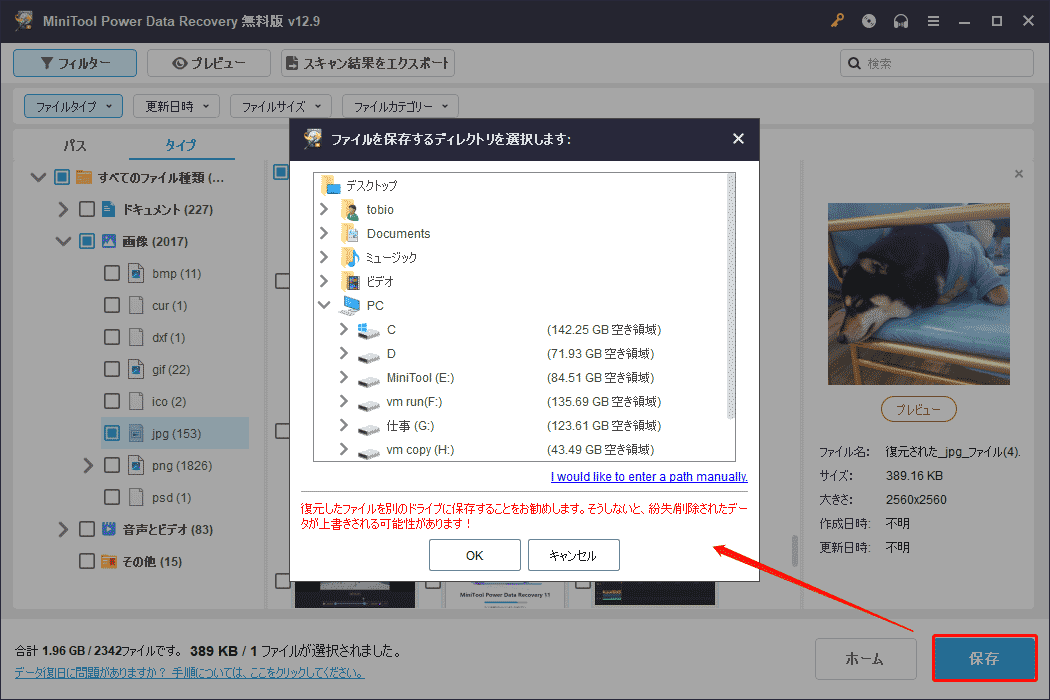
ファイルを確認したら、それらのチェックボックスをオンにし、「保存」ボタンをクリックします。復元したファイルの保存先を選択するよう求めるウィンドウが表示されます。安全な保存先を選択し、「OK」をクリックして復元を開始します。
「回復完了」ウィンドウが表示されたら、「回復されたファイルをビュー」ボタンをクリックして復元されたファイルを確認します。
MiniTool Power Data Recoveryに加えて、Sonyは公式のファイル復元ツールも提供しています。引き続きお読みいただき、このツールを使用して写真を復元してみてください。
Sony Memory Card File Rescueを使用して削除した写真を復元する
このセクションでは、Sony Memory Card File Rescueを使用して削除した写真を復元する方法について説明します。
Memory Card File Rescueは、Sonyが提供する無料のデータ復元ツールです。Sony製メモリーカードやその他の対応デバイスから、誤って削除または紛失した写真、動画、音声ファイルを復元するために特別に設計されています。
このソフトウェアはWindowsおよびmacOSの両方で動作し、削除したデータを可能な限り復元するのに役立ちます。
以下の手順に従ってSony Memory Card File Rescueをダウンロードし、写真を復元してください。
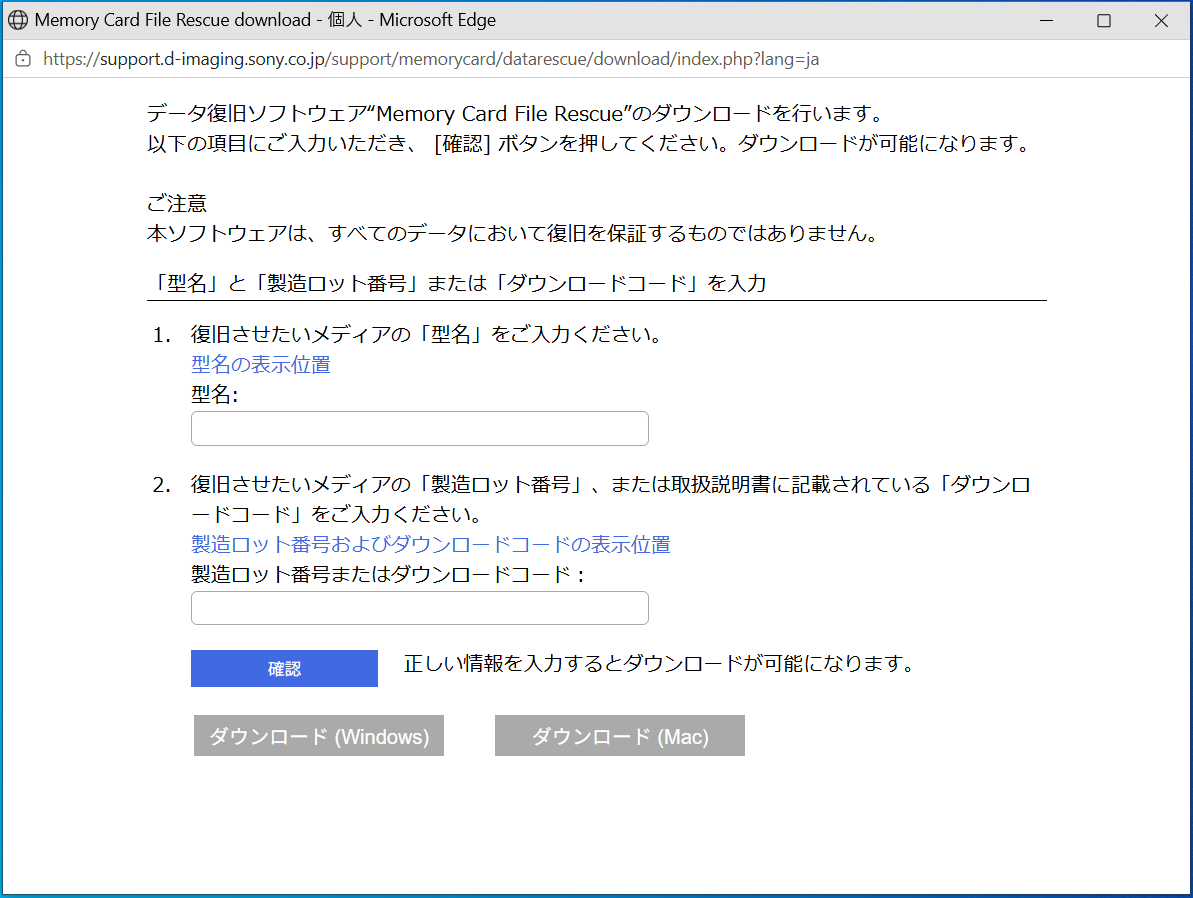
ステップ1:Sony公式サイトのMemory Card File Rescueダウンロードページを開きます。
ステップ2:ページを下にスクロールし、「次へ」ボタンをクリックします。
ステップ3:メモリーカードのモデル名と識別番号を入力します。
ステップ4:「ダウンロード」ボタンをクリックし、画面の指示に従ってダウンロードを完了します。
ダウンロードが完了したら、プログラムを開き、画面の指示に従って写真の復元を完了させます。
写真を復元した後は、再び紛失しないように予防策を講じてください。
今後Sony写真の紛失を防ぐ方法
このセクションでは、Sonyの写真が失われるのを防ぐために実践できる有用な対策を紹介します。
- 定期的にバックアップを作成する:写真をコンピューター、外付けハードドライブ、またはクラウドストレージに速やかにコピーし、単一の保存先に依存するリスクを回避します。
- 信頼性の高いメモリーカードを使用する:信頼できるブランドを選び、安価で低品質なカードを避けることで、不良ブロックやデータ破損のリスクを低減します。
- デバイスを正しく挿入・取り外す:データ転送中にメモリーカードを強制的に取り外さず、データの書き込みが完全に終了したことを確認してください。
- 頻繁なフォーマットを避ける:ファイルシステムの安定性を保つため、不必要なフォーマット操作は最小限に抑えてください。
- デバイスを十分に充電する:撮影中やデータ転送中の突然の電源断を避け、ファイルの消失や破損を防ぎます。
- ウイルスやマルウェアから保護する:写真の破損や非表示化を防ぐため、コンピューターやデバイスを定期的にウイルスチェックしてください。
- ストレージの状態を定期的に確認する:ツールを使用してSDカードの健康状態を確認し、潜在的な問題を早期に発見してください。

まとめ
Sonyカメラから削除された写真の復元は、必ずしも難しい作業ではありません。適切な復元ツールを使用し、迅速に対応することで、失われた写真の大部分を正常に復元できます。
内蔵の取り消し機能と専門的なデータ復元ソフトウェアのいずれも、ファイルを安全に復元するのに役立ちます。
ファイルを復元した後は、再び失われないように対策を講じることをお勧めします。
MiniTool製品についてご質問がある場合は、[email protected]までお気軽にお問い合わせください。
ユーザーコメント :