

サンディスクのSDカードに保存されていたファイルが削除されたり、カードが破損したりしましたか?オリジナルのファイルやメモリーカードをさらに損傷することなく、サンディスクSDカードの復元をどのように行うことができるのでしょうか?MiniTool Power Data Recoveryをお勧めします。
サンディスク(SanDisk)は、フラッシュメモリーカードの製造で広く知られたリーダーであり、電子システム用のフラッシュメモリーカードの設計、開発、製造、マーケティングに力を注いでいます。
サンディスクSDカードの復元に関するフォーラム、ブログ、質問、解決策はインターネット上で簡単に見つけることができます。この現象の背後には、主に2つの原因があると考えられます。一つは、サンディスクSDカードには多くのユーザーがいること、もう一つは、ファイルやデータの損失がコンピューターやリムーバブルデータストレージデバイスを使用する際に直面する最も一般的な問題の一つであることです。
一部のサンディスクSDカードユーザーは、このような操作に全く慣れておらず、独自に正しい処理する自信も持っていないため、専門家や専門のSDカードデータ復元サービスの支援を求める傾向があります。確かに、これはサンディスクSDカードから失われたファイルを復元するための実践的な解決策です。しかし、これには潜在的なリスクもあることを無視してはいけません:
- サンディスクの復元には高額な費用がかかり、これはよく一般のユーザーにとって大きな負担となります。
- SDカードを不正なデータ復元業者に渡すと、プライバシー漏洩のリスクが生じる可能性があります。
このため、ユーザーには他の信頼性のある実行可能な方法でサンディスクSDカードの復元を行うことを強くお勧めします。では、どうすればよいのでしょうか?満足のいく答えを得るために、ぜひ読み進めてください。
次の3つの状況でサンディスクSDカードの復元を実行する
サンディスクSDカードを任意のデバイスで使用している場合、以下の問題と対応策を読んでおくと非常に役立ちます。
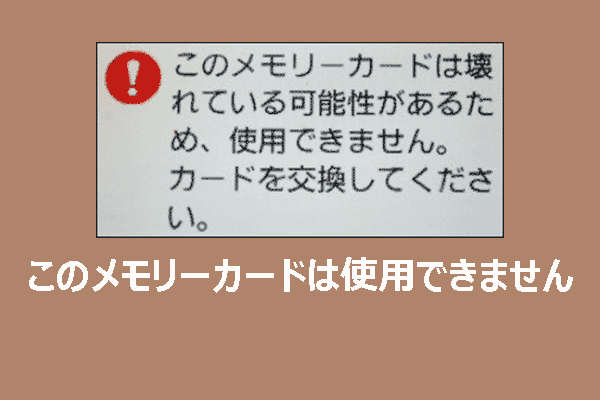
サンディスクSDカードが認識されない/アクセスできない
- 現象:カメラがSDカードにアクセスできないと言う、またはコンピューターがサンディスクSDカードを表示しません。
- 考えられる原因:SDカードのファイルシステムがカメラやコンピューターでサポートされていない、またはウイルス攻撃。
- 解決策:カードリーダーを使ってSDカードをコンピューターに接続し、FAT形式でフォーマットを試みるか、カメラに内蔵されているフォーマットプログラムを使用してSDカードをフォーマットしてみてください。
サンディスクSDカードがフォーマットできない
- 現象:カードリーダーを使ってSDカードをコンピューターに接続した後、システムがドライブはフォーマットされていないため、続行するにはフォーマットする必要があると表示されます。しかし、ユーザーがフォーマットを選択すると、「Windowsはフォーマットを完了できませんでした」と表示されます。
- 考えられる原因:ユーザーがサンディスクSDカードをコンピューターから取り外す際に不適切な操作を行った可能性があります。読み書きの問題が発生した後に強制的に取り外す可能性があります。
- 解決策:まず、ディスク検出プログラムを使用してSDカードを検出します。検出中にファイルシステムのエラーを自動的に修正するオプションと不良セクタをスキャンして回復を試みるオプションを選択します。このプロセスが完了したら、SDカードをフォーマットできます。
データがSDカードに書き込めない
- 現象:ユーザーがSDカードにデータを書き込もうとすると、カードは書き込み禁止されていると表示されます。カード内のコンテンツは確認できるものの、何も書き込むことができません。
- 考えられる原因:SDカードリーダーの頻繁な使用によるSDカードとリーダー間の接続不良。または不良トラック。またはウイルス感染。品質不良の可能性もあります。
- 解決策:接続不良の問題を解決するには、別のカードリーダーを試してみてください。不良トラックが発生している場合、低レベルフォーマットを行うソフトウェアを使ってSDカードを修復してください。ウイルスに感染している場合は、まずSDカードのファイル復元を行い、失われた重要なファイルを復元した後、ウイルスを駆除してください。最後に、品質が悪い場合には、新しい高品質なSDカードを購入する必要があります。
SDカードのファイル復元を実行できる経済的な方法
サンディスクSDカードの損傷問題の現象や原因は様々ですが、一つだけ変わらないことが一つあります-ユーザーがファイル紛失の問題を発見した際には、できるだけ早く信頼できる方法でSDカードからファイルを復元する必要があるということです。特に、失われたファイルが非常に重要で、ビジネスや大切な思い出に深く関わっている場合、復元の緊急性はさらに高まります。
ユーザーがひどいファイル損失の状況から効率的に脱出できるよう支援するために、ここでは信頼できるサンディスクSDカード復元ソフトウェア-MiniTool Power Data Recovery(Windows OS向け)またはStellar Data Recovery(Mac向け)をご紹介します。
次のセクションでは、WindowsおよびMacでサンディスクSDカードの復元を実行する方法について説明します。
WindowsでのサンディスクSDカードの復元
MiniTool Power Data Recoveryは、Windows OS用に設計された無料のデータ復元ツールで、SDカード復元、ハードドライブ復元、USBドライブ復元、CD/DVDデータ復元などで優れた効果を発揮します。サンディスクSDカードの復元に関しても、破損したSDカードの復元や、誤って削除したデータの復元を行う際に非常に有効です。
まず、対象のSanDisk SDカードを電子機器から取り外します。その後、カードリーダーに挿入し、カードリーダーをコンピューターに適切に接続します。次に、MiniTool Power Data Recoveryをダウンロードして起動し、ファイル復元を開始します。
MiniTool Power Data Recovery Freeクリックしてダウンロード100%クリーン&セーフ
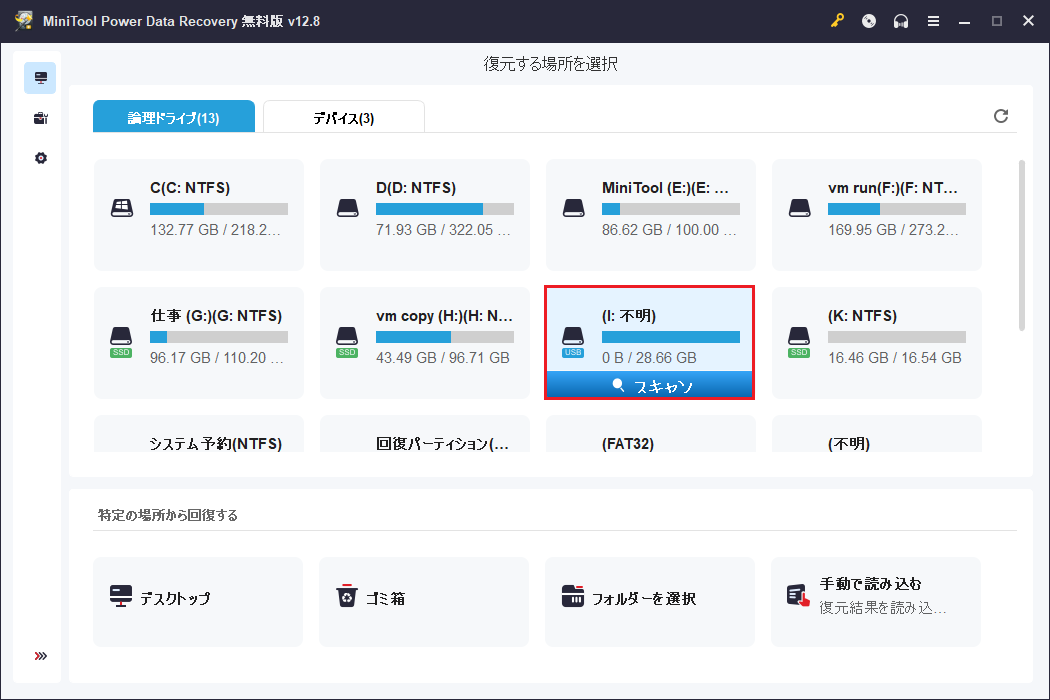
ステップ1.ソフトウェアを開くと、すべてのハードディスクパーティションが表示されたメインウィンドウが表示されます。次に行うべきことは、サンディスクSDカードのパーティションを選択し、「スキャン」ボタンをクリックすることです。この操作で、サンディスクSDカードのデータ復元を開始できます。
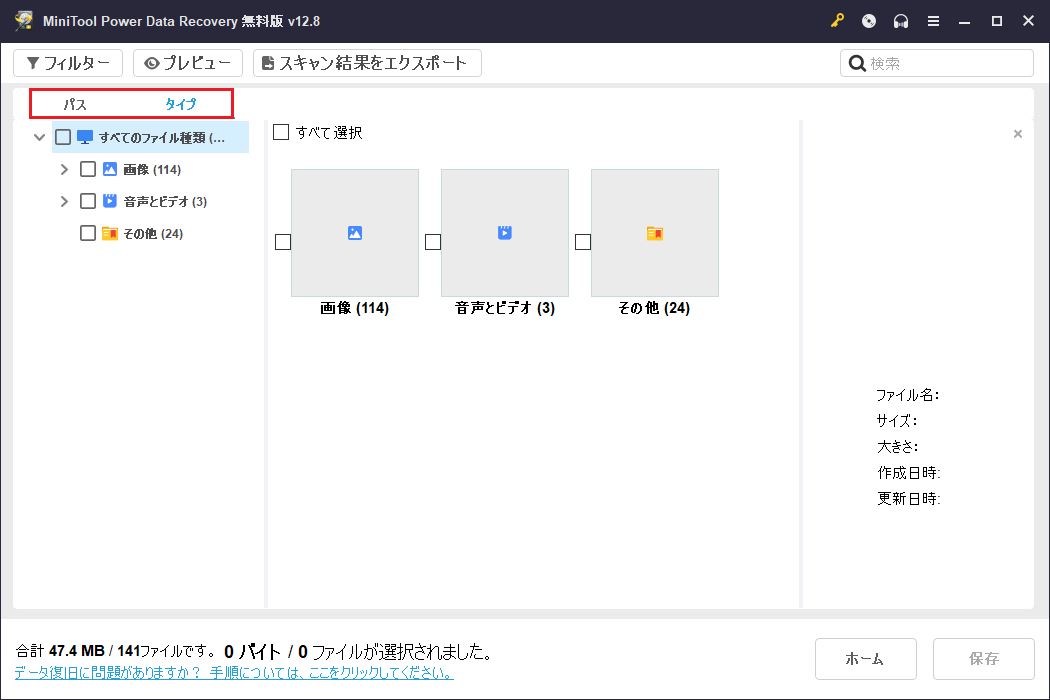
ステップ2.フルスキャンが完了するまで、しばらくお待ちください。その後、削除されたファイル、紛失したファイル、既存のファイルがすべて表示されたインターフェイスが現れます。「パス」の下にあるファイルツリー構造を使って、復元したいファイルを見つけることができます。また、「タイプ」カテゴリーに移動し、見つかったファイルをファイルタイプや形式別にブラウズすることも可能です。
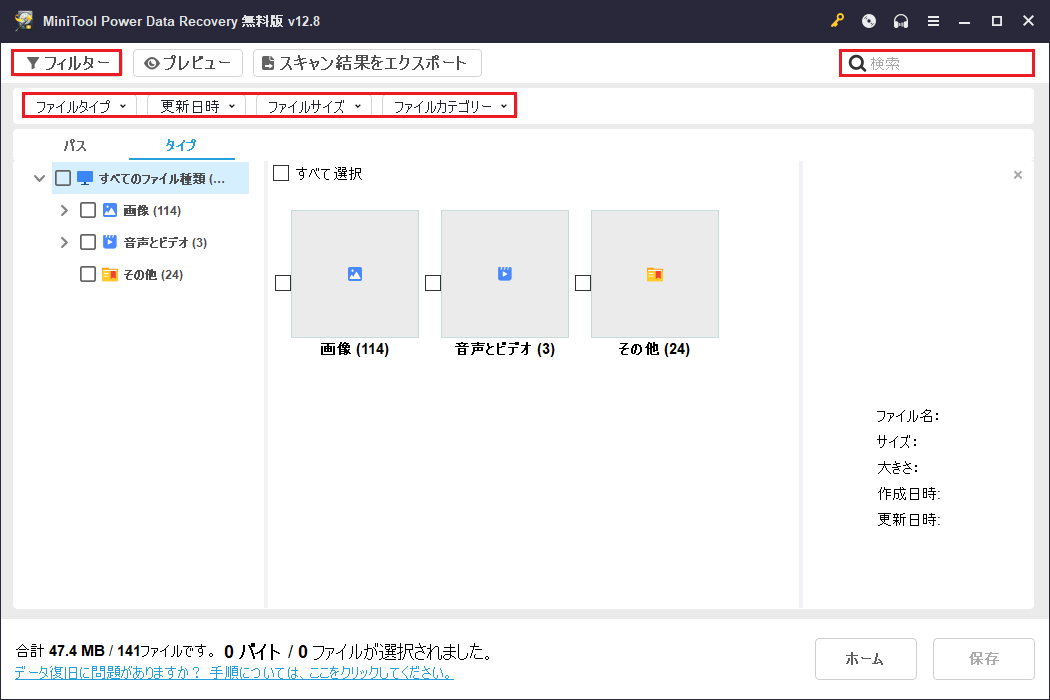
ファイルの発見プロセスを簡素化し高速化するため、「フィルター」機能と「検索」機能も利用できます。
- フィルター:「フィルター」ボタンをクリックすると、4つのオプションが表示されます。これにより、ファイルタイプ、ファイルの更新日時、ファイルサイズ、ファイルカテゴリーでリストされたファイルを絞り込むことができます。これらのフィルタリングルールをカスタマイズすることで、ファイル結果をより絞り込んで効率的に目的のファイルを見つけることができます。
- 検索:画面右上に検索ボックスがあり、そこに部分的または完全なファイル名を入力して「Enter」キーを押すことで、特定のファイルを検索することができます。
設定に基づいてファイルをフィルタリングした後、それらのファイルを確認するためにプレビューすることが重要です。このソフトウェアは、写真、動画、ドキュメント、音声など、さまざまなファイルのプレビューをサポートしています。ファイルをプレビューするには、直接ダブルクリックするだけです。ただし、2GB以下のファイルのみプレビューが可能であることに注意してください。
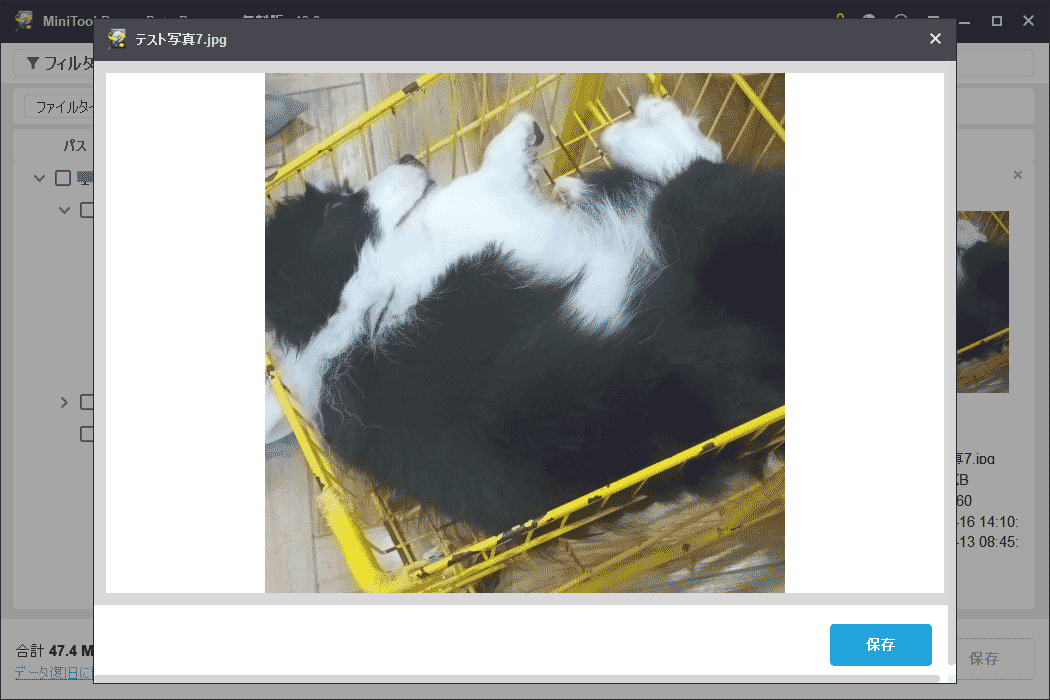
ステップ3.プレビューウィンドウから直接ファイルを保存することができます。または、復元したいすべてのファイルが選択されていることを確認し、「保存」ボタンをクリックします。その後、ファイルを一度に保存するディレクトリを選択します。
復元完了を示すプロンプトが表示されたら、ソフトウェアを閉じ、復元されたファイルを確認しに行きましょう。
MacでのサンディスクSDカードの復元
Macデバイスを使用している場合は、Stellar Data Recovery for Macを利用してSDカードファイルの復元を行う必要があります。このツールは、強力な機能と高いセキュリティを備えており、オリジナルのファイルやSDカードに影響を与えることなく、さまざまなファイルを復元することができます。
このソフトウェアは、サンディスクSDカード上のあらゆるファイルシステムでのファイル復元をサポートします。トライアル版をダウンロードし、SDカードをスキャンして必要なファイルが見つかるか確認できます。見つかった場合は、ソフトウェアをアップグレードして復元を行ってください。
Data Recovery for Macクリックしてダウンロード100%クリーン&セーフ
SDカードとデータセキュリティに関する知識を深めるためのヒント
1.SDカードのクラス(クラス2、クラス4、クラス6、クラス10)の見分け方
- クラス2:普通のMPEG4、MPEG2映画の視聴、SDTV、デジタルカメラでの撮影に対応します。読み書き速度は2MB/sです。
- クラス4:高画質テレビ(HDTV)のスムーズな再生や、デジタルカメラでの連続撮影に対応します。読み書き速度は4~5MB/sです。
- クラス6:一眼レフカメラの連続撮影やプロフェッショナルな機材に対応します。読み書き速度は6MB/sです。
- クラス10:プロフェッショナルの写真機材に最適です。書き込み速度は10MB/s以上で、読み込み速度は25MB/sです。
2.市場に見られるSDカードのブランド
サンディスク、キングストン、パナソニック、キングマックス、ソニー、トランセンド、ADATA、アペイサー、東芝は、いずれもよく見かけるSDカードメーカーです。
3.SDカードが使われる機器
SDカードは非常に人気があり、さまざまな電子製品-デジタルカメラ、ビデオカメラ、携帯電話、録音電話、DV、GPS、MP3、MP4、データレコーダー、セキュリティ製品(ネットワークカメラ、動画録画デバイス)、カーオーディオ、電子おもちゃなどに使用されています。
4.ポータブルデバイスでSDカードを使用する際の注意点
- データ紛失を避けるには、デバイスのバッテリーが少ない時、SDカードにデータを書き込まないようにしましょう。
- 読み書きが行われている最中にSDカードを移動させたり、システムをオフにしたりしないでください。そうしないと、デバイスに損傷を与える恐れがあります。
- 電圧安定性を確保するために、元々のバッテリーを使用しましょう。
- SDカードをデバイスに挿入する際には、均等な力で挿入し、正しい向きに注意してください。
- デジタル製品を長期間使用しない場合は、SDカードを取り出すことをお勧めします。カードを取り出す際には、非常に慎重に扱ってください。
- データ損失のリスクを減らすため、定期的にSDカードからコンピューターのハードディスクにデータを転送しておきましょう。
- メモリーカードをフォーマットする前に、慎重に考え直しましょう。
- SDカードやそのデバイスは、強い磁場や高温、多湿の環境で使用したり、保管したりするのを避けてください。
5.実容量が公称容量より少ない原因
たとえ有名なメーカーが製造した正規品であっても、SDカードの公称容量が実容量と一致しない(通常、実容量が少ない)ことを発見しても、驚く必要はありません。この現象の原因は複雑ではありません。公称容量は1MBを1000KBとして計算していますが、実容量の検出では1MBを1024KBとして計算しているため、容量に差が生じるのです。
6.SDカードの損傷を示す兆候
SDカードが認識されません。SDカードにデータをコピーしたり、SDカードからデータをコピーしたりすることはできません。SDカードがフォーマットできません。SDカードの容量が表示されません。操作時に非常に遅い速度で動作します。コンピューターでSDカードを開こうとすると、システムがフォーマットするように促されます。また、表面に傷や油汚れ、部品の変形が見られる場合は、物理的な損傷を示しています。
正直なところ、SDカードはコンピューターのハードディスクよりも耐久性が低いため、データ損失のリスクが高くなります。これにより、サンディスクSDカードを使用する際にはデータをしっかり保護することが重要です。もし深刻なデータ損失が発生してしまった場合は、無料のSDカード復元ソフトウェアを使ってデータを復元することをお勧めします。
結論
ご覧の通り、WindowsおよびMacでのサンディスクSDカードの復元は、安全なデータ復元ソフトウェアを使用すれば簡単に実行できます。もしMiniTool Power Data Recoveryの使用中に問題が発生した場合は、[email protected]までサポートチームにメールを送信してください。
ユーザーコメント :