

大容量ストレージへの需要が高まるにつれ、メモリーカードは徐々に必需品となります。
これらは私たちが日常的に使用する多くの電子機器、例えば携帯電話、デジタルカメラ、マルチメディアプレーヤー、タブレットなどに活用されています。
SDカードの潜在的な市場に注目した各メーカーは、自社製品の製造を開始しました。しかし、これらのSDカードの品質は一様ではありません。コスト削減のため、品質の劣る部品を使用してSDカードを製造することもあります。そのため、品質問題によってSDカードのファイルが突然失われることがあります。また、人為的なエラーやその他のソフトウェア的な故障も、SDカードのデータ損失の主な原因となっています。
ここでは、Windows 10向けのSDカード復元に焦点を当てます:SDカードの紹介、SDカードのデータ問題、そしてプロフェッショナルで信頼性のあるSDカード復元ソフトウェア-MiniTool Power Data Recoveryを使用して無料でSDカードからデータを復元する方法をご紹介します。

一般的なSDカードエラー
他のストレージデバイスと比較して、SDカードは比較的脆弱です。そのため、異なるデバイスでSDカードを使用する際に、さまざまなSDカードの問題に遭遇することがあります。ここでは、SDカードを使用する際に遭遇する可能性のある基本的なエラーを見てみましょう。
以下では、よく見られるSDカードエラーについて紹介します。もしこれらのエラーに直面している場合は、考えられる原因と修復方法を慎重に確認してください。これらの問題を経験したことがない場合でも、将来役立つかもしれないので、ぜひ目を通しておくことをお勧めします。
SDカードが携帯電話でサポートされていない
この状況は、SDカードのフォーマット形式が携帯電話と互換性がない場合によく発生します。
コンピューターでカードをフォーマットした後、携帯電話で使用しようとすると、使用できないことがあります。このような問題を解決し、カードのデータを保持するための解決策は、携帯電話で再度フォーマットを行うことです。
デバイスからメモリーカードの取り外しを求められる
メモリーカードの取り外しを求められるメッセージが表示された場合、指示に従ってカードを取り外し、しばらくしてから再度デバイスに挿入してみてください。こうすることで、カードは再び使用できるようになりますが、長くは続かず、間もなく同じ問題に再び直面することになります。
なぜこの問題が発生するのでしょうか?この問題の直接的な原因は、メモリーカードスロットの接触不良です。このような場合、デバイスを総合的に点検してもらうためにカスタマーサービスに持ち込むことをお勧めします。また、SDカードを移動する際(カードスロットやアダプターに挿入したり取り外したりする際)には十分に注意を払うことも大切です。
SDカードの読み書き速度が遅くなる
SDカードを頻繁に操作した後、コンピューターの内部ハードドライブのように、ディスクの断片化が出てきます。
もしWindows 10のコンピューターのディスク断片化ツールを使用してSDカードを管理しようとすると、一連の問題が発生することがあります。ひどい場合は、SDカードを再度モバイルフォンなどの電子機器に戻した際にエラーメッセージが表示されることもあります。
携帯電話がSDカードへのアクセス時にパスワードを求める
このような状況に遭遇した場合、SDカードがウイルスに感染している可能性があります。
ウイルスを含むファイルをうっかりダウンロードまたは受信し、それを開いたりインストールしたりすると、ウイルスが発動します。ウイルスが発動すると、SDカードにパスワードを設定されることがあります。この場合、SDカードをフォーマットしてパスワードを解除できるか試してみてください。
以下は、このような問題を避けるためのアドバイスです:
- 見知らぬ人からのショートメッセージ、特にBluetoothで送信されたアプリケーションは絶対に受け取らないでください。
- 信頼できるサイトや権威のあるサイトからのみダウンロードを行います。
- できれば、信頼できるアンチウイルスプログラムをインストールすることをお勧めします。

Windows 10コンピューターからSDカードを安全に取り外せない
Windows 10でこのようなメッセージが表示された場合、ほとんどの人は急いでいるときにカードを直接抜いてしまうことが多いです。しかし、抜いた後にそのSDカードをデバイスに挿入して使用しようとすると、破損していると表示されることがあります。この時、再度Windows 10コンピューターに接続しても、今度は使えないと知ってがっかりすることになります。
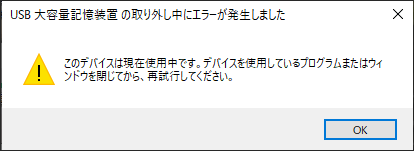
この問題が発生する可能性のある原因は?
まず、SDカードに保存されたファイルやプログラムがまだ実行中である場合、または他のプログラムがそのデータを使用中の場合、SDカードをコンピューターから安全に取り外すことができません。
第二に、すべてのファイルやプログラムが閉じられていることを確認しても、大量のデータを一度にSDカードにコピーした直後にこの問題が発生することがあります。
この場合、一度にコピーするデータ量を少なくし、コピーを繰り返すことをお勧めします。SDカードが破損していると表示される問題に直面した場合、まずは破損したSDカードからデータを復元することをお勧めします。その後、カードをフォーマットしてWindows 10コンピューターや電子機器で使用できるようにします。
上記の方法を試してもエラーが解決しない場合は、すぐにSDカードのデータ復元を行う必要があります。では、詳細な手順を確認するために読み進めてください。
Windows 10でSDカード復元を実行する方法
無料のSDカードデータ復元を完了するには、SDカード復元ソフトウェアの助けを借りる必要があります。これらのツールの中でも、MiniTool Power Data Recoveryは、そのデータ復元機能、読み取り専用の特性、簡単な操作性から特に推奨されています。
この無料データ復元ソフトウェアは、さまざまなSDカードの状態に完璧に適応します。SDカードに異常が発生した場合でも、カードがソフトウェアによって認識される限り、データを復元することができます。復元可能なファイル種類には、写真、動画、文書、音声などが含まれます。
準備:
1.SDカードを携帯電話、デジタルカメラ、またはその他のデバイスから優しく取り外し、カードリーダーを使用してWindows 10のコンピューターに接続します。その後、カードがWindowsディスクの管理で認識されるかどうかを確認します。
正常に認識される場合は、次のステップに進むことができます。SDカードが認識されない場合は、コンピューターの接続インターフェイスやSDカードの物理的な状態を確認し、問題を特定して修正してください。
2.この優れたMiniTool Power Data Recoveryをダウンロードしてインストールします。
MiniTool Power Data Recovery Freeクリックしてダウンロード100%クリーン&セーフ
Windows 10でのSDカード復元の主な手順:
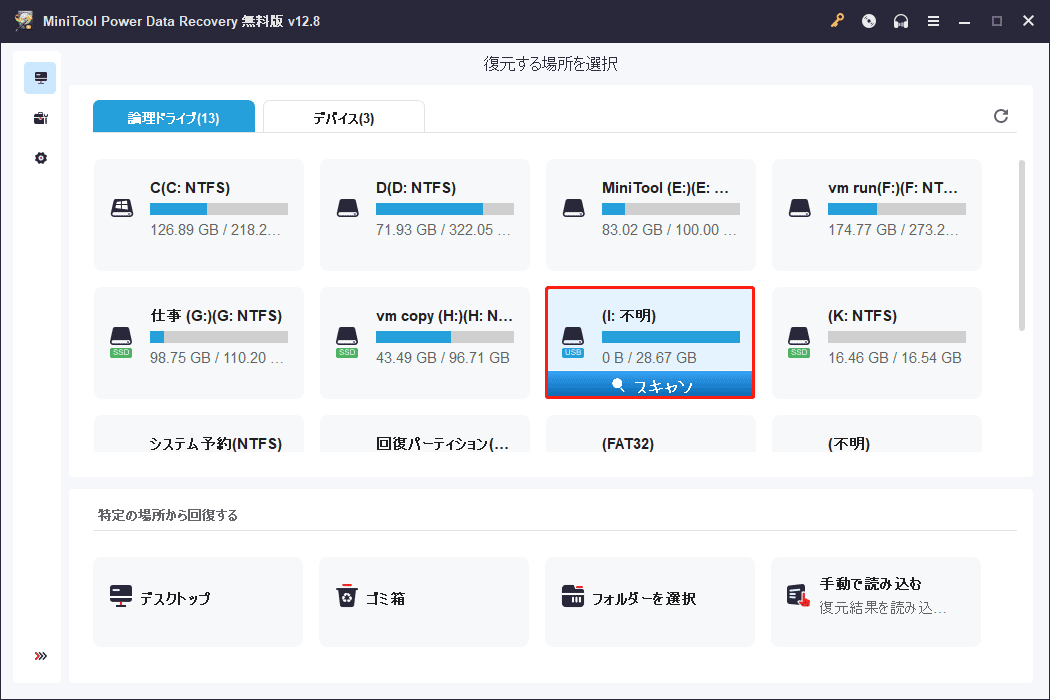
ステップ1.MiniTool Power Data Recoveryを起動すると、ホームページに移行します。ここで、SDカードのパーティションがUSBアイコンで表示されます。それを選択し、次に「スキャン」ボタンをクリックします。この操作を行うと、ソフトウェアはディスクパーティションをスキャンし、すべての失われた/削除されたファイルを検索します。最良のスキャン結果を得るために、完全なスキャンが完了するまで待ってください。
ステップ2.現在、ソフトウェアが見つけたファイルは、デフォルトでファイルパス別に分類され、「パス」カテゴリーの下にリスト表示されます。このタブの下で、復元したいファイルを探すには、各フォルダーとサブフォルダーを展開する必要があります。時間がかかると感じる場合は、「タイプ」タブに移動して、ファイルの種類に応じて必要なアイテムを見つけることができます。
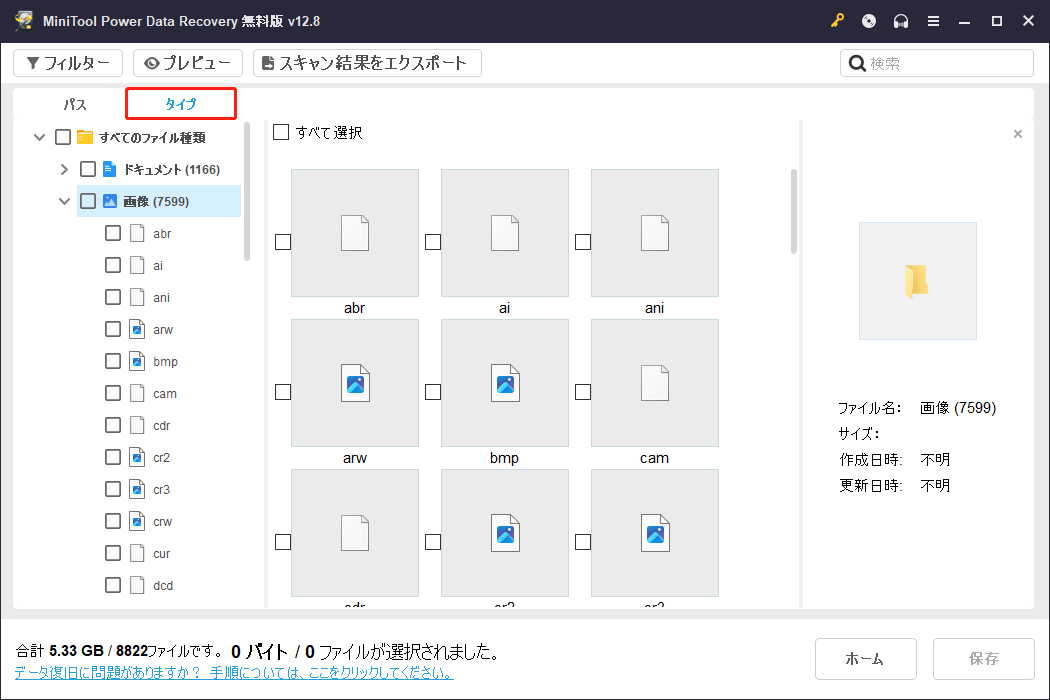
この機能は、特定の種類のファイル、例えば画像だけを復元したい場合に非常に便利です。
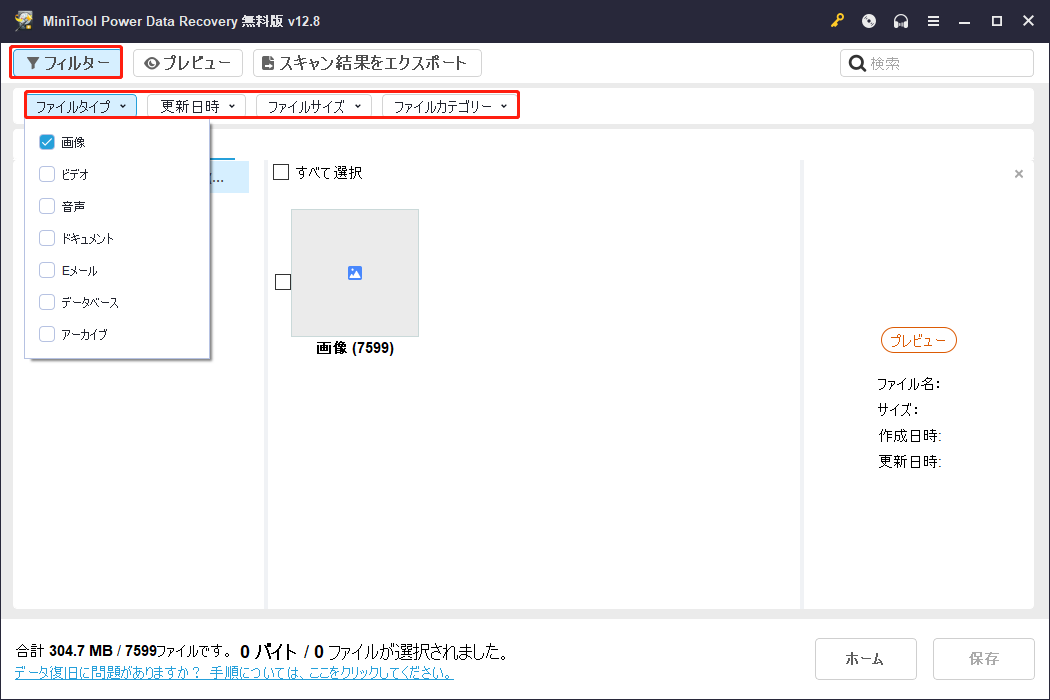
また、「フィルター」機能を使用して、ファイルの種類でファイルを絞り込むこともできます。これにより、不要なファイルタイプを除外するのを助けるだけでなく、ファイルの更新日時、ファイルサイズ、ファイルカテゴリーをカスタマイズしてファイルを絞り込むこともサポートしています。フィルタリングルールは、「フィルター」ボタンをクリックすると表示されます。
このファイル復元ソフトウェアにはもう一つの強力な機能があります。それが「検索」です。検索ボックスにファイルのキーワードを入力し、「Enter」キーを押すことで特定のアイテムを検索できます。ただし、ファイルシステムの破損などの原因で、すべてのファイルが元のファイル名を保持しているわけではないことに注意する必要があります。
ステップ3.ファイルをダブルクリックしてプレビューを表示し、それが復元したいファイルであることを確認します。ほとんどのファイルタイプはプレビューに対応しており、写真、動画、文書などが含まれます。
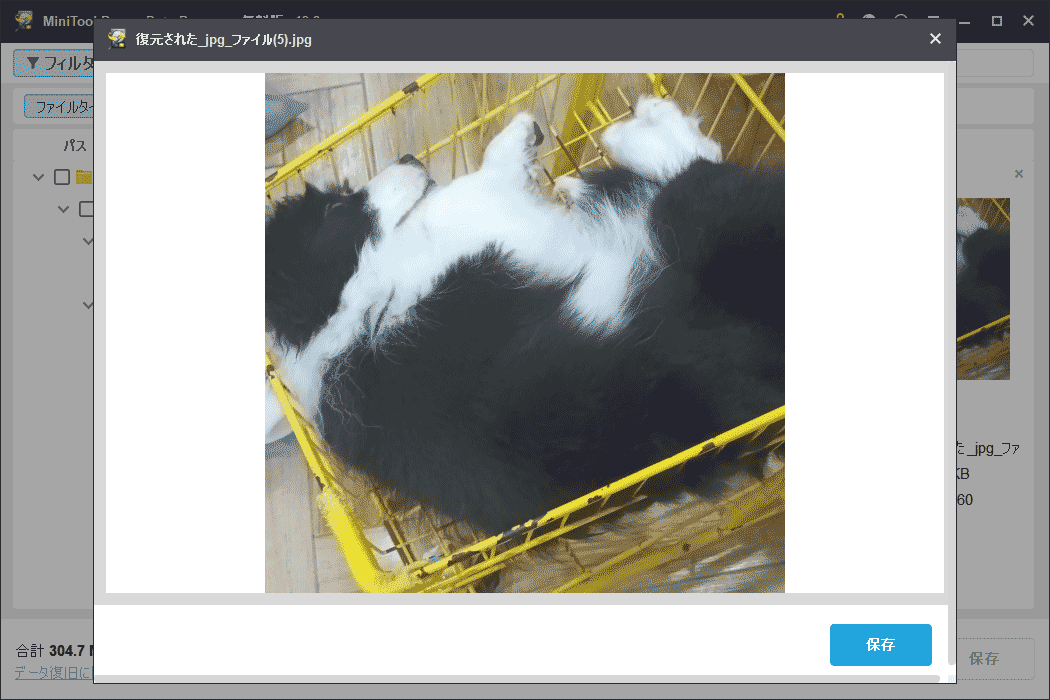
ステップ4.プレビューウィンドウの「保存」ボタンをクリックするか、すべてのファイルを選択してスキャン結果ページで「保存」をクリックします。ディレクトリを選択するよう求められたら、元のSDカードとは別の希望するディレクトリを選んでください。最後に、「OK」をクリックしてファイルを復元します。
なお、MiniTool Power Data Recovery無料版では最大1GBのファイルを復元できます。それ以上のデータを復元したい場合は、上級版へのアップグレードが必要です。ライセンスの比較ページをご覧ください。

SDカードデータ保護の提案
Windows 10、Windows 8、またはその他のオペレーティングシステムでSDカードのデータを復元するソフトウェアを使用しないようにするためには、以下の点に注意する必要があります:
- 可能であれば、SDカードにパスワードを設定します。
- SDカードを適切な手順で優しく取り外します。
- 重要なファイルがあるSDカードには書き込み禁止を有効にします。
- SDカードは適切な湿度と温度を保った環境で保存します。
- 定期的にSDカードのデータをバックアップし、変更があった場合はバックアップを更新します。
まとめ
これで、MiniTool Power Data Recoveryを使用してWindows 10で一般的なSDカードエラーを修正する方法と、SDカード復元の手順を理解したはずです。また、データ損失を防ぐための対策を取ることも重要です。
ユーザーコメント :