

ネットワークに接続できませんでした。デバイスのオンを維持する
「ネットワークに接続できませんでした。デバイスのオンを維持する」というエラーは、通常、Windows更新プログラムのインストール後に発生します。また、パソコンをシャットダウンした後、通常の起動時に発生する場合もあります。
このエラーは、多くの場合、Windowsが起動時にディスプレイドライバーを正常に初期化できない、または重要なシステムファイルが破損していることを示しています。多くのケースでは、SrtTrail.txtエラーを伴います。
Windows 11では、この問題は通常、起動に失敗して「クイックマシンリカバリー」が実行された後に発生します。回復処理が正常に完了せず、システムが通常の起動状態に戻れない場合、黒い画面が表示されます。
この問題が深刻なシステムファイルの破損によるものでなければ、一般的な修復方法で解決できる場合があります。
ただし、一部のケースではPCが黒い画面で停止したままになり、完全に解決するにはWindowsのクリーンインストールが必要になることがあります。
このような状況では、重要なファイルを復元しておくことが必要です。必要なファイルがない場合は、データ復元の手順を省略し、直接修復方法を実行できます。
提案:黒い画面からファイルを救出する方法
Windowsがデスクトップまで起動できない場合でも、メモ帳ツールまたは専門的なデータ復元ソフトウェアを使用することで、ファイルにアクセスして復元できる可能性があります。
オプション1.メモ帳(Notepad)を使用する
メモ帳は、システムがデスクトップまで起動できない場合に、緊急時のデータ転送ツールとして利用できます。簡易的なファイル管理ツールとして機能し、内蔵ハードドライブにアクセスして、ファイルを外付けハードドライブへコピーできます。
ただし、この方法はディスクにまだアクセスでき、ファイルシステムが深刻に破損していない場合にのみ有効です。削除・紛失されたファイルを復元することはできません。
メモ帳を使用してファイルを転送する手順は以下のとおりです。
ステップ1:外付けハードドライブまたはUSBドライブをパソコンに接続します。
ステップ2:「ネットワークに接続できませんでした」というエラーが表示されている黒い画面で、キーボードのEnterキーを押してWinREに入ります。
ステップ3:「トラブルシューティング」>「詳細オプション」>「コマンドプロンプト」をクリックします。
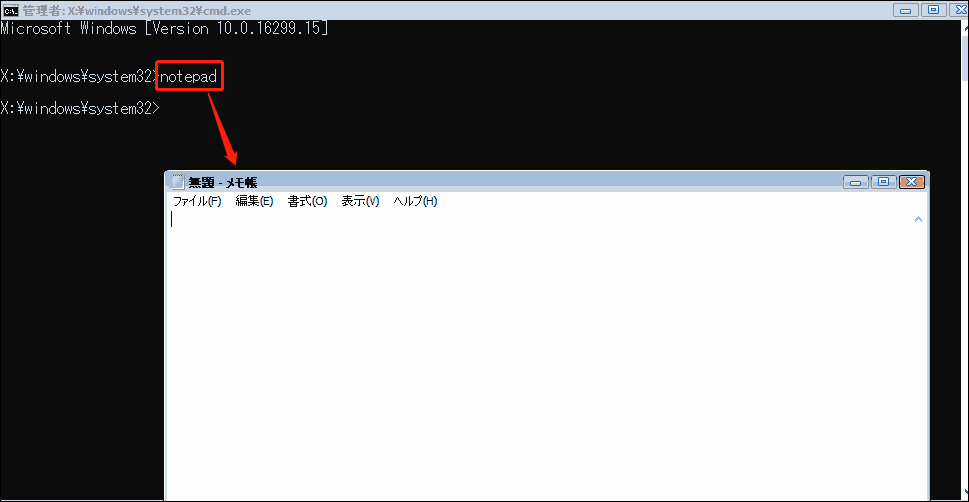
ステップ4:notepadと入力し、Enterキーを押します。
ステップ5:メモ帳で、「ファイル」>「開く」>「PC」をクリックします。
ステップ6:ドライブを開き、転送したいファイルを探します。対象ファイルを右クリックし、「コピー」を選択します。
ステップ7:「PC」に戻り、外付けハードドライブを開き、空白部分を右クリックして「貼り付け」を選択します。
必要なすべてのファイルがコピーされるまで、この手順を繰り返してください。
オプション2.MiniTool Power Data Recoveryを使用する
メモ帳を使用してファイルにアクセスできない場合は、MiniTool Power Data Recoveryを使用してデータを救出することを検討してください。
MiniTool Power Data Recovery Trialクリックしてダウンロード100%クリーン&セーフ
MiniTool Power Data Recovery起動版は、パソコンがデスクトップまで起動できない場合でもファイルを復元できるように設計されたデータ復元ソフトです。
このソフトには「ブータブルメディアビルダー」機能が搭載されており、起動可能な回復ディスクを作成して、起動できないシステムからファイルにアクセスし、復元できます。
Windows 11/10/8.1/8に完全対応しており、HDDおよびSSDからのデータ復元をサポートしています。また、文書、画像、動画、音声ファイル、メールなど、さまざまな種類のファイルを復元できます。
以下の手順で、起動可能な回復USBドライブを作成し、ファイルを復元してください。
手順1.ブータブルUSBドライブを作成する
ステップ1.USBドライブを正常に動作するパソコンへ接続します。推奨容量は4GB~64GBです。
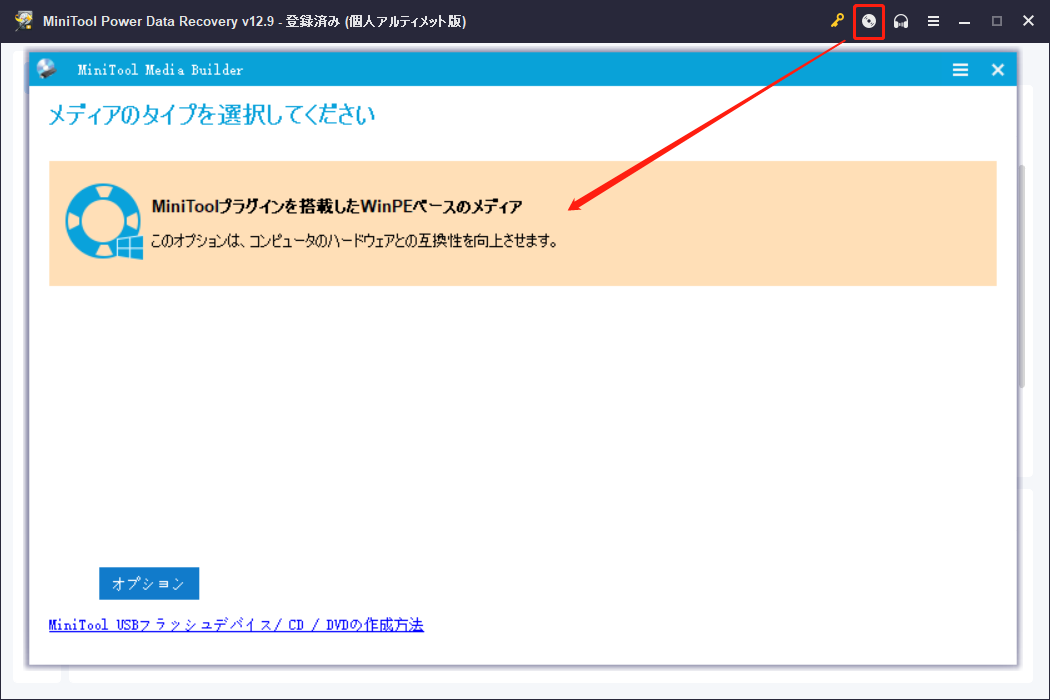
ステップ2.MiniTool Power Data Recovery起動版をインストールして起動します。メイン画面で「MiniTool Power Data Recovery起動版」アイコンをクリックします。
表示されたウィンドウで「MiniTool プラグインを搭載したWinPEペースのメディア」を選択し、画面の指示に従ってブータブルUSBドライブを作成します。
手順2.問題が発生しているパソコンを起動する
ステップ1.黒い画面が表示されているパソコンに、作成した起動可能なUSBドライブを接続します。
ステップ2.パソコンを再起動します。起動中に、F8、F12、Esc、DelなどのBIOS起動キーを押して、BIOS画面を開きます。
ステップ3.「Boot」タブに移動し、作成したUSBドライブを最初の起動デバイスに設定します。その後、EnterキーまたはF10キーを押して、USBドライブから起動します。
ステップ4.画面に表示される指示に従って、MiniTool Power Data Recoveryを起動します。
手順3.ディスクをスキャンしてファイルを復元する
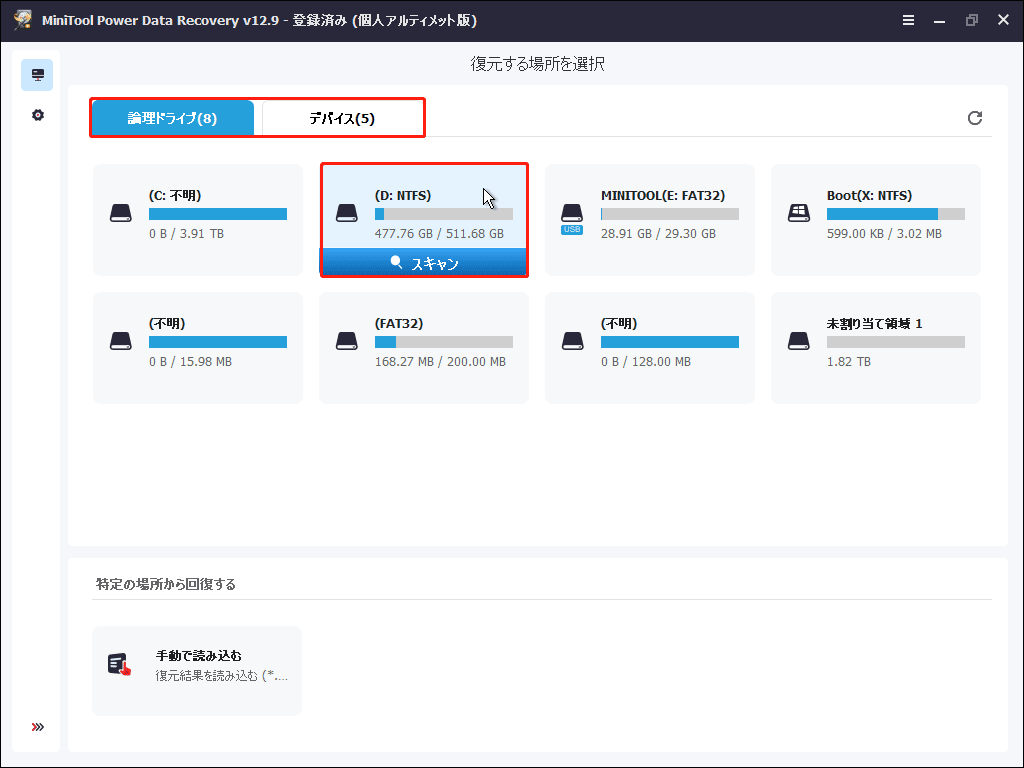
ステップ1.データ復元ツールのメイン画面で、ファイルをスキャンしたいドライブを選択し、「スキャン」をクリックします。
Windowsの再インストールでは通常、影響を受けるのはシステムドライブ上のファイルのみであるため、そのドライブからファイルを復元することをおすすめします。
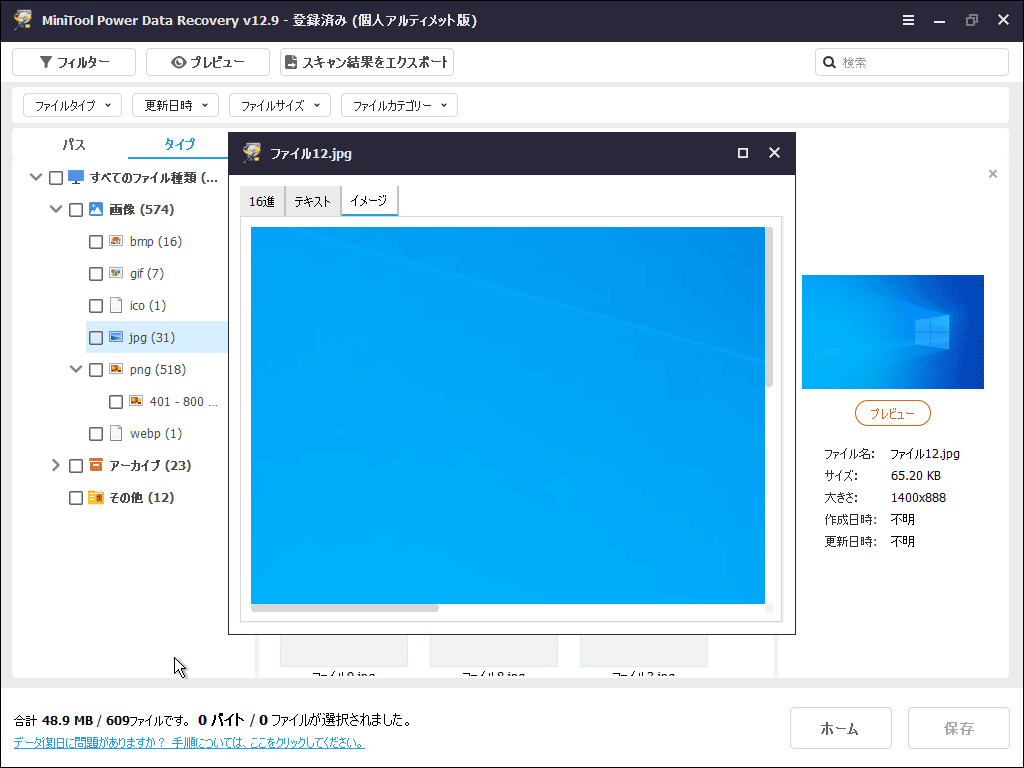
ステップ2:スキャンが完了したら、復元したいファイルを検索して選択します。「パス」ではフォルダー構成に沿ってファイルが表示され、「タイプ」ではファイルの種類やデータ形式ごとに分類して表示されます。
また、目的のファイルをすばやく見つけるために、「フィルター」または「検索」機能を利用できます。
- フィルター:ファイルタイプ、更新日時、ファイルサイズ、ファイルカテゴリーで絞り込み検索ができます。
- 検索:ファイル名の一部または全部を入力して、目的のファイルを検索できます。
さらに、対象のファイルをダブルクリックすると、内容をプレビューして確認できます。
ステップ3:必要なファイルをすべて選択したら、「保存」をクリックします。表示されたウィンドウで、外付けハードディスクを保存先として選択し、「OK」をクリックして選択したファイルを保存します。
ファイルの復元が完了したら、大切なデータは安全に保護されます。続いて、SrtTrail.txtによるこの黒い画面エラーを解決する方法を確認しましょう。
「ネットワークに接続できませんでした」という黒い画面エラーの対処法
「ネットワークに接続できませんでした」というエラーを解決するには、まずPCの再起動、CMOSのクリア、システムの復元などの基本的な対処方法を試してください。
これらの方法でシステムが正常な状態に戻らない場合は、より高度な修復方法を実行します。具体的には、ディスクエラーの修復、BIOS設定の調整、またはWindowsのクリーンインストールなどの方法があります。
方法1.パソコンを再起動する
エラーメッセージが表示されたら、画面の指示に従ってEnterキーを押します。表示された画面で「PCの電源を切る」を選択します。
パソコンの電源が完全に切れたら、数分待ってから再度起動してください。一時的なシステムの不具合が原因であれば、Windowsはエラーを表示せず正常にデスクトップまで起動できるはずです。
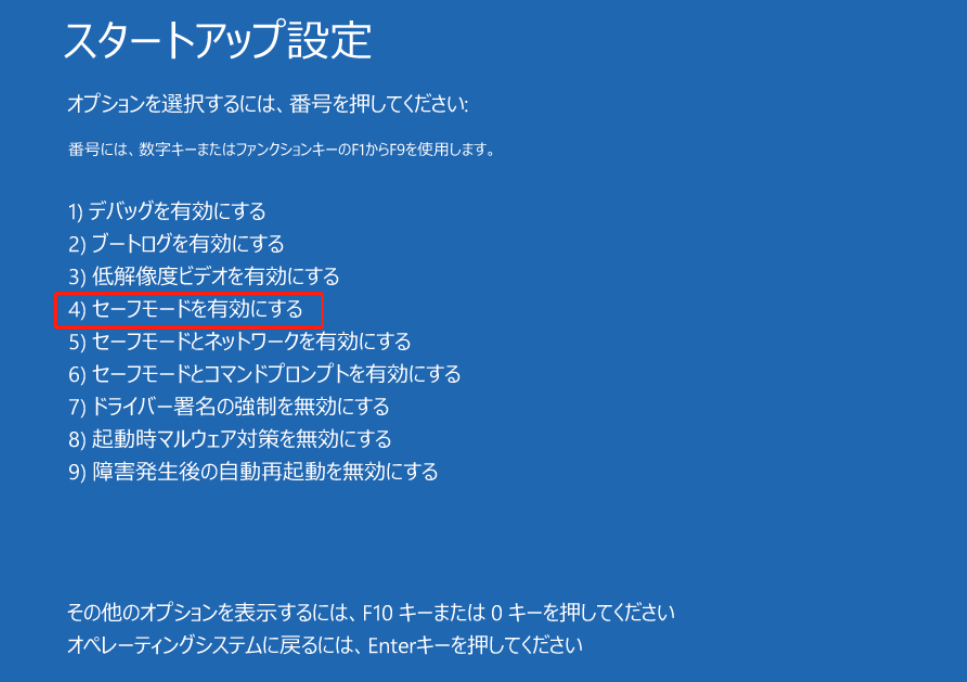
それでも問題が解決しない場合は、セーフモードで起動してみてください。
ステップ1.Enterキーを押してWinREに入ります。
ステップ2.「トラブルシューティング」>「詳細オプション」>「スタートアップ設定」>「再起動」を選択します。
ステップ3.F4キーを押してセーフモードで起動します。その後、パソコンを再起動すると、エラーが解消される場合があります。
方法2.ハードウェアを挿し直す
この黒い画面エラーは、ハードウェアの接続不良が原因で発生することもあります。メモリや拡張カードなどの部品が正しく装着されていない、または緩んでいると、システムが正常に起動できない場合があります。
この可能性を確認するために、RAMモジュール、グラフィックカード、電源ケーブルなどのハードウェアを一度取り外し、正しく挿し直してください。
それでも問題が解決しない場合は、次の方法を試してください。
方法3.CMOSをクリアする
BIOS設定が適切でない場合、Windowsが正常に起動できず、自動修復が繰り返し実行されることがあります。CMOSをクリアすると、BIOS設定が初期状態に戻り、正常に起動できるようになる場合があります。
ここでは、Dell製パソコンを例に、CMOSをリセットする手順を紹介します。
ステップ1.パソコンの電源を切り、電源ケーブルを抜きます。ノートパソコンの場合は、可能であればバッテリーも取り外してください。
ステップ2.パソコンのケースを開け、小型のCMOSボタン電池(コイン型電池)を慎重に取り外します。
ステップ3.「電源」ボタンを10~20秒間押し続けます。
ステップ4.電源アダプター(およびバッテリー)を接続し直し、ケースを閉じます。
ステップ5.パソコンの電源を入れます。正常であれば、Windowsが通常どおり起動します。
方法4.システムの復元を実行する
前述のとおり、SrtTrail.txt黒い画面エラーは、最近行われたシステム変更の後に発生することがよくあります。システムの復元を実行すると、システムを以前の正常な状態に戻し、黒い画面の原因となっている変更を取り消すことができます。
システムの復元を実行する手順は次のとおりです。
ステップ1.Enterキーを押してWinREに入ります。
ステップ2.「トラブルシューティング」>「詳細オプション」>「システムの復元」をクリックします。
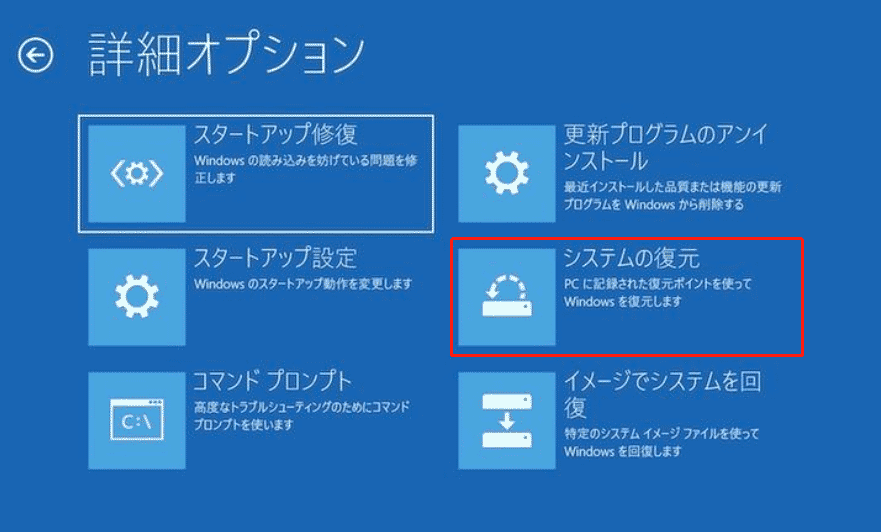
ステップ3.画面の指示に従って、システムの復元を完了します。
システムの復元を実行しても黒い画面が表示されたままの場合は、次の対処法を試してください。
方法5.システムファイルとディスクエラーを修復する
Windowsのシステムファイルの破損やディスクのファイルシステムの破損が原因で、起動に失敗することがあります。システムファイルとディスクエラーを修復することで、問題が解決する場合があります。
システムファイルを修復する:
ステップ1.WinREを開き、「トラブルシューティング」>「詳細オプション」>「システムの復元」を選択します。
ステップ2.sfc /scannowと入力し、Enterキーを押して実行します。
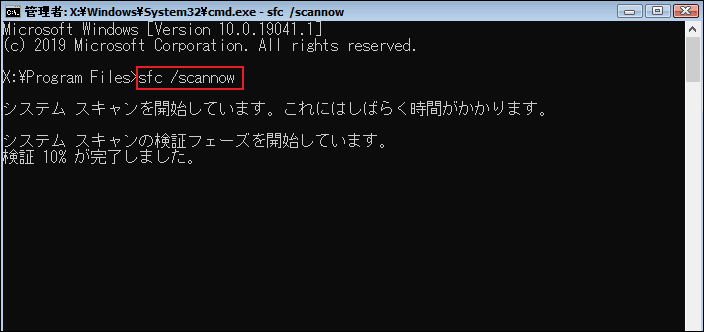
ディスクエラーを修復する:
ステップ1.コマンドプロンプトを開き、notepadと入力してEnterキー を押します。
ステップ2.メモ帳で「ファイル」>「開く」>「PC」をクリックし、システムドライブを確認してドライブ文字をメモします。
ステップ3.chkdsk C: /f /rと入力し、Enterキーを押します。ここでC:を確認したシステムドライブのドライブ文字に置き換えてください。
- /f:ディスク上のファイルシステムエラーを修復します。
- /r:ディスク上の不良セクタを検出し、読み取り可能な情報の回復を試みます。
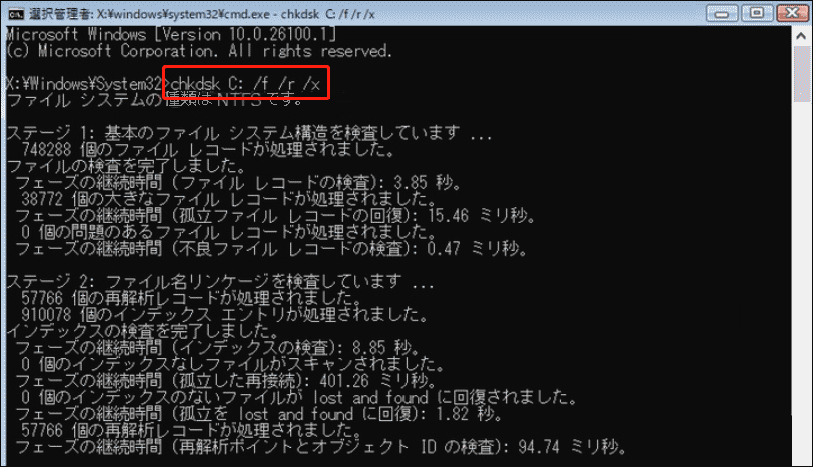
コマンドの実行が完了したら、パソコンを再起動し、問題が解決したかどうかを確認してください。
問題が解決しない場合は、次の対処法をお試しください。
方法6.起動デバイスを変更する
パソコンに複数の起動可能なドライブが接続されている場合、Windowsが誤ったドライブから起動しようとして、起動に失敗することがあります。
この場合は、BIOSを開き、正しいドライブを起動デバイスとして設定してください。
ステップ1.パソコンを再起動します。起動中にF2、F8、F12、DelなどのBIOS起動キーを押して、BIOS画面を開きます。
ステップ2.キーボードの矢印キーを使用して、「Boot」メニュー(またはBIOSのバージョンに応じた同等の項目)に移動します。
ステップ3.起動したいドライブを起動順位の一番上に設定し、F10キーを押して変更内容を保存します。
ステップ4.パソコンを再起動し、エラーが解消されたかどうかを確認します。
方法7.EXPOまたはXMPを無効にする
EXPOやXMPなどのメモリプロファイル機能は、メモリの動作が不安定になり、起動エラーを引き起こすことがあります。その場合は、これらの機能を無効にすることで、システムの安定性が回復する可能性があります。
ステップ1.パソコンの起動時に、お使いの機種に対応するBIOSキーを押してBIOS画面を開きます。
ステップ2.BIOSメニューで「Advanced Mode」になっているか確認します。そうでない場合は、F7キーを押して「Advanced Mode」に切り替えます。
ステップ3.「Extreme Tweaker」メニューを開きます。
ステップ4.「AI Overclock Tuner」の設定を「Auto」または「Disabled」に変更します。
ステップ5.F10キーを押して設定を保存します。その後、パソコンを再起動し、問題が解決したかどうかを確認してください。
方法8.Windowsをクリーンインストールする
すべての対処方法を試しても問題が解決しない場合は、システムが通常の修復ツールでは回復できないほど深刻に破損している可能性があります。その場合は、Windowsのクリーンインストールが唯一の有効な解決策となることがあります。
ステップ1.正常に動作するパソコンで、Windows用のインストールメディアを作成します。
ステップ2.作成したインストールメディアを問題のあるパソコンに接続し、BIOSを開いて、そのメディアから起動するように設定します。
ステップ3.画面の指示に従って、言語やキーボードレイアウトなどの設定を行い、Windowsのインストールを完了します。
おすすめ:システムやファイルを定期的にバックアップする
黒い画面などのシステムエラーは、より深刻なシステムの不安定性を示している場合があります。定期的にバックアップを作成しておくことで、問題が再発した場合でもファイルを保護し、迅速かつ無料でデータを復元できます。
MiniTool ShadowMakerは、Windowsシステム向けの包括的なバックアップソリューションを提供しており、ファイル/システム/ディスク/パーティションのバックアップに対応しています。
また、完全/差分/増分バックアップ、スケジュールバックアップにも対応しており、用途やニーズに合わせて柔軟なバックアップ設定を作成できます。
必要に応じて、30日間無料で試用できる体験版を利用して、機能をお試しください。
MiniTool ShadowMaker Trialクリックしてダウンロード100%クリーン&セーフ
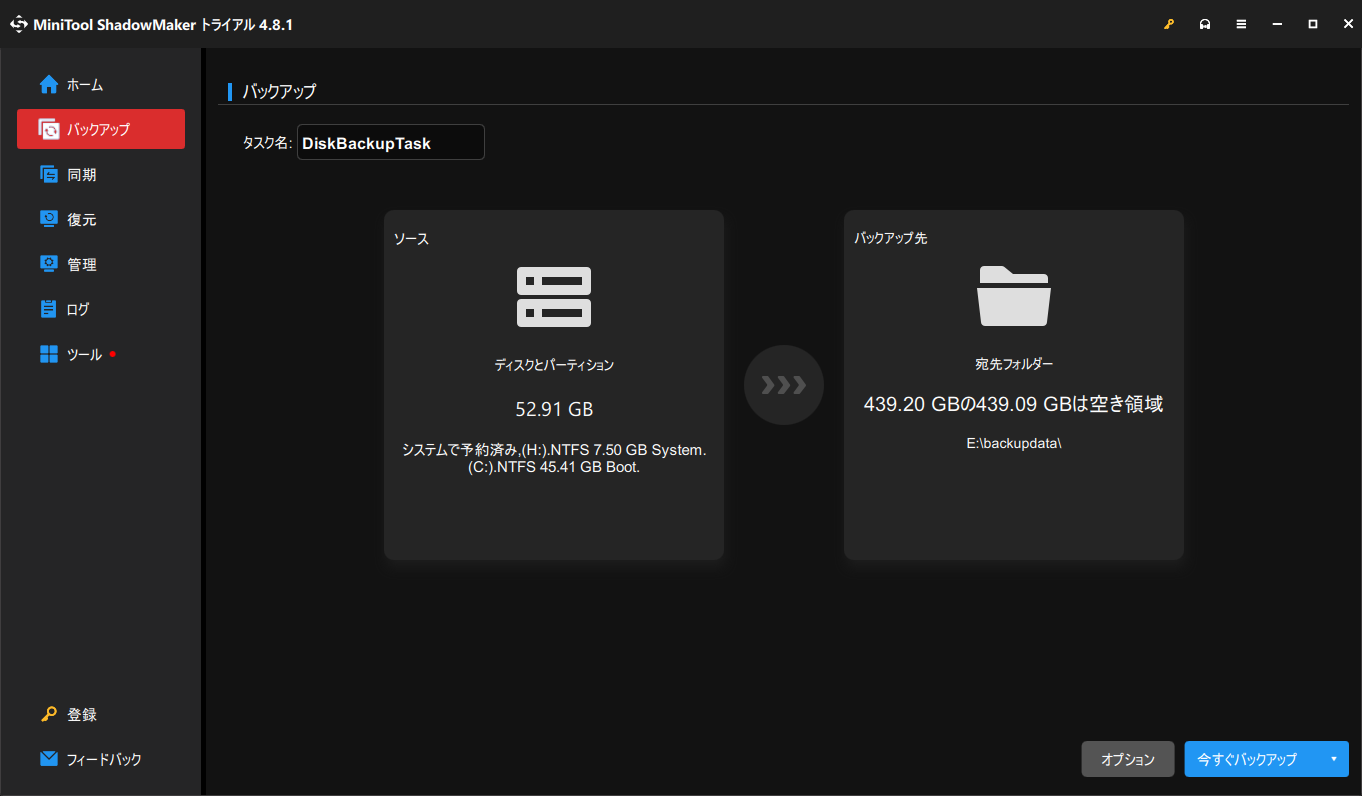
ステップ1.ソフトウェアを起動し、「体験版で続く」をクリックして続行します。
ステップ2.「バックアップ」タブに移動します。
ステップ3.「ソース」で、バックアップしたいファイルまたはパーティションを選択します。システムをバックアップする場合は、システム関連のパーティションが既定で選択されているため、手動で変更する必要はありません。
「バックアップ先」では、バックアップファイルを保存する安全なドライブを選択します。
ステップ4.「オプション」をクリックし、バックアップ方式やスケジュール設定を指定します。
ステップ5.「今すぐバックアップ」をクリックし、バックアップ処理が完了するまで待ちます。
まとめ
「ネットワークに接続できませんでした」という黒い画面エラーは、通常、システム障害やハードウェアの問題を示しています。この問題を解決するには、まずデバイスの再起動、CMOSのリセット、ハードウェアコンポーネントの挿し直しなどを試してください。
これらの方法で解決しない場合は、さらに高度な対処法として、システムの復元、ディスク修復、BIOS設定の調整、またはWindowsのクリーンインストールを実行します。
Windowsを再インストールする前に、データ損失を防ぐため、メモ帳(Notepad)またはMiniTool Power Data Recovery起動版を使用して重要なファイルを復元することを強くおすすめします。
MiniTool製品の使用中に問題が発生した場合は、[email protected] までサポートチームへお問い合わせください。
ユーザーコメント :