

Schwarzer Bildschirm: Es konnte keine Verbindung mit dem Netzwerk hergestellt werden. Lassen Sie Ihr Gerät eingeschaltet
Der Fehler „Es konnte keine Verbindung mit dem Netzwerk hergestellt werden. Lassen Sie Ihr Gerät eingeschaltet“ tritt normalerweise nach der Installation von Windows-Updates auf. In einigen Fällen erscheint er auch beim normalen Start nach dem Herunterfahren des Computers.
Dieser Fehler weist in der Regel darauf hin, dass Windows den Anzeigetreiber beim Start nicht initialisieren kann oder dass wichtige Systemdateien beschädigt sind. Häufig tritt der Fehler zusammen mit der SrtTrail.txt-Meldung auf.
In Windows 11 tritt dieses Problem typischerweise auf, nachdem ein Startfehler die Schnellmaschinenwiederherstellung ausgelöst hat. Wenn der Wiederherstellungsprozess nicht fortgesetzt werden kann und das System nicht in den normalen Startmodus zurückkehrt, erscheint der schwarze Bildschirm.
Wenn das Problem nicht durch schwerwiegende Systemdateibeschädigungen verursacht wird, kann es in der Regel mit Standardreparaturmethoden behoben werden.
In einigen Fällen kann der PC jedoch auf dem schwarzen Bildschirm hängen bleiben, und nur eine saubere Windows-Installation kann das Problem vollständig lösen.
Unter solchen Umständen ist es notwendig, wichtige Dateien zu sichern. Wenn die Dateien nicht benötigt werden, können Sie den Datenrettungsvorgang überspringen und direkt zu den Reparaturlösungen übergehen.
Vorschlag: Wie man Dateien von einem schwarzen Bildschirm rettet
Wenn Windows nicht in den Desktop starten kann, können Dateien weiterhin über das Notepad-Tool oder professionelle Datenrettungssoftware abgerufen und gesichert werden.
Option 1. Verwendung von Notepad
Notepad kann als Notfall-Datentransfertool verwendet werden, wenn das System nicht in den Desktop starten kann. Es fungiert als vereinfachter Dateimanager und ermöglicht den Zugriff auf interne Festplatten sowie das Kopieren von Dateien auf ein externes Laufwerk.
Diese Methode funktioniert nur, wenn die Festplatte noch zugänglich ist und das Dateisystem nicht schwer beschädigt ist. Gelöschte oder verlorene Dateien können damit nicht wiederhergestellt werden.
Befolgen Sie die untenstehenden Schritte, um Dateien mit Notepad zu übertragen:
Schritt 1. Schließen Sie ein externes Laufwerk oder USB-Laufwerk an den Computer an.
Schritt 2. Drücken Sie auf dem schwarzen Bildschirm mit der Anzeige „Es konnte keine Verbindung mit dem Netzwerk hergestellt werden“ die Eingabetaste, um in WinRE zu gelangen.
Schritt 3. Klicken Sie auf Problembehandlung > Erweiterte Optionen > Eingabeaufforderung.
Schritt 4. Geben Sie notepad ein und drücken Sie die Eingabetaste.
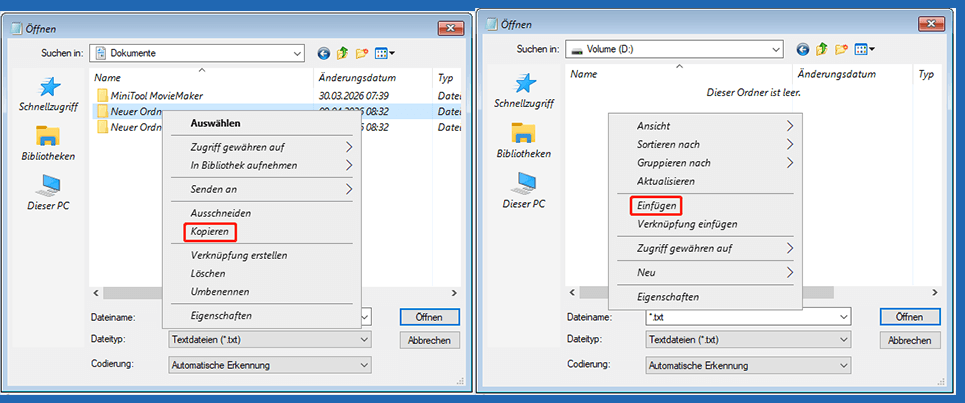
Schritt 5. Klicken Sie in Editor auf Datei > Öffnen > Dieser PC.
Schritt 6. Öffnen Sie die Laufwerke, finden Sie die Dateien, die Sie übertragen möchten, klicken Sie mit der rechten Maustaste darauf und wählen Sie Kopieren.
Schritt 7. Navigieren Sie zu Dieser PC, öffnen Sie das externe Laufwerk, klicken Sie mit der rechten Maustaste auf den freien Bereich und wählen Sie Einfügen.
Wiederholen Sie den Vorgang, bis alle benötigten Dateien kopiert und eingefügt wurden.
Option 2. Verwendung von MiniTool Power Data Recovery
Wenn Sie mit dem Notepad-Tool nicht auf Ihre Dateien zugreifen können, sollten Sie MiniTool Power Data Recovery zur Datenrettung verwenden.
MiniTool Power Data Recovery FreeKlicken zum Download100%Sauber & Sicher
MiniTool Power Data Recovery Bootfable ist speziell dafür entwickelt, Dateien zu retten, wenn der Computer nicht in den Desktop starten kann.
Es verfügt über einen Bootfähigen Media Builder, mit dem Sie eine bootfähige Wiederherstellungsdisk erstellen und damit auf das fehlerhafte System zugreifen und Dateien wiederherstellen können.
Dieses Tool ist vollständig kompatibel mit Windows 11/10/8.1/8. Es unterstützt die Datenrettung von HDDs und SSDs und kann verschiedene Dateitypen wiederherstellen, einschließlich Dokumente, Bilder, Videos, Audiodateien, E-Mails und andere Datenformate.
Befolgen Sie die untenstehenden Schritte, um eine bootfähige Wiederherstellungsdisk zu erstellen und Ihre Dateien zu retten.
Vorgang 1. Erstellen eines bootfähigen USB-Laufwerks.
Schritt 1. Schließen Sie das USB-Laufwerk an den funktionierenden Computer an. Empfohlene Größe: 4 GB bis 64 GB.
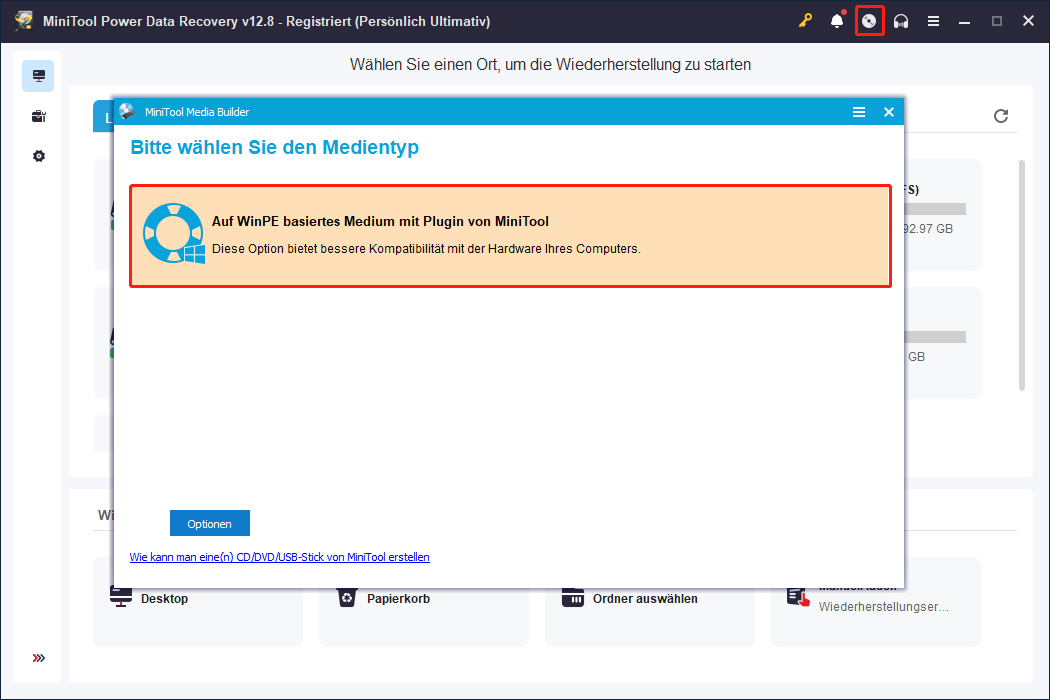
Schritt 2. Laden Sie die bootfähige Version des Wiederherstellungstools herunter und führen Sie sie aus. Klicken Sie in der Hauptoberfläche auf das Symbol Bootfähiger Media Builder.
Im neuen Fenster klicken Sie auf Auf WinPE basiertes Medium mit Plugin von MiniTool und folgen Sie den Anweisungen, um ein bootfähiges USB-Laufwerk zu erstellen.
Vorgang 2. Starten Sie den problematischen Computer.
Schritt 1. Stecken Sie das bootfähige USB-Laufwerk in den Computer, der einen schwarzen Bildschirm anzeigt.
Schritt 2. Starten Sie den Computer neu. Drücken Sie während des Starts die BIOS-Taste, z. B. F8, F12, Esc oder Entf, um das BIOS aufzurufen.
Schritt 3. Wechseln Sie zur Registerkarte Boot und setzen Sie das erstellte USB-Laufwerk als erste Startoption. Drücken Sie anschließend die Eingabetaste oder F10, um vom USB-Laufwerk zu starten.
Schritt 4. Folgen Sie den Anweisungen auf dem Bildschirm, um MiniTool Power Data Recovery zu starten.
Vorgang 3. Scannen Sie die Festplatte und stellen Sie Dateien wieder her.
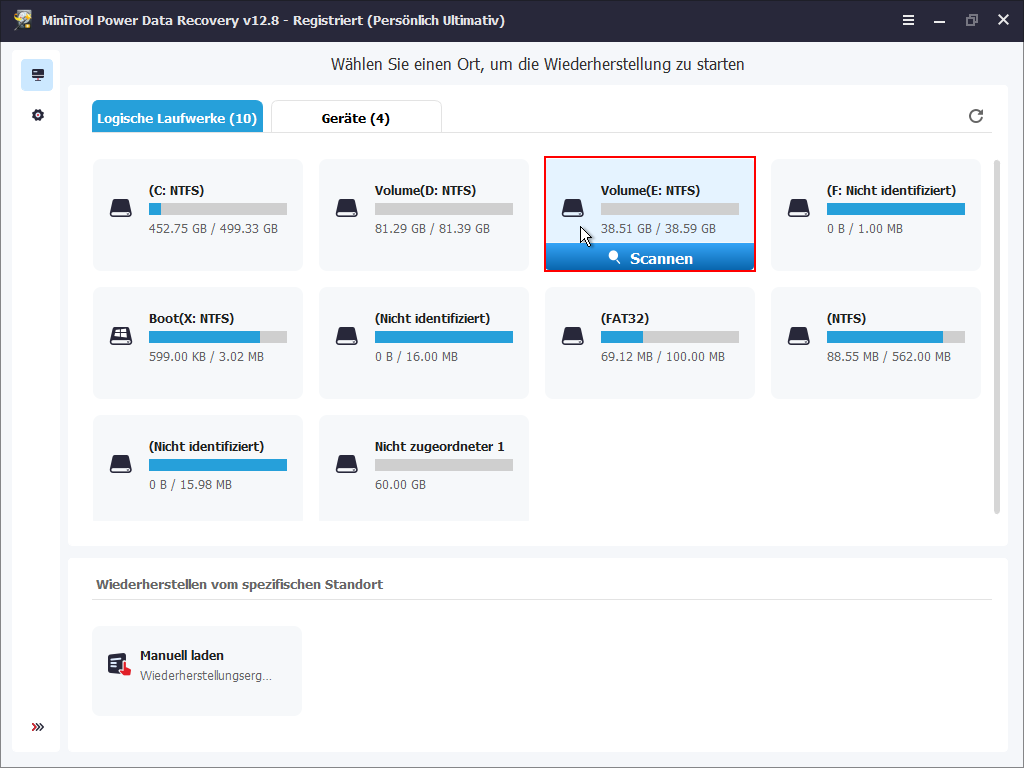
Schritt 1. Wählen Sie in der Hauptoberfläche des Wiederherstellungstools das Laufwerk aus, das Sie auf Dateien scannen möchten, und klicken Sie auf Scannen. Da eine Windows-Neuinstallation normalerweise nur Dateien auf dem Systemlaufwerk betrifft, wird empfohlen, Dateien von diesem Laufwerk wiederherzustellen.
Schritt 2. Nach Abschluss des Scans beginnen Sie, die benötigten Dateien zu suchen und auszuwählen. Der Pfad zeigt Dateien nach Dateistruktur an, während Typ Dateien nach Dateityp und Datenformat sortiert.
Außerdem können Sie Filtern oder Suchen verwenden, um die gewünschten Dateien schneller zu finden.
- Filtern: Ermöglicht Ihnen, Dateien nach Dateityp, Änderungsdatum, Dateigröße und Dateikategorie zu filtern.
- Suchen: Ermöglicht Ihnen, bestimmte Dateien durch Eingabe eines vollständigen oder teilweisen Dateinamens zu suchen.
Darüber hinaus können Sie auf die Zieldateien doppelklicken, um deren Inhalt zu überprüfen.
Schritt 3. Stellen Sie sicher, dass alle benötigten Dateien ausgewählt sind, und klicken Sie auf Speichern. Wählen Sie im neuen Fenster eine externe Festplatte und klicken Sie auf OK, um die ausgewählten Elemente zu speichern.
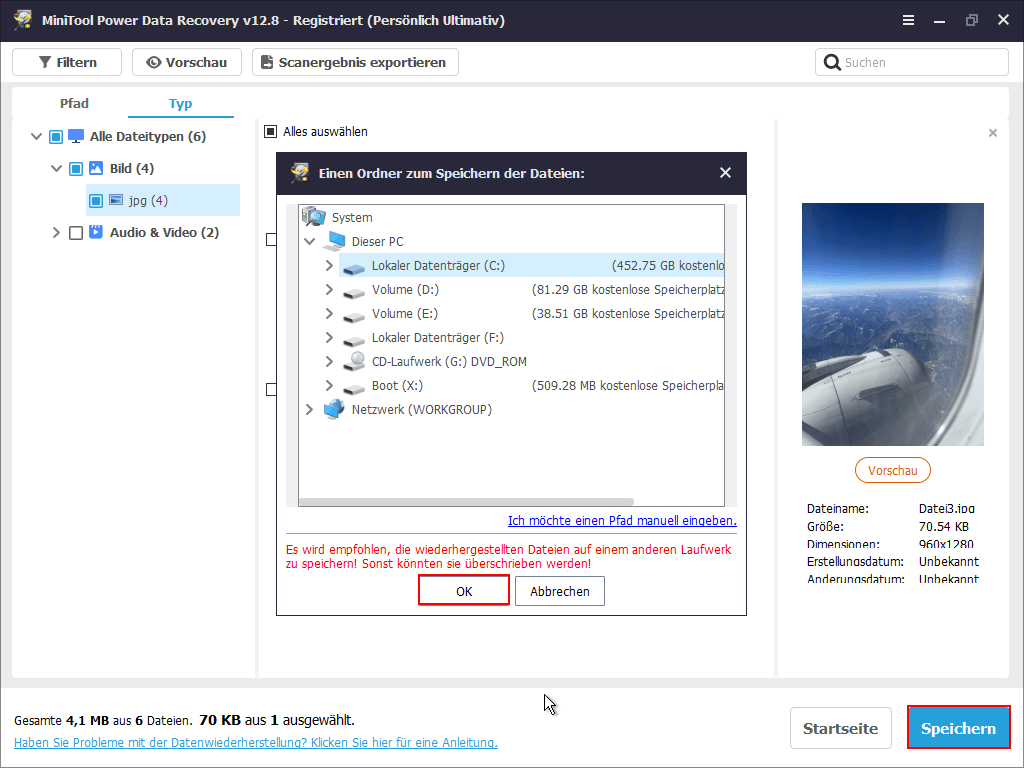
Sobald der Wiederherstellungsprozess abgeschlossen ist, sind Ihre Dateien sicher. Lesen Sie weiter, um zu erfahren, wie Sie den SrtTrail.txt-Schwarzen Bildschirm beheben können.
Wie man den schwarzen Bildschirm „Es konnte keine Verbindung mit dem Netzwerk hergestellt werden“ behebt
Um den Fehler „Es konnte keine Verbindung mit dem Netzwerk hergestellt werden“ zu beheben, beginnen Sie mit einfachen Schritten, wie dem Neustart des PCs, dem Zurücksetzen des CMOS oder der Durchführung einer Systemwiederherstellung.
Wenn diese Methoden das System nicht wieder normal arbeiten lassen, versuchen Sie fortgeschrittene Lösungen. Mögliche Ansätze umfassen das Reparieren von Festplattenfehlern, das Anpassen der BIOS-Einstellungen oder eine saubere Windows-Installation.
Lösung 1. Computer neu starten
Wenn die Fehlermeldung erscheint, folgen Sie den Anweisungen auf dem Bildschirm und drücken Sie die Eingabetaste. Wählen Sie im neuen Fenster PC ausschalten.
Nachdem der Computer ausgeschaltet ist, warten Sie einige Minuten und starten Sie ihn neu. Wenn das Problem durch eine vorübergehende Systemstörung verursacht wurde, sollte Windows erfolgreich auf den Desktop starten.
Wenn das Problem weiterhin besteht, versuchen Sie, das System im abgesicherten Modus zu starten.
Schritt 1. Drücken Sie die Eingabetaste, um WinRE zu öffnen.
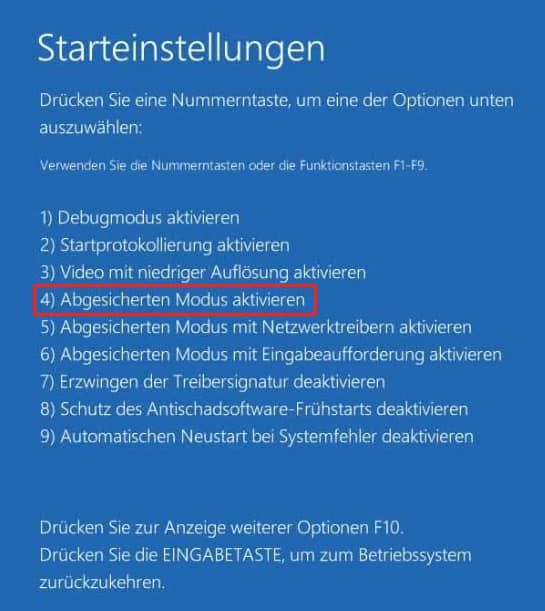
Schritt 2. Wählen Sie Problembehandlung > Erweiterte Optionen > Starteinstellungen > Neustart.
Schritt 3. Drücken Sie F4, um im abgesicherten Modus zu starten. Starten Sie anschließend den Computer neu, und der Fehler sollte verschwinden.
Lösung 2. Hardwarekomponenten neu einsetzen
Der schwarze Bildschirmfehler kann auch durch Probleme mit der Hardwareverbindung verursacht werden. Nicht korrekt eingesetzte oder lose Komponenten können verhindern, dass das System richtig startet.
Um diese Ursache auszuschließen, setzen Sie die Hardwarekomponenten, wie RAM-Module, Grafikkarte und Stromkabel, neu ein.
Wenn dies das Problem nicht löst, fahren Sie mit der nächsten Methode fort.
Lösung 3. CMOS zurücksetzen
Falsche BIOS-Einstellungen können verhindern, dass Windows korrekt geladen wird, und den automatischen Wiederherstellungsprozess auslösen. Das Zurücksetzen des CMOS stellt das BIOS auf die Standardwerte zurück und hilft dem System, normal zu starten.
Wir verwenden Dell als Beispiel, um zu zeigen, wie Sie CMOS zurücksetzen.
Schritt 1. Schalten Sie den PC aus und ziehen Sie das Netzkabel. Wenn Sie einen Laptop verwenden, entfernen Sie, wenn möglich, den Akku.
Schritt 2. Öffnen Sie das Gehäuse, um die kleine Knopfzelle vorsichtig zu entfernen.
Schritt 3. Halten Sie die Ein-/Aus-Taste 10 bis 20 Sekunden gedrückt.
Schritt 4. Schließen Sie das Netzteil (und den Akku) wieder an und schließen Sie das Gehäuse.
Schritt 5. Starten Sie den Computer, und das System sollte normal booten.
Lösung 4. Systemwiederherstellung durchführen
Wie oben erwähnt, beginnt der SrtTrail.txt-Schwarze Bildschirm oft nach kürzlichen Systemänderungen. Eine Systemwiederherstellung setzt das System auf einen früheren Zustand zurück und macht kürzliche Änderungen rückgängig, die den schwarzen Bildschirm verursachen könnten.
Befolgen Sie die Schritte, um eine Systemwiederherstellung durchzuführen.
Schritt 1. Drücken Sie die Eingabetaste, um WinRE zu öffnen.
Schritt 2. Klicken Sie auf Problembehandlung > Erweiterte Optionen > Systemwiederherstellung.
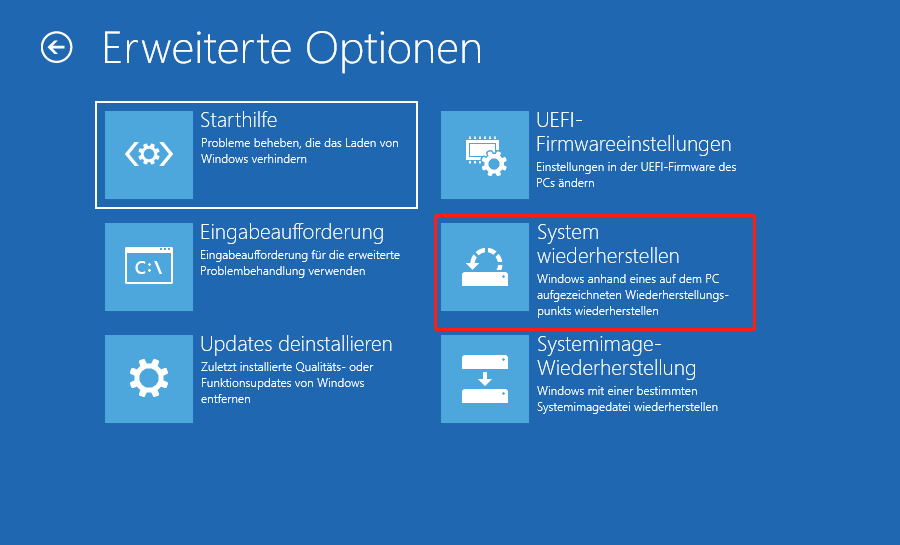
Schritt 3. Folgen Sie den Bildschirmanweisungen, um den Wiederherstellungsprozess abzuschließen.
Wenn der schwarze Bildschirm weiterhin besteht, versuchen Sie die folgenden Methoden.
Lösung 5. Systemdateien und Festplattenfehler reparieren
Beschädigte Windows-Systemdateien oder Dateisystemfehler auf der Festplatte können ebenfalls Startprobleme verursachen. Das Reparieren von Systemdateien und Festplattenfehlern kann helfen, das Problem zu lösen.
Systemdateien reparieren:
Schritt 1. Öffnen Sie WinRE und wählen Sie Problembehandlung > Erweiterte Optionen > Eingabeaufforderung.
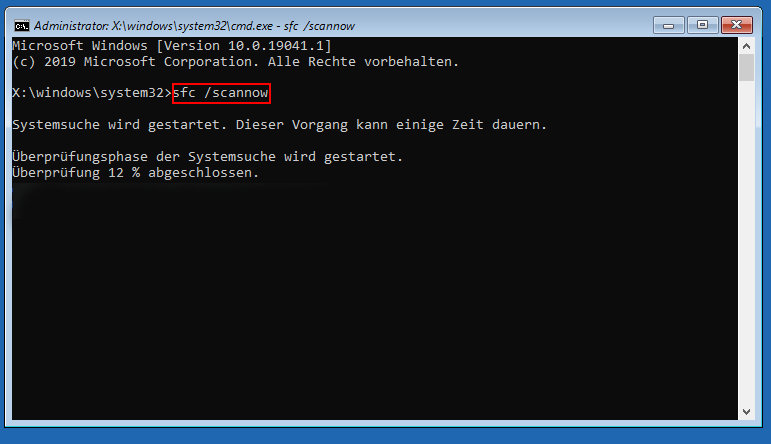
Schritt 2. Geben Sie sfc /scannow ein und drücken Sie die Eingabetaste, um es auszuführen.
Festplattenfehler reparieren:
Schritt 1. Öffnen Sie die Eingabeaufforderung, geben Sie notepad ein und drücken Sie die Eingabetaste.
Schritt 2. Klicken Sie auf Datei > Öffnen > Dieser PC, um das Systemlaufwerk zu identifizieren, und merken Sie sich den Laufwerksbuchstaben.
Schritt 3. Geben Sie chkdsk C: /f /r ein und drücken Sie die Eingabetaste. Ersetzen Sie C: durch den Laufwerksbuchstaben des Systemlaufwerks.
- /f: Behebt Dateisystemfehler auf der Festplatte.
- /r: Sucht fehlerhafte Sektoren und versucht lesbare Informationen wiederherzustellen.
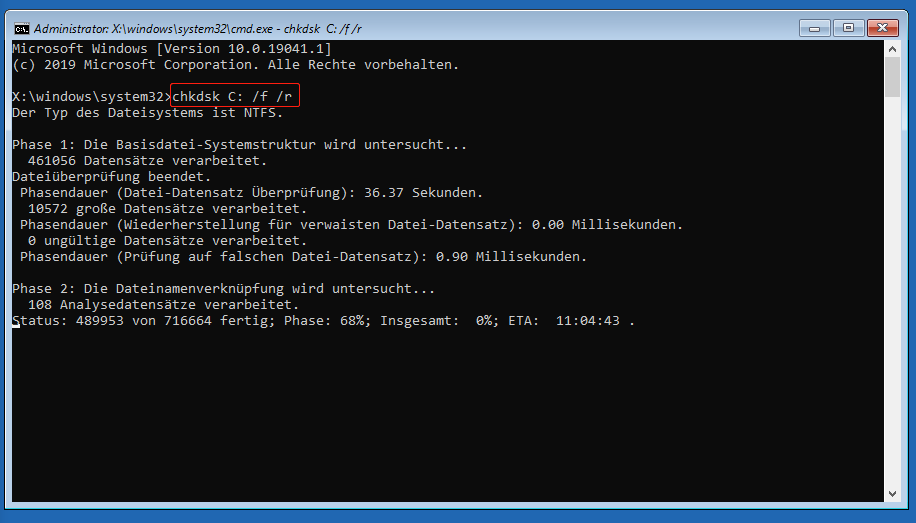
Sobald der Befehl abgeschlossen ist, starten Sie den PC neu und prüfen Sie, ob das Problem behoben ist. Wenn nicht, fahren Sie mit den folgenden Methoden fort.
Lösung 6. Startlaufwerk ändern
Wenn mehrere Boot-Laufwerke installiert sind, versucht Windows möglicherweise, vom falschen Gerät zu starten, was zu Startfehlern führt. In diesem Fall öffnen Sie das BIOS und setzen das richtige Laufwerk als Startgerät.
Schritt 1. Starten Sie den Computer neu. Drücken Sie während des Starts die BIOS-Taste, z. B. F2, F8, F12 oder Entf, um das BIOS zu öffnen.
Schritt 2. Verwenden Sie die Pfeiltasten, um zum Boot-Menü oder einer ähnlichen Option zu navigieren, abhängig von Ihrer BIOS-Version.
Schritt 3. Verschieben Sie das gewünschte Startgerät an die erste Position und drücken Sie F10, um die Änderung zu speichern.
Schritt 4. Starten Sie den Computer neu und prüfen Sie, ob der Fehler verschwunden ist.
Lösung 7. EXPO oder XMP deaktivieren
Funktionen wie EXPO oder XMP können manchmal Speicherinstabilität verursachen und Startprobleme auslösen. Das Deaktivieren kann helfen, die Systemstabilität wiederherzustellen.
Schritt 1. Drücken Sie beim Start die entsprechende BIOS-Taste, um ins BIOS zu gelangen.
Schritt 2. Prüfen Sie, ob der erweiterte Modus angezeigt wird. Wenn nicht, drücken Sie F7, um ihn zu öffnen.
Schritt 3. Navigieren Sie zum Extreme-Tweaker-Menü.
Schritt 4. Wählen Sie Auto oder Deaktiviert für die Option AI Overclock Tuner.
Schritt 5. Drücken Sie F10, um die Einstellungen zu speichern. Starten Sie anschließend den PC neu und prüfen Sie, ob das Problem behoben ist.
Lösung 8. Saubere Installation durchführen
Wenn alle Fehlerbehebungsmethoden fehlschlagen, kann das System stark beschädigt sein, sodass Standard-Wiederherstellungstools nicht helfen. In diesem Fall ist eine saubere Windows-Installation die einzige wirksame Lösung.
Hinweis: Eine saubere Installation löscht alle Dateien auf dem Systemlaufwerk. Stellen Sie sicher, dass Sie zuvor alle Dateien sichern.
Schritt 1. Erstellen Sie ein Installationsmedium auf einem funktionierenden Computer.
Schritt 2. Stecken Sie das Installationslaufwerk in den problematischen Computer. Öffnen Sie das BIOS und starten Sie vom Laufwerk.
Schritt 3. Folgen Sie den Anweisungen auf dem Bildschirm, wählen Sie Sprache und Tastatur aus und schließen Sie die Installation ab.
Auch lesen: Windows 11 24H2 sauber installieren – Vollständiger Leitfaden
Empfohlen: System oder Dateien regelmäßig sichern
Systemfehler, wie schwarze Bildschirme, deuten manchmal auf tiefere Systeminstabilität hin. Regelmäßige Backups zu erstellen kann Ihnen helfen, Ihre Dateien zu schützen und eine schnelle und kostenlose Datenwiederherstellung sicherzustellen, falls das Problem erneut auftritt.
MiniTool ShadowMaker bietet umfassende Backup-Lösungen für Windows-Systeme, einschließlich Datei-Backup, System-Backup und Festplatten- oder Partitions-Backup.
Diese Software bietet vollständige, differenzielle, inkrementelle und geplante Backups, sodass Sie flexible und angepasste Backups nach Ihren Bedürfnissen erstellen können.
Falls nötig, erhalten Sie die Testversion, um eine 30-tägige kostenlose Testphase zu erleben.
MiniTool ShadowMaker TrialKlicken zum Download100%Sauber & Sicher
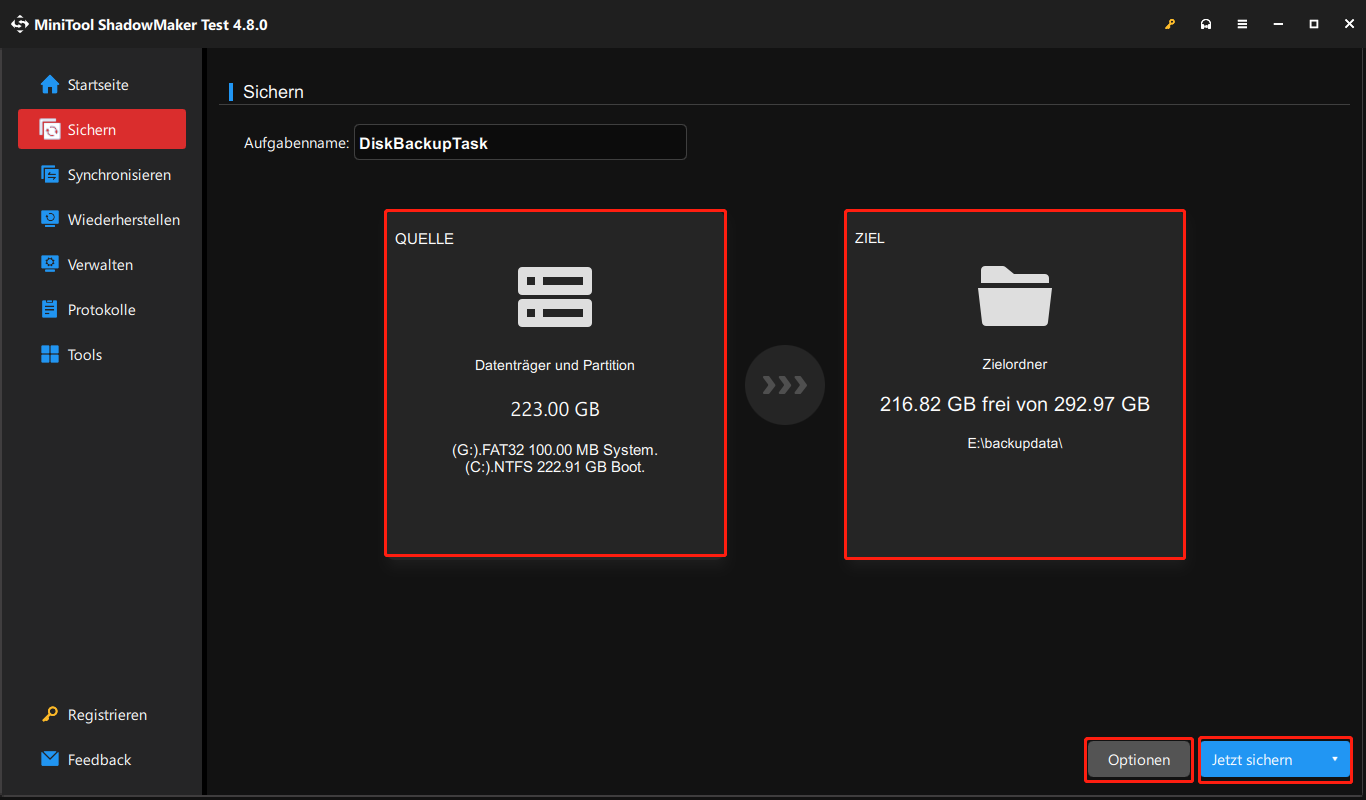
Schritt 1. Starten Sie die Software und klicken Sie auf Testversion beibehalten, um fortzufahren.
Schritt 2. Gehen Sie zum Reiter Sichern.
Schritt 3. Wählen Sie im Bereich QUELLE die Dateien oder Partitionen aus, die Sie sichern möchten. Wenn Sie das System sichern möchten, sind keine manuellen Änderungen erforderlich, da alle systembezogenen Partitionen standardmäßig ausgewählt sind.
Im ZIEL wählen Sie ein sicheres Laufwerk, um die Backup-Dateien zu speichern.
Schritt 4. Klicken Sie auf Optionen, um die Backup-Pläne und Zeitplaneinstellungen festzulegen.
Schritt 5. Klicken Sie auf Jetzt sichern und warten Sie, bis der Backup-Vorgang abgeschlossen ist.
Fazit
Zusammenfassend zeigt der „konnte keine Verbindung zum Netzwerk herstellen schwarze Bildschirm“ normalerweise Systemfehler oder Hardwareprobleme an. Um dies zu lösen, versuchen Sie, das Gerät neu zu starten, das CMOS zurückzusetzen oder Hardwarekomponenten neu einzusetzen.
Wenn diese Methoden nicht funktionieren, fahren Sie mit erweiterten Lösungen fort, einschließlich Systemwiederherstellung, Festplattenreparatur, BIOS-Konfigurationseinstellungen oder einer sauberen Windows-Installation.
Bevor Sie Windows neu installieren, wird dringend empfohlen, wichtige Dateien mit Notepad oder MiniTool Power Data Recovery Bootable wiederherzustellen.
Wenn Sie Probleme bei der Verwendung von MiniTool-Produkten haben, kontaktieren Sie bitte das Support-Team unter [email protected].
Nutzerkommentare :