

Speichergeräte sind ein wichtiger Teil der täglichen Arbeit und Unterhaltung und speichern alles von Arbeitsdokumenten bis zu persönlichen Erinnerungen.
Wenn Sie jedoch auf eine interne oder externe Festplatte zugreifen, kann der Fehler „Das Gerät ist nicht bereit“ auftreten.
Fehler: Auf den Datenträger kann nicht zugegriffen werden. Das Gerät ist nicht bereit
In den meisten Fällen tritt der Fehler in einer der folgenden zwei häufigen Situationen auf:
- Ein Datenträger, der zuvor funktioniert hat, wird plötzlich unzugänglich.
- Ein neuer Datenträger zeigt den Fehler an, wenn Sie ihn in der Datenträgerverwaltung initialisieren.
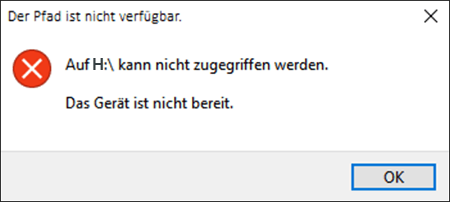
Wenn dieser Fehler auftritt, können Sie das Laufwerk nicht in einen normalen Zustand zurückformatieren.
Obwohl sich die beiden Situationen unterscheiden, haben sie oft ähnliche Ursachen. Häufige Faktoren sind Systemfehler, defekte USB-Anschlüsse, instabile Stromversorgung und Fehler in der Partitionstabelle.
In den folgenden Abschnitten führen wir Sie durch praktische Schritte, um den Fehler „Das Gerät ist nicht bereit“ effektiv zu beheben.
Beginnen Sie mit grundlegender Fehlerbehebung
Glücklicherweise kann der Fehler in vielen Fällen durch einfache Schritte zur Fehlerbehebung behoben werden, die unten aufgeführt sind.
Laufwerk erneut verbinden
Instabile Verbindungen oder Gerätefehler gehören zu den häufigsten Ursachen. Trennen Sie das Laufwerk, wenn möglich, und schließen Sie es fest wieder an, um eine stabile Verbindung sicherzustellen.
Computer neu starten
Ein einfacher Neustart des Systems behebt oft vorübergehende Fehler, die den Zugriff oder die Initialisierung des Datenträgers verhindern können.
Dieser Schritt ist besonders wichtig, wenn der Fehler bei einer internen Festplatte auftritt.
Anderen USB-Anschluss verwenden
Der aktuelle USB-Anschluss kann beschädigt sein oder nicht richtig funktionieren. Der Wechsel zu einem anderen Anschluss kann das Problem manchmal lösen.
Stromversorgung austauschen
Dieser Schritt ist notwendig bei externen Festplatten, die ein eigenes Netzteil verwenden und nicht direkt über den USB-Anschluss mit Strom versorgt werden.
Wenn das Netzteil defekt ist, kann das Laufwerk nicht korrekt funktionieren. In solchen Fällen zeigt das System möglicherweise den Fehler „Das Gerät ist nicht bereit“ an. Versuchen Sie ein anderes Netzteil, um Probleme mit der Stromversorgung auszuschließen.
Einen anderen Computer verwenden
Das Testen des Datenträgers an einem anderen Computer hilft festzustellen, ob das Problem am Laufwerk selbst oder am Computer liegt.
Wenn das Laufwerk an einem anderen Computer normal funktioniert, liegt das Problem am ursprünglichen Computer. Wenn der Fehler weiterhin besteht, liegt das Problem wahrscheinlich am Laufwerk selbst.
Wenn der Fehler weiterhin besteht, versuchen Sie die nächste Lösung.
CHKDSK ausführen, um Dateisystemfehler zu beheben (nicht anwendbar für unbekannte Geräte)
Manchmal wird der Fehler „Das Gerät ist nicht bereit“ durch Dateisystembeschädigungen oder fehlerhafte Sektoren verursacht. In solchen Fällen kann das Dienstprogramm CHKDSK hilfreich sein.
CHKDSK überprüft das Laufwerk auf Dateisystemfehler und versucht, diese zu reparieren. Außerdem kann es fehlerhafte Sektoren erkennen und isolieren, damit das System diese beschädigten Bereiche nicht mehr verwendet.
Befolgen Sie die folgenden Schritte, um CHKDSK auszuführen.
Schritt 1. Geben Sie Eingabeaufforderung in das Windows-Suchfeld ein, klicken Sie mit der rechten Maustaste auf das beste Ergebnis und wählen Sie Als Administrator ausführen.
Schritt 2. Geben Sie im Befehlsfenster CHKDSK Laufwerksbuchstabe: /f /r /x ein und drücken Sie die Eingabetaste. Ersetzen Sie den Laufwerksbuchstaben durch den tatsächlichen Buchstaben des problematischen Datenträgers.
Zum Beispiel geben Sie zur Reparatur des Laufwerks H CHKDSK H: /f /r /x ein und drücken Sie die Eingabetaste.
- /f: Findet und behebt Dateisystemfehler auf dem angegebenen Datenträger.
- /r: Sucht nach fehlerhaften Sektoren und versucht, lesbare Daten wiederherzustellen.
- /x: Erzwingt das Trennen des Laufwerks vor der Überprüfung. Dies ist erforderlich, wenn das Laufwerk verwendet wird.
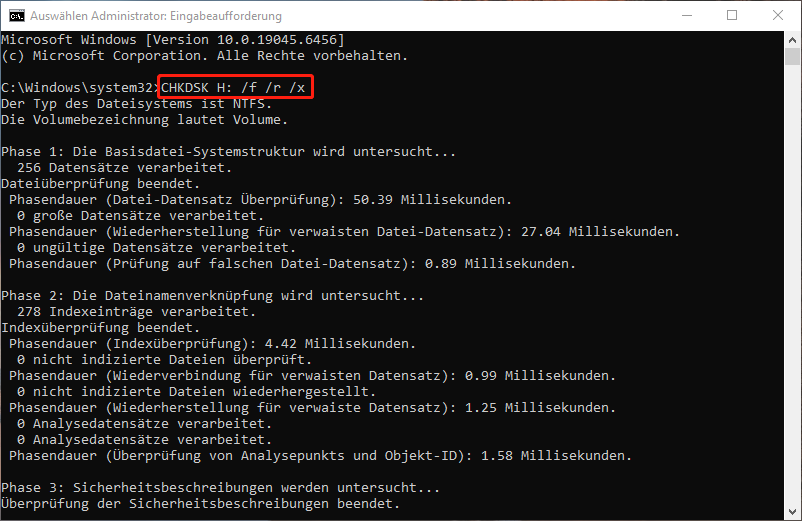
Nachdem der CHKDSK-Vorgang abgeschlossen ist, verbinden Sie das Laufwerk erneut oder starten Sie den Computer neu, um zu prüfen, ob der Fehler verschwunden ist.
Daten vom Datenträger wiederherstellen (falls erforderlich)
Wenn keine der vorherigen Lösungen den Fehler behoben hat, müssen Sie möglicherweise die Partitionstabelle ändern, den Datenträger bereinigen oder formatieren.
Diese Vorgänge löschen jedoch alle vorhandenen Daten auf dem Laufwerk. Wenn sich wichtige Dateien auf dem Datenträger befinden, ist es sehr wichtig, diese vorher wiederherzustellen.
Um Daten von einem nicht zugänglichen Laufwerk wiederherzustellen, verwenden Sie MiniTool Power Data Recovery. Diese professionelle und kostenlose Datenrettungssoftware bietet leistungsstarke Funktionen für verschiedene Datenverlustszenarien.
- Behandlung verschiedener Datenträgerprobleme. Sie hilft bei der Wiederherstellung von Daten von nicht zugänglichen Laufwerken, RAW-Datenträgern, verlorenen Partitionen oder formatierten Geräten.
- Unterstützung vieler Speichergeräte. Sie unterstützt HDDs, SSDs, USB-Sticks, SD-Karten und andere Speichermedien.
- Wiederherstellung aller Dateitypen. Sie kann alle Arten von Dateien wiederherstellen, darunter Fotos, Videos, Audiodateien, Dokumente, E-Mails und andere.
- Benutzerfreundliche Oberfläche. Sie bietet eine klare Oberfläche und einfache Schritte, sodass der Wiederherstellungsprozess schnell und einfach ist.
- 1 GB kostenlose Datenwiederherstellung. Die kostenlose Edition erlaubt das Speichern von bis zu 1 GB Daten ohne Kosten.
Laden Sie jetzt die kostenlose Edition dieser Software herunter und beginnen Sie mit der Wiederherstellung Ihrer Dateien.
MiniTool Power Data Recovery FreeKlicken zum Download100%Sauber & Sicher
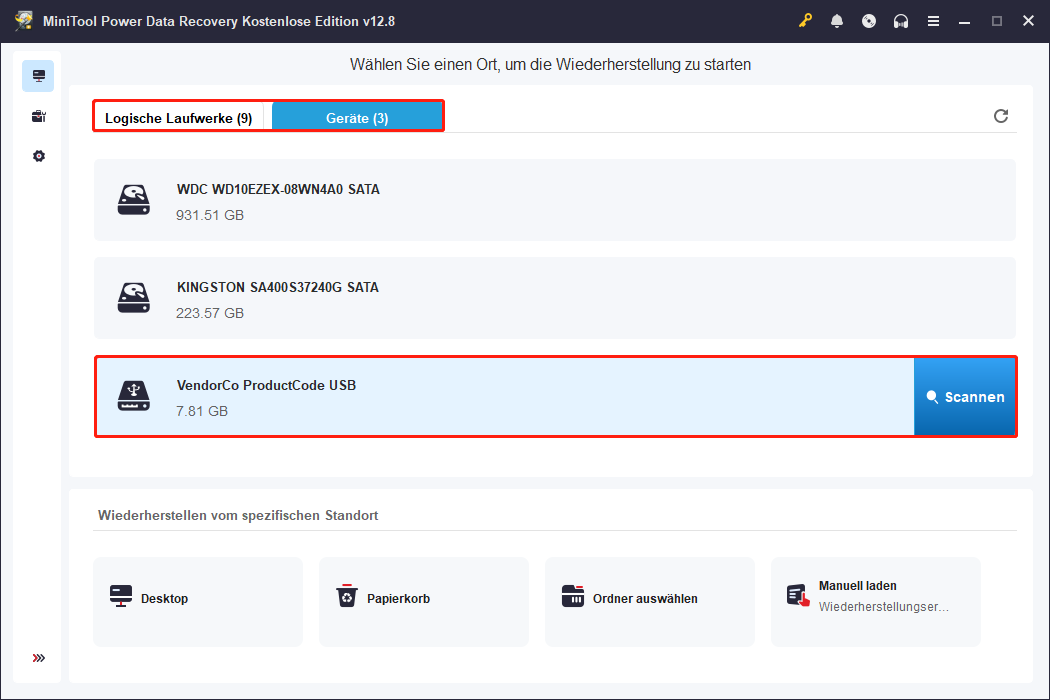
Schritt 1. Das nicht zugängliche Laufwerk scannen
Stellen Sie sicher, dass das Laufwerk korrekt mit Ihrem Computer verbunden ist, und starten Sie dann die Wiederherstellungssoftware, um die Hauptoberfläche zu öffnen.
Wählen Sie danach das nicht zugängliche Laufwerk unter Logische Laufwerke oder Geräte aus und klicken Sie auf Scannen.
Logische Laufwerke zeigt alle Datenträgerpartitionen an, während Geräte alle physischen Datenträger auflistet, die mit Ihrem Computer verbunden sind.
Schritt 2. Die Dateien finden, die Sie wiederherstellen möchten
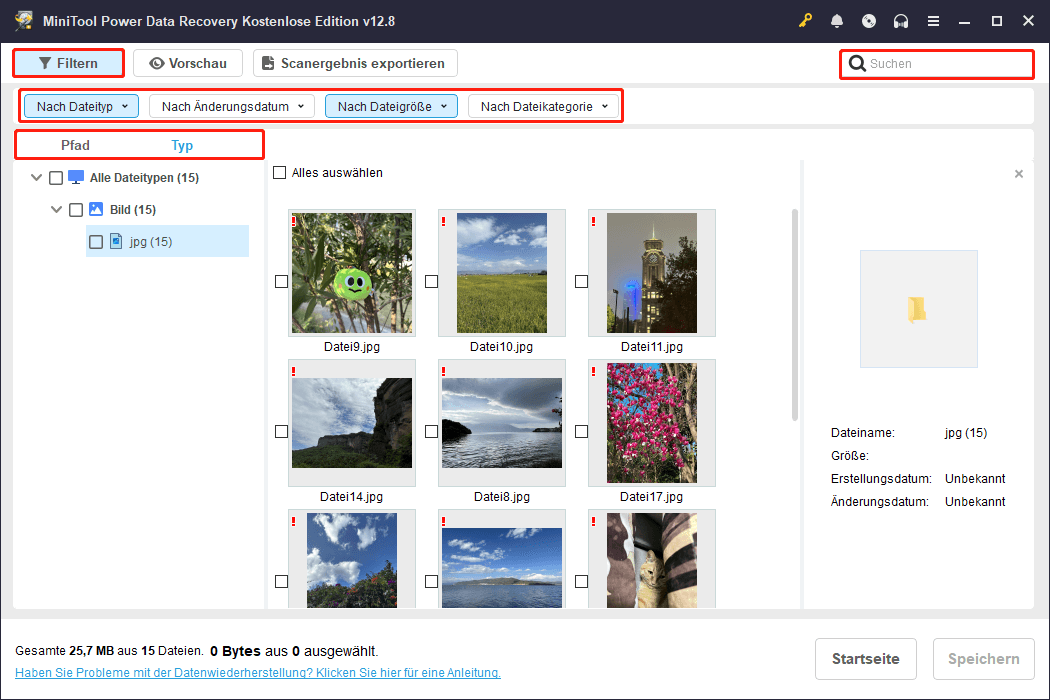
Nachdem der Scan abgeschlossen ist, durchsuchen Sie die Dateien und finden Sie sie mithilfe dieser hilfreichen Werkzeuge:
1. Die Ansichten Pfad und Typ
Es stehen zwei Anzeigemodi zur Verfügung, um wiederhergestellte Dateien zu überprüfen:
- Pfad: Durchsuchen Sie Dateien anhand ihrer ursprünglichen Ordnerstruktur. Einige Dateien haben ihre ursprüngliche Struktur aus verschiedenen Gründen verloren.
- Typ: Zeigen Sie Dateien nach Dateityp an, zum Beispiel Dokumente, Bilder, Videos, E-Mails und mehr.
2. Das Werkzeug Filtern
Verwenden Sie die Option Filtern, um die Scanergebnisse nach Dateityp, Änderungsdatum, Größe und Kategorie einzugrenzen. Dies ist besonders hilfreich, wenn es sich um eine große Anzahl wiederhergestellter Dateien handelt.
3. Die Funktion Suchen
Wenn Sie sich an den Namen oder einen Teil des Namens einer bestimmten Datei erinnern, geben Sie ihn in das Suchfeld ein und drücken Sie die Eingabetaste, um die Datei schnell zu finden.
Schritt 3. Gewünschte Dateien in der Vorschau anzeigen und speichern
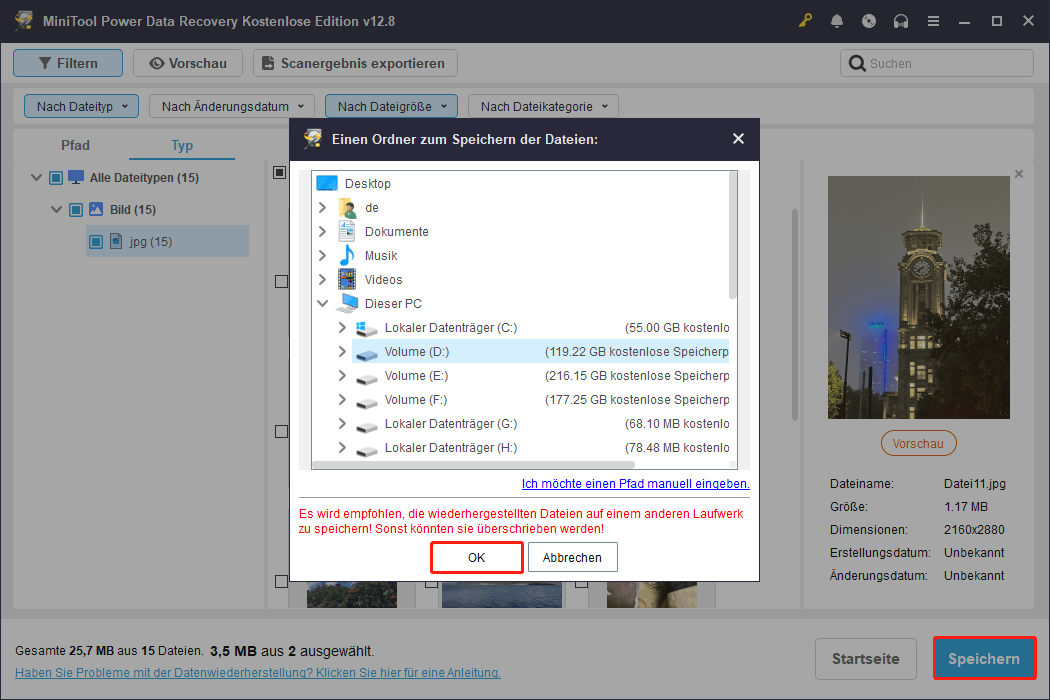
MiniTool ermöglicht es Ihnen, wiederhergestellte Dateien in der Vorschau anzuzeigen, um zu prüfen, ob sie intakt sind und sich für eine Wiederherstellung eignen. Um eine Datei in der Vorschau anzuzeigen, doppelklicken Sie in den Scanergebnissen darauf.
Sie können Dokumente, Bilder, Audio- und Videodateien in der Vorschau anzeigen. Beachten Sie jedoch, dass nur Dateien unter 100 MB, mit Ausnahme von Videos, in der Vorschau angezeigt werden können.
Nachdem Sie die benötigten Dateien bestätigt haben, wählen Sie diese aus und klicken Sie auf Speichern. Wählen Sie im Popup-Fenster einen sicheren Speicherort aus und klicken Sie auf OK, um die Dateien zu sichern.
Nach der Wiederherstellung der Dateien fahren Sie mit den folgenden erweiterten Lösungen fort.
Erweiterte Lösungen für den Fehler „Das Gerät ist nicht bereit“ anwenden
Zu den erweiterten Reparaturmethoden gehören das Konvertieren der Partitionstabelle zwischen MBR und GPT, das Formatieren des Laufwerks sowie das Bereinigen des Datenträgers.
Diese Maßnahmen können helfen, den normalen Zugriff und die Funktion des nicht zugänglichen Laufwerks wiederherzustellen.
Eine Partitionstabelle ändern
Wenn die Partitionstabelle des Datenträgers beschädigt oder nicht mit dem System kompatibel ist, tritt der Fehler „Das Gerät ist nicht bereit“ auf.
Um dieses Problem zu beheben, ändern Sie die Partitionstabelle und formatieren Sie den Datenträger, um die Datenträgerstruktur neu zu erstellen.
Für die Konvertierung zwischen MBR und GPT verwenden Sie MiniTool Partition Wizard. Dieser professionelle Partitionsmanager unterstützt die kostenlose Konvertierung von Datenlaufwerken zwischen MBR und GPT ohne Datenverlust.
Klicken Sie auf die Schaltfläche unten, um dieses Partitionierungstool zu erhalten, und folgen Sie den Anweisungen, um die Partitionstabelle zu ändern.
MiniTool Partition Wizard FreeKlicken zum Download100%Sauber & Sicher
Schritt 1. Wählen Sie auf der Hauptoberfläche des Partitionsmanagers den problematischen Datenträger aus. Klicken Sie dann in der linken Seitenleiste auf die Option zum Ändern der Partitionstabelle:
- Für einen MBR-Datenträger klicken Sie auf MBR-Datenträger in GPT-Datenträger konvertieren.
- Für einen GPT-Datenträger klicken Sie auf GPT-Datenträger in MBR-Datenträger konvertieren.
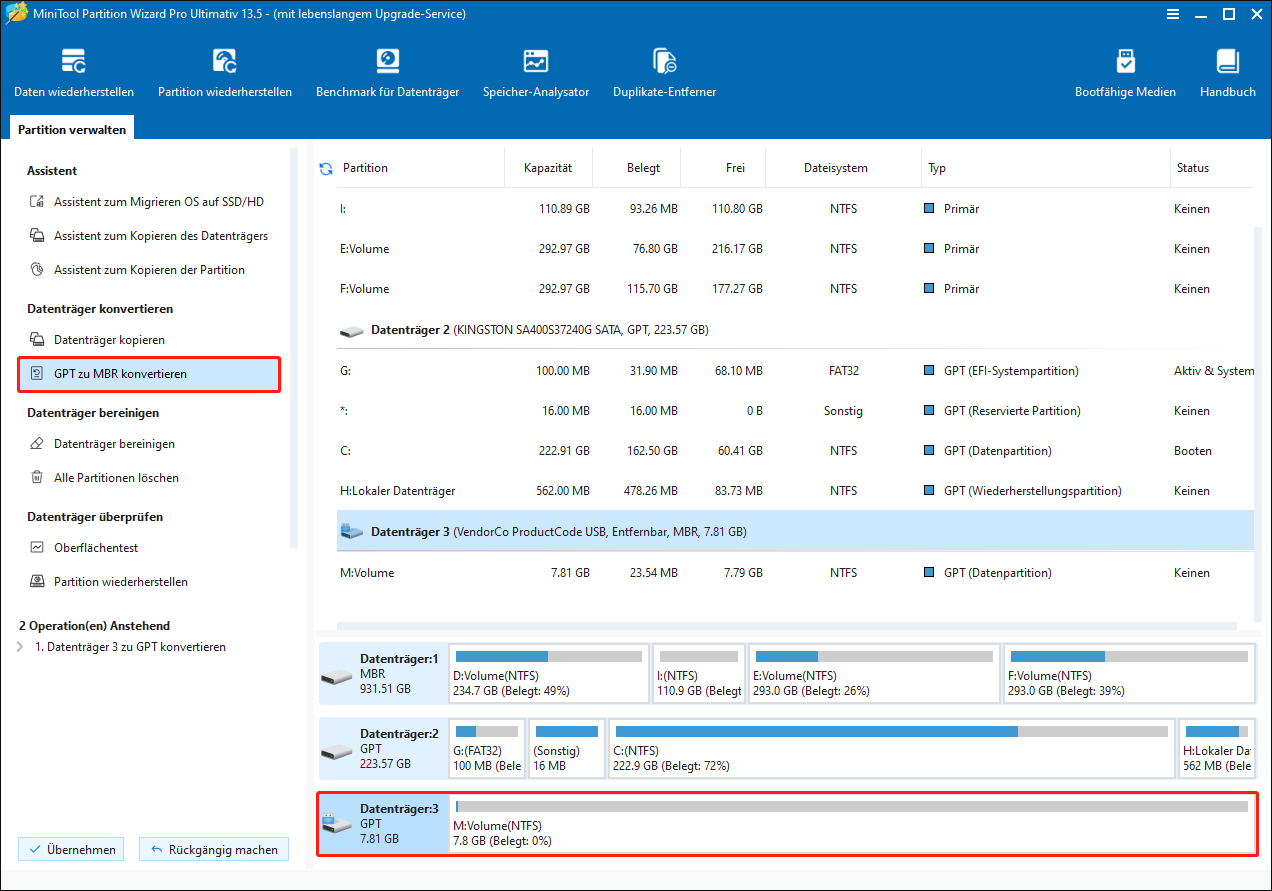
Schritt 2. Klicken Sie auf Übernehmen, um zu bestätigen.
Überprüfen Sie nach der Konvertierung der Partitionstabelle, ob das Laufwerk zugänglich oder formatierbar ist.
Um das Laufwerk zu formatieren, wählen Sie die entsprechende Partition auf der rechten Seite aus und klicken Sie dann in der linken Seitenleiste auf Partition formatieren.
Geben Sie im neuen Fenster die Partitionsbezeichnung und das Dateisystem an und klicken Sie auf OK. Klicken Sie anschließend auf Übernehmen, um zu bestätigen.
Den Datenträger bereinigen
Einige Berichte haben bestätigt, dass die Verwendung des Befehls clean das Problem beheben kann, indem beschädigte oder nicht kompatible Partitionsinformationen entfernt werden. Dieser Vorgang setzt die Partitionstabelle des Datenträgers zurück, sodass er initialisiert oder formatiert werden kann.
Befolgen Sie die folgenden Schritte, um den Datenträger über die Eingabeaufforderung zu bereinigen
Schritt 1. Starten Sie die Eingabeaufforderung als Administrator.
Schritt 2. Geben Sie in der Eingabeaufforderung die folgenden Befehle ein und drücken Sie nach jedem Befehl die Eingabetaste:
- diskpart
- list disk
- select disk # (ersetzen Sie # durch die tatsächliche Nummer des problematischen Datenträgers)
- clean
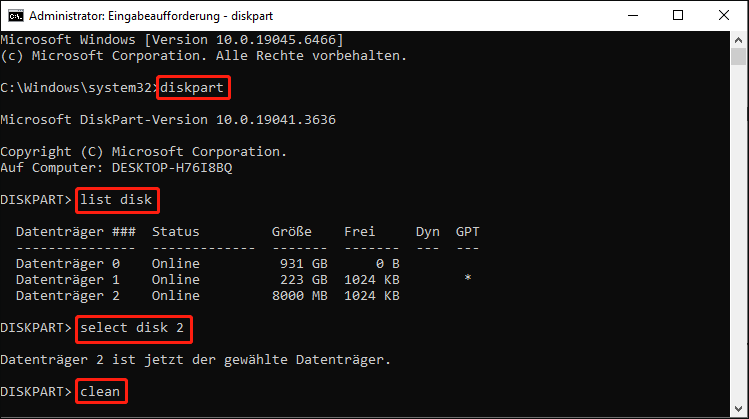
Schritt 3. Öffnen Sie nach der Bereinigung des Datenträgers die Datenträgerverwaltung und prüfen Sie, ob Sie ihn initialisieren, partitionieren oder formatieren können.

Fazit
Zusammenfassend lässt sich sagen, dass der Fehler „Das Gerät ist nicht bereit“ oft durch einfache Hardware-Neuverbindungen oder Reparaturen des Dateisystems behoben werden kann. Wenn diese Methoden nicht funktionieren, versuchen Sie, die Partitionstabelle zu konvertieren oder den Befehl „clean“ zu verwenden, um den Datenträger zurückzusetzen.
Wenn Sie Hilfe bei der Verwendung von MiniTool-Software benötigen, senden Sie bitte eine E-Mail an das Support-Team unter [email protected].
Nutzerkommentare :