

Windowsでは、ドキュメントフォルダーの既定の保存場所は、Windows OS がインストールされているハードドライブ上のC:¥Users¥ユーザー名¥Documentsです。
しかし、実際にはファイルが存在しているにもかかわらず、下図のように「このフォルダーは空です」と表示されることがあります。
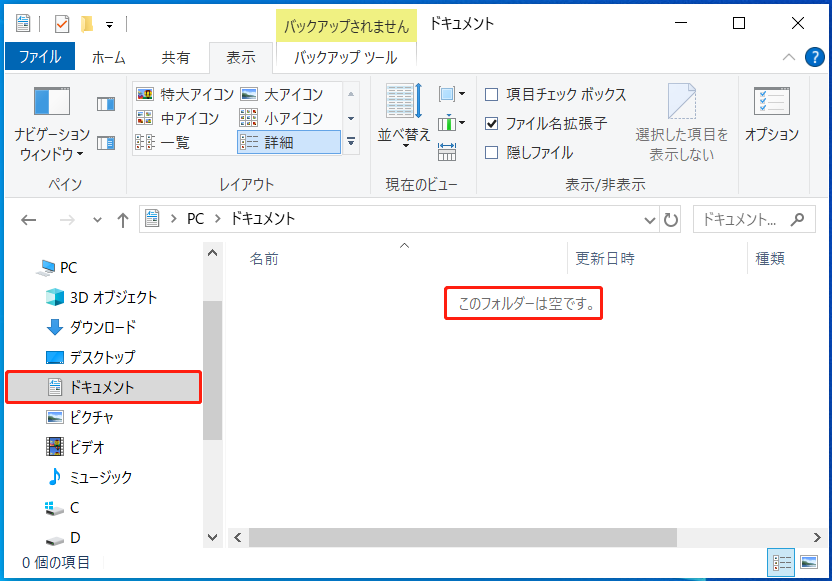
本記事では、次の2つの問題の対処法について解説します。
- ドキュメントフォルダーに保存されているはずのファイルやフォルダーが表示されない場合の対処法
- ドキュメントフォルダーから完全に削除されたファイルを復元する方法
具体的な対処法を紹介する前に、まずはこの問題が発生する主な原因を確認しておきましょう。
ドキュメントフォルダーにファイルが表示されない原因
Windowsでドキュメントフォルダー内のファイルやフォルダーが表示されなくなる主な原因は、次のとおりです。
- ファイルが別の場所に保存されている:ファイルを誤った間違ったフォルダーに保存したり、ドキュメントフォルダーから別のフォルダーへ移動して忘れてしまったりすることがあるかもしれません。
- ファイルが非表示になっている:ユーザーの操作、ウイルス感染、ソフトウェアの競合などにより、ドキュメントフォルダー内のファイルが非表示になっている場合があります。
- ファイルがOneDriveフォルダーに移動している:ファイルがOneDrive内のドキュメントフォルダーへ移動され、元の場所には存在しなくなる可能性があります。
- 別のユーザーアカウントでサインインしている:パソコンに複数のユーザープロファイルがある場合、目的のファイルは別のプロファイルのドキュメントフォルダーに保存されている可能性があります。また、Windows Update後に一時プロファイルでサインインしている場合もあります。
- 誤ってファイルを削除した:ドキュメントフォルダー内のファイルを整理したり移動したりする際に、誤って削除してしまった可能性があります。
- ハードドライブに問題がある:ハードディスクの故障やファイルシステムのエラーにより、ドキュメントフォルダー内のファイルが表示されなくなることがあります。
ドキュメントフォルダーが空に表示されるが、実際にはファイルが残っている場合の対処法
ここでは、「ドキュメントフォルダーにファイルが表示されないが、実際にはファイルが残っている」という問題を解決するための具体的な方法を紹介します。
方法1.隠しファイルと隠しフォルダーを表示する
最も一般的な原因は、ファイルやフォルダーが非表示になっていることです。エクスプローラーで隠しファイルを表示するよう設定してください。
以下の手順で、隠しファイルを表示できます。
ステップ1.Win + Eキーを押して、エクスプローラーを開きます。
ステップ2.左上の「ファイル」をクリックし、「フォルダーと検索のオプションの変更」を選択します。
ステップ3.「表示」タブを開き、「隠しファイル、隠しフォルダー、および隠しドライブを表示する」を選択します。
ステップ4.「適用」>「OK」をクリックします。
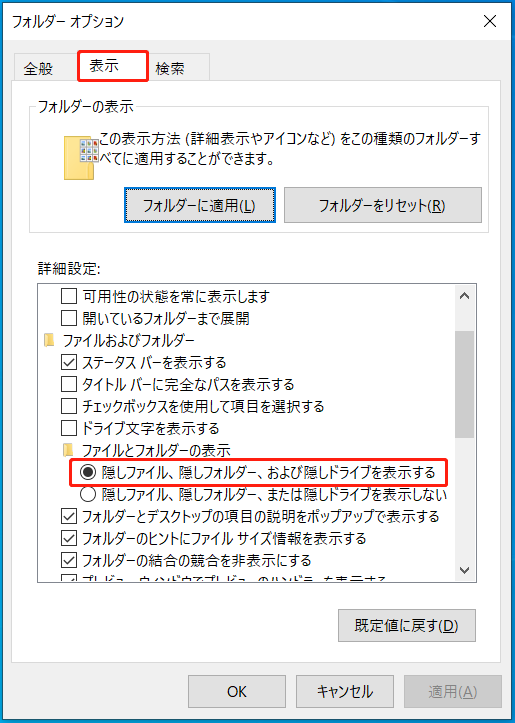
その後、ドキュメントフォルダーにファイルやフォルダーが表示されるかどうかを確認してください。
表示されない場合は、引き続き以下の対処法をお試しください。
方法2.検索バーを使用する
ファイルが表示されない原因として、別の保存場所に保存されている、または移動したことを忘れている可能性があります。
そのため、エクスプローラーの「検索」機能を使用して、ドキュメントフォルダーに表示されないファイルを探してみましょう。
ステップ1.エクスプローラーを開き、「PC」に移動します。
ステップ2.右上のエクスプローラーの検索バーに、ファイル名またはファイル拡張子を入力して検索します。
方法3.OneDriveフォルダーを確認する
ドキュメントフォルダーがOneDriveなどの別の場所へリダイレクトされている場合があります。
この場合は、エクスプローラーでC:¥Users¥ユーザー名¥OneDrive¥Documentsに移動し、ファイルがそこに存在するか確認してください。
エクスプローラーで見つからない場合は、OneDriveアプリまたはOneDriveのWebサイトにアクセスして確認してください。
方法4.ユーザープロファイルを確認する
Windows Update後に、一時プロファイルでサインインしてしまい、「一時プロファイルでサインインしています」というメッセージが表示されることがあります。
この場合、ドキュメントフォルダーを開いても、中身が空に表示されることがあります。
まずは、パソコンを再起動して問題が解決するか確認してください。
また、複数のユーザープロファイルがある場合は、「スタート」メニューを開き、プロフィール画像を確認して、正しいアカウントでサインインしているか確認してください。
正しいアカウントでない場合は、プロフィールアイコンをクリックし、「サインアウト」を選択します。
その後、正しいアカウントでサインインし直し、ドキュメントフォルダーにファイルが表示されるか確認してください。
方法5.ディスクのエラーチェックを実行する
ディスクのファイルシステムエラーが原因で、ファイルはディスク上に存在しているにもかかわらずアクセスできなくなったり、データが失われたりすることがあります。
ディスクのエラーチェックを実行すると、ディスクの問題をスキャンして修復できます。
ステップ1.エクスプローラーを開き、「PC」に移動します。
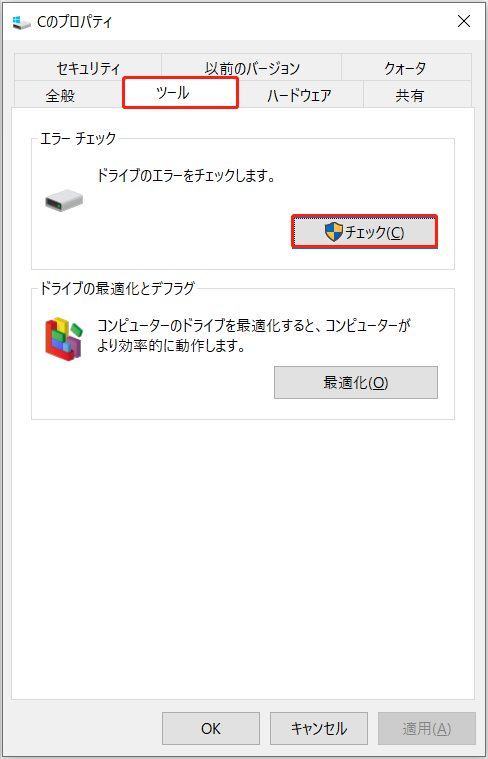
ステップ2.ドキュメントフォルダーが保存されているドライブ(通常はCドライブ)を右クリックし、「プロパティ」を選択します。
ステップ3.「ツール」タブを開き、「エラーチェック」の「チェック」をクリックします。
Windowsがドライブをスキャンし、エラーが見つかった場合は、修復を求めるメッセージが表示されます。
方法6.マルウェアをスキャンする
マルウェアやウイルスによって、パソコン内のファイルが非表示になったり破損したりすると、ドキュメントフォルダーが空に見えることがあります。
そのため、Windows Defenderを使用してシステム全体をスキャンし、悪意のあるプログラムがないか確認してください。
ステップ1.Win + Iキーを押して設定を開きます。
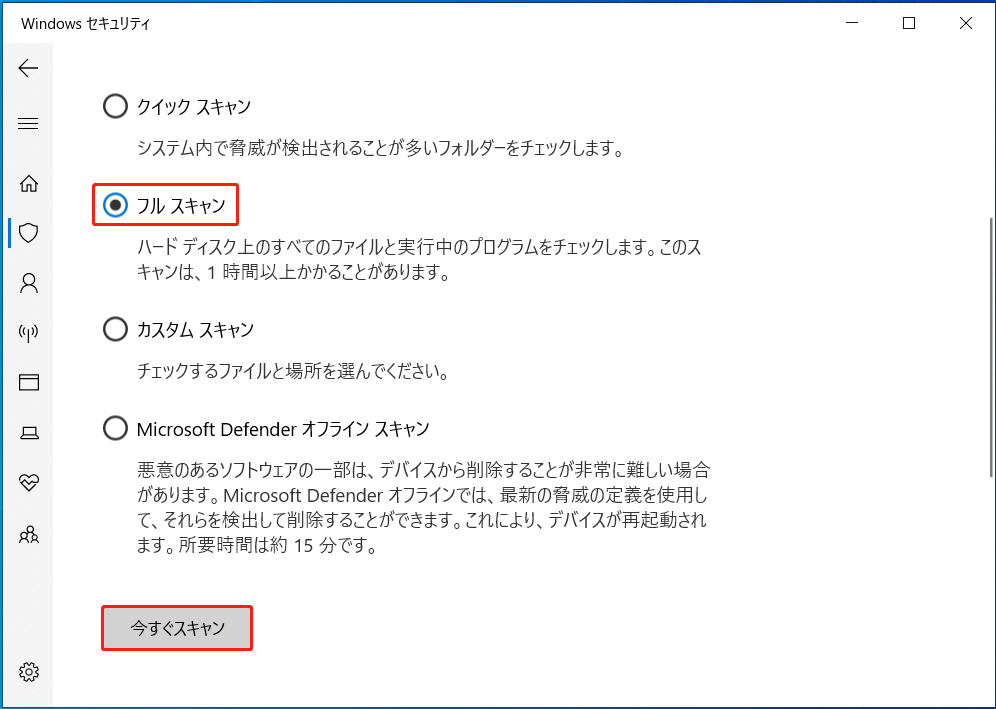
ステップ2.「更新とセキュリティ」>「Windowsセキュリティ」>「ウイルスと脅威の防止」に移動します。
ステップ3.「スキャンのオプション」を選択し、「フルスキャン」を選んでから、「今すぐスキャン」をクリックします。
上記の方法を試してもファイルやフォルダーが表示されない場合は、削除または紛失している可能性があります。
続いて、Windowsのドキュメントフォルダーから削除されたファイルを復元する方法を紹介します。
ドキュメントフォルダーから削除・紛失したファイルやフォルダーを復元する方法
このセクションでは、ごみ箱、ファイル履歴、およびデータ復元ソフトを使用して、ドキュメントフォルダー内のファイルを復元する4つの効果的な方法を紹介します。
方法1.ごみ箱を確認する
ファイルやフォルダーを整理したり、空き容量を確保したりする際に、誤って削除してしまうことがあります。
Windows標準のバックアップ機能やデータ復元ソフトを使用する前に、まずはごみ箱を確認してください。
ごみ箱からファイルやフォルダーを復元する手順は次のとおりです。
ステップ1.ごみ箱アイコンをダブルクリックして開きます。
ステップ2.復元したいファイルやフォルダーを探します。複数の項目を選択したい場合は、CtrlキーまたはShiftキーを押しながら選択します。その後、右クリックして「元に戻す」を選択します。
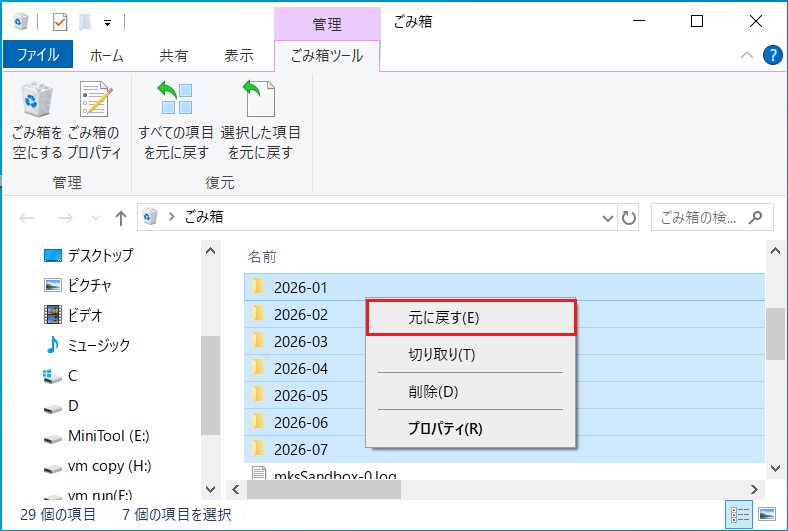
ごみ箱に目的のファイルやフォルダーが見つからない場合は、次の方法をお試しください。
方法2.以前のバージョンを復元する
Windowsでファイル履歴を有効にしており、ドキュメントフォルダーをバックアップしている場合は、ドキュメントフォルダーの以前のバージョンを復元することで、失われたデータを取り戻せる可能性があります。
ドキュメントフォルダーの以前のバージョンを復元する手順は次のとおりです。
ステップ1.Win + Eキーを押してエクスプローラーを開き、「PC」に移動します。
ステップ2.ドキュメントフォルダーを右クリックし、「以前のバージョンの復元」を選択します。
ステップ3.表示されたウィンドウで、失われたファイルが含まれているバージョンを選択し、「復元」をクリックします。
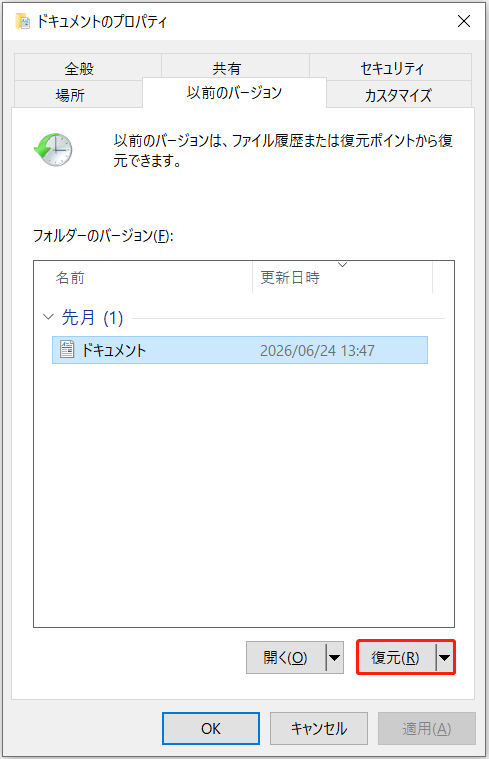
方法3.ファイル履歴から復元する
以前のバージョンを復元する方法に加えて、コントロールパネルからファイル履歴を使用してバックアップされたファイルを復元することもできます。
ドキュメントフォルダー内のファイルを復元する手順は次のとおりです。
ステップ1.Win + Sキーを押してWindows検索を開き、「コントロールパネル」と入力してEnterキーを押します。次に、「システムとセキュリティ」を選択します。
ステップ2.「ファイル履歴」をクリックし、左側の「個人用ファイルの復元」を選択します。
ステップ3.表示されたウィンドウで、ドキュメントフォルダー全体、または復元したいファイルを選択し、緑色の「復元」ボタンをクリックして復元します。
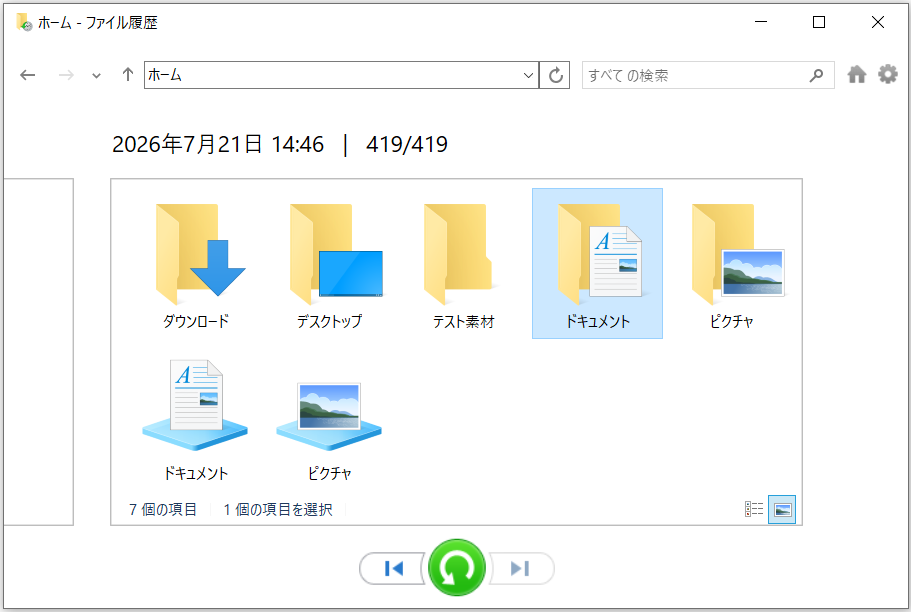
方法4.MiniTool Power Data Recoveryを使用する
ごみ箱やWindowsのバックアップにドキュメントフォルダー内のファイルが見つからない場合は、専門的なデータ復元ソフトの使用を検討してください。
MiniTool Power Data Recoveryは、安全にファイルを復元できる信頼性の高いデータ復元ソフトの一つです。
この無料データ復元ソフトの主な特長は次のとおりです。
- さまざまなファイル形式に対応:ドキュメント、写真、動画、音声ファイル、メールなど、多様な種類のファイルを復元できます。
- 幅広いストレージデバイスに対応:Windows 11/10/8/8.1に対応し、HDD、SDカード、USBメモリなど、さまざまな記憶媒体からデータを復元できます。
- ファイルのプレビュー機能:復元する前に、写真、ドキュメント、動画、音声ファイルなどを無料でプレビューし、必要なファイルだけを選択できます。
- わかりやすいインターフェイス:シンプルで使いやすい画面設計のため、初心者でも簡単に操作できます。
- 最大1GBまで無料で復元可能:無料版では、合計1GBまでのデータを無料で復元できます。
それでは、MiniTool Power Data Recovery無料版をダウンロードし、ドキュメントフォルダーから削除または紛失したファイルを復元してみましょう。
MiniTool Power Data Recovery Freeクリックしてダウンロード100%クリーン&セーフ
以下は、ドキュメントフォルダーから失われたデータを復元する手順です。
ステップ1.MiniTool Power Data Recoveryを起動し、メイン画面を開きます。
「論理ドライブ」タブで、ドキュメントフォルダーが保存されているパーティション(通常はCドライブ)を選択します。「スキャン」をクリックしてスキャンを開始します。
または、「特定の場所から回復する」セクションから、ドキュメントフォルダーのみをスキャンすることもできます。
「フォルダーを選択」を選択し、「参照」をクリックします。表示されたウィンドウでドキュメントフォルダーを選択し、「フォルダーの選択」をクリックしてください。
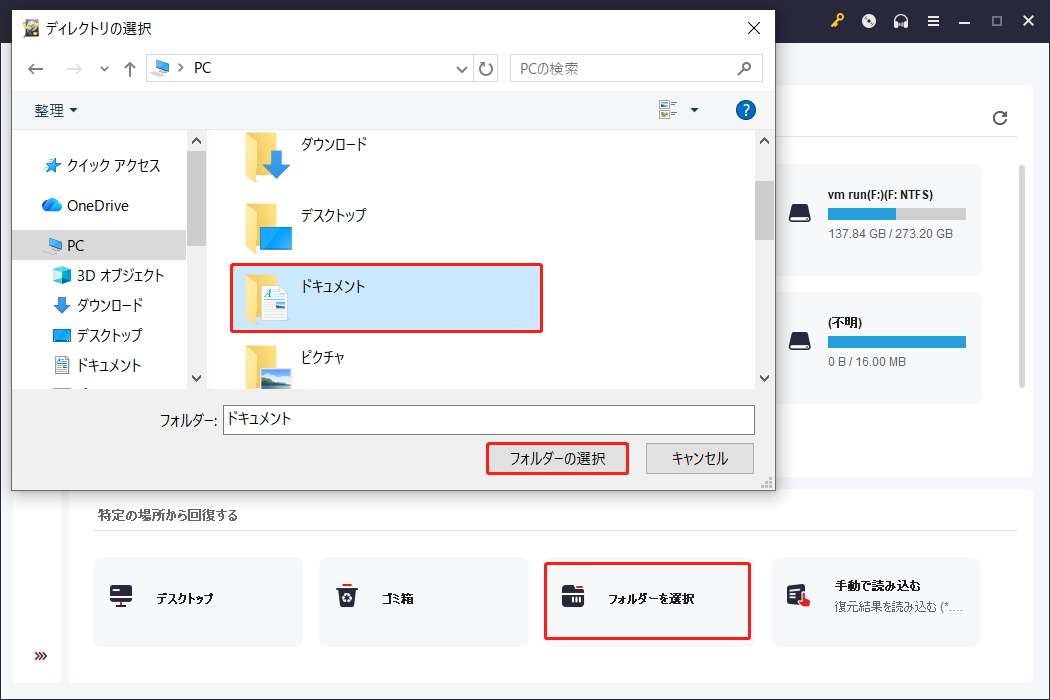
ステップ2.スキャンが完了したら、復元したいドキュメントを探します。
「パス」セクションで、「削除されたファイル」および「紛失されたファイル」フォルダーを展開し、目的のファイルやフォルダーを探してください。
目的のファイルをより効率よく見つけるために、次の3つの機能を利用できます。
- タイプ:ファイルを種類やデータ形式ごとに分類して表示します。ドキュメントを復元する場合は、「ドキュメント」カテゴリーを確認してください。
- フィルター:ファイルタイプ、ファイルサイズ、更新日時、ファイルカテゴリーなどの条件でスキャン結果を絞り込めます。
- 検索:検索ボックスにファイル名またはその一部を入力してEnterキーを押すと、すべてのフォルダーを手動で確認しなくても目的のドキュメントをすばやく検索できます。
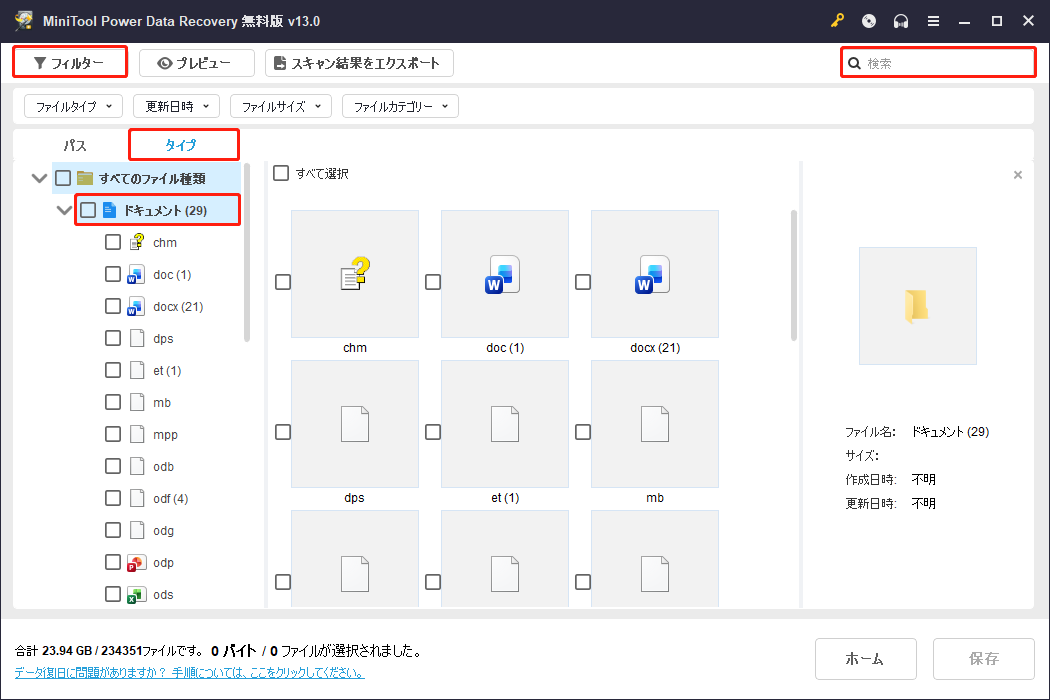
ステップ3.復元するファイルにチェックを入れ、「保存」をクリックします。
表示されたウィンドウで、データの上書きを防ぐために、元の保存場所とは異なる場所を保存先として選択してください。「OK」をクリックして復元を開始します。
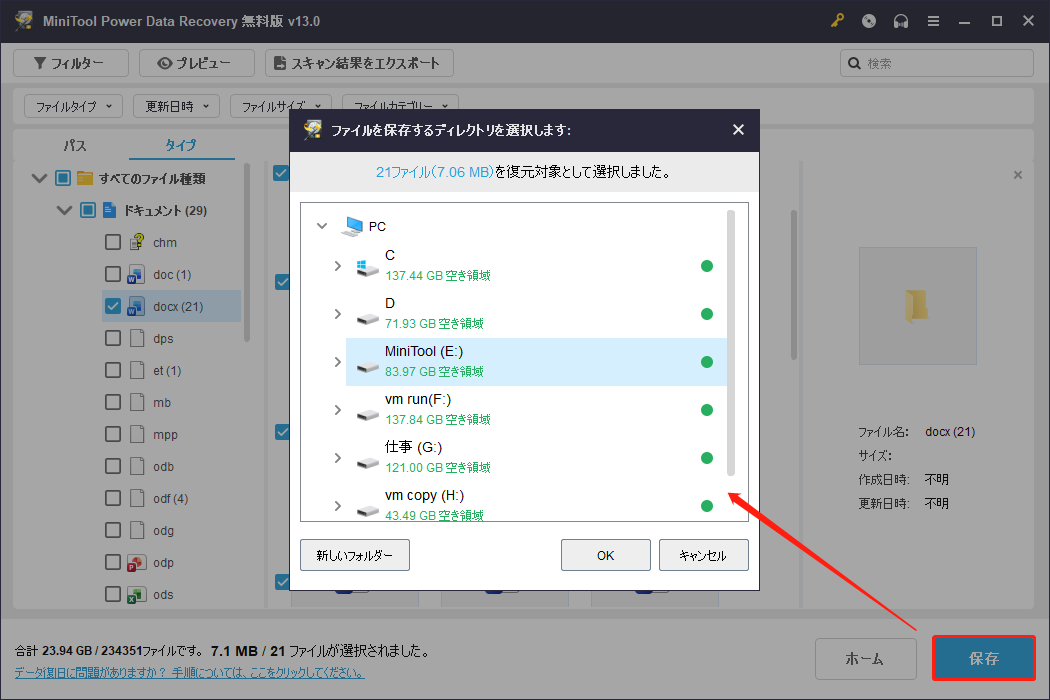
復元が完了したら、指定した保存先から復元したファイルを確認し、通常どおり使用できます。
まとめ
これで、Windows 10/11でドキュメントフォルダーが空に表示される問題を解決できるはずです。
まずは、上記で紹介した6つの対処法を順番に試し、ファイルが単に非表示になっているのか、それとも実際に失われているのかを確認してください。
ドキュメントフォルダー内のファイルやフォルダーが消失している場合は、ごみ箱やWindowsのバックアップを確認しましょう。
それでも復元できない場合は、信頼できるWindows向けデータ復元ソフトを使用することが、ファイルを取り戻すための最終手段となります。
MiniTool Power Data Recoveryを使用したファイル復元についてご不明な点がございましたら、[email protected] までお気軽にお問い合わせください。
ユーザーコメント :