

クイック回答:HPノートパソコンから削除したファイルは復元できるのか?
はい、削除したファイルはHPノートパソコンから復元できる場合が多くあります。
ファイルを削除すると、Windowsはファイルシステムのインデックスからその参照を削除し、領域を「使用可能」としてマークするだけで、実際のデータを即座に消去するわけではありません。そのため、新しいデータによって上書きされるまでは、元のデータは残っており復元可能です。
状況別の復元可能性
HPノートパソコンのデータ復元の成功率は、ドライブの種類(SSDまたはHDD)、削除方法、そして削除後に新しいデータが上書きされているかどうかによって異なります。
| 削除状況 | HDDでの復元可能性 | SSDでの復元可能性 |
| ごみ箱に移動されたファイル | 非常に高い | 非常に高い |
| ごみ箱を空にした/Shift + Deleteで削除 | 高い | 低い |
| 誤ってクイックフォーマットした場合 | 中〜高 | 低い |
| 工場出荷状態へのリセット(セキュア消去なし) | 中程度 | 低い |
| 新しいファイルによって上書きされたデータ | 通常は不可能 | 通常は不可能 |
| 物理的に損傷したドライブ(検出可能な場合) | 困難 | 困難 |
HPノートパソコンでデータが消えた主な原因
データ損失は通常、以下のような原因によって発生します。
- 誤削除
- ソフトウェアおよびOSの不具合
- ウイルスまたはマルウェア攻撃
- ドライブの故障
- 落下などによる物理的な損傷
HPノートパソコンでファイルを失った直後にすべきこと
HPノートパソコンから削除したファイルを復元する前に、復元成功率を高めるために以下の対処をすぐに行ってください。
やるべきこと:
- 影響を受けたドライブの使用を停止する
- 新しいファイルの保存を止める
- 外付けストレージデバイスを取り外す
- 利用可能なバックアップを確認する
- できるだけ早く復元を開始する
避けるべきこと:
- 影響を受けたドライブにソフトウェアをインストールすること
- これまで通りノートパソコンを使い続けること
- 元の場所にファイルを保存し直すこと
HPノートパソコンから削除したファイルを復元する方法
HPノートパソコンから消えたファイルを復元するための効果的な方法はいくつかあります。以下の表を参考にして、状況に最適な方法をすばやく見つけてください。
| 復元方法 | 最適なケース | 難易度 | 成功率 |
| ごみ箱を確認 | 最近削除されたファイルで、まだ完全削除されていない場合 | 簡単 | 非常に高い |
| MiniTool Power Data Recoveryを使用 | 完全削除されたファイル、フォーマットされたドライブ、システムクラッシュ、ごみ箱を空にした場合、RAWドライブなど | 簡単 | 非常に高い |
| ファイル履歴を使用 | バックアップからの復元 | 簡単 | 高い |
| 以前のバージョンを復元 | フォルダーやファイルの古いバージョンの復元 | 中程度 | 中〜高 |
| クラウドバックアップを確認 | Google Drive、OneDrive、Dropboxに同期されたファイル | 簡単 | 高い |
方法1:ごみ箱を確認する
最適なケース:ここ数日以内に誤って削除されたファイル/フォルダーで、まだ完全に削除されていない場合。
誤って削除した場合は、まずごみ箱を確認してください。ごみ箱は削除されたファイルの一時的な保存場所として機能しており、空にされる前であれば復元することができます。
通常、ごみ箱内のアイテムは、ごみ箱を空にするか、割り当てられたディスク容量が上限に達するまで保存されます。
以下の手順でごみ箱を確認します。
ステップ1:デスクトップ上のごみ箱アイコンをダブルクリックして開きます。
ステップ2:必要なファイルまたはフォルダーが存在するか確認します。見つかった場合は、それを右クリックして「元に戻す」を選択します。
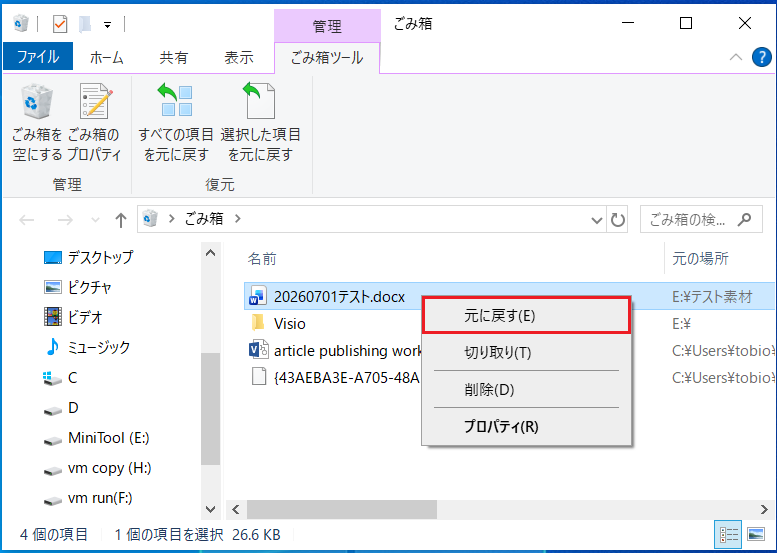
その後、アイテムは元の場所に戻ります。
方法2:MiniTool Power Data Recoveryを使用する
最適なケース:ごみ箱を空にした後に削除されたファイル、Shift + Deleteで削除されたファイル、およびその他の複雑なデータ損失状況。
削除したファイルがごみ箱にない場合、Windowsにはそれらを簡単に復元する手段がありません。そのため、HPノートパソコンのデータ復元を行うには、専用の復元ソフトウェアが必要になる場合があります。
MiniTool Power Data RecoveryはWindows向けに設計されており、HDD、SSD、USBメモリ、SDカードなどさまざまなストレージデバイスからのデータ損失シナリオに対応しています。ドライブをディープスキャンすることで、HPノートパソコンから消えたファイルの復元を支援します。
ファイル削除後はすぐにデータ復元を実施してください。対応が早いほど復元成功率は高くなります。
テスト環境:
- Windows 10 22H2
- NTFS HDD
ステップ1:HPノートパソコンにMiniTool Power Data Recoveryをインストールし、起動します。
MiniTool Power Data Recovery Freeクリックしてダウンロード100%クリーン&セーフ
ステップ2:削除したファイルが保存されていたドライブを選択し、「スキャン」をクリックします。
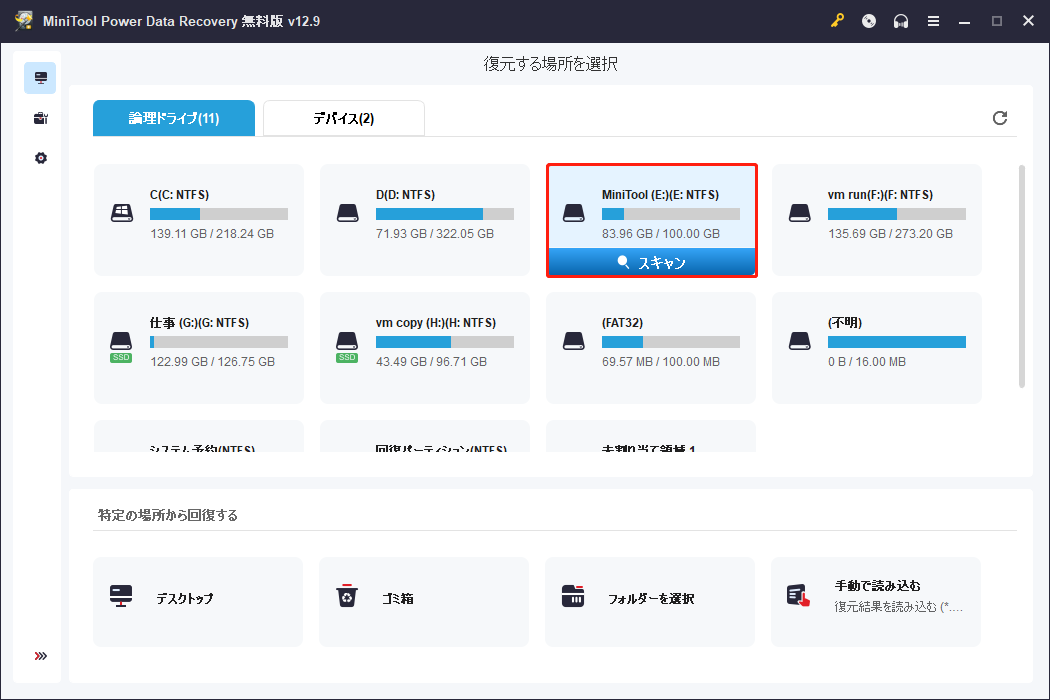
ステップ3:スキャンが完了するまでしばらく待ちます。その後、結果を参照し、「パス」「タイプ」「フィルター」「検索」オプションを使用して削除されたファイルを見つけます。
テスト中、EドライブからWordファイルを削除しました。スキャンした後、ソフトウェアはそのファイルを正常に検出し、「プレビュー」をクリックすることで必要なファイルであることを確認できました。
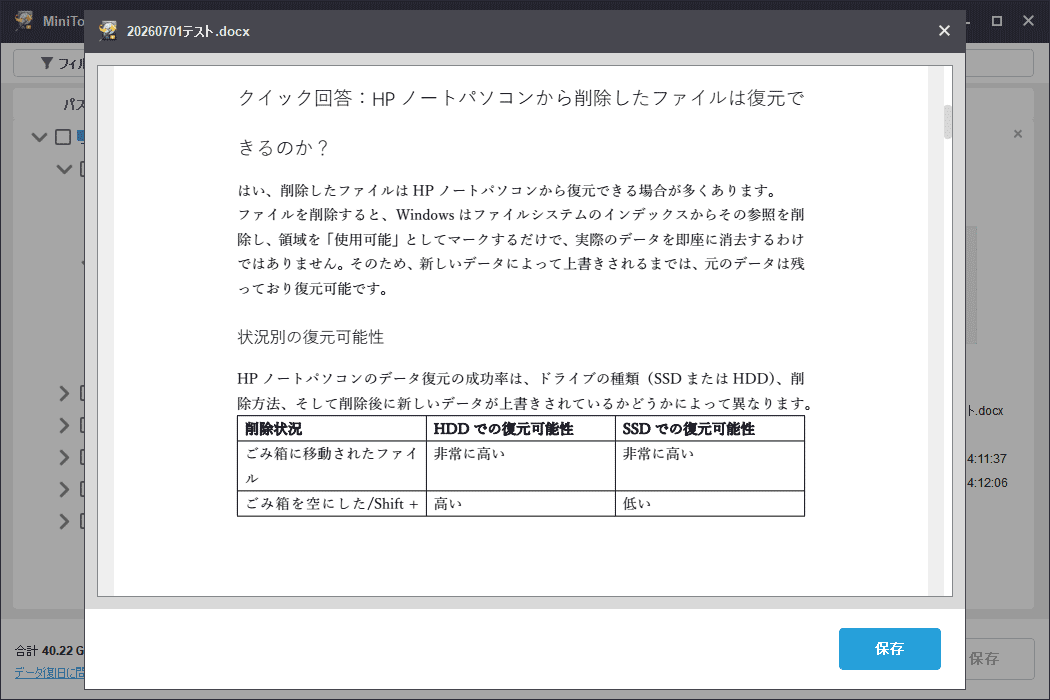
ステップ4:対象のファイルを選択し、「保存」をクリックして、別のドライブに復元します。
方法3:ファイル履歴を使用する
最適なケース:以前にファイル履歴でバックアップされていたファイルやフォルダー。
ファイル履歴は、Windows 11およびWindows 10に搭載されている機能で、外付けドライブやネットワークの場所にファイルを自動的にバックアップするのに役立ちます。
この機能を有効にしている場合、データ損失後にバックアップからHPノートパソコンのデータ復元を行うことができます。
ステップ1:検索で「コントロールパネル」と入力し、ツールを選択して開きます。
ステップ2:表示方法を「大きいアイコン」に設定します。
ステップ3:「ファイル履歴」を見つけて開きます。
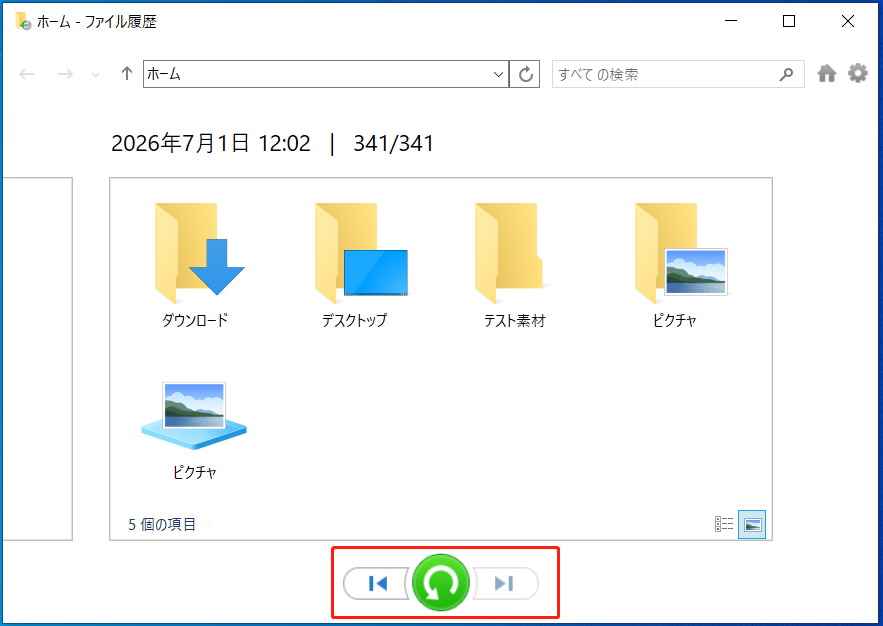
ステップ4:左側のパネルで「個人用ファイルの復元」をクリックします。
ステップ5:利用可能なバックアップを参照し、必要なファイルを選択して「復元」ボタンをクリックすると、元の場所に復元されます。

方法4:以前のバージョンを復元する
最適なケース:ファイルまたはフォルダーの以前のバージョンを復元したい場合。
Windowsは自動的に復元ポイントやシャドウコピーを作成するため、ファイルやフォルダーの以前のバージョンを復元することができます。
HPノートパソコンからファイルが削除された場合、その以前のバージョンを復元します。
ステップ1:削除されたファイルが保存されていたフォルダーを見つけます。
ステップ2:そのフォルダーを右クリックし、「プロパティ」を選択します。
ステップ3:「以前のバージョン」タブに移動します。
ステップ4:最新のバージョンを選択し、「復元」をクリックします。
方法5:クラウドバックアップを確認する
最適なケース:OneDrive、Google Drive、Dropboxなどのクラウドに同期されているファイル。
クラウドバックアップは、ハードディスクの故障、ウイルス攻撃、システムクラッシュ、誤削除などから重要なデータを保護する効果的な方法の1つです。パソコンからファイルが削除されても、簡単に復元できる場合があります。
HPノートパソコンから削除したファイルを復元するには、クラウドバックアップを確認してください。
ステップ1:OneDrive、Google Drive、またはDropboxにサインインします。
ステップ2:同期されたファイルを確認し、必要な項目を選択してPCにダウンロードします。
上記の方法を試すことで、HPノートパソコンから削除されたほとんどのファイルを復元できるはずです。
HPのSSDから削除したファイルは復元できるのか?
はい、復元できる場合があります。ただし、HDDと比べるとHPノートパソコンのSSDデータ復元は難しくなることが多いです。これは、多くのSSDがパフォーマンス向上とストレージ管理のためにTRIMコマンドを使用しているためです。
ファイルが削除されると、TRIMはSSDに対して該当データブロックが不要であることを通知し、消去可能な状態にします。その結果、復元成功率が大幅に低下する可能性があります。
最良の復元結果を得るためには、誤ってファイルを削除した場合、すぐにドライブの使用を停止し、できるだけ早く復元作業を開始することが重要です。
このような場合、MiniTool Power Data Recoveryのような専門ツールを使用することで、ファイルが完全に削除される前に復元できる可能性が高まります。
HPノートパソコンでデータ損失を防ぐ方法
データ損失は、人為的ミス、悪意のある攻撃、ハードウェアの故障、物理的損傷などによって発生する可能性があるため、事前のデータ保護対策が重要です。
将来的にデータ復元の必要性を減らし、データを安全に保つために、以下の対策を実践してください。
- Windowsおよびソフトウェアを常に最新の状態に保持します。
- 信頼性の高いウイルス対策ソフトを使用してウイルスやマルウェアをスキャン・削除します。
- ハードディスクの健康状態を定期的に確認します。
- 重要なドキュメントや写真をOneDrive、Google Drive、Dropboxなどのクラウドに同期します。
- MiniTool ShadowMakerなどの専門ソフトウェアを使用して、外付けドライブへ自動バックアップを行います。
HPノートパソコンから削除されたファイルの復元に関するFAQ
ファイルがごみ箱を空にした場合やShift + Deleteで削除された場合でも、システムは単にその領域を「使用可能」とマークするだけです。そのため、新しいデータで上書きされていなければ、復元できる可能性があります。
1.Shift + Deleteを使用して削除したため、ごみ箱を経由しない
2.ごみ箱を空にした
3.ファイルのサイズがごみ箱の最大容量制限を超えている
4.外付けストレージデバイスから削除されたファイルは、ごみ箱を経由しない
まとめ
この包括的なガイドでは、HPノートパソコンから削除したファイルを復元する5つの簡単な方法を説明しました。復元する前の注意事項を確認し、MiniTool Power Data Recoveryを含む復元方法を試して、必要なファイルを見つけてください。
ソフトウェアに関する問題が発生した場合は、[email protected] までお問い合わせください。
ユーザーコメント :