

コンピューターの重要なファイルが人為的なミスやディスクの問題で削除されてしまいましたか?Windows 10で削除したファイルを復元する方法は?最高の無料ファイル復元ツールであるMiniTool Power Data Recoveryを使用すれば、Windows 10でファイルを元に戻すことができます。
不要なファイルを見つけたとき、それをコンピューターから削除することを選ぶかもしれません。では、ファイルを削除する際、キーボードで「Delete」(または「Shift+Delete」)を押す方法と、右クリックメニューから「削除」を選択する方法のどちらを好みますか?ファイルの削除方法によって、削除したファイルを復元するために採るべき方法が決まります。
ファイルは、コンピューターで削除された後、時々ごみ箱に入れられます。しかし、実際に重要なファイルを誤って削除する前に、Windows 10で削除したファイルを復元する方法について考えたことがある人はどれくらいいますか?おそらく少数派でしょう。
Windows 10のコンピューターで誤って削除することはよくありますが、それでも削除したファイルが急に必要になった時には、痛手となることがあります(例えば、明日の会議で使う予定の重要な資料が含まれた文書を削除してしまった場合など)。さらに悪いことに、削除したファイルを復元する効果的な方法が見つからないことがあります。手元に解決策がない場合、どうしますか?以下の方法を試してみてください。

パート1-Windows 10で削除したファイルを復元する方法
Windows 10のごみ箱からファイルを元に戻す方法
Microsoftには「ごみ箱」というユニットがあり、コンピューターの内部ハードドライブから削除されたファイルを一時的に保存するのに役に立ちます。
実際、Windowsのごみ箱からデータ復元を実行するのはとても簡単です。以下の手順に従ってWindows 10でごみ箱からファイルを復元しましょう:
- Windows 10でごみ箱を開きます。
- ごみ箱内で必要なファイルやフォルダーを探します。
- 必要なファイルやフォルダーを選択し、右クリックします。
- 右クリックメニューから「元に戻す」を選択します。
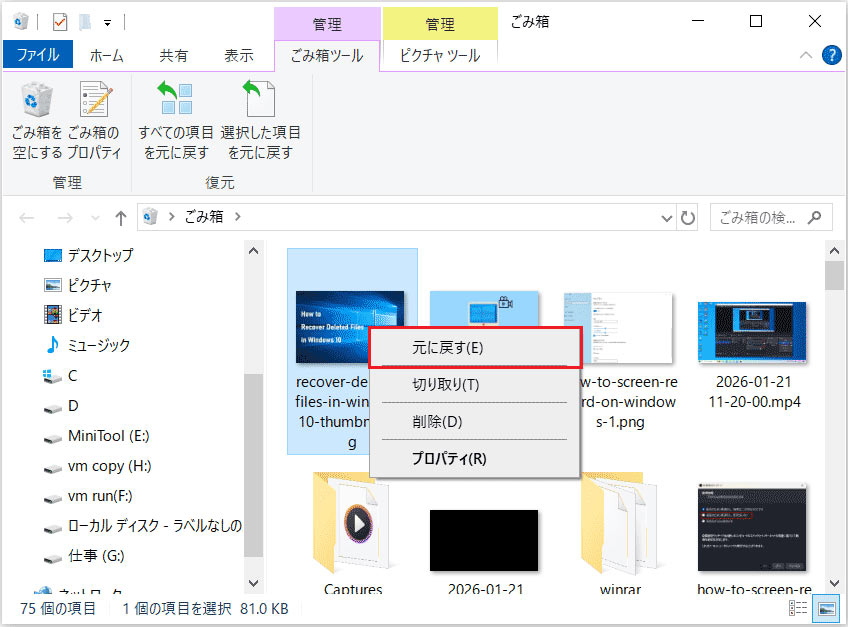
これで、Windows 10のごみ箱からの復元は完了です。その後、元のドライブに移動して、復元されたファイルを確認できます。
Windows 10でごみ箱にないファイルを復元する方法
しかし、削除した後にごみ箱を空にしてしまった場合はどうでしょうか?または、Windowsで「Shift」と「Delete」を同時に押してファイルを削除してしまった場合はどうでしょうか?そのような場合、Windows 10でファイルを復元することはできますか?もちろん、答えは「はい」です。
完全に削除されたファイルを復元するには、MiniTool Power Data Recoveryのような専門的で無料のWindowsデータ復元ソフトウェアを使用できます。では、このデータ復元ツールが選ばれる理由となる利点は何でしょうか?
- まず、このツールはさまざまなファイル種類とストレージメディアをサポートしています。このツールを使えば、ドキュメント、ビデオ、音声ファイル、写真、電子メール、アーカイブ、その他のデータを簡単に復元できます。さらに、内部HDD/SSDだけでなく、外付けハードディスク、USBドライブ、SDカード、CD/DVDなどからもデータを復元できます。
- 次に、このツールはさまざまなデータ損失シナリオに対して強い適応性を持っています。例えば、CHKDSKによって削除されたファイルを復元したり、ハードディスクが故障したときにデータを復元したり、壊れたコンピューターからファイルを救出したりすることができます。
- また、これは複数のエディションが提供されています。初めて使用する場合は、1GBの無料データ復元がサポートされているMiniTool Power Data Recovery無料版を選択できます。もしそれがうまく機能し、1GB以上のファイルを復元する必要がある場合は、上級エディションにアップグレードできます。
- さらに、このファイル復元ツールには読み取り専用機能があり、復元を行ってもさらなるデータ損失やディスク/データの破損を引き起こすことがありません。
今すぐ、MiniTool Power Data Recovery無料版をコンピューターにダウンロードしてインストールしましょう。ソフトを削除したファイルが既存すべきパーティションにはインストールしないでください。そうしないと、取り返しのつかない損傷を引き起こし、永久的なファイル損失を招く恐れがあります。
MiniTool Power Data Recovery Freeクリックしてダウンロード100%クリーン&セーフ
このツールを使ってWindows 10で完全に削除されたファイルを復元する主な手順は以下の通りです。
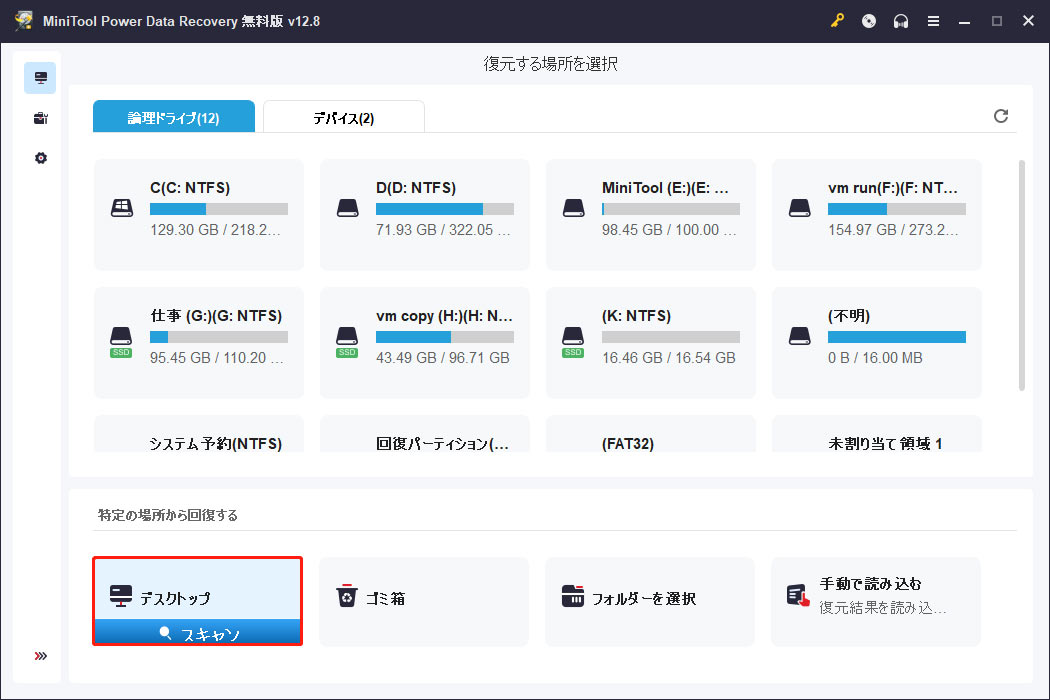
ステップ1.インストールしたら、すぐにMiniTool Power Data Recovery無料版を実行します。ソフトウェアのメインウィンドウが表示されたら、削除または紛失したファイルをスキャンするための3つのオプションがあります。
- 論理ドライブ:デフォルトでこのタブが選択されています。ここでは、ディスク上のすべてのパーティションが、ストレージ容量やその他のディスク情報とともに表示されます。データ損失が発生したターゲットパーティションを選択し、「スキャン」をクリックします。
- 特定の場所から回復する:このセクションでは、デスクトップ、ごみ箱、または特定のフォルダーを個別にスキャンして、スキャン時間を短縮することができます。
- ディバス:このタブに移動すると、個別のパーティションではなく、ディスク全体をスキャンして削除されたファイルを探します。
ここでは、デスクトップをスキャンする例を示します。
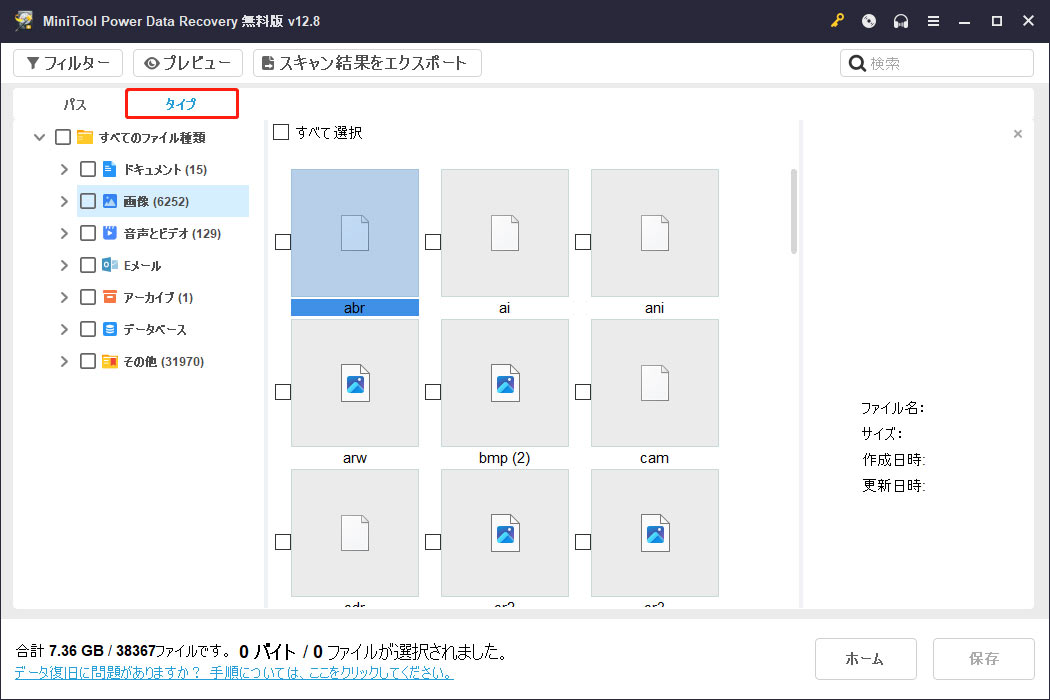
ステップ2.スキャンが完了すると、ソフトウェアによって見つかったすべてのファイルとフォルダーがデフォルトでファイルパス順に一覧表示されます。各フォルダーを展開して、見つかったデータを閲覧し、必要なファイルを確認するだけです。また、「タイプ」タブに切り替え、ファイルが「すべてのファイル種類」タブの下にファイルタイプまたは形式別に表示されます。
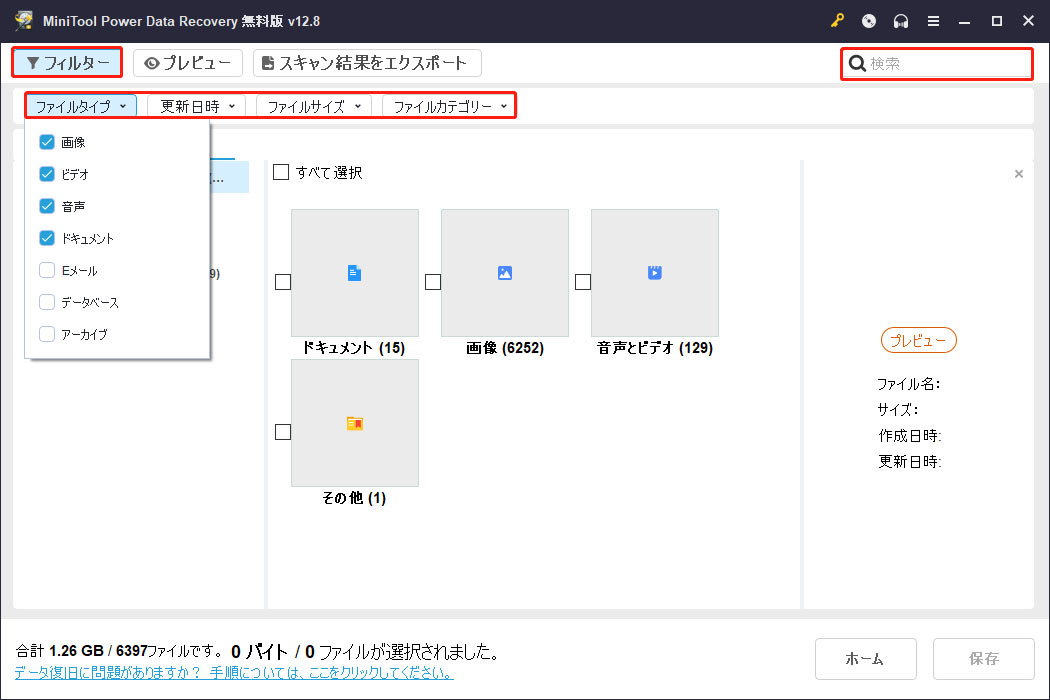
さらに、このソフトウェアには「フィルター」と「検索」機能があります。「フィルター」機能を使うことで、ファイルタイプ、更新日時、ファイルサイズ、ファイルカテゴリーで不要なファイルを除外できます。また、検索ボックスにファイル名(部分的または完全なファイル名)を入力し、「Enter」キーを押すことでファイルを検索することができます。
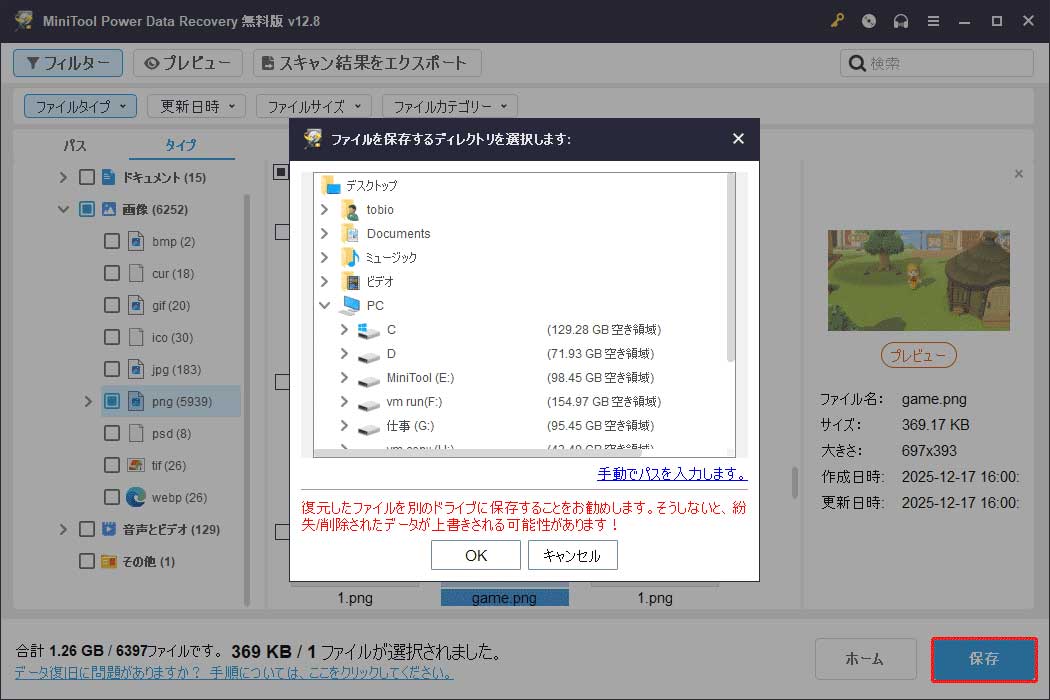
ステップ3.ファイル(サイズが2GB以下)をダブルクリックして、プレビューして確認します。最後に、必要な項目すべてにチェックを入れ、「保存」をクリックします。復元されたファイルを元の場所とは異なる適切な場所に保存します。
パート2-削除したファイルが復元できる理由
これまでに、なぜWindows 10で削除したファイルが復元できるのかについて考えたことがありますか?ここでは、その秘密を簡単に解説します。ファイルがハードディスクに保存されると、ファイルサイズやファイル名などの関連情報は一つの場所に保存され、実際のコンテンツは別の場所に保存されます。このファイルをハードディスクから完全に削除すると、関連情報だけが「削除済み」としてマークされ、実際のコンテンツはそのまま残ります。
つまり、いわゆる「完全に削除されたファイル」はコンピューターから完全に消去されたわけではなく、単に削除されたとマークされ、認識されないように設定されているだけです。新しいデータがハードディスクに書き込まれると、古いファイルが上書きされることがあります。
これで、なぜ完全に削除されたファイルを復元できるのか理解できるでしょう。ただし、Windows 10で完全に削除されたファイルを成功に復元するためには、次のことを覚えておく必要があります-すぐにデバイスの使用を停止してください(できれば、コンピューターの電源を切ったほうが良いです)。そして、MiniTool Power Data Recoveryをリムーバブルディスクにダウンロードします。最後に、コンピューターを起動し、上記のチュートリアルに従って、削除したファイルをできるだけ早く復元してください。
Windows 10アップグレードした後に削除したファイルを復元できるか
一部の人々はファイルを削除していないが、コンピューターをWindows 10にアップグレードした後に必要なデータがハードディスクから消えているのを見つけることがあります。アップグレードの過程で、システムによって予期せずファイルが削除されることがあります。だからこそ、インターネットで助けを求める人々が多くみられるのです。
このような状況でも、MiniTool Power Data Recoveryを使用してディスクをスキャンし、ファイルを復元することができます。
Windows 10でごみ箱をファイルをすぐに削除するように設定する方法
Windowsのごみ箱は、誤って削除したファイルを取り戻すための二度目のチャンスを提供します。しかし、もしファイルをごみ箱に送らずに、すぐにコンピューターから削除したい場合はどうでしょうか?「Shift」と「Delete」を同時に押す方法のほかに、ごみ箱の設定を変更して、ファイルを直接削除することもできます。
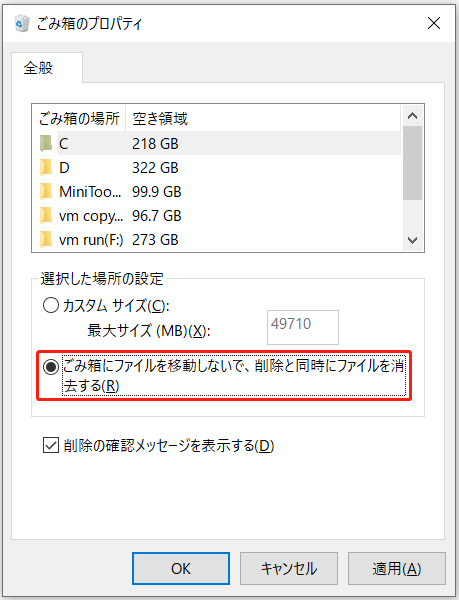
Windows 10でごみ箱をスキップするには:
「ごみ箱」を選択 -> 右クリックして「プロパティ」を選択 -> 「一般」タブで変更したいドライブを選択 -> 「ごみ箱にファイルを移動しないで、削除と同時にファイルを消去する」をチェック -> 「OK」ボタンをクリックして変更を確認します。
パート3-結論
万が一、重要なファイルを削除してしまった場合でも、すぐにパニックにならないでください。逆に、落ち着いて、Windows 10で削除したファイルを復元する方法-ごみ箱からファイルを復元する方法&完全に削除されたファイルを復元する方法を実行してください。
その後、この記事では削除したファイルが復元できる理由と、Windows 10のアップグレード後に削除されたファイルを復元する方法について簡単に説明しました。また、ファイルを削除する際にごみ箱をスキップするための設定変更方法もお伝えしました。
ここまで読めば、「コンピューターから削除した写真をどうやって復元するか」、「コンピューターから削除したビデオをどうやって復元するか」、「ノートパソコンで削除したファイルをどうやって復元するか」といった質問はしなくなるでしょう。誤って削除してしまった必要なファイルを無事に復元できることを願っています。
ユーザーコメント :