

Windowsのスクリーンショットについて
スクリーンショットを撮ることは、日常のコンピューター使用中で最も一般的な操作の一つです。仕事で重要な瞬間を保存する場合でも、ゲームの興奮するハイライトを共有する場合でも、Windowsはさまざまな柔軟なスクリーンショット方法を提供しています。
以下のセクションでは、Windowsのスクリーンショット機能を案内し、このスキルをより効率的に活用できるようにします。
Windowsでのスクリーンショットの撮り方と保存場所
このセクションでは、Windowsでスクリーンショットを撮る方法と、スクリーンショットがどこに保存されるかを説明します。
- Print Screen (PrtScn) キー:画面全体のスクリーンショットを撮ります。スクリーンショットはクリップボードにコピーされるだけで、自動的には保存されません。Word、Paint、Photoshopなどのアプリに手動で貼り付けてから保存する必要があります。
- Alt + PrtScn:現在アクティブなウィンドウをキャプチャします。スクリーンショットはクリップボードに表示されます。
- Win + PrtScn:画面全体のスクリーンショットを撮ります。スクリーンショットは自動的にピクチャ>スクリーンショットフォルダーに保存されます。
- Win + Shift + S:切り取り領域とスケッチツールに直接アクセスします。スクリーンショットを撮った後、画面右下に通知が表示されます。それをクリックして切り取り領域とスケッチのエディターでスクリーンショットを開き、「名前を付けて保存」をクリックして手動で保存場所を選択します。
対応する場所にスクリーンショットが表示されない場合、それらは失われているかもしれません。読み進めて、スクリーンショットが失われる一般的な原因を確認してください。
スクリーンショットが失われた原因
Windowsでスクリーンショットが消えることがあります。以下はよくある原因の詳細です。
1.スクリーンショットがクリップボードにのみコピーされていました。
「PrtScn」/「Alt + PrtScn」/「Win + Shift + S」を使用した場合、スクリーンショットは自動的に保存されません。アプリケーションに貼り付けることでのみ利用できます。貼り付けて保存しなければ、クリップボードをクリアした後にスクリーンショットは失われます。
この場合、通常は画面を再度キャプチャする必要があります。
2.保存先のパスが異なる、または変更されている可能性があります。
「Win + PrtScn」はデフォルトでスクリーンショットをスクリーンショットフォルダーに保存します。このフォルダーが削除されたり、パスが変更されたりする場合、スクリーンショットが表示されないことがあります。
3.スクリーンショットが誤って削除されたか、ごみ箱から完全に消去されました。
保存されたスクリーンショットが誤って削除されることがあります。ごみ箱も空にされている場合、直接復元することはできません。
4.ハードドライブまたはシステムに問題が発生しました。
ハードドライブの故障や異常なシステム更新により、スクリーンショットファイルが失われたりアクセスできなくなったりすることがあります。
5.保管場所を混同しまいました。
異なるスクリーンショット方法では、スクリーンショットが異なる場所に保存されます。これらのツールのデフォルトパスに慣れていないと、スクリーンショットが失われたと誤認しやすくなります。
考えられる原因を把握したら、Windowsで削除したスクリーンショットを復元しましょう。
ケース1:最近削除したスクリーンショットを復元する
最近失われたスクリーンショットについては、「Ctrl + Z」を押して削除を取り消す、PCを検索する、隠しファイルを表示する、ごみ箱から復元するなどの方法を試してください。
解決策1:「Ctrl + Z」を押して削除を取り消す
Windowsでは、「Ctrl + Z」は取り消すショートカットで、直近の削除操作を取り消すことができます。フォルダーウィンドウが閉じられていない場合、または操作履歴がクリアされていない場合にのみ機能します。
スクリーンショットを誤って削除した場合、削除が現在のセッションの操作履歴に残っている限り、「Ctrl + Z」を押してください。削除したスクリーンショットは元の場所に復元されます。
この方法でうまくいかない場合は、次の方法を試してください。
解決策2:PCを検索する
Windowsでスクリーンショットが失われた場合は、PCを検索してみてください。システムはスクリーンショットフォルダーなどの一般的なフォルダーをインデックス化しています。保存先を忘れた場合、またはスクリーンショットが見つからないと誤認した場合は、検索機能で素早く見つけることができます。
ステップ1:「Win + E」を押してエクスプローラーを開きます。
ステップ2:左ペインで「PC」を選択します。
ステップ3:「.png」または「スクリーンショット」を検索して、残っているコピーを探します。
この方法で見つからない場合は、次の方法を試してください。
解決策3:隠しスクリーンショットを表示する
一部のスクリーンショットは、システム或はユーザーによって隠されている場合があります。そのため、フォルダー内で正しく表示されず、見失ったように見えます。
「隠しファイル」オプションを有効にすることで、システムはこれらの隠しスクリーンショットを再検出します。
ステップ1:エクスプローラーを開き、「表示」タブに切り替えます。
ステップ2:「隠しファイル」にチェックを入れます。
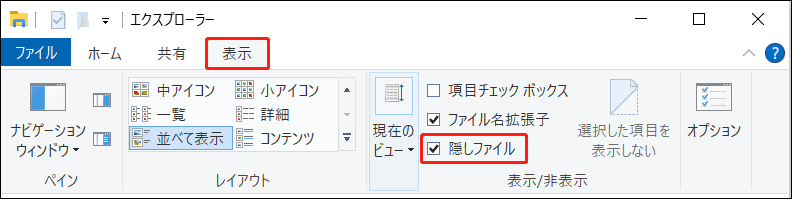
これで、隠されていたすべてのファイルとフォルダーが表示されます。この方法で効果がない場合は、次の方法を実行してください。
解決策4:ごみ箱から復元する
上記の方法がどれも効果がない場合は、ごみ箱を確認してください。ごみ箱は、内蔵ハードディスク上で削除されたすべてのファイル(「Shift + Delete」で削除されたものを除く)が一時的に保存される場所です。
ごみ箱を空にする前に、その中にある削除したファイルは復元可能です。以下は、Windowsでごみ箱から削除したスクリーンショットを復元する方法です。
ステップ1:ごみ箱を開き、対象のスクリーンショットを探します。
ステップ2:選択して右クリックし、「元に戻す」を選択します。
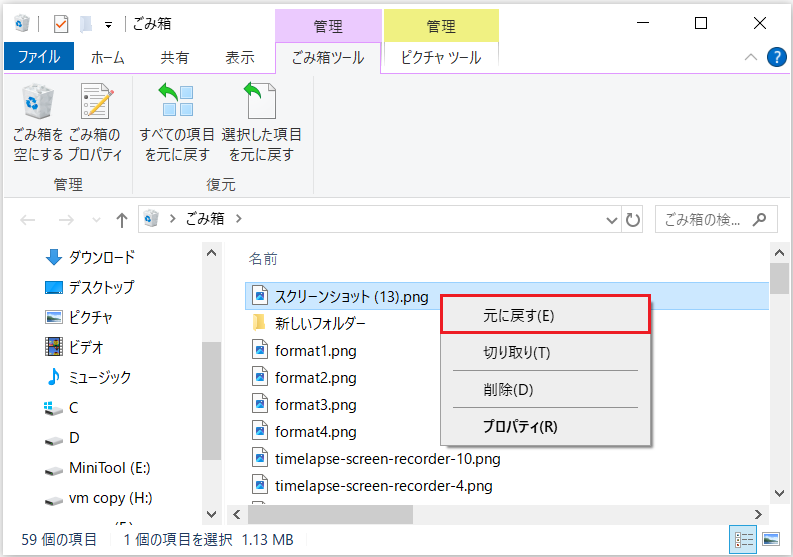
これで、スクリーンショットは元の場所に復元されました。
ケース2:完全に失われたスクリーンショットを復元する
スクリーンショットを完全に削除してしまった場合は、ファイル履歴またはデータ復元ソフトウェアを使用して復元しましょう。
解決策1:ファイル履歴を利用する
Windowsでスクリーンショットが失われた場合、ファイル履歴を使うことで、以前のバックアップから復元できます。これは、ファイルが失われる前にこの機能を有効にしていた場合に有効です。
この機能が有効になっていると、ライブラリフォルダー(ピクチャなど)内のファイルの履歴バージョンを保存します。そのため、スクリーンショットが削除された場合または上書きされた場合でも、ファイル履歴を使って元の状態に復元することが可能です。
ステップ1:ファイル履歴を開く
タスクバーの検索ボックスに「ファイル履歴」と入力し、「Enter」キーを押します。これで、ファイル履歴を使ってバックアップしたファイルやフォルダーが表示されるウィンドウが開きます。
ステップ2:スクリーンショットのファイルを探す
ピクチャフォルダーや、スクリーンショットを保存したその他のフォルダーを探します。
ステップ3:履歴バージョンを閲覧する
ウィンドウ下部の左右の矢印を使って、このフォルダーの異なる日付のバックアップバージョンを確認します。失われたスクリーンショットを含むバージョンを見つけます。
ステップ4:ピクチャフォルダーまたはファイルを復元する
復元したいピクチャフォルダーやスクリーンショットファイルを選択します。ウィンドウ下部の緑色の「復元」ボタンをクリックすると、スクリーンショットは元の場所に復元されます。
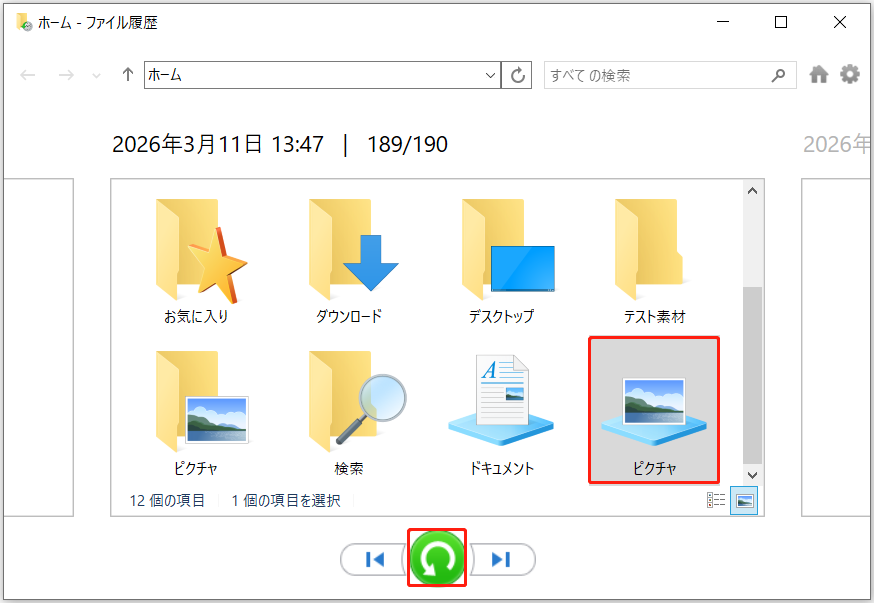
ファイル履歴を有効にしていない場合は、次の方法に進んでください。
解決策2:Windows File Recoveryを試す
Windows File Recoveryは、Microsoftが提供する無料のコマンドラインツールです。Windowsシステムで削除または紛失したファイルを復元するために使用されます。このツールは、ハードドライブ、USBフラッシュドライブ、SDカードなどのデバイスに対応しています。
グラフィカルインターフェイスはなく、コマンドプロンプトまたはPowerShellを通じて操作する必要があります。以下は、Windowsで削除したスクリーンショットを復元する方法です。
ステップ1:Windows File Recoveryをダウンロードしてインストールします。
ステップ2:Windowsの検索ボックスに「Windows File Recovery」と入力し、「Enter」キーを押します。
ステップ3:「winfr <ソースドライブ>: <デスティネーションドライブ>: /回復モード /n *.<フィルター>」と入力し、「Enter」キーを押します。
例えば、「winfr C: D: /regular /n Users¥bj¥Pictures¥Screenshots¥」と入力して、スクリーンショットフォルダーからDドライブにスクリーンショットを復元します。ここで「bj」はユーザー名を表します。
ステップ4:続行するか尋ねられたら、「Y」と入力して「Enter」キーを押します。
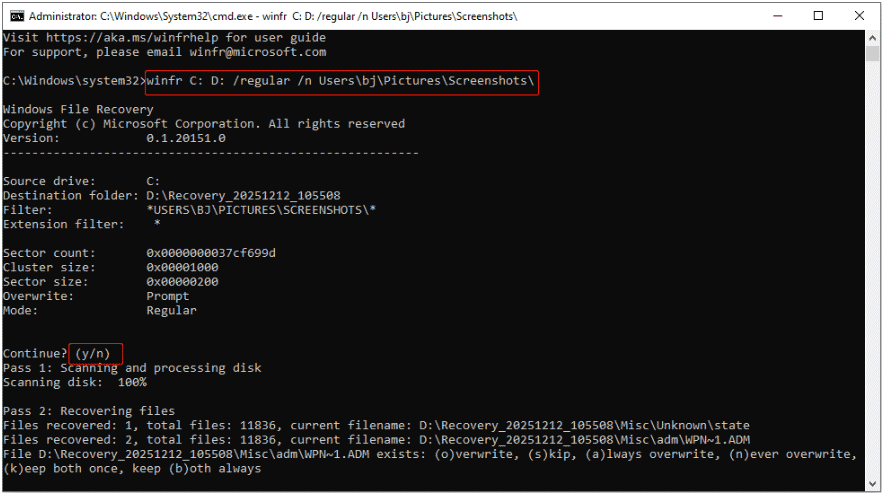
この方法でうまくいかない場合は、次の方法に進んでください。
解決策3:MiniTool Power Data Recoveryを使用する
ファイル復元に関しては、MiniTool Power Data Recoveryは試す価値があります。以下は、その強みと機能です。
- 様々な画像形式に対応します。Windowsのスクリーンショットは通常PNG形式で保存されますが、ツールによってはJPGやBMPも選択可能です。MiniToolはすべての種類の画像を復元できます。
- 複数のデータ損失状況に対応します。誤削除、ごみ箱の空にする操作、ハードドライブのフォーマット、システムクラッシュなどの場合でも、このツールは詳細スキャンを行い、復元を試みます。
- 多様なストレージデバイスに対応します。ローカルハードドライブだけでなく、外付けハードドライブ、USBフラッシュドライブ、SDカードなどのデバイスからもスクリーンショットを復元できます。外付けストレージに保存した場合に非常に便利です。
- 高い互換性があります。Windows 11/10/8/8.1で使用でき、FAT32、exFAT、NTFSなどの複数のファイルシステムに対応しています。
- ファイルプレビュー機能を搭載しています。復元する前にスクリーンショットをプレビューして、必要な画像かどうかを確認できます。不要な大量のファイルを復元する手間を避けられます。
この無料のデータ復元ソフトウェアでは、最大1 GBのファイルを無料で復元できます。ソフトをダウンロードしてインストールし、Windowsで失われたスクリーンショットを復元しましょう。
MiniTool Power Data Recovery Freeクリックしてダウンロード100%クリーン&セーフ
ステップ1:スクリーンショットフォルダーをスキャンする
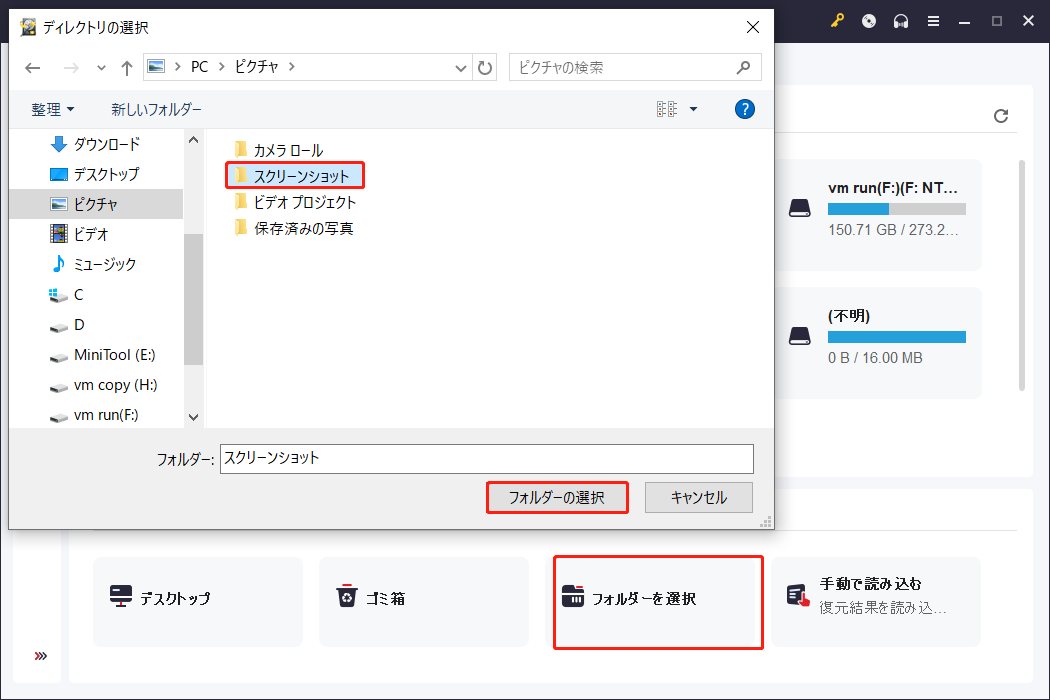
MiniTool Power Data Recoveryを起動します。「特定の場所から回復する」セクションで、「フォルダーを選択」モジュールを見つけて、「参照」をクリックします。スクリーンショットフォルダーまたはその他のフォルダーを選択し、「フォルダーの選択」をクリックします。
ステップ2:対象のスクリーンショットファイルを見つける
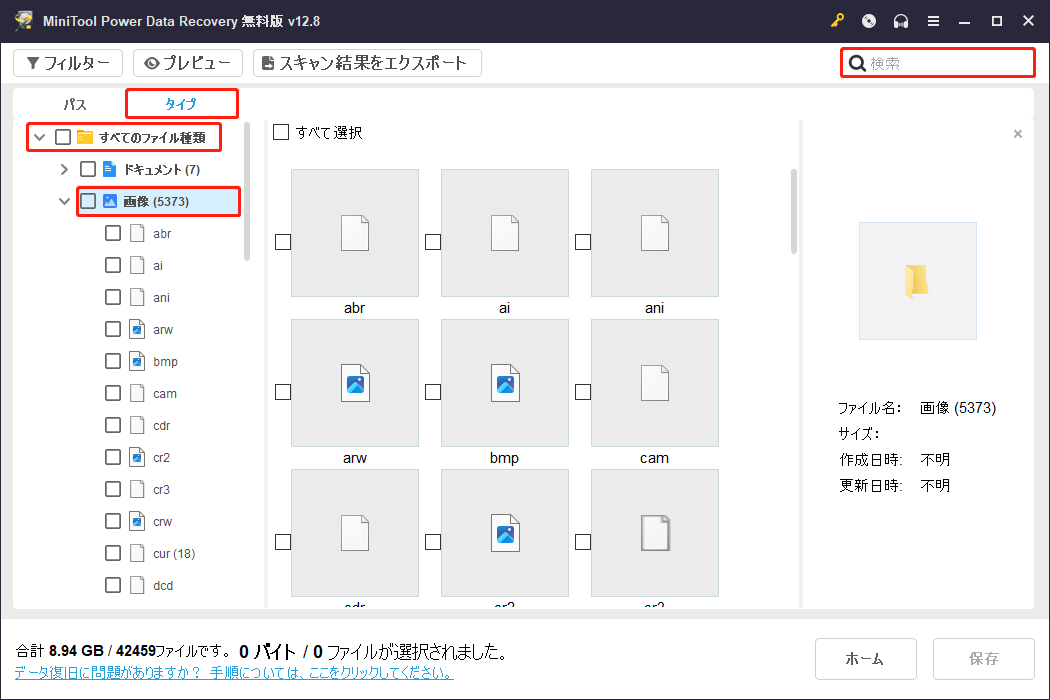
スキャンが終了したら、「タイプ」タブに切り替え、「すべてのファイル種類」>「画像」を展開して、すべての画像形式を表示します。該当する形式を展開して、対象のスクリーンショットを見つけます。
また、検索ボックスに部分的または完全なファイル名を入力し、「Enter」キーを押してスクリーンショットを直接検索することもできます。
ステップ3:見つかったスクリーンショットをプレビューする
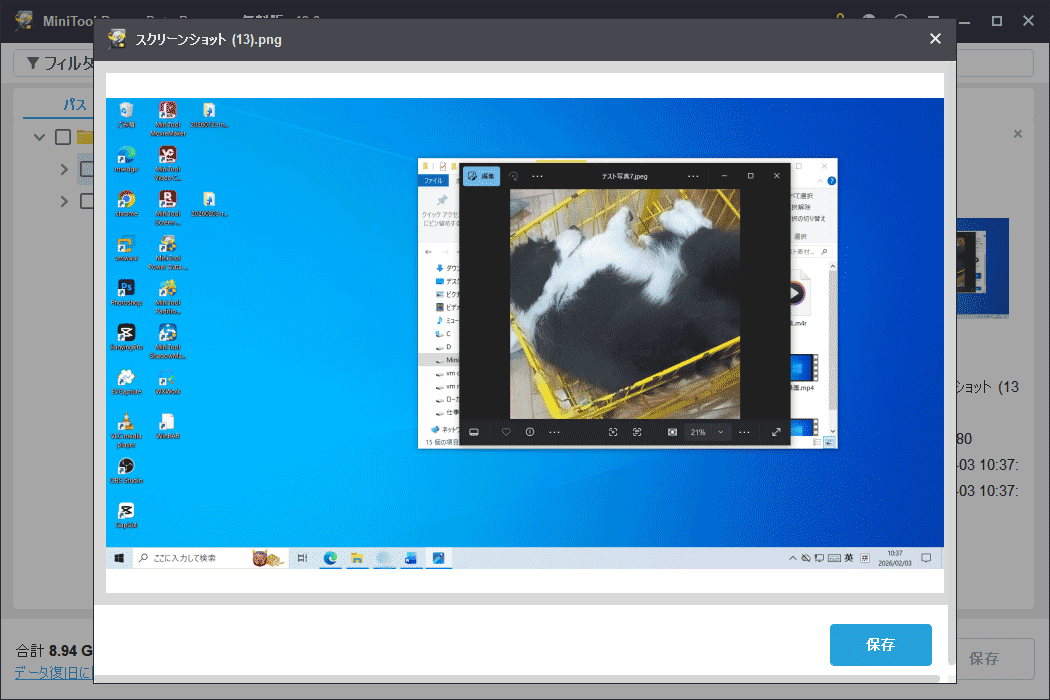
対象のファイルを見つけたら、内容を確認して正しいかどうか確認します。ファイルをダブルクリックすると、プレビューウィンドウが表示されます。
ステップ4:必要なスクリーンショットを保存する
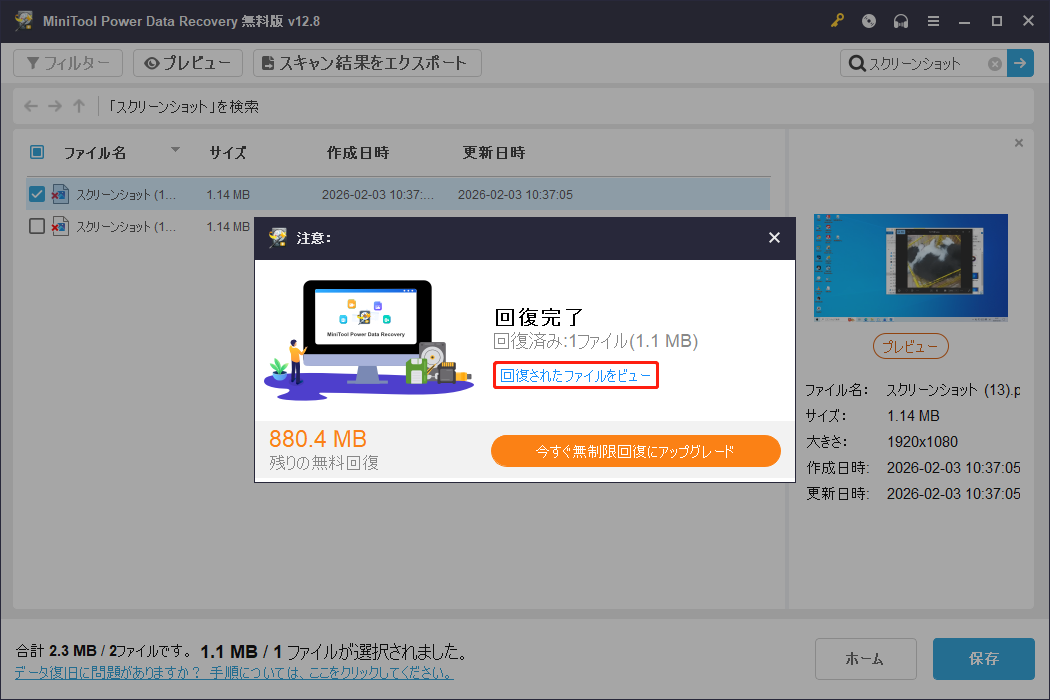
ファイルを確認したら、チェックを入れて「保存」をクリックします。ディレクトリウィンドウで保存先を選択し、「OK」をクリックします。復元プロセスが完了するまで待ちます。
完了すると、「回復完了」ウィンドウが表示されます。「回復されたファイルをビュー」ボタンをクリックして、復元されたファイルを確認します。
これで、削除したスクリーンショットは復元されました。再び失われないようにするには、次のセクションを確認してください。
Windowsでスクリーンショットを保護する方法
スクリーンショットの安全性を確保するために、以下の保護対策が推奨されます。
1.正しいキーボードショートカットを使用します。
「PrtScn」や「Alt + PrtScn」のみを使用するのは避けましょう。「Win + PrtScn」を使用することを推奨します。これにより、スクリーンショットが直接スクリーンショットフォルダーに保存され、紛失のリスクが減ります。
2.スクリーンショットをすぐに保存します。
普段「Win + Shift + S」を使ってスクリーンショットを撮る場合は、撮影した後、すぐに保存するようにしてください。保存を忘れるとデータが失われる可能性があります。
3.クリップボード履歴を有効にします。
クリップボード履歴を有効にすると、「Win + V」キーを使って最近のスクリーンショットを確認できます。保存を忘れた場合でもスクリーンショットを取り出すことが可能です。
4.一貫した保存先を設定します。
専用のスクリーンショットフォルダーを作成し、すべてのスクリーンショットをそこに保存する習慣をつけましょう。一貫した保存先は、スクリーンショットを見つけやすくします。また、異なる場所に散在して誤って削除されるのを防ぐこともできます。
5.バックアップと同期を有効にします。
OneDrive、Google Drive、またはファイル履歴を有効にし、スクリーンショットフォルダーをクラウドやバックアップドライブに自動で同期します。こうすることで、ローカルファイルが削除されたりシステムに問題が発生したりしても、バックアップから復元可能です。
結論
冒頭では、この投稿でWindowsでのスクリーンショットの撮り方と保存場所について説明しました。
次に、スクリーンショットが失われる可能性のある原因を分析しました。
その後、Windowsで削除したスクリーンショットを復元する方法が一覧で示されました。
- 最近削除したスクリーンショットについては、「Ctrl + Z」を押して削除を取り消す、PCを検索する、隠しファイルを表示する、ごみ箱を確認することで復元できます。
- 完全に削除したスクリーンショットについては、ファイル履歴、Windows File Recoveryまたは MiniTool Power Data Recoveryを使用して復元できます。
最後に、重要なスクリーンショットを保護するための実践的なヒントが紹介されました。
MiniTool製品に関して質問がある場合は、[email protected]までお問い合わせください。
ユーザーコメント :