

Adobe Systems Incorporatedによって開発されたAdobe Acrobatは、世界中で広く利用されており、PDF形式で文書を作成・保存するために使われています。しかし、事故はいつでも起こり得ます。
Adobe AcrobatでPDFファイルを編集しているときに、突然の停電やプログラムの予期せぬシャットダウンに遭遇し、情報が失われることがあります。
PDFファイルの編集を完全に終えてコンピューターのローカルドライブに保存していても、誤って削除してしまうことがあります。
たとえ一見正常に見え、何も間違ったことをしていなくても、PDFファイルはウイルス攻撃などの原因で消えてしまうことがあります。
この点に気づいた後、私たちは本稿のテーマを確定しました-様々な状況下でPDFファイルを復元するお手伝いをすることです。PDFファイルを失うという苦境に陥りたくないのは当然ですが、PDFファイルの復元があなたにとって厄介な問題であることを痛感しているのではないでしょうか?
この記事では主に、誤って削除したPDFファイルの復元方法と保存されていないPDFファイルの復元方法について説明します。その後、特別なケースとして、Microsoft Wordで内容を編集した後、最後段階でPDFとして保存するのに失敗した場合に、未保存のPDFファイルの復元方法も紹介します。

PDF復元ソフトウェアでPDFファイルを復元する方法
誤削除、コンピューターへのウイルス侵入または予期せぬ破損によってPDFファイルが失われた場合、専門のデータ復元ソフトウェアを使えばPDFファイルの復元が可能です。
私たちはMiniTool Power Data Recoveryの使用をおすすめします。なぜですか?その原因は実に簡単です:
- この無料のデータ復元ソフトウェアは、復元するファイルの合計サイズが1 GBを超えない場合、一切の費用を請求しません。
- このツールは、コンピューターの内蔵ハードディスク、外付けハードドライブ、USBフラッシュドライブ、SDカードなど、さまざまなファイル保存媒体からPDFを含むほとんどすべての一般的な形式のファイルを復元できます。
- これは、さまざまなデータ損失の状況に強い適応性を持っています。たとえば、人為的な誤削除、ウイルス感染、誤ったフォーマットなどによって削除されたファイルを復元したり、ハードディスクの故障、ファイルシステムの破損などによりアクセスできなくなったファイルを復元したりするために使用できます。
- このソフトウェアはインターフェイスが分かりやすく、データ復元の手順も簡単で、ほとんどすべてのWindows OSで使用できます。
それでは、MiniTool Power Data RecoveryでPDFファイルを復元する方法を学びましょう。
ステップ1.MiniTool Power Data Recovery無料版をコンピューターにダウンロードしてインストールします。
MiniTool Power Data Recovery Freeクリックしてダウンロード100%クリーン&セーフ
ステップ2.インストールしたデータ復元ソフトウェアを起動すると、メインインターフェイスが表示されます。ここで、削除されたPDFファイルを保存していたドライブや場所を選択し、「スキャン」ボタンをクリックします。ここではデスクトップのスキャンを例に挙げます。

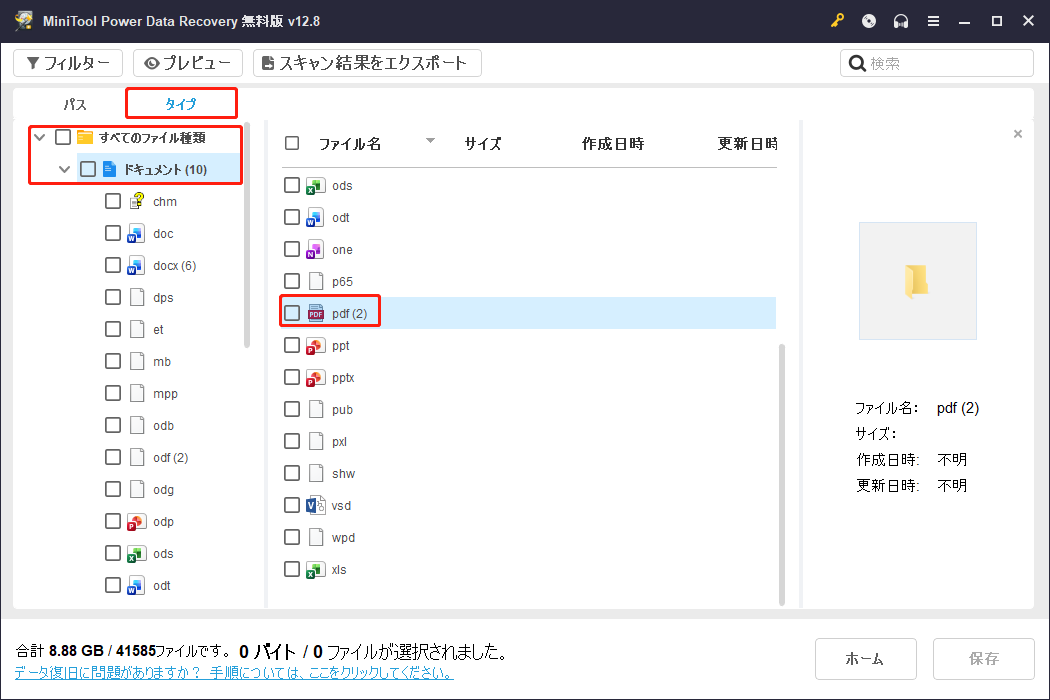
ステップ3.スキャンした後、検出されたファイルはデフォルトでファイルパス別に分類されます。PDFファイルを復元する必要があるため、「タイプ」カテゴリーリストに移動してください。「すべてのファイル種類」>「ドキュメント」を展開し、pdfファイル形式に焦点を当てます。
さらに、不要なファイルを除外するための機能として「フィルター」も使用できます。
- まず、ツールバーで「フィルター」をクリックします。
- 次に、「ファイルタイプ」を展開し、「ドキュメント」のみを選択します。また、ファイルサイズ、更新日時、ファイルカテゴリーなど、他のファイルフィルタリングルールもカスタマイズできます。
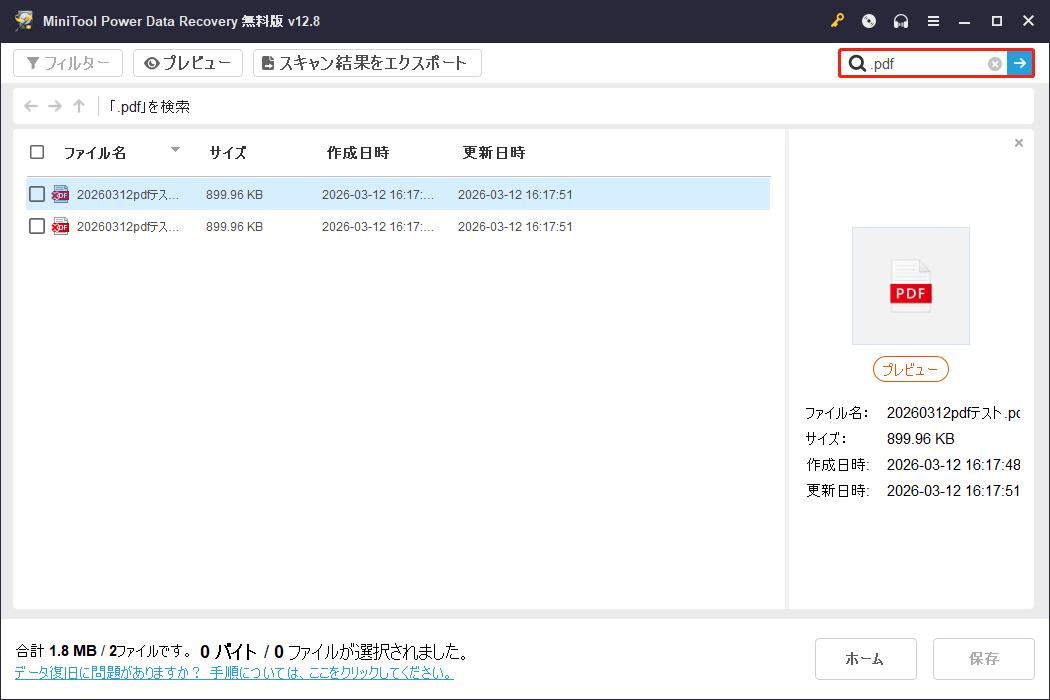
また、「検索」機能を使って.pdf拡張子を持つすべてのファイルを検索することもできます。「.pdf」と入力して「Enter」キーを押すだけです。
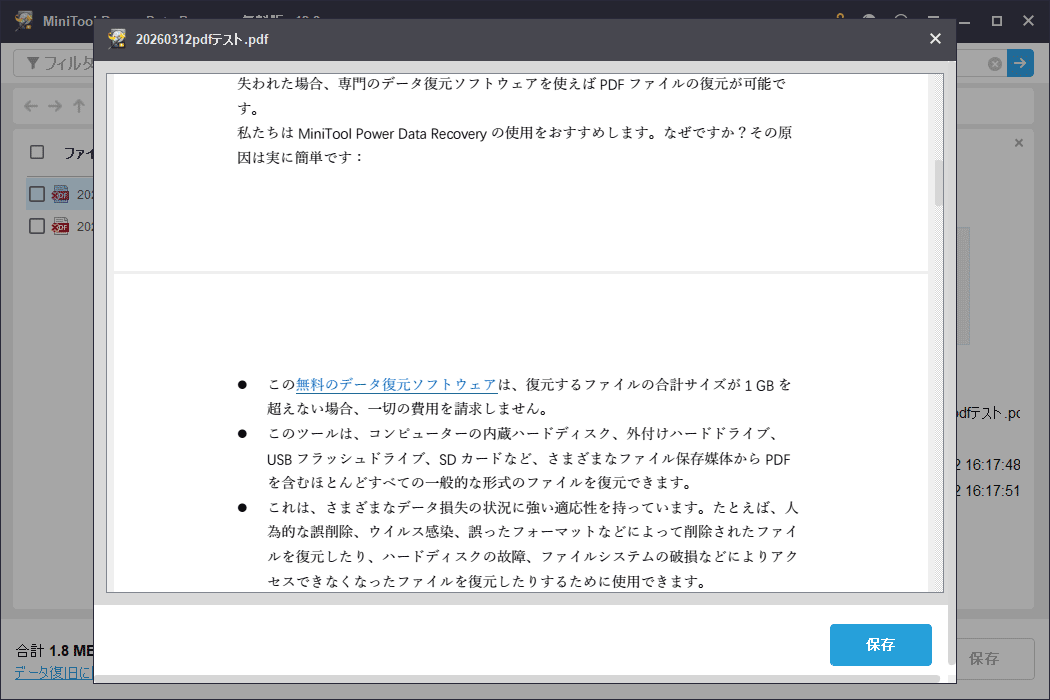
データの正確性を確認するために、PDFファイルをダブルクリックしてプレビューすることをおすすめします。
ステップ4.上記の機能を使ってスキャン結果を確認し、復元したいPDFファイルをすべて選択して「保存」をクリックします。その後、これらのファイルの保存先を設定し、「OK」をクリックして確認します。データの上書きを避けるため、復元されたファイルを元のドライブに保存しないでください。

ソフトウェアを使わずにPDFファイルを復元する方法
1.Adobe Acrobatの「自動保存」機能で未保存のPDFファイルを復元する
Adobe AcrobatにはMicrosoft Wordの「自動保存」機能のようなものがありますか?もちろん、答えは「はい」です。Adobe Acrobatには「自動保存」機能があります。
しかし、この「自動保存」機能は、ファイルを手動で閉じる際に「変更を保存しない」と指示した場合には役に立ちません。逆に、この機能はAdobeプログラムが予期せずクラッシュした際に復元を行うために設計されています。もし前者の状況であれば、残念ながら復元のチャンスは失われます。
ここでは、Adobe Acrobatの自動保存場所がどこにあるか、そしてプログラムがクラッシュした際に未保存のPDFファイルを復元する方法に焦点を当てます。
まず、「自動保存」機能が有効になっているか確認します。Adobe Acrobat で「メニュー」>「環境設定」をクリックし、「文書」タブに移動して、「文書の変更を一時ファイルに自動保存する間隔:X分」のオプションにチェックが入っていることを確認してください。
そして、クラッシュした後にAdobeファイルを復元する手順に従ってください。
ステップ1.「Windows + E」キーを押してエクスプローラーを開きます。
ステップ2.以下の場所に移動します:
C:¥Users¥ユーザー名¥AppData¥Roaming¥Adobe¥Acrobat¥DC
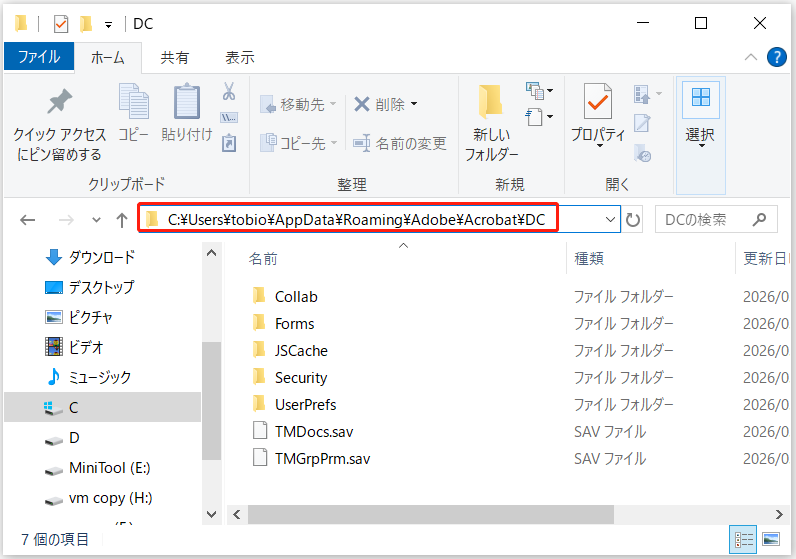
ステップ3.一時的なPDFファイルを見つけ、ファイル拡張子が.pdfであることを確認してから、ファイルを開きます。
2.Microsoft Wordから未保存のPDFファイルを復元する
調査によると、多くの人がMicrosoft Wordで情報を編集してから、最後にドキュメントをPDFファイルとして保存することを好んでいます。これは主にWordに慣れているためです。そのため、Microsoft Wordがクラッシュした場合、未保存のPDFファイルをどうやって復元するかは厄介な問題になります。
Microsoft Wordの「自動保存」機能を使うことで、文書の未保存の変更を復元できます。
新しいWord文書を作成し、「ファイル」→「オプション」→「保存」の順にクリックします。ポップアップで表示される「Wordのオプション」ウィンドウでは、「次の間隔で自動回復用データを保存する:_分ごと」と「保存しないで終了する場合、最後に自動回復されたバージョンを残す」のオプションを確認できます。さらに重要なのは、具体的な「自動回復用ファイルの場所」を知ることができる点です。これで、指定された場所に移動して未保存のファイルがあるかどうか確認できます。もしファイルが見つかれば、クリックして開き、別の場所に保存することができます。
コンテンツの拡張
PDF(Portable Document Formatの略)は、電子ファイル形式の一種であり、オペレーティングシステム、アプリケーション、ハードウェアに依存しません。言い換えれば、PDFファイルはWindows、Unix、AppleのMac OSなどで共通して利用できます。これにより、PDFは電子文書の配布やインターネット上でのデジタル情報の伝達に最適なファイル形式となっています。PDFを使うことで、テキスト、フォント、書式、色、グラフィック画像(デバイスや解像度に依存しない)を一つのファイルにまとめることが可能です。
PDF形式の要素は三つあります:
- PostScript言語:PDFファイルはPostScript言語の画像モデルに基づいて作成されます。
- フォント埋め込みシステム:これにより、フォントをファイルと一緒に送信することが可能になります。
- 構造化ストレージシステム:これを使って、これらの要素や関連コンテンツを一つのファイルに結びつけます。また、適切なデータ圧縮システムも備えています。
PDFのおかげで、どのプリンターでも正確な色や印刷効果を保証できます。言い換えれば、PDFは元の文書のすべての文字、色、画像を忠実に再現可能です。新しい電子ファイル形式として、PDFはメールで送信したり、企業のイントラネット、ファイルシステム、CD-ROMに保存したりすることができます。
結論
もちろん、重要なPDFファイルを失うことは、誤削除、ウイルス攻撃、Adobeプログラムの予期せぬシャットダウンなど、さまざまな原因で起こり得ます。しかし、ここで主に伝えたい観点は、異なるケースに応じて異なる方法でPDFファイルを復元できるということです。
MiniTool Power Data Recoveryを使えば、誤って削除したPDFファイルや、紛失したパーティションやウイルス感染したコンピューターからのPDFファイルも簡単に復元できます。Adobeファイルがクラッシュした場合は、「自動保存」機能を利用して復元できます。また、Word文書の編集を終えた後にPDFとして保存に失敗した場合は、Microsoft Wordの「自動保存」機能を活用することもできます。
要するに、最適なPDF復元ツールを選べば、失われたPDFファイルを迅速かつスムーズに取り戻すことが可能です。
ユーザーコメント :