

ZIPファイルは、最も一般的な圧縮形式の一つとして、データの保存、転送、バックアップに広く使用されています。しかし、ZIPファイルの破損や紛失は珍しいことではありません。
この記事では、ZIPファイルの復元と修復の方法について解説します。まずは、ZIPファイルとは何か、そしてなぜ紛失してしまうのかについて学びましょう。
ZIPファイルとは
ZIPファイルは、一般的な圧縮アーカイブ形式です。複数のファイルやフォルダーを一つにまとめ、可逆圧縮によってサイズを小さくすることができます。これにより、保存、転送、バックアップに非常に便利になります。
ほぼすべてのオペレーティングシステムや圧縮ツールでサポートされており、最も広く使用されている圧縮形式の一つです。
しかし、これらは決して絶対的に安全なものではありません。多くの要因が圧縮ファイルの破損や紛失を引き起こす可能性があります。一般的な原因を知るために、このまま読み進めてください。
ZIPファイルの紛失と破損の原因
ZIPファイルが紛失したり破損したりするシナリオを以下に挙げます:
- ストレージメディアの故障:ハードドライブ、SSD、またはUSBフラッシュドライブの物理的な損傷や不良セクタは、ZIPファイルの破損やアクセス不能につながる可能性があります。
- ネットワーク転送エラー:ダウンロードやアップロードの中断により、展開できない不完全なファイルが生成されることがあります。
- ソフトウェア/システムエラー:圧縮ツールのバージョンの不互換、システムクラッシュ、または停電が原因で、ファイルが破損することがあります。
- 人為的なミス:同名のファイルを誤って削除したり上書きしたりすること、あるいは誤ってディスクをフォーマットしてしまうことがあります。
- 外部リスク:ウイルス感染や長期保存による劣化が、圧縮ファイルの破損を招くことがあります。
重要なデータが展開不能または削除されたZIPファイルの中に閉じ込められている場合、効果的な復元方法を習得することが極めて重要になります。
ZIPファイルの紛失と破損の原因を理解したところで、次のステップはそれらを復元または修復することです。
ZIPファイルの復元方法
WindowsにはZIPファイルを復元するための複数の方法があり、重要なデータを取り戻すのに役立ちます。このセクションでは、ZIPファイルの復元を実行するための手順をステップ・バイ・ステップで説明します。
初期チェック:隠しファイルを表示する
ZIPファイルを復元する前に、隠しファイルを表示してみてください。一部の圧縮ファイルは、システム上で隠しファイルとしてマークされていたり、隠しディレクトリに保存されていたりする場合があります。
隠しファイルが表示されていない場合、通常の表示ではこれらの隠しZIPファイルが見えず、紛失したと思ってしまうかもしれません。
隠しファイルを表示することで、ファイルが存在する可能性のあるすべての場所を確認できるようになります。
ステップ1:「Win + E」キーを押して、エクスプローラーを開きます。
ステップ2:上部ツールバーの「表示」タブに切り替えます。
ステップ3:「隠しファイル」オプションのチェックボックスにチェックを入れます。
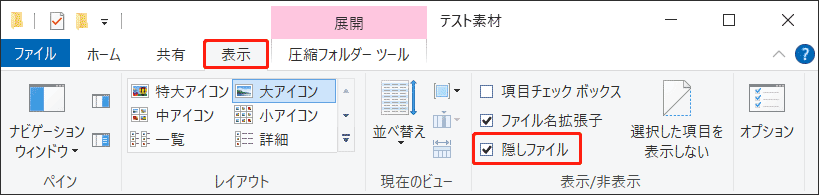
これにより、すべての隠しファイルとフォルダーが表示されます。紛失したZIPファイルが表示されるか確認してください。それでもファイルが見当たらない場合は、次の方法を試してください。
方法1:ごみ箱から復元する
Windowsでファイルを削除すると、通常、システムはすぐに消去するのではなく、一時的な保管場所としてごみ箱に移動させます。
そのため、ZIPファイルが削除されたり紛失したりした場合は、まずごみ箱を確認してください。これにより、追加のツールを使わずに元のファイルを簡単に復元できます。これが最も直接的で迅速な方法です。
1.「Shift + Delete」キーやその他の完全削除の方法で削除されていないこと。
2.ごみ箱が空にされていないこと。
すべての条件を満たしている場合は、以下の手順に従ってごみ箱からZIPファイルを復元してください。
ステップ1:ごみ箱アイコンをダブルクリックして、ユーティリティを開きます。
ステップ2:リストをスクロールして、目的のZIPファイルを見つけます。
ステップ3:ファイルを選択して右クリックし、「元に戻す」をクリックします。
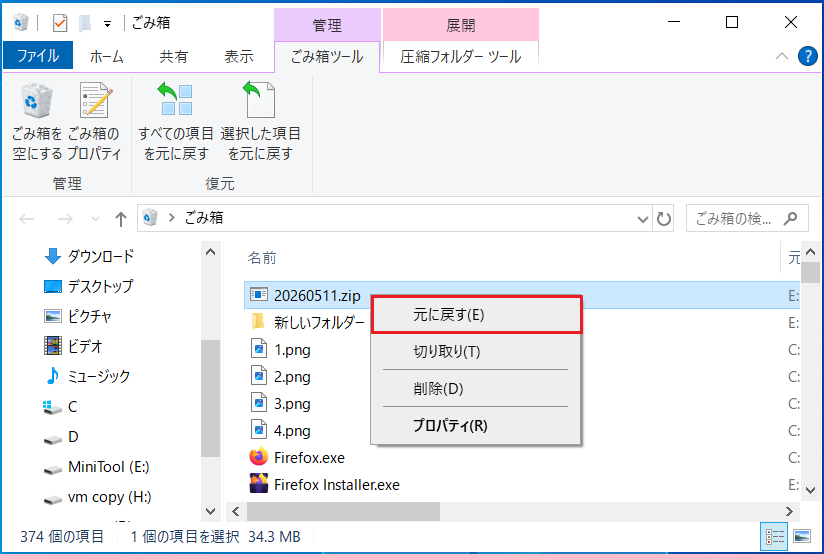
ZIPファイルは元の場所に復元されます。保存先へ移動して、ファイルを確認してください。
方法2:MiniTool Power Data Recoveryを使用して復元する
ごみ箱にZIPファイルが見つからない場合は、MiniTool Power Data Recoveryを試して復元してください。
長年の開発実績があり、このソフトはデータ復元の分野において高い評価と信頼を得ています。
誤削除、パーティションの紛失、フォーマットなどによるデータ損失に対応しており、一般的なZIPファイルの紛失シナリオに適しています。
また、このソフトウェアはハードドライブの復元、USBフラッシュドライブの復元、SDカードの復元などにも対応しています。
さらに、このツールは圧縮ファイル(ZIP、RARなど)だけでなく、他のさまざまなファイル形式(ドキュメント、画像、ビデオなど)も復元可能です。
そのインターフェイスはシンプルで、操作手順も明確です。これにより、復元プロセスを迅速に完了させることができます。
この無料データ復元ソフトウェアには、1GBの無料復元容量が含まれています。以下のボタンをクリックしてダウンロードおよびインストールし、削除または紛失したZIPファイルを復元しましょう。
MiniTool Power Data Recovery Freeクリックしてダウンロード100%クリーン&セーフ
ステップ1:ZIPファイルが保存されている場所をスキャンする
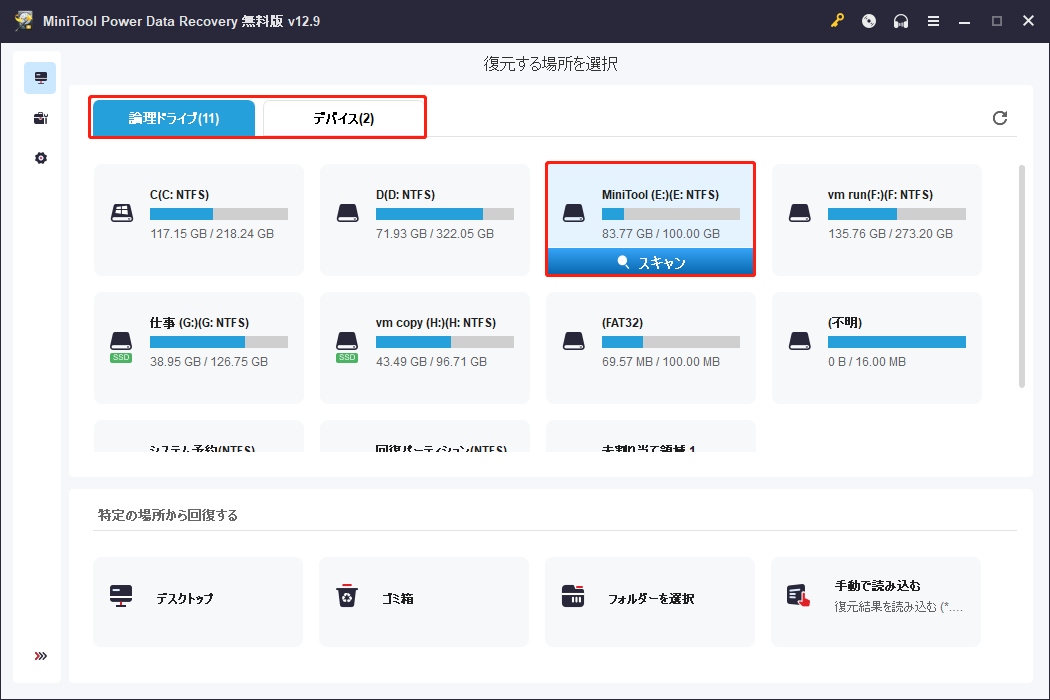
MiniTool Power Data Recoveryを開きます。メインインターフェイスで、スキャン場所を見つけます:
- 論理ドライブ:紛失されたパーティション、既存のパーティション、未割り当て領域を含むすべてのパーティションがリストされます。
- デバイス:コンピューターに接続されているすべてのディスクが表示されます。
次に、パーティションまたはディスクを選択し、「スキャン」をクリックしてスキャンプロセスを開始します。
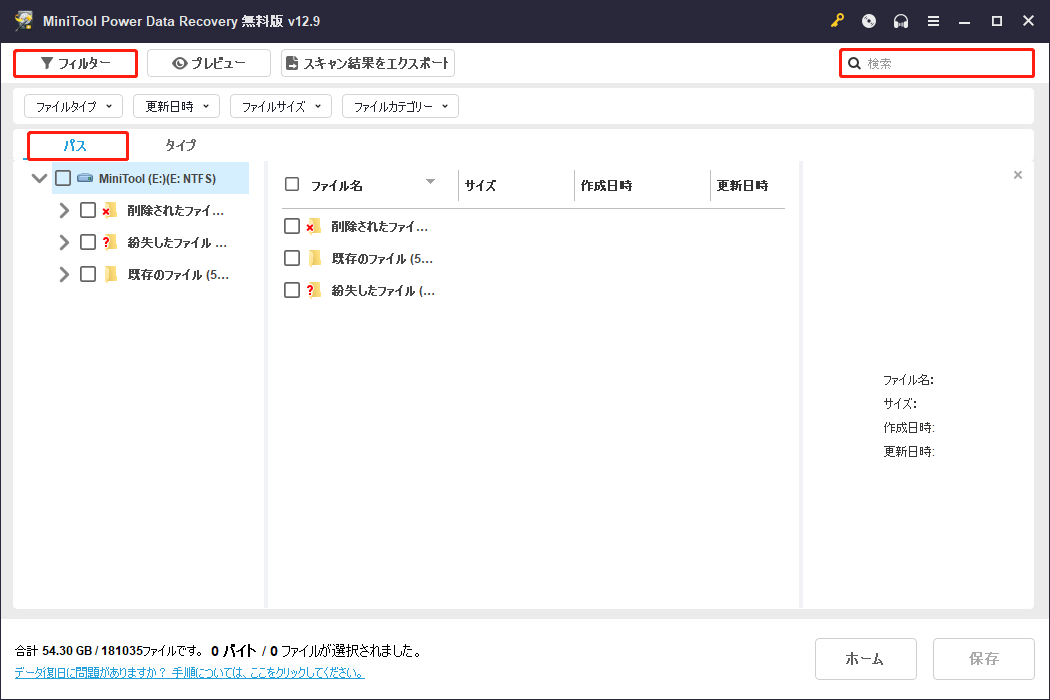
ステップ2:「パス」、「タイプ」、「フィルター」、「検索」機能を使用して目的のZIPファイルを見つける
スキャンプロセスには時間がかかる場合があります。より完全な復元結果を得るために、終了まで辛抱強くお待ちください。終了した後、以下の機能を使ってZIPファイルを特定します。
「タイプ」機能は、スキャン結果をドキュメント、画像、ビデオ、圧縮ファイルなどのファイル形式に基づいて分類します。
「タイプ」タブに切り替え、「すべてのファイル種類」>「アーカイブ」を展開します。すべての圧縮ファイル形式が表示されます。
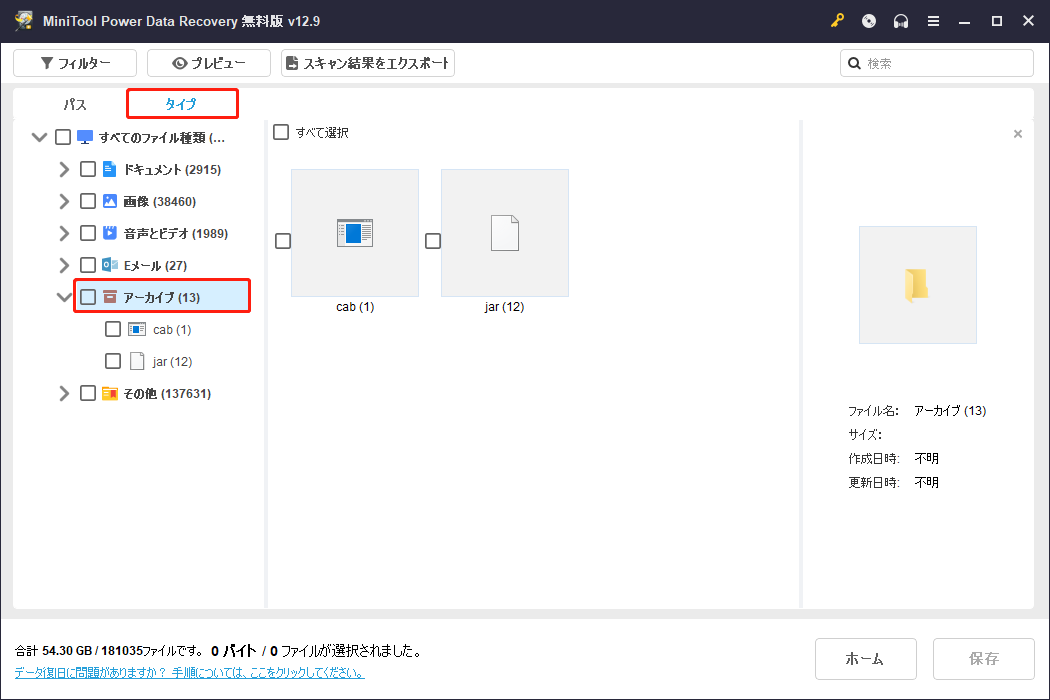
これに加えて、ファイルを見つけるのに役立つその他の機能もあります。
- 「パス」機能は、ディスク上のディレクトリをツリー構造で表示し、ファイルを層ごとに探すことができます。
- 「フィルター」機能は条件付きのフィルターを提供し、ファイルタイプ、更新日時、ファイルサイズ、ファイルカテゴリーによってリスト内のアイテムを絞り込むことができます。
- 「検索」機能では、ファイル名または拡張子を入力して、一致するファイルを見つけることができます。
ステップ3:必要なファイルを安全な場所に復元する
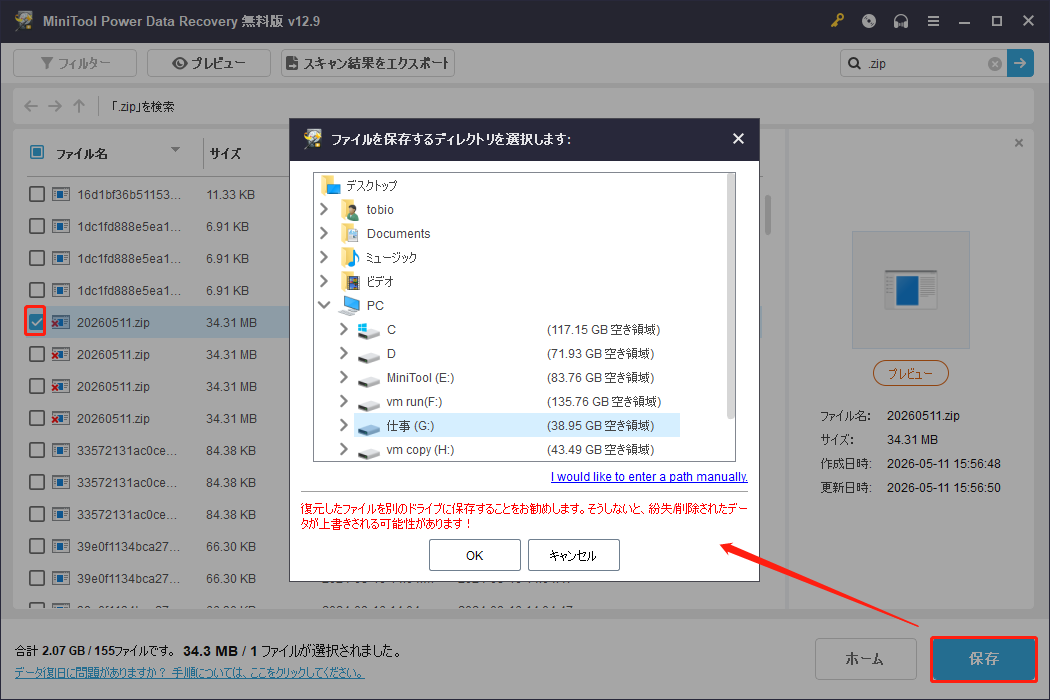
復元したいZIPファイルを選択し、「保存」ボタンをクリックしてパス指定画面に入ります。データの上書きを避けるため、元のディスクとは異なる保存場所を選択し、「OK」をクリックして復元を開始します。
復元が完了したら、「回復されたファイルをビュー」ボタンをクリックして、ZIPファイルが正常に開けるか、または展開できるかを確認してください。
方法3:ファイル履歴を使用して取り出す
ファイル履歴は、ライブラリフォルダー内にあるファイルの履歴バージョンを自動的に保存する内蔵バックアップ機能です。
「ファイル履歴」機能を有効にしており、かつ以下の2つの条件を満たしている場合、削除されたZIPファイルの以前に保存されたコピーを見つけて復元することができます。
- ZIPファイルを含むフォルダーがバックアップ対象に含まれていること。
- ファイルの履歴バージョンを保存するために、システムが少なくとも1回バックアップタスクを実行していること。
ステップ1:Windowsの検索バーに「コントロールパネル」と入力し、「Enter」キーを押します。
ステップ2:表示方法を「大きいアイコン」に切り替え、「ファイル履歴」を選択して、「個人用ファイルの復元」をクリックします。
ステップ3:異なる日付のバックアップを確認し、復元したいバージョンを選択します。
ステップ4:緑色のボタンを右クリックし、「復元場所の選択」を選びます。
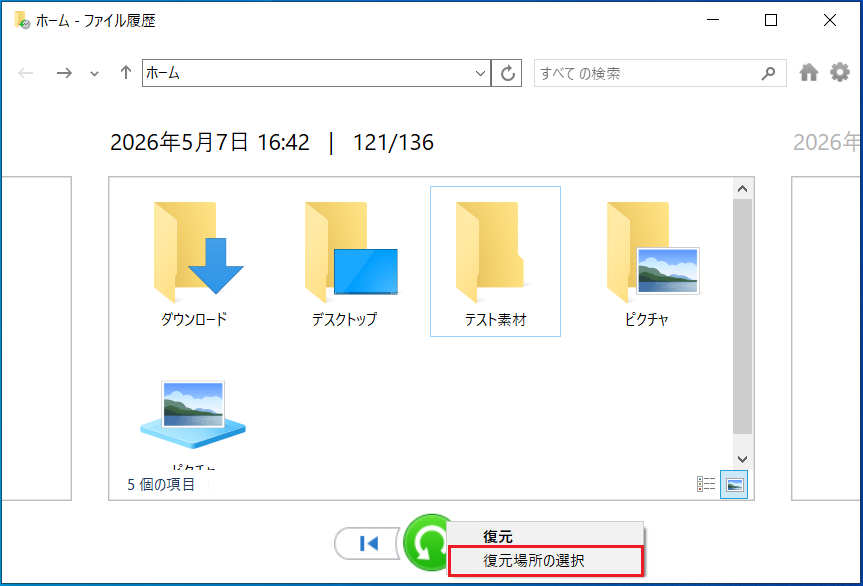
ステップ5:ファイルを保存するパスを選択し、「フォルダーの選択」をクリックします。
復元が完了したら、保存先を開いて復元されたファイルを確認してください。
WindowsでZIPファイルを修復する方法
展開できない破損したZIPファイルは、特にダウンロードの中断やストレージメディアの故障時に発生しやすい一般的な問題です。
幸いなことに、Windowsにはこれらの圧縮ファイルを修復するためのツールが存在します。このセクションでは、Windowsで破損したZIPファイルを修復する方法について説明します。
方法1:7-Zipを活用してエラーを確認する
7-Zipは、無料でオープンソースの圧縮ツールです。破損したZIPファイルを展開するために、このツールを試してみることができます。
7-Zipのアルゴリズムの実装により、破損した部分をスキップして残りのデータの展開を続行できる場合があります。そのため、他のアーカイブソフトよりも多くの使用可能なファイルを抽出できることがあります。
言い換えれば、アーカイブが部分的に損傷していても、7-Zipを使えばより多くのコンテンツを回収できる可能性があるということです。このツールを使用して損傷したファイルを解凍する方法は以下の通りです。
ステップ1:コンピューターに7-Zipをダウンロードし、起動します。
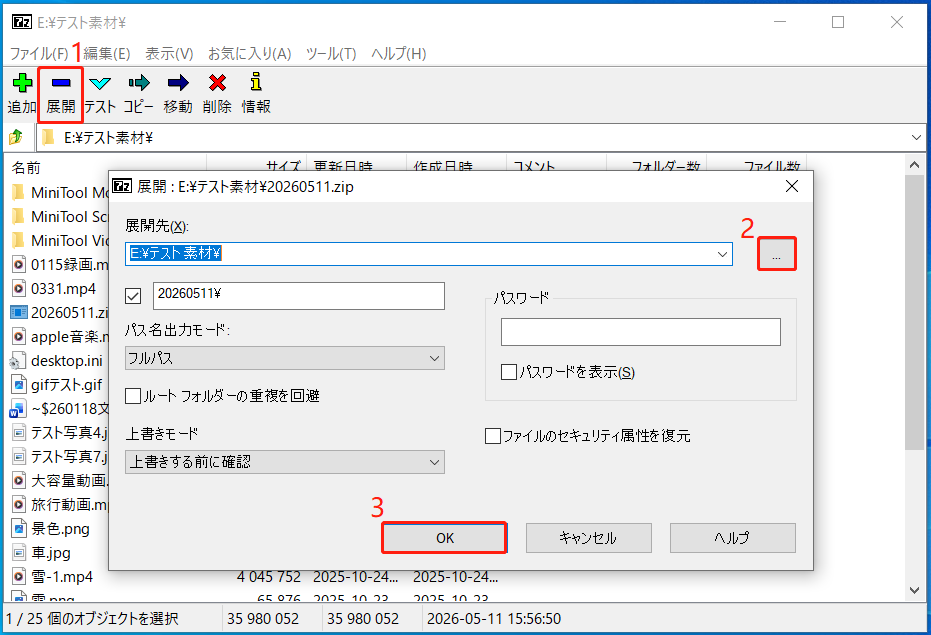
ステップ2:対象の破損したZIPファイルを選択し、上部にある「展開」ボタンをクリックします。
ステップ3:新しいウィンドウで三点アイコンをクリックし、展開したファイルを保存するパスを選択します。
ステップ4:最後に「OK」をクリックして、展開プロセスを開始します。
完了するまでしばらくお待ちください。終了した後、修復されたファイルが想定通りに開き、使用できるかどうかを確認します。
ただし、この方法は軽微な破損にのみ有効です。破損がより深刻な場合は、さらに高度な修復を行うために他のツールの使用を検討してください。
方法2:WinRARの修復ツールを使用する
WinRARには、使いやすい専用の「修復」機能が組み込まれています。この機能は、圧縮アーカイブのヘッダーとデータブロックを分析し、損傷した構造の再構築を試みて、新しく使用可能なファイルを生成します。
このツールは、ダウンロードの中断、ストレージメディアの不具合、あるいはシステムクラッシュなどによって生じた軽微な損傷の修復に通常効果的です。
ステップ1:コンピューターにWinRARをダウンロードし、起動します。
ステップ2:対象のZIPファイルを選択し、「テスト」オプションをクリックします。
エラーが検出された場合は、そのファイルを選択した状態で「修復」オプションをクリックします。ポップアップウィンドウが表示されたら、「参照」をクリックして安全な保存先を選択します。「フォルダーの選択」をクリックして確定します。その後、「OK」をクリックして修復を開始します。
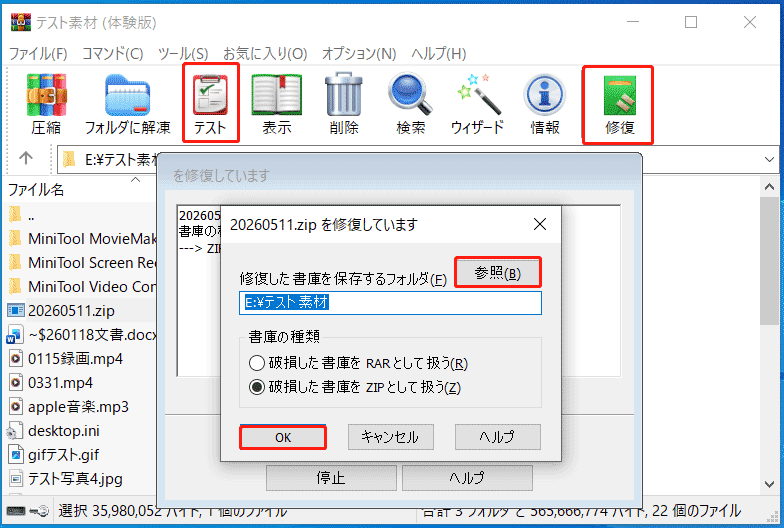
WinRARはアーカイブ構造の修復を自動的に試行し、新しいファイルを生成します。
修復が完了したら、新しく生成されたZIPファイルを開き、中身を展開できるか試してください。
これまでの方法がどれもうまくいかない場合は、試してみる価値のあるオンラインツールがいくつかあります。
方法3:オンラインZIP修復ツールを試す
専門的なオンラインZIPファイル修復ツールを使用して、オンラインでZIPファイルを修復するのも一つの有効な手段です。破損したアーカイブをアップロードするだけで、ツールが自動的に復元を試みます。
このプロセスは非常にシンプルで、追加のソフトウェアをインストールする必要もありません。ただし、修復の成否はファイルの破損の程度や、使用するプラットフォームの性能に左右されます。

ZIPファイルの紛失と破損を防ぐ方法
ZIPファイルの破損や紛失を避けるための予防策を講じることは極めて重要です。このセクションでは、Windows環境でZIPファイルを保護するための実用的な方法を紹介します。
- 安定したストレージ環境を確保する:不安定な、または損傷したハードドライブ、USBメモリ、SDカードへのZIPファイルの頻繁な書き込みは避けてください。
- 安全な転送を確保する:ZIPファイルのダウンロードや転送時には、中断や不完全なダウンロードを避けるため、安定したネットワーク接続を維持してください。
- 定期的にファイルをバックアップする:単一障害点を防ぐため、重要なZIPファイルは外付けハードドライブやクラウドにバックアップしてください。
- 強制終了を避ける:圧縮や展開の最中に、コンピューターを突然シャットダウンしたり、ストレージデバイスを抜いたりしないでください。
- 信頼できるツールを使用する:ツールの誤動作による損傷を減らすため、定評のある圧縮・展開ソフトウェアを選択してください。
- 適切な名称とパスを維持する:互換性の問題を減らすため、極端に長いファイル名や特殊文字を含むパスの使用は避けてください。
結論
ZIPファイルの復元と修復には、特定のデータ紛失シナリオに基づいた適切な方法の選択が必要です。
Windows標準の「ごみ箱」や「ファイル履歴」機能を使用する場合でも、MiniTool Power Data Recoveryを利用する場合でも、紛失したZIPファイルは復元可能です。破損したZIPファイルについては、7-Zip、WinRAR、またはオンライン修復ツールを試して、正常な状態に回復させてください。
また、良好なファイル管理とバックアップの習慣を確立することで、データ紛失のリスクを軽減できます。
MiniTool製品に関する問題が発生した場合は、[email protected] までサポートにお問い合わせください。
ユーザーコメント :