

Ein Überblick über „Das Zeitlimit für die Semaphore wurde erreicht“
„Das Zeitlimit für die Semaphore wurde erreicht“ ist eine häufige E/A-Timeout-Fehlermeldung in Windows-Systemen.
Sie bedeutet, dass ein Vorgang (meist ein Datei-Lese-/Schreibvorgang oder eine Netzwerkübertragung) nicht innerhalb der festgelegten Zeit abgeschlossen wurde, sodass das System einen Fehler meldet.
Dieser Fehler tritt häufig in zwei Situationen auf: beim Übertragen von Dateien und beim Zugriff auf das Laufwerk. Im Folgenden finden Sie einige mögliche Ursachen für diesen Fehler.
- Störungen durch Sicherheitssoftware: Firewalls oder Antivirenprogramme blockieren Dateiübertragungen und verursachen dadurch System-Timeouts.
- Instabile Netzwerkumgebung: Hohe Latenz, Paketverlust oder eine ungewöhnliche Router-Konfiguration können verhindern, dass Daten innerhalb der festgelegten Zeit zurückgegeben werden.
- Einschränkung des Dateisystems: Das FAT32-Dateisystem kann keine einzelne Datei übertragen, die größer als 4 GB ist. Beim Versuch, eine solche Datei zu übertragen, meldet das System einen Timeout-Fehler.
- Probleme mit dem Speichergerät: Defekte Sektoren auf der Festplatte, eine instabile Schnittstelle oder ein beschädigtes USB- oder SATA-Kabel können Lese-/Schreibanforderungen blockieren.
- Veralteter Treiber oder Firmware: Der Festplattentreiber ist veraltet, wodurch es während der Übertragung zu Verzögerungen oder Unterbrechungen kommt.
Nachdem Sie diesen Fehler besser verstanden haben, ist der nächste Schritt, ihn zu beheben.
Fall 1: „Das Zeitlimit für die Semaphore wurde erreicht“ beim Kopieren von Dateien
Die Dateiübertragung basiert im Wesentlichen auf kontinuierlichen Lese- und Schreibvorgängen auf dem Datenträger oder auf einem fortlaufenden Datenaustausch über das Netzwerk. Sobald der zugrunde liegende Vorgang ein Zeitlimit überschreitet, bricht das System den Kopiervorgang ab.
In diesem Abschnitt wird erklärt, wie Sie den Fehler „Das Zeitlimit für die Semaphore wurde erreicht“ beheben können, wenn der Kopiervorgang von Dateien unterbrochen wird.
Lösung 1: Hardwareverbindungen überprüfen
Eine Übertragungsunterbrechung wird sehr häufig durch eine fehlerhafte Geräteverbindung verursacht. Überprüfen Sie daher zuerst die Hardwareverbindungen.
Wenn die Verbindung in Ordnung ist, fahren Sie mit der nächsten Methode fort.
Lösung 2: Ordner auf beiden Geräten gleichzeitig öffnen
Stellen Sie sicher, dass sowohl das Quellgerät als auch das Zielgerät während der Übertragung geöffnet sind.
Wenn Sie Dateien von einem Computer auf Ihr Smartphone kopieren, öffnen Sie sowohl den Ordner auf dem Smartphone als auch den Ordner auf dem Computer, der die zu kopierenden Dateien enthält.
Wenn Sie große Dateien kopieren, aktualisieren Sie die Ordneransicht auf Ihrem Smartphone alle ein bis zwei Minuten.
Lösung 3: Firewall und Antivirenprogramme deaktivieren
Firewalls oder Antivirenprogramme können Datenübertragungen auf Datenträgern oder in Netzwerken blockieren oder verzögern, wodurch System-Timeouts entstehen.
Durch das vorübergehende Deaktivieren können Sie ausschließen, dass Sicherheitssoftware die Ursache ist.
So deaktivieren Sie die Firewall:
Schritt 1: Klicken Sie mit der rechten Maustaste auf die Windows-Schaltfläche und wählen Sie Einstellungen.
Schritt 2: Klicken Sie auf Update & Sicherheit > Windows-Sicherheit > Firewall und Netzwerkschutz.
Schritt 3: Wählen Sie Ihr aktives Netzwerk aus, zum Beispiel Privates Netzwerk.
Schritt 4: Schalten Sie den Microsoft Defender Firewall-Schalter auf Aus.
So deaktivieren Sie den Windows-Defender-Virenschutz:
Schritt 1: Klicken Sie im Bereich Windows-Sicherheit auf Viren- und Bedrohungsschutz.
Schritt 2: Klicken Sie unter Einstellungen für Viren- und Bedrohungsschutz auf Einstellungen verwalten.
Schritt 3: Schalten Sie unter Echtzeitschutz den Schalter auf Aus.
Wenn diese Methode nicht hilft, versuchen Sie die nächste.
Lösung 4: Netzwerkeinstellungen zurücksetzen
Falsche Netzwerkkonfigurationen oder ein beschädigter Cache können Datenübertragungen unterbrechen oder verzögern und dadurch Timeouts auslösen.
Das Zurücksetzen der Netzwerkeinstellungen kann fehlerhafte Konfigurationen und Caches löschen, die Verbindungsumgebung wiederherstellen und Übertragungen neu initialisieren.
Schritt 1: Drücken Sie Windows + I, um die Einstellungen zu öffnen, und klicken Sie auf Netzwerk und Internet.
Schritt 2: Scrollen Sie nach unten und klicken Sie auf Netzwerk zurücksetzen.
Schritt 3: Klicken Sie auf Jetzt zurücksetzen und starten Sie den Computer neu.
Wenn auch diese Methode nicht funktioniert, fahren Sie mit der nächsten fort.
Lösung 5: Festplattentreiber aktualisieren
Ein veralteter Festplattentreiber kann dazu führen, dass Lese- oder Schreibanforderungen fehlschlagen und Timeouts auftreten. Durch eine Aktualisierung des Treibers können Kompatibilitätsprobleme behoben und die Stabilität der Datenübertragung verbessert werden.
Schritt 1: Drücken Sie Windows + X und wählen Sie Geräte-Manager.
Schritt 2: Erweitern Sie Laufwerke, klicken Sie mit der rechten Maustaste auf das entsprechende Laufwerk und wählen Sie Treiber aktualisieren.
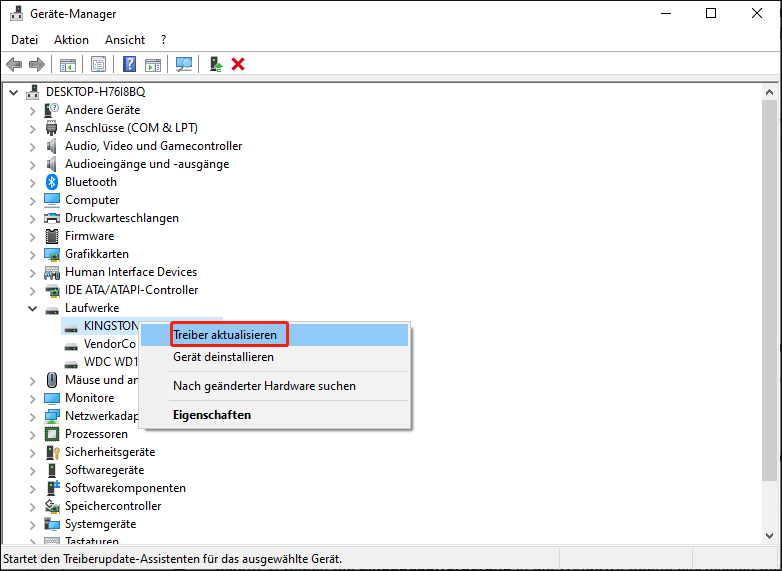
Schritt 3: Klicken Sie im neuen Fenster auf Automatisch nach Treibern suchen.
Folgen Sie den Anweisungen auf dem Bildschirm, um den Vorgang abzuschließen.
Überprüfen Sie nach der Aktualisierung des Treibers, ob der Timeout-Fehler behoben ist. Falls nicht, fahren Sie mit dem nächsten Schritt fort.
Lösung 6: Datenträgerüberprüfung ausführen
Defekte Sektoren oder Fehler im Dateisystem können verhindern, dass Lese- und Schreibanforderungen rechtzeitig abgeschlossen werden.
Durch das Ausführen von CHKDSK können diese Probleme erkannt und repariert werden, sodass die normale Reaktionsfähigkeit des Laufwerks wiederhergestellt wird.
Schritt 1: Geben Sie Eingabeaufforderung in die Windows-Suche ein, klicken Sie mit der rechten Maustaste auf das Ergebnis und wählen Sie Als Administrator ausführen.
Schritt 2: Bestätigen Sie die Benutzerkontensteuerung mit Ja.
Schritt 3: Geben Sie chkdsk Laufwerksbuchstabe: /f /r ein (zum Beispiel chkdsk M: /f /r) und drücken Sie die Eingabetaste.
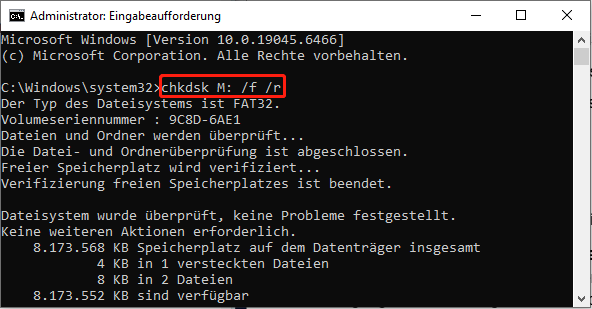
Warten Sie, bis der Vorgang abgeschlossen ist, und versuchen Sie anschließend erneut, Dateien zu kopieren.
Lösung 7: FAT32 in NTFS konvertieren
Das FAT32-Dateisystem kann keine einzelnen Dateien verarbeiten, die größer als 4 GB sind. Dies kann leicht zu Übertragungsunterbrechungen und Timeouts führen.
Durch die Konvertierung von FAT32 in NTFS können Sie diese Einschränkung aufheben und die Stabilität beim Lesen und Schreiben von Dateien verbessern.
Schritt 1: Suchen Sie in der Windows-Suche nach cmd, klicken Sie mit der rechten Maustaste auf Eingabeaufforderung und wählen Sie Als Administrator ausführen.
Schritt 2: Geben Sie convert Laufwerksbuchstabe: /fs:ntfs ein und drücken Sie die Eingabetaste. Ersetzen Sie den Laufwerksbuchstaben durch den tatsächlichen Buchstaben, zum Beispiel convert M: /fs:ntfs.
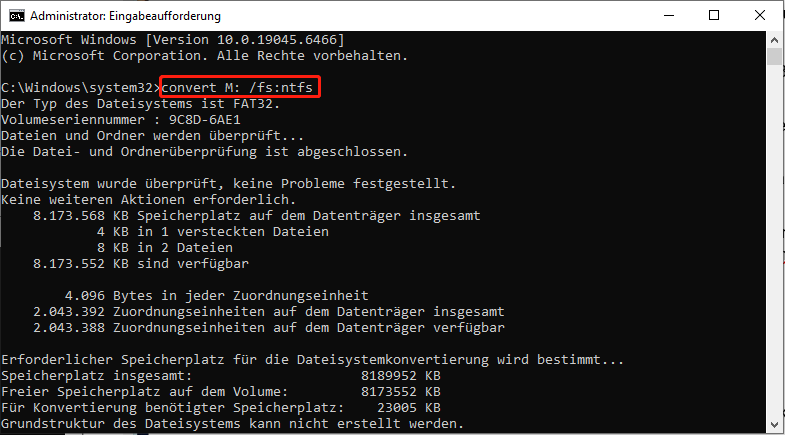
Die Konvertierung startet nun. Warten Sie, bis der Vorgang abgeschlossen ist.
Fall 2: „Das Zeitlimit für die Semaphore wurde erreicht“ beim Zugriff auf das Laufwerk
Wenn eine Lese- oder Schreibanforderung auf niedriger Ebene das Zeitlimit überschreitet, können die Datenträgerdaten nicht normal gelesen oder geschrieben werden. Dadurch erscheint die Meldung, dass auf das Laufwerk nicht zugegriffen werden kann.
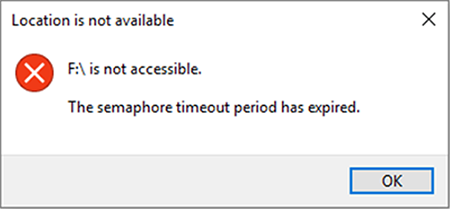
In diesem Abschnitt wird gezeigt, wie Sie den Fehler beheben können, wenn das Laufwerk nicht zugänglich ist.

Methode 1: Speichernutzung überprüfen
Eine zu hohe Speichernutzung oder Speicherlecks können verhindern, dass das System Datenträger- oder Netzwerkanforderungen rechtzeitig verarbeitet, was zu Zeitüberschreitungen führt.
Durch das Überprüfen und Reduzieren der Speichernutzung können Probleme im Zusammenhang mit unzureichenden Ressourcen oder ungewöhnlichem Speicherverbrauch erkannt und behoben werden.
Methode 2: Datenträgerüberprüfung ausführen
Wenn ein Laufwerk aufgrund einer Zeitüberschreitung nicht zugänglich ist, kann die Datenträgerüberprüfung Fehler im Dateisystem prüfen und reparieren, fehlerhafte Sektoren markieren und versuchen, Daten wiederherzustellen.
Dies hilft dem System, den normalen Zugriff auf das Laufwerk wiederherzustellen.
Schritt 1: Öffnen Sie die Eingabeaufforderung als Administrator.
Schritt 2: Geben Sie chkdsk G: /f /r ein und drücken Sie die Eingabetaste. Ersetzen Sie G durch den Laufwerksbuchstaben Ihres Laufwerks.
Warten Sie, bis der Reparaturvorgang abgeschlossen ist.
Methode 3: Alle USB-Treiber deinstallieren
Durch das Deinstallieren und erneute Installieren aller USB-Treiber können falsche Konfigurationen entfernt und die normale Gerätekommunikation wiederhergestellt werden. Dadurch lassen sich Zugriffsprobleme bei USB-Speichergeräten beheben.
Schritt 1: Drücken Sie Windows + X und wählen Sie Geräte-Manager aus dem Menü.
Schritt 2: Klicken Sie auf Ansicht und wählen Sie Ausgeblendete Geräte anzeigen, um zuvor angeschlossene Geräte einzublenden.
Schritt 3: Erweitern Sie USB-Controller. Klicken Sie dann mit der rechten Maustaste auf jeden Eintrag, besonders auf ausgegraute Einträge, und wählen Sie Gerät deinstallieren.
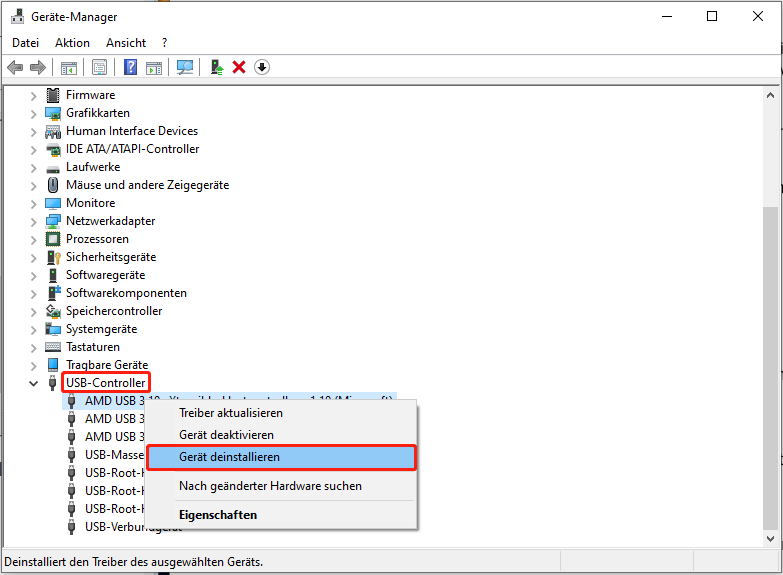
Schritt 4: Starten Sie den Computer neu, damit Windows die USB-Anschlüsse erkennt und die Treiber automatisch neu installiert.
Wenn diese Lösung nicht funktioniert, versuchen Sie die nächste Methode.
Methode 4: Sauberen Neustart durchführen
Programme oder Dienste von Drittanbietern, die beim Systemstart geladen werden, können den Festplattenbetrieb stören. Dies kann zu Zeitüberschreitungen und dazu führen, dass das Laufwerk nicht zugänglich ist.
Ein sauberer Neustart lädt nur die notwendigen Systemdienste. Dadurch können Softwarekonflikte erkannt werden, die den Fehler verursachen.
Schritt 1: Drücken Sie Windows + R, geben Sie msconfig ein und drücken Sie die Eingabetaste, um die Systemkonfiguration zu öffnen.
Schritt 2: Wechseln Sie zur Registerkarte Dienste, aktivieren Sie Alle Microsoft-Dienste ausblenden und klicken Sie auf Alle deaktivieren.
Schritt 3: Wechseln Sie zur Registerkarte Autostart und klicken Sie auf Task-Manager öffnen.
Schritt 4: Wählen Sie ein nicht benötigtes Programm aus und klicken Sie auf Deaktivieren. Wiederholen Sie diesen Vorgang für alle nicht benötigten Einträge.
Schritt 5: Schließen Sie den Task-Manager und klicken Sie im Fenster Systemkonfiguration auf Übernehmen > OK.
Starten Sie den Computer anschließend neu. Prüfen Sie nach dem sauberen Neustart, ob Sie ohne Fehler auf das Laufwerk zugreifen können.
- Wenn der Fehler verschwindet, aktivieren Sie die Dienste oder Autostart-Programme einzeln, um die Ursache zu finden. Wenn ein Programm der Auslöser ist, deinstallieren Sie es.
- Wenn der Fehler weiterhin besteht, hängt das Problem nicht mit Software von Drittanbietern zusammen. In diesem Fall sollten Sie die Hardware oder die Systemeinstellungen überprüfen.
Wenn keine dieser Methoden funktioniert, formatieren Sie das Laufwerk.
Methode 5: Laufwerk normal formatieren
Durch das Formatieren eines Laufwerks können fehlerhafte Dateisysteme entfernt und eine stabile Speicherstruktur neu aufgebaut werden. Dies hilft, Zugriffsprobleme zu beheben, die durch Zeitüberschreitungen verursacht werden.
Beim Formatieren werden alle Daten auf dem Laufwerk gelöscht. Stellen Sie daher die Daten vom nicht zugänglichen Laufwerk im Voraus mit einer Datenwiederherstellungssoftware wieder her.
Aktion 1: Daten von einem nicht zugänglichen Laufwerk wiederherstellen
Eine professionelle Datenwiederherstellungssoftware wie MiniTool Power Data Recovery ist eine gute Wahl für die Wiederherstellung von Daten von nicht zugänglichen Laufwerken. Sie bietet unter anderem folgende Vorteile:
- Mehrere Datenverlustszenarien: Neben nicht zugänglichen Laufwerken unterstützt sie auch andere Situationen wie Partitionsverlust, versehentliches Löschen oder falsches Formatieren.
- Hohe Kompatibilität: Sie unterstützt verschiedene Speichergeräte wie Festplatten, USB-Sticks und SD-Karten.
- Viele Dateitypen: Sie kann fast alle Dateitypen wiederherstellen, darunter Dokumente, Bilder, Videos und Audiodateien.
- Kostenlose Version: Mit der kostenlosen Version können bis zu 1 GB an Daten kostenlos wiederhergestellt werden.
Laden Sie die Software herunter und installieren Sie sie auf Ihrem Computer, um mit der Wiederherstellung zu beginnen.
MiniTool Power Data Recovery FreeKlicken zum Download100%Sauber & Sicher
Schritt 1: Starten Sie die Software und scannen Sie das problematische Laufwerk
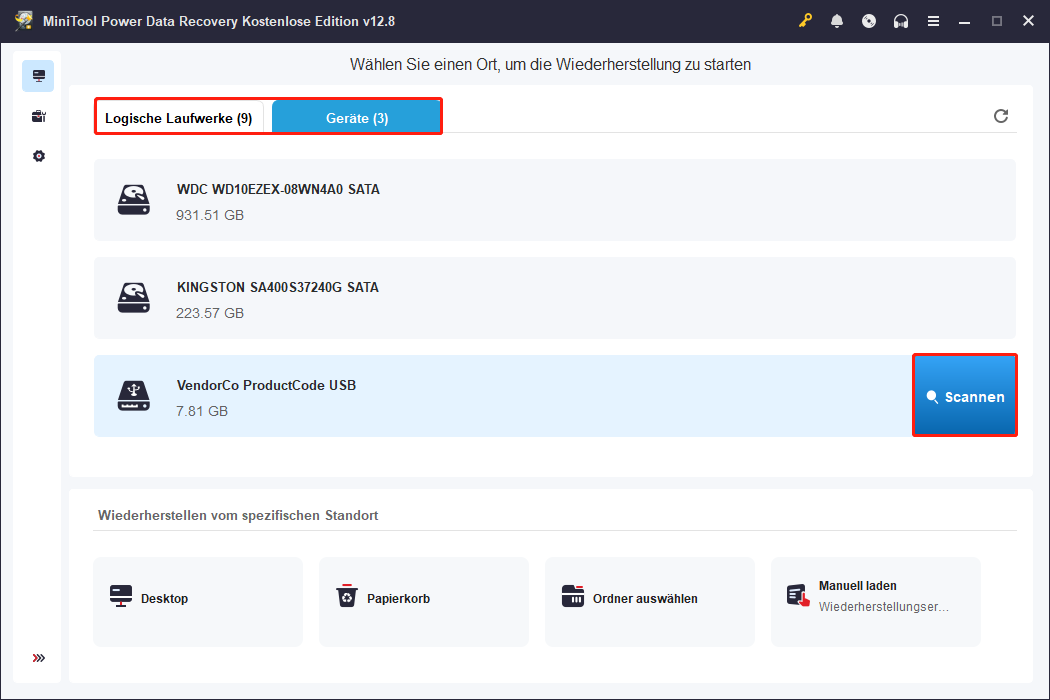
Öffnen Sie das Programm. In der Hauptoberfläche stehen zwei Scan-Optionen zur Verfügung.
- Unter Logische Laufwerke suchen Sie die nicht zugängliche Partition und klicken auf Scannen.
- Unter Geräte wählen Sie die gesamte Festplatte aus und klicken auf Scannen.
Schritt 2: Zieldateien über Pfad, Typ, Filtern und Suchen finden
Warten Sie, bis der Scan abgeschlossen ist. Danach können Sie Dateien mit folgenden Funktionen finden:
- Pfad zeigt die Scan-Ergebnisse nach ursprünglicher Ordnerstruktur an. Erweitern Sie Gelöschte Dateien, Verlorene Dateien oder Vorhandene Dateien, um die Dateien zu finden.
- Typ ordnet Dateien nach Dateityp, zum Beispiel Dokument, Bild, Video oder Audio.
- Filtern ermöglicht das Eingrenzen nach Dateityp, Änderungsdatum, Dateigröße und Kategorie. Klicken Sie auf die Schaltfläche Filtern und legen Sie diese fest, um den Umfang einzugrenzen.
- Suchen erlaubt die Suche nach einem bestimmten Dateinamen. Geben Sie den vollständigen oder einen Teil des Dateinamens in das Feld ein und drücken Sie die Eingabetaste, um die Zieldatei zu sperren.
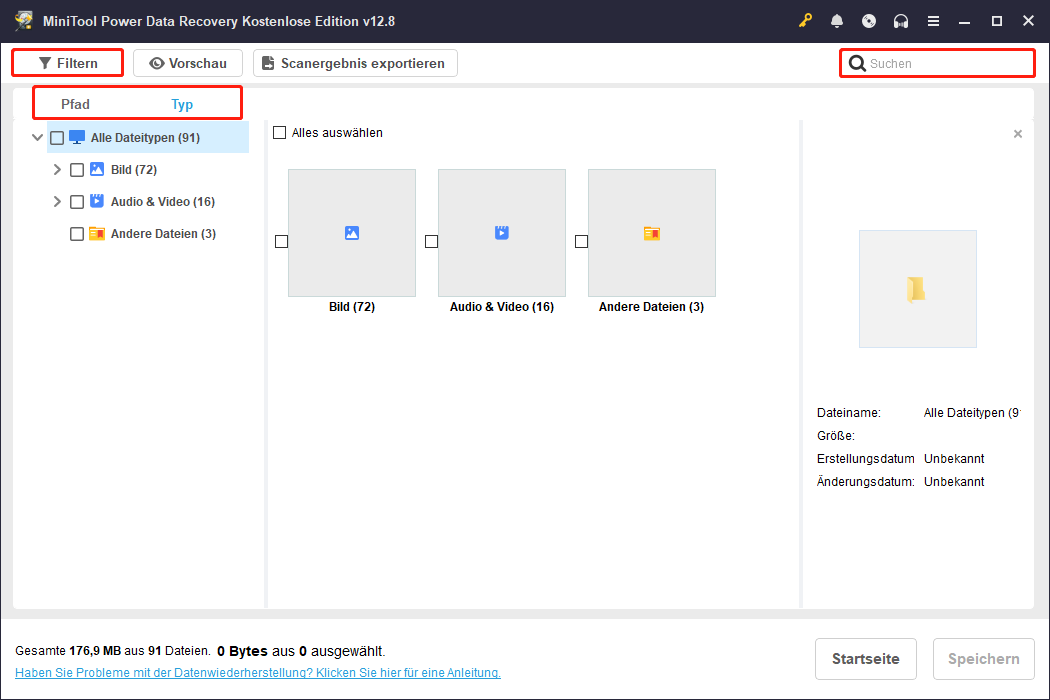
Sobald Sie die Dateien gefunden haben, können Sie diese per Doppelklick in der Vorschau anzeigen, um zu prüfen, ob sie korrekt und vollständig sind.
Schritt 3: Benötigte Dateien an einem sicheren Ort speichern
Wählen Sie die gewünschten Dateien aus und klicken Sie auf Speichern. Wählen Sie im neuen Fenster einen Speicherort aus und bestätigen Sie mit OK.
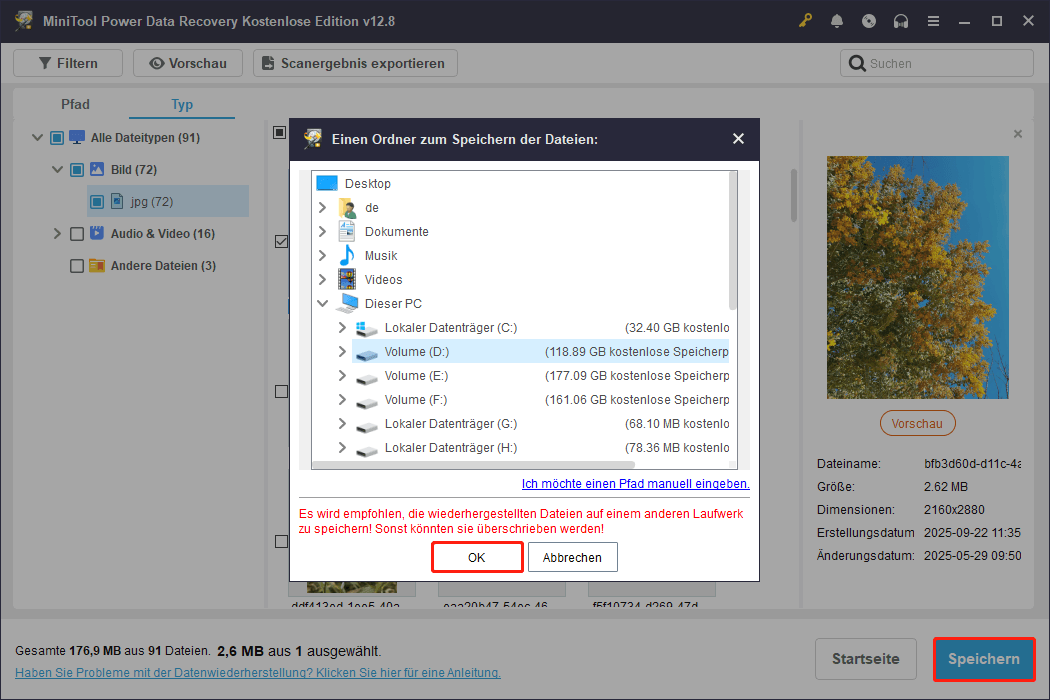
Wenn die verbleibende kostenlose Wiederherstellungskapazität im Fenster Wiederherstellung abgeschlossen 0 angezeigt wird, müssen Sie auf eine Vollversion upgraden, um weitere Dateien wiederherzustellen.
Aktion 2: Formatierung durchführen
Nachdem die Dateien gesichert wurden, ist die Formatierung notwendig. Dafür stehen zwei Werkzeuge zur Verfügung.
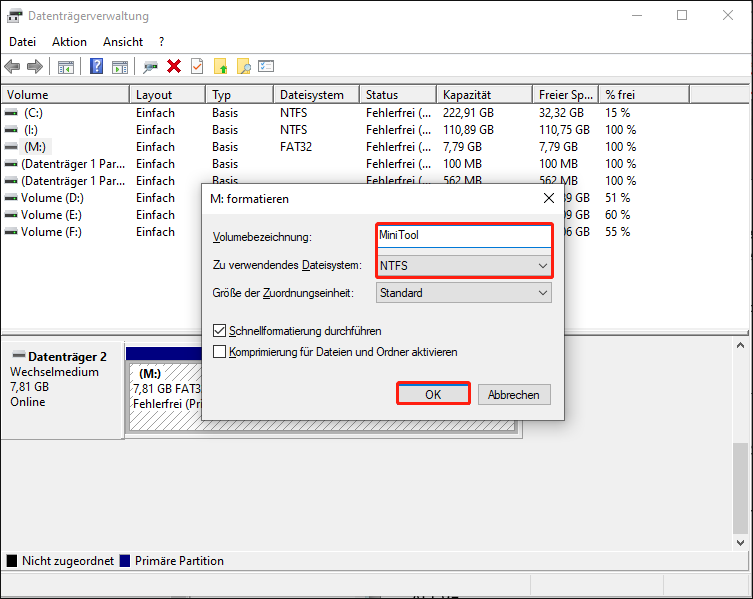
Mit der Datenträgerverwaltung:
Die Datenträgerverwaltung ist ein in Windows integriertes Werkzeug zur Verwaltung von Festplatten und anderen Speichergeräten.
Schritt 1: Drücken Sie Windows + X und wählen Sie Datenträgerverwaltung.
Schritt 2: Klicken Sie mit der rechten Maustaste auf das Ziel-Laufwerk und wählen Sie Formatieren.
Schritt 3: Geben Sie eine Datenträgerbezeichnung ein, wählen Sie ein Dateisystem aus und klicken Sie auf OK.
Mit einem Partitionierungswerkzeug:
MiniTool Partition Wizard ist ein Partitionierungswerkzeug, das eine übersichtlichere und flexiblere Oberfläche als die integrierte Datenträgerverwaltung von Windows bietet.
Es unterstützt mehrere Dateisysteme wie NTFS, FAT32 und exFAT und kann große Partitionen sowie komplexe Datenträgerstrukturen verarbeiten.
Schritt 1: Laden Sie die Software herunter, installieren Sie sie und starten Sie sie.
MiniTool Partition Wizard FreeKlicken zum Download100%Sauber & Sicher
Schritt 2: Wählen Sie das Ziel-Laufwerk aus und klicken Sie unter der Partition verwalten auf Partition formatieren.
Schritt 3: Geben Sie eine Partitionsbezeichnung ein, legen Sie ein Dateisystem fest und klicken Sie auf OK.
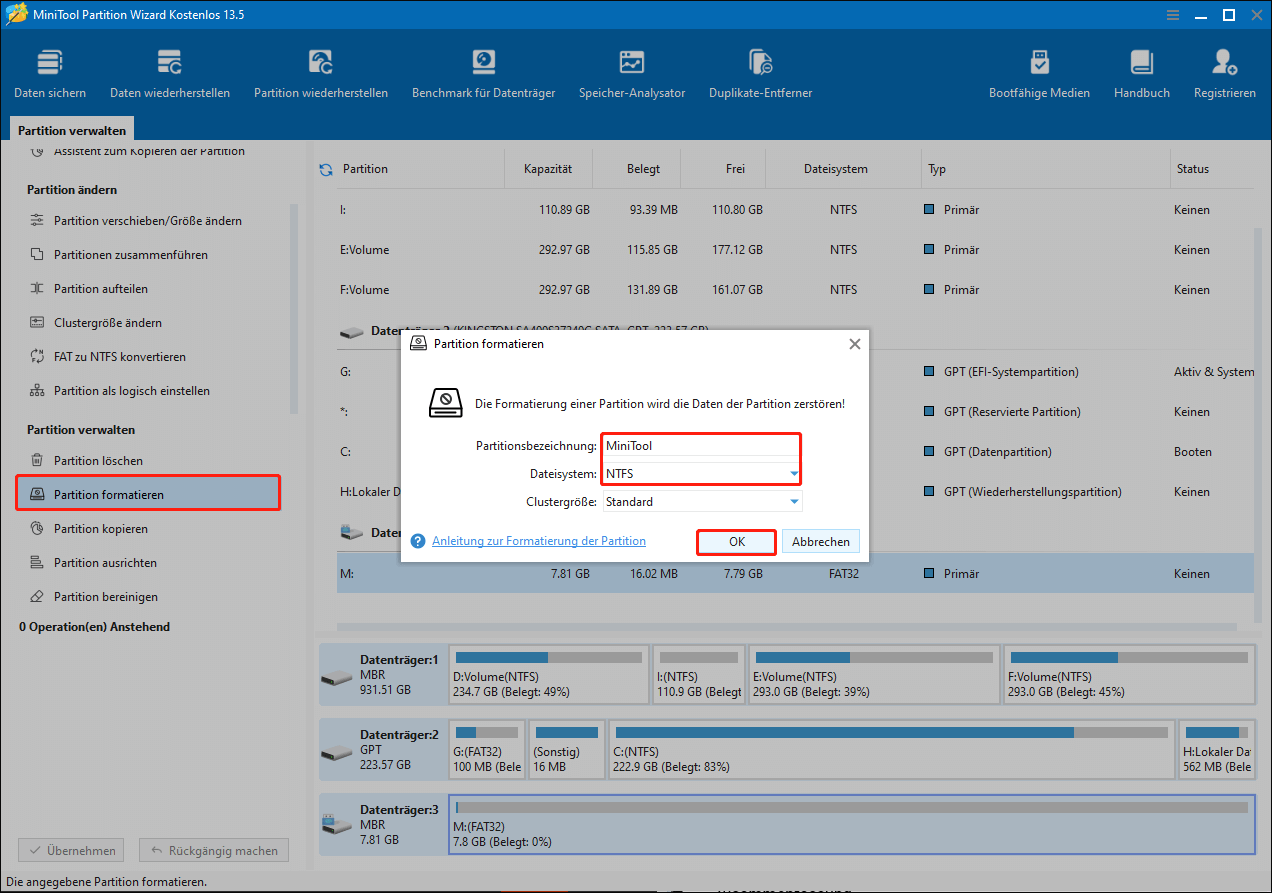
Schritt 4: Klicken Sie auf Übernehmen, damit die Änderungen wirksam werden.

Zusammenfassung
Der Fehler „Das Zeitlimit für die Semaphore wurde erreicht“ lässt sich in zwei Situationen einteilen.
- Der Kopiervorgang von Dateien wird unterbrochen: In diesem Fall können Sie versuchen, die Firewall vorübergehend zu deaktivieren, die Netzwerkeinstellungen zurückzusetzen, die Festplattentreiber zu aktualisieren, die Datenträgerüberprüfung auszuführen oder FAT32 in NTFS zu konvertieren.
- Auf das Laufwerk kann nicht zugegriffen werden: In diesem Fall können Sie versuchen, alle USB-Treiber zu deinstallieren, einen sauberen Neustart durchzuführen oder das Laufwerk zu formatieren.
Wenn Sie Fragen zu Produkten haben, können Sie sich jederzeit an den Support [email protected] wenden.
Nutzerkommentare :