

Phänomen – Musik fehlt auf SD-Karte
Mögen Sie Musik? Ich wette, die Antwort der meisten Leute auf diese Frage ist ein großes Ja, oder? Tatsache ist, Musik ist wirklich eine wunderbare Sache im Leben. Die schöne Melodie bringt uns Freude und Glück. Gleichzeitig macht sie unser Leben bunter und bedeutungsvoller. Am wichtigsten von allem, Musik hat eine magische Kraft, unsere Stimmung zu entspannen und macht das Leben & Lernen einfacher. Deshalb liebt fast jeder Musik.
Es muss ein Albtraum sein, wenn Sie Ihre Lieblingsmusik verlieren und erkennen, dass Sie sie nie wieder auf irgendeine Weise bekommen können. Wie schrecklich das ist! Kürzlich habe ich entdeckt, dass das Thema „Musik fehlt auf SD-Karte“ weit verbreitet besprochen wird. Es gibt viele Leute, die sagen, dass ihre Musikdateien aufgrund verschiedener Gründe von SD-Karten verschwinden.
Lösungen – Wie man Musikdateien auf SD-Karte findet
Häufige Situationen beim Verlust von Musik auf SD-Karten
Es gibt viele Gründe, die für Datenverlust verantwortlich sind. In dem heutigen Beitrag möchten wir die drei häufigsten Fälle von Musikverlust vorstellen.
1. Aus Versehen Musikdateien von SD-Karte gelöscht:
„Was ist der beste Weg, gelöschte Fotos, Videos und Musik von einer SD-Karte meiner Canon-Kamera wiederherzustellen? Ich habe versehentlich die falsche Taste gedrückt, und schwupps, viele Fotos, Videos und Musik sind verschwunden. Ich weiß nicht, ob ich sie zurückbekommen kann. Jede Information und Lösung sind sehr willkommen, besonders die Lösungen, die Sie selbst benutzt haben und mit denen Sie Erfolg hatten. Vielen Dank im Voraus.“cnet.com
Das versehentliche Löschen von Daten von SD-Karten durch menschliche Fehler ist der häufigste Grund für Musikverlust. Obwohl die von der Speicherkarte gelöschten Musikdateien nicht für eine vorübergehende Speicherung in den Papierkorb geschickt werden, ist es trotzdem eine einfache Aufgabe, gelöschte Lieder von der Speicherkarte wiederherzustellen.
2. Lieder werden auf der SD-Karte nicht angezeigt:
„Ich habe versucht, die Details der Datei zu überprüfen und kann nicht herausfinden, warum einige Lieder auf meiner SD-Karte nicht angezeigt werden. Von 200 Liedern auf meiner SD-Karte erscheinen nur 113. Viele Lieder sind solche, die ich von CDs gerippt habe. Irgendwelche Vorschläge?“hellcat.org
Sie müssen schockiert sein, wenn Sie feststellen, dass Lieder auf einer Speicherkarte nicht erscheinen (besonders, wenn diese verlorenen Lieder für Sie wirklich wichtig sind). Bitte machen Sie sich keine Sorgen, denn wir sind sicher, dass Sie verlorene Musik auf der SD-Karte wiederherstellen können, bevor sie überschrieben wird.
3. SD ist beschädigt/korrupt:
„Die Karte hatte lange Zeit ohne Probleme funktioniert und war formatiert, um als interner Speicher benutzt zu werden, sodass ich Anwendungen darauf verschieben konnte. Die Karte war verschlüsselt, und wenn ich versuche, die Karte auf dem Telefon zu entschlüsseln (mit meinem Laptop versuchend, sie wiederherzustellen), erscheint als Benachrichtigung ‚SD-Karte wird entschlüsselt‘, aber es wird nie fertig. Die Benachrichtigung bleibt einfach da und wenn ich darauf klicke, geht sie weg, aber gibt keine weiteren Informationen. Vielen Dank für jede Hilfe, die Sie mir geben können, und lassen Sie mich wissen, wenn Sie Fragen haben!“forums.androidcentral.com
Manchmal erhalten Sie Fehlermeldungen, die darauf hinweisen, dass Ihre SD-Karte beschädigt ist. Oder Sie stellen fest, dass die Speicherkarte plötzlich aufhört zu funktionieren. Bedeutet das, dass Sie Ihre Daten für immer verlieren? Natürlich nicht; Sie haben immer noch eine Chance, sie zurückzubekommen.
Wie man Musikdateien von SD-Karte wiederherstellt
Wenn Musikdateien von einer SD-Karte verloren gegangen sind, ist das beste Mittel, Musikdateien so schnell wie möglich von der SD-Karte wiederherzustellen, um zu verhindern, dass Daten nicht mehr wiederherstellbar sind.
Also kommt hier die Frage – wie kann man schnell verlorene Lieder von SD-Karten wiederherstellen? Da die meisten von Ihnen nicht wissen, wie man qualitativ gute Datenrettungssoftware auswählt, haben wir entschieden, Ihnen eine gute Wahl zu empfehlen: MiniTool Power Data Recovery.
MiniTool Power Data Recovery ist hervorragend im Umgang mit einer Vielzahl von Dateiverlustsituationen, einschließlich der oben genannten. Außerdem funktioniert diese Software nicht nur bei der Wiederherstellung von Musikdateien sehr gut, sondern auch bei der Wiederherstellung von PDF-Dateien, Outlook-E-Mails, MP4-Videos und fast allen anderen Arten von Daten.
Darüber hinaus unterstützt dieses Tool das Wiederherstellen von Dateien von verschiedenen Datenspeichermedien, einschließlich SD-Karten, Speicherkarten, USB-Laufwerken, HDDs, SSDs, CDs/DVDs und mehr.
MiniTool Power Data Recovery bietet eine kostenlose Edition und mehrere persönliche/geschäftliche Editionen, um verschiedene Bedürfnisse zu erfüllen. Beim ersten Mal können Sie die kostenlose Edition herunterladen und damit 1 GB Musikdateien kostenlos wiederherstellen.
Schritte zur Verwendung von MiniTool Power Data Recovery, um gelöschte Musikdateien von SD-Karte wiederherzustellen:
Schritt 1. Entfernen Sie die SD-Karte von Ihrem Mobiltelefon oder anderen Geräten und verbinden Sie die Karte dann über einen Kartenleser mit Ihrem Computer.
Schritt 2. Starten Sie MiniTool Power Data Recovery, um zur Hauptoberfläche zu gelangen. Unter Logische Laufwerke wählen Sie die Partition aus, die für Ihre SD-Karte steht, und klicken dann auf die Scannen-Taste, um alle gelöschten oder verlorenen Dateien auf der SD-Karte zu erkennen. Die SD-Karte sollte mit einem USB-Symbol markiert sein.

Wie lange es dauert, den Scan abzuschließen, hängt von der Kapazität des Laufwerks, der Datenmenge und dem Zustand der Festplatte ab. Für die besten Scanergebnisse wird empfohlen, geduldig zu warten, bis der Scan automatisch abgeschlossen ist.
Schritt 3. Sobald der vollständige Scan abgeschlossen ist, können Sie beginnen, die Dateien zu finden und anzukreuzen, die Sie wiederherstellen möchten. Während dieses Prozesses werden Ihnen die folgenden integrierten Funktionen dieser Software sehr helfen.
- Pfad: Wenn der Scan abgeschlossen ist, werden alle Dateien, die die Software auf der SD-Karte gefunden hat, unter dieser Registerkarte nach Dateipfad angezeigt. Um die benötigten Musikdaten zu finden, müssen Sie jeden Ordner und Unterordner einzeln erweitern.
- Typ: Unter diesem Wiederherstellungsmodul können Sie die Kategorie Alle Dateitypen erweitern und dann jeden Dateityp erweitern, um alle Dateien in diesem Typ anzuzeigen. Um Musikdateien wiederherzustellen, müssen Sie die Kategorie Audio & Video erweitern, um die gewünschten Daten zu finden.

- Filtern: Diese Funktion erlaubt Ihnen, alle Audiodateien einzeln zu filtern. Außerdem erlaubt sie Ihnen, weitere Filterregeln hinzuzufügen, einschließlich Dateimodifikationsdatum, Dateigröße und Dateikategorie.
- Suchen: Diese Funktion wird benutzt, um Ihnen zu helfen, eine bestimmte Datei zu suchen. Wenn Sie sich an den Dateinamen der gelöschten Musikdatei erinnern, können Sie den Namen in das Suchfeld eingeben und die Eingabetaste drücken, um sie angezeigt zu bekommen. Beachten Sie, dass einige der gelöschten Dateien möglicherweise ihre ursprünglichen Namen aufgrund von Dateisystemkorruption oder anderen Gründen verlieren.

Noch spannender ist, dass diese Software eine Funktion Vorschau hat, die es Ihnen ermöglicht, Audiodateien in verschiedenen Formaten wie MP3, WAV, WMA, M4B, AIF und mehr vor der Wiederherstellung anzusehen. Sie können direkt auf eine Datei doppelklicken, um sie in der Vorschau zu öffnen.

Schritt 4. Klicken Sie auf die Schaltfläche Speichern im Vorschaufenster und wählen Sie einen sicheren Speicherort, um die Musik direkt wiederherzustellen. Alternativ können Sie das Vorschaufenster schließen und zuerst alle Dateien im Scan-Ergebnisfenster ankreuzen. Dann klicken Sie auf Speichern und wählen einen Pfad, um alle benötigten Dateien auf einmal wiederherzustellen.
Das ist alles, was wir dazu sagen möchten, wie man Musik von einer SD-Karte wiederherstellt.

Lösungen – Beschädigte SD-Karte unter Windows reparieren
Hier sind einige gängige Lösungen, die Ihnen helfen, eine beschädigte SD-Karte zu reparieren, damit Sie sie wieder zur Speicherung von Dateien benutzen können.
Lösung 1. SD-Karte auf Dateisystemfehler prüfen
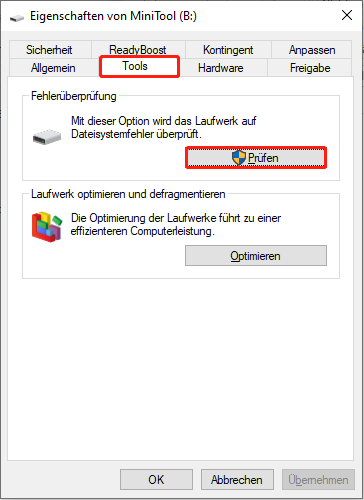
Windows hat ein integriertes Tool zur Datenträgerüberprüfung im Datei-Explorer, das hilft, Dateisystemfehler zu erkennen und zu reparieren. Sie können es ausführen, um Ihre SD-Karte zu reparieren.
Schritt 1. Öffnen Sie den Datei-Explorer, indem Sie die Tastenkombination Windows + E drücken.
Schritt 2. Klicken Sie im Bereich Dieser PC mit der rechten Maustaste auf die beschädigte SD-Karte und wählen Eigenschaften.
Schritt 3. Gehen Sie im neuen Fenster auf die Registerkarte Tools und klicken Sie dann auf die Schaltfläche Prüfen im Bereich Fehlerüberprüfung.
Lösung 2. Festplattentreiber aktualisieren
Manchmal wird das Nichtfunktionieren einer SD-Karte durch beschädigte oder veraltete Festplattentreiber verursacht. In diesem Fall ist das Aktualisieren oder Neuinstallieren des Treibers eine wirksame Lösung.
Schritt 1. Klicken Sie mit der rechten Maustaste auf die Start-Schaltfläche und wählen Gerätemanager.
Schritt 2. Erweitern Sie die Kategorie Laufwerke.
Schritt 3. Klicken Sie mit der rechten Maustaste auf die SD-Karte und wählen Treiber aktualisieren oder Gerät deinstallieren. Folgen Sie dann den Anweisungen auf dem Bildschirm, um den Update- oder Deinstallationsprozess abzuschließen. Wenn Sie sich entscheiden, den Treiber zu deinstallieren, müssen Sie den Computer neu starten und dann sollte der geeignetste Treiber automatisch installiert werden.
Lösung 3. SD-Karte formatieren
Das Formatieren der SD-Karte ist immer eine der effektivsten Methoden, um Festplattenfehler zu beheben. Sie haben viele Möglichkeiten, ein Laufwerk zu formatieren, zum Beispiel mit dem Datei-Explorer, der Datenträgerverwaltung oder professioneller Festplattenverwaltungssoftware.
Hier wird MiniTool Partition Wizard empfohlen, wegen seiner leistungsstarken Funktionen zur Festplattenverwaltung. Sie können es kostenlos benutzen, um ein Laufwerk zu formatieren. Lesen Sie dieses Tutorial für Details: Wie man eine beschädigte SD-Karte formatiert (beste 3 Wege).
MiniTool Partition Wizard FreeKlicken zum Download100%Sauber & Sicher
Vorschläge – SD-Kartenbeschädigung verhindern & Daten schützen
Zusätzlich dazu, dass wir Ihnen die Wege gezeigt haben, wie man Dateien von SD-Karten wiederherstellt, denken wir auch, dass es notwendig ist, Ihnen Vorschläge zu geben, wie man SD-Karten schützt und Daten darauf effektiv bewahrt. Diese Tipps halten Sie so weit wie möglich von Datenverlusten auf SD-Karten fern.
Wie man SD-Kartenbeschädigung verhindert
- Lassen Sie immer Speicherplatz auf der Karte übrig.
- Benutzen Sie die SD-Karte nicht, wenn der Akku fast leer ist.
- Bewahren Sie SD-Karten in einer geeigneten Umgebung auf.
- Formatieren Sie die neue SD-Karte so schnell wie möglich im Originalgerät.
- Denken Sie daran, die Karte jedes Mal sicher auszuwerfen, wenn Sie sie herausnehmen.
- Hören Sie sofort auf, die Karte zu benutzen, wenn Sie eine Fehlermeldung erhalten.
- Wählen Sie eine hochwertige Karte und einen hochwertigen Kartenleser/Adapter, wenn Sie diese mit einem Computer/anderen Geräten verbinden müssen.
Wie man Daten auf SD-Karten schützt
- Legen Sie ein Passwort für die SD-Karte fest.
- Verschlüsseln Sie die SD-Karte, wenn nötig.
- Aktivieren Sie den Schreibschutz auf der Karte.
- Bewahren Sie die SD-Karte immer an einem sicheren Ort auf.
- Vermeiden Sie nach Möglichkeit jegliche physische Beschädigung der Karte.
- Wenn Sie diese Tipps zum Schutz von Daten auf SD-Karten gut beherrschen, wird es nicht so viele Leute geben, die fragen, wie man Daten von SD-Karten wiederherstellt.
Fazit
Laut Rückmeldungen von Benutzern wird das Problem „Musik fehlt auf SD-Karte“ zu einem Thema, das viele Leute von Zeit zu Zeit plagt. Unter diesem Gesichtspunkt haben wir 3 häufige Situationen von Datenverlust gezeigt und detaillierte Schritte zur Wiederherstellung von Musikdateien von der SD-Karte beschrieben. Wir hoffen, dass sie Ihnen helfen, Ihr Problem zu lösen. Und bitte denken Sie daran, Sie sollten Ihre SD-Karte richtig schützen, um so weit wie möglich Datenverlust zu vermeiden.
Wenn Sie Hilfe mit MiniTool Power Data Recovery brauchen, können Sie jederzeit eine E-Mail an das Support-Team unter [email protected] senden. Wir werden Ihnen so schnell wie möglich detaillierte Hilfe geben.
Nutzerkommentare :