

Schnelle Lösungen für einen schwarzen Bildschirm bei einem ASUS-Laptop
| Szenario | Lösung |
| Der Laptop zeigt überhaupt nichts an. | Führen Sie einen Hard Reset durch. Überprüfen Sie die Stromversorgung. Setzen Sie den RAM neu ein (falls herausnehmbar). |
| Der Laptop lässt sich einschalten, aber der Bildschirm bleibt schwarz. | Setzen Sie den Grafiktreiber zurück. Überprüfen Sie den Bildschirm und die Hintergrundbeleuchtung. Wechseln Sie die Anzeigeausgabe. Ändern Sie den GPU-Modus. Testen Sie den Laptop mit einem externen Monitor oder Fernseher. |
| Das ASUS-Logo erscheint, aber danach wird der Bildschirm schwarz. | Führen Sie die Starthilfe aus. Setzen Sie den Grafikkartentreiber zurück oder installieren Sie ihn neu. Führen Sie einen SFC-Scan aus. Führen Sie eine Systemwiederherstellung durch. Setzen Sie Windows zurück oder installieren Sie es neu. |
Teil 1. Symptome und Hauptursachen für einen schwarzen Bildschirm bei einem ASUS-Laptop
Das Problem mit einem schwarzen Bildschirm bei einem ASUS-Laptop kann auf verschiedene Arten auftreten.
Häufige Symptome eines schwarzen Bildschirms bei ASUS:
- Ein vollständig schwarzer Bildschirm nach dem Drücken der Ein-/Aus-Taste
- Ein schwarzer Bildschirm mit Mauszeiger
- Das ASUS-Logo erscheint, aber Windows wird nicht geladen.
- Das Windows-Logo erscheint und danach wird der Bildschirm schwarz.
In manchen Fällen lässt sich der Laptop einschalten und der Lüfter läuft, der Windows-Hello-Ton ist zu hören und die Tastaturbeleuchtung leuchtet, aber auf dem Bildschirm wird nichts angezeigt.
Häufige Ursachen für einen schwarzen Bildschirm:
Die Ursachen lassen sich meistens in drei Kategorien einteilen.
- Zu den hardwarebedingten Ursachen gehören ein lockeres Bildschirmkabel, fehlerhafter RAM, eine beschädigte GPU oder ein defekter Laptop-Bildschirm.
- Zu den anzeigebezogenen Ursachen gehören oft eine defekte Hintergrundbeleuchtung oder eine falsche Anzeigeausgabe.
- Zu den Ursachen auf Systemebene gehören meistens beschädigte Grafiktreiber, problematische Windows-Updates, ein fehlgeschlagenes BIOS-Update oder beschädigte Boot-Konfigurationsdaten.
Nachdem Sie die möglichen Ursachen kennen, können Sie die folgenden Methoden verwenden, um Probleme zu beheben, wenn sich Ihr ASUS-Laptop nicht einschalten lässt.
Teil 2. Lösungen auf Geräteebene für einen schwarzen Bildschirm bei ASUS
Lösungen auf Geräteebene sollten zuerst durchgeführt werden, weil sie die grundlegendsten Hardware- und Firmware-Probleme beheben.
Methode 1. Einen Hard Reset durchführen
Ein Hard Reset entfernt Reststrom und setzt vorübergehende Hardwarezustände zurück, die den ordnungsgemäßen Start des Systems verhindern können.
So führen Sie einen Hard Reset auf Ihrem ASUS-Laptop durch:
Schritt 1. Schalten Sie den Laptop vollständig aus. Trennen Sie dann das Ladegerät und alle nicht benötigten externen Geräte. Wenn der Akku herausnehmbar ist, nehmen Sie ihn heraus.
Schritt 2. Halten Sie die Ein-/Aus-Taste 30 bis 40 Sekunden lang gedrückt. Schließen Sie danach die Stromversorgung wieder an und starten Sie den Laptop neu.
Methode 2. Grafiktreiber zurücksetzen
Manchmal friert das Anzeigesystem wegen eines abgestürzten Grafiktreibers ein.
Drücken Sie gleichzeitig Umschalttaste + Strg + Windows + B, um den Grafiktreiber zurückzusetzen. Der Bildschirm kann flackern oder ein Signalton kann ertönen. Das bedeutet, dass der Grafiktreiber neu gestartet wurde.
Wenn der schwarze Bildschirm durch ein vorübergehendes GPU-Problem verursacht wird, sollte die Anzeige sofort wieder normal funktionieren.
Methode 3. Anzeigeprobleme überprüfen
Leuchten Sie mit einer Taschenlampe schräg auf den Bildschirm. Wenn Sie schwache Bilder oder Symbole erkennen können, ist die Hintergrundbeleuchtung möglicherweise defekt. In diesem Fall müssen Sie den Bildschirm austauschen.
Wenn möglich, schließen Sie den Laptop an einen externen Monitor oder Fernseher an. Wenn die externe Anzeige normal funktioniert, liegt das Problem wahrscheinlich am eingebauten Bildschirm oder dessen Kabel und nicht am System selbst.
Methode 4. Bildschirmanschluss neu verbinden
Ein lockeres oder beschädigtes Bildschirmkabel kann die Signalübertragung zwischen dem Mainboard und dem Bildschirm unterbrechen. Das kann besonders dann passieren, wenn der Laptop heruntergefallen ist oder einen Stoß bekommen hat.
Um das zu beheben, schalten Sie den Laptop zuerst vollständig aus und trennen Sie alle Stromquellen.
Öffnen Sie dann vorsichtig die Rückseite und suchen Sie den Bildschirmanschluss auf dem Mainboard. Trennen Sie ihn und schließen Sie ihn wieder fest an.
Starten Sie danach den Laptop neu und prüfen Sie, ob die Anzeige wieder funktioniert.

Methode 5. GPU-Modus wechseln
Einige ASUS-Laptops verwenden eine Dual-GPU-Konfiguration, die Anzeigeprobleme verursachen kann.
So beheben Sie das Problem:
Schritt 1. Schließen Sie den Laptop mit einem HDMI-Kabel an einen externen Bildschirm an.
Schritt 2. Öffnen Sie Armoury Crate und gehen Sie zu GPU-Einstellungen. Stellen Sie dann den GPU-Modus auf Ultimate um. Das System fordert Sie anschließend zu einem Neustart auf.
Nach dem Neustart sollte der Laptop die Grafikausgabe neu initialisieren und die Anzeige wiederherstellen.
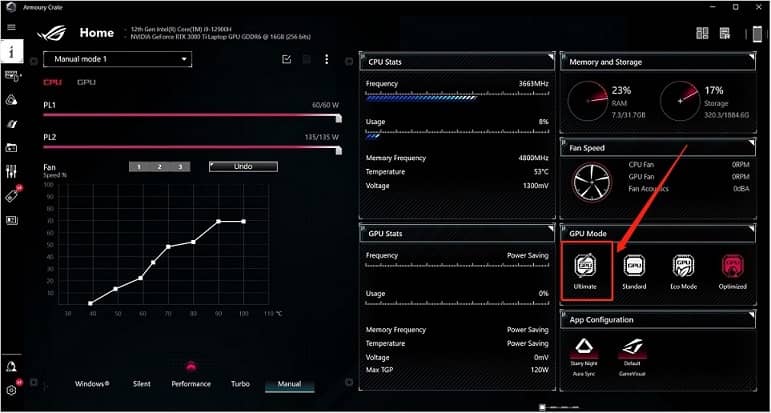
Bildquelle: rog.asus.com
Methode 6. Anzeigeausgabe wechseln
Manchmal gibt das System das Bild an die falsche Anzeige aus.
So beheben Sie das Problem:
Schritt 1. Schließen Sie einen externen Monitor oder Fernseher an. Drücken Sie dann je nach Modell Fn + F4 oder Fn + F7. Warten Sie einige Sekunden und prüfen Sie, ob die Anzeige wechselt.
Schritt 2. Drücken Sie die Tastenkombination erneut, um wieder zum internen Bildschirm zu wechseln.
Methode 7. Hardware-Komponenten neu einsetzen
Lockere interne Komponenten können ebenfalls einen schwarzen Bildschirm bei einem ASUS-Laptop verursachen.
Wenn Ihr RAM herausnehmbar ist, schalten Sie den Laptop aus und setzen Sie die Speichermodule neu ein.
Wenn Sie den RAM erst vor Kurzem aufgerüstet haben, entfernen Sie das neue Modul und testen Sie die Anzeige nur mit dem ursprünglichen Arbeitsspeicher.
Prüfen Sie außerdem auch andere herausnehmbare Komponenten und stellen Sie sicher, dass sie fest sitzen.
Teil 3. Lösungen auf Windows-Ebene für einen schwarzen Bildschirm bei einem ASUS-Laptop
Lösungen auf Windows-Ebene sind erforderlich, wenn die Hardware normal funktioniert, das System aber nicht richtig geladen wird.
Typische Situationen sind:
- Das Windows-Logo erscheint, aber danach wird der Bildschirm schwarz.
- Der Anmeldebildschirm wird angezeigt, aber nach der Anmeldung wird der Bildschirm schwarz.
- Schwarzer Bildschirm mit Mauszeiger bei einem ASUS-Laptop
- Schwarzer Bildschirm nach einem Windows-Update
Diese Symptome weisen meistens auf beschädigte Systemdateien oder einen fehlerhaften Treiber hin und nicht auf einen Hardwaredefekt. Die folgenden Lösungen konzentrieren sich auf Methoden zur Reparatur von Systemproblemen.
Verlorene oder nicht zugängliche Daten wiederherstellen (falls erforderlich)
Um das Risiko eines dauerhaften Datenverlusts bei der weiteren Fehlerbehebung zu verringern, sollten Sie wichtige Dateien wiederherstellen, bevor Sie erweiterte Lösungen durchführen. Wenn Sie Ihre Dateien nicht benötigen, können Sie diesen Abschnitt überspringen.
Wenn Ihr ASUS-Laptop Windows nicht starten kann, kann MiniTool Power Data Recovery Bootable Ihnen helfen, auf Ihre Dateien zuzugreifen und sie wiederherzustellen, ohne Windows zu starten.
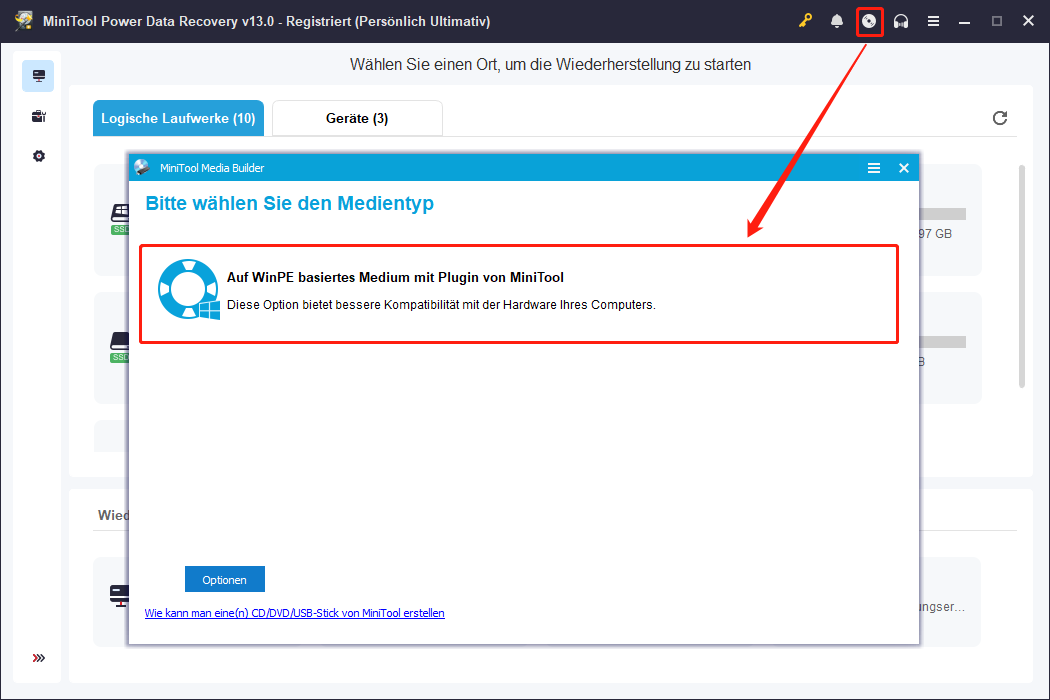
Die Software enthält einen Bootfähigen Media Builder auf WinPE-Basis. Damit können Sie ein bootfähiges USB-Laufwerk für die Datenwiederherstellung erstellen. Bei dieser Methode müssen Sie die interne Festplatte nicht ausbauen und auch nicht an einen anderen Computer anschließen.
MiniTool Power Data Recovery FreeKlicken zum Download100%Sauber & Sicher
Folgen Sie den folgenden Schritten, um Daten von einem ASUS-Laptop wiederherzustellen, der nicht gestartet werden kann:
Schritt 1. Ein bootfähiges USB-Laufwerk erstellen
Schließen Sie einen leeren USB-Stick an einen funktionierenden Computer an. Die empfohlene Größe beträgt 4 GB bis 64 GB.
Starten Sie die registrierte Version von MiniTool Power Data Recovery auf dem funktionierenden Computer.
Klicken Sie auf der Hauptoberfläche auf das Symbol Bootfähiger Media Builder. Wählen Sie dann Auf WinPE-basierte Medien mit Plugin von MiniTool aus und folgen Sie den Anweisungen auf dem Bildschirm, um das bootfähige USB-Laufwerk zu erstellen.
Schritt 2. Den ASUS-Laptop vom USB-Laufwerk starten
Stecken Sie das neu erstellte bootfähige USB-Laufwerk in den ASUS-Laptop, der nicht gestartet werden kann.
Schalten Sie den Laptop ein und drücken Sie sofort die Taste zum Aufrufen des BIOS (je nach Modell meistens F2, F10, F12, Esc oder Entf), um das BIOS zu öffnen.
Gehen Sie zum Menü Boot und legen Sie das USB-Laufwerk als erstes Startgerät fest. Speichern Sie die Einstellungen und starten Sie den Computer neu, damit er vom USB-Laufwerk startet.
Schritt 3. Das Laufwerk scannen und Dateien wiederherstellen
Nachdem der Computer in die WinPE-Umgebung gestartet wurde, folgen Sie den Anweisungen auf dem Bildschirm, um MiniTool Power Data Recovery zu öffnen.
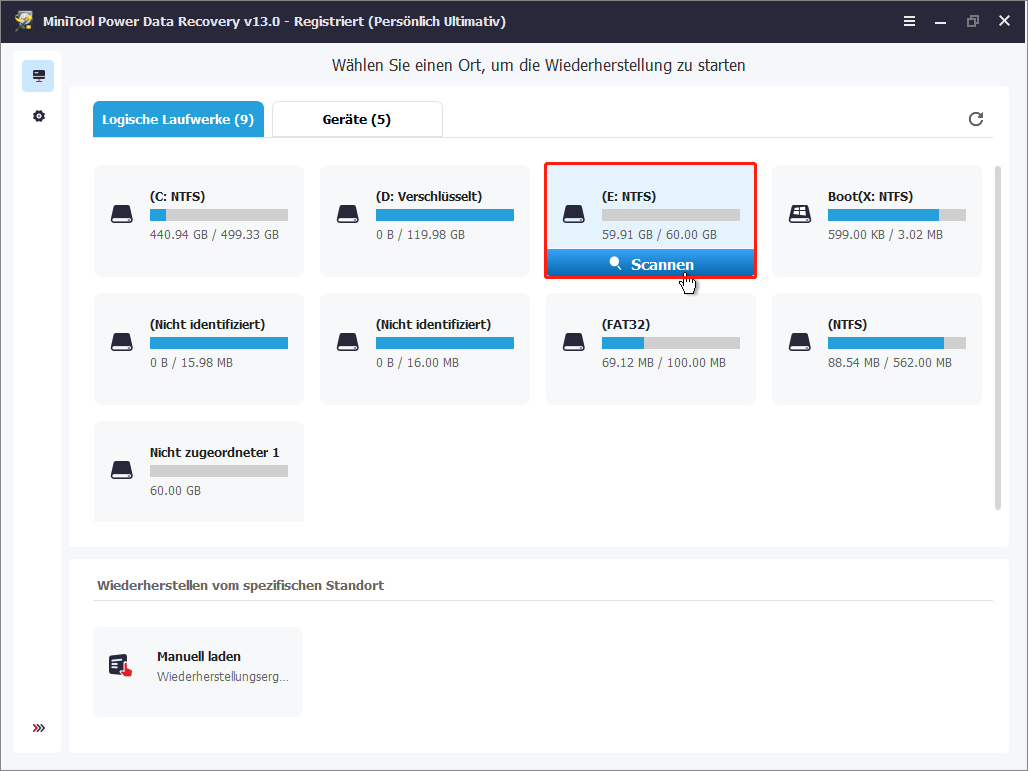
Wählen Sie auf der Hauptoberfläche das Ziellaufwerk oder die Zielfestplatte aus, von der Sie Dateien wiederherstellen möchten, und klicken Sie auf Scannen, um den Scanvorgang zu starten.
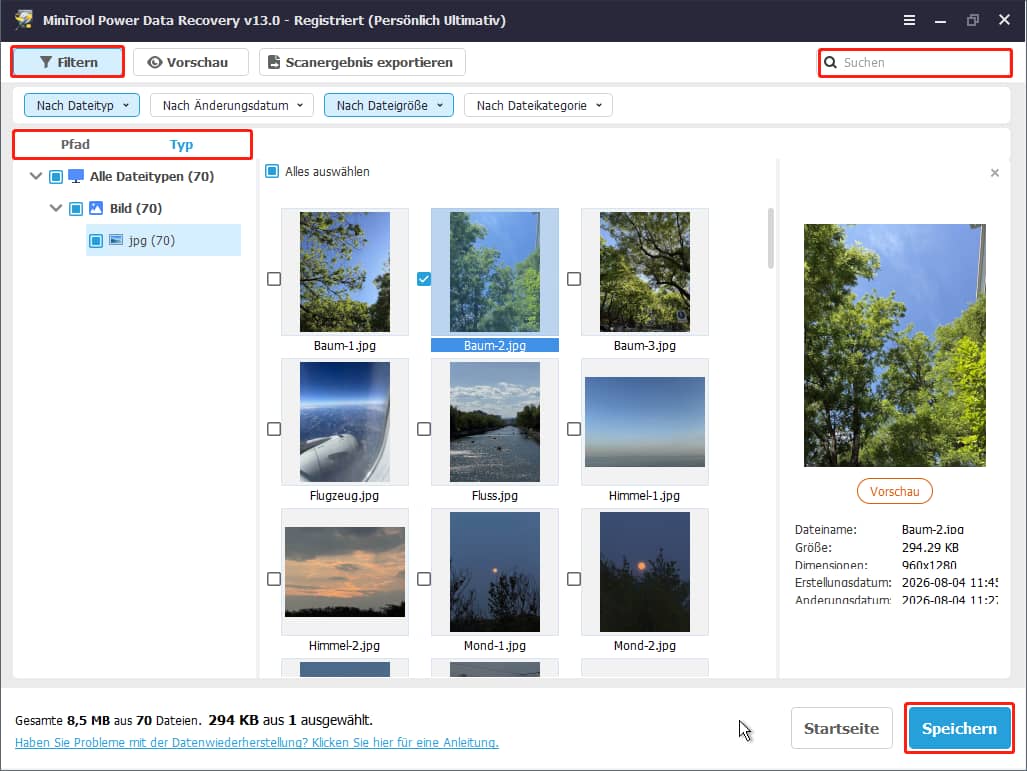
Nachdem der Scan abgeschlossen ist, durchsuchen Sie die Ergebnisse, um die benötigten Dateien zu finden. Sie können die wiederhergestellten Dateien in zwei verschiedenen Ansichten anzeigen:
- Pfad: Zeigt Dateien in ihrer ursprünglichen Ordnerstruktur an.
- Typ: Ordnet Dateien nach Dateityp und Dateiformat.
Um die Suchergebnisse einzugrenzen, verwenden Sie die folgenden Funktionen:
- Filtern: Filtert die Scanergebnisse nach Dateityp, Dateigröße, Änderungsdatum oder Kategorie.
- Suchen: Findet bestimmte Dateien durch Eingabe des vollständigen oder eines Teils des Dateinamens.
Doppelklicken Sie auf eine Datei, um ihren Inhalt vor der Wiederherstellung anzuzeigen. Nachdem Sie die benötigten Dateien bestätigt haben, wählen Sie sie aus, klicken Sie auf Speichern und speichern Sie sie auf einem externen Speichergerät.
Methode 1. Starthilfe ausführen
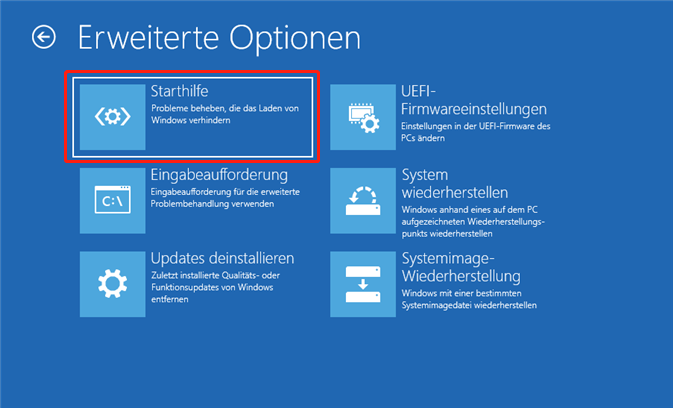
Die Windows-Starthilfe kann Probleme beim Start automatisch erkennen und beheben. So beheben Sie einen schwarzen Bildschirm beim Start eines ASUS-Laptops:
Schritt 1. Halten Sie die Ein-/Aus-Taste 10 Sekunden lang gedrückt, um den Laptop auszuschalten. Drücken Sie die Ein-/Aus-Taste erneut, um den Computer einzuschalten. Wenn das Herstellerlogo erscheint, halten Sie die Ein-/Aus-Taste erneut 10 Sekunden lang gedrückt, um den Computer wieder auszuschalten.
Schritt 2. Wiederholen Sie diesen Vorgang drei Mal. Danach sollte Ihr Gerät die Windows-Wiederherstellungsumgebung öffnen.
Schritt 3. Wählen Sie Problembehandlung > Erweiterte Optionen > Starthilfe.
Methode 2. Den Grafikkartentreiber zurücksetzen oder neu installieren
Ein fehlerhafter oder inkompatibler Grafikkartentreiber kann ebenfalls einen schwarzen Bildschirm verursachen. Wenn ein externer Monitor verfügbar ist, schließen Sie ihn an den Laptop an und starten Sie Windows.
Setzen Sie anschließend den Grafiktreiber zurück, wenn das Problem nach einem Treiber- oder Windows-Update aufgetreten ist. Andernfalls installieren Sie den Treiber neu, um mögliche Beschädigungen oder Kompatibilitätsprobleme zu beheben.
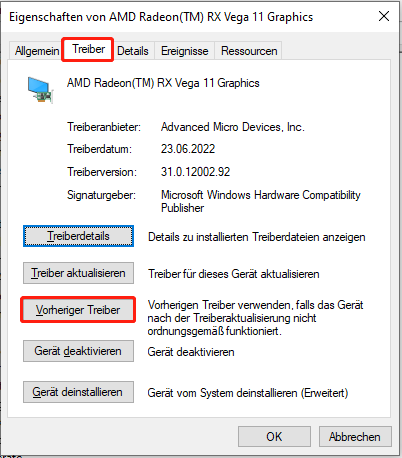
Grafikkartentreiber zurücksetzen:
Schritt 1. Klicken Sie mit der rechten Maustaste auf Start und wählen Sie Geräte-Manager.
Schritt 2. Erweitern Sie Grafikkarten, klicken Sie mit der rechten Maustaste auf die Grafikkarte und wählen Sie Eigenschaften.
Schritt 3. Öffnen Sie die Registerkarte Treiber und klicken Sie auf Vorheriger Treiber.
Grafikkartentreiber neu installieren:
Schritt 1. Klicken Sie im Geräte-Manager mit der rechten Maustaste auf die Grafikkarte und wählen Sie Gerät deinstallieren.
Schritt 2. Starten Sie den Computer neu. Windows sollte den Treiber automatisch neu installieren.
Methode 3. Einen SFC-Scan ausführen
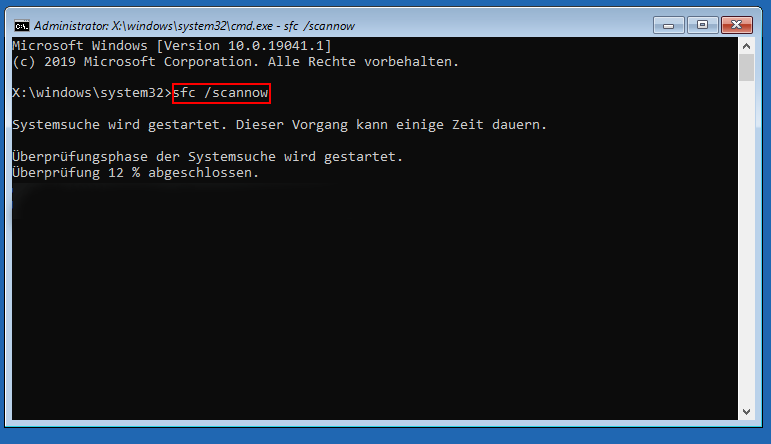
Beschädigte Systemdateien können ebenfalls zu Anzeigeproblemen führen. Mit dem SFC-Tool können beschädigte Systemdateien repariert oder durch zwischengespeicherte Kopien ersetzt werden, sodass das System wieder stabil läuft.
Schritt 1. Wählen Sie in der Windows-Wiederherstellungsumgebung Problembehandlung > Erweiterte Optionen > Eingabeaufforderung.
Schritt 2. Geben Sie sfc /scannow ein und drücken Sie die Eingabetaste.

Methode 4. Eine Systemwiederherstellung durchführen
Wenn Wiederherstellungspunkte vorhanden sind, kann das Zurücksetzen des Systems auf einen früheren stabilen Zustand softwarebedingte Probleme mit einem schwarzen Bildschirm beheben. Das ist besonders nach fehlgeschlagenen System-Updates oder Treiberinstallationen hilfreich.
Schritt 1. Starten Sie die Windows-Wiederherstellungsumgebung und wählen Sie Problembehandlung > Erweiterte Optionen > Systemwiederherstellung.
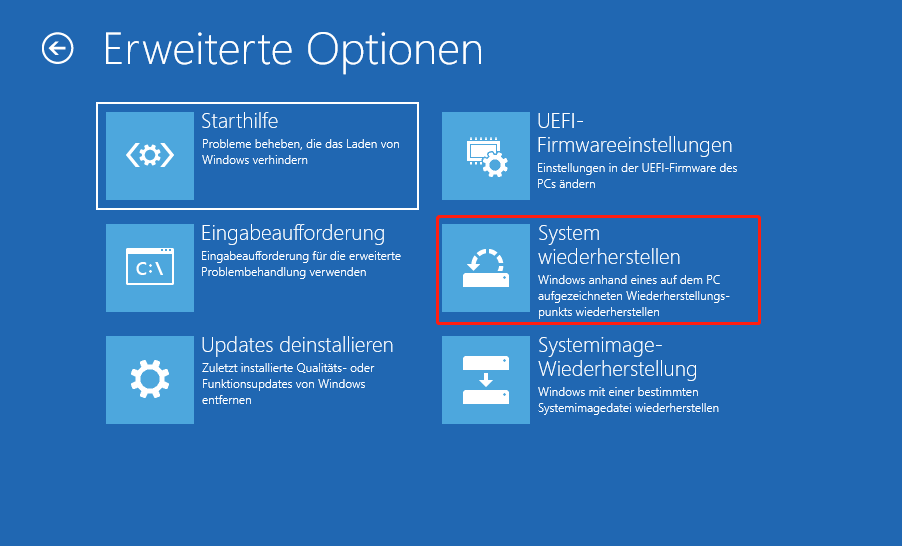
Schritt 2. Wählen Sie einen auf Ihrem Laptop gespeicherten Wiederherstellungspunkt aus, um Windows auf einen früheren funktionsfähigen Zustand zurückzusetzen.
Methode 5. Den Laptop auf die Werkseinstellungen zurücksetzen
Beim Zurücksetzen auf die Werkseinstellungen wird Windows in den ursprünglichen Zustand zurückgesetzt. Dabei werden installierte Programme und Systemänderungen entfernt. Mit dieser Methode lassen sich oft hartnäckige Softwareprobleme beheben, die Startprobleme verursachen.
Schritt 1. Klicken Sie in der Windows-Wiederherstellungsumgebung auf Problembehandlung > Diesen PC zurücksetzen.
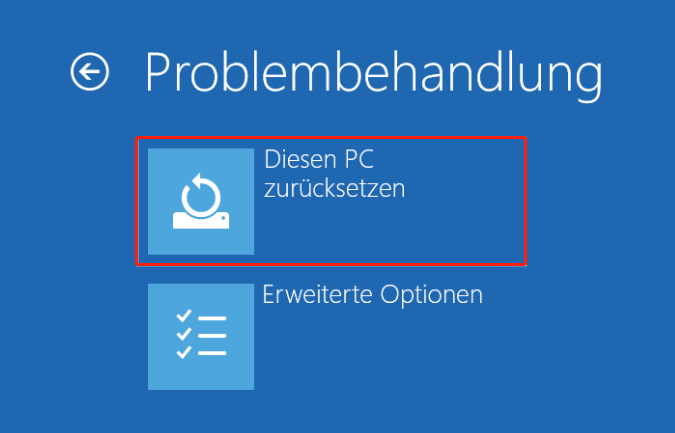
Schritt 2. Wählen Sie aus, ob Sie Ihre Dateien behalten oder alles entfernen möchten.
Schritt 3. Wählen Sie aus, wie Windows heruntergeladen werden soll, und folgen Sie den Anweisungen auf dem Bildschirm, um Windows neu zu installieren.
Methode 6. Eine saubere Neuinstallation durchführen
Wenn alle anderen Methoden nicht helfen, müssen Sie Windows möglicherweise sauber neu installieren. Dabei wird das Betriebssystem vollständig ersetzt, alle Dateien auf der Systemfestplatte werden dauerhaft gelöscht und tiefgehende Systembeschädigungen werden beseitigt. Diese Methode sollte als letzte Lösung verwendet werden.
Schritt 1. Schließen Sie einen leeren USB-Stick (mindestens 8 GB) an einen funktionierenden Computer an. Laden Sie das Windows-Tool zum Erstellen von Installationsmedien herunter und erstellen Sie damit ein Installations-USB-Laufwerk.
Schritt 2. Stecken Sie das USB-Laufwerk in den ASUS-Laptop, auf dem Sie eine saubere Neuinstallation durchführen möchten, und starten Sie den Laptop vom USB-Laufwerk.
Schritt 3. Folgen Sie den Anweisungen, um Sprache, Uhrzeit und Tastatureinstellungen festzulegen. Schließen Sie danach die Installation ab.
Teil 4. So vermeiden Sie Startprobleme bei einem ASUS-Laptop
Um Startprobleme bei einem ASUS-Laptop zu vermeiden, sollten Sie sowohl die Stabilität des Systems als auch den Zustand der Hardware erhalten. Die meisten Startprobleme werden durch Softwarefehler, Treiberprobleme, Hardwarefehler oder Systemprobleme verursacht.
Hier sind einige nützliche Tipps:
- Halten Sie Windows, Grafiktreiber und andere Gerätetreiber immer auf dem neuesten Stand.
- Installieren Sie BIOS-Updates von ASUS, wenn sie für Ihr Modell empfohlen werden, und stellen Sie dabei sicher, dass der Laptop an eine stabile Stromversorgung angeschlossen ist.
- Sorgen Sie dafür, dass auf dem Systemlaufwerk ausreichend freier Speicherplatz vorhanden ist, damit Windows stabil arbeiten kann.
- Führen Sie regelmäßig Virenscans durch, um Startprobleme durch Schadsoftware zu vermeiden.
- Überwachen Sie den Zustand der Festplatte und ersetzen Sie defekte Laufwerke rechtzeitig.
- Überprüfen Sie den Zustand des Arbeitsspeichers regelmäßig mit Speichertest-Tools.
- Halten Sie die Lüftungsöffnungen des Laptops sauber und frei von Staub.
- Fahren Sie den Laptop ordnungsgemäß herunter, anstatt ihn häufig gewaltsam auszuschalten.
Außerdem sollten Sie wichtige Dateien regelmäßig auf einer externen Festplatte oder in einem Cloud-Speicher sichern, damit bei Startproblemen keine Daten verloren gehen. Als professionelles Windows-Sicherungsprogramm kann Ihnen MiniTool ShadowMaker dabei helfen.
MiniTool ShadowMaker TrialKlicken zum Download100%Sauber & Sicher
Teil 5. Fazit
Ein schwarzer Bildschirm bei einem ASUS-Laptop kann sowohl durch einen Hardwarefehler als auch durch beschädigte Windows-Systemdateien verursacht werden. Beginnen Sie zuerst mit einem Hard Reset und der Überprüfung der Anzeige. Fahren Sie danach mit der Hardwareprüfung und der Reparatur auf Systemebene fort.
Um wichtige Daten nicht zu verlieren, sollten Sie Ihre Dateien vor erweiterten Reparaturen wiederherstellen. Wenn nach der Reparatur wichtige Dateien fehlen, können Sie außerdem MiniTool Power Data Recovery Free verwenden, um bis zu 1 GB Daten kostenlos wiederherzustellen.
Wenn Sie bei der Verwendung von MiniTool-Produkten Fragen haben, senden Sie bitte eine E-Mail an das Support-Team unter [email protected].
Nutzerkommentare :