

Ext4ファイルシステムの概要
Ext4はFourth Extended Filesystemの略称で、Linuxシステムで最も一般的に使用されている成熟したファイルシステムの1つです。Ext3に代わるものとして、2008年に正式にリリースされました。
Ext3と比較したExt4の主な改善点は次のとおりです。
- 2446年までの日時範囲(2038年までではない)
- ナノ秒レベルまでのタイムスタンプ精度(秒レベルではない)
- より大きなファイルサイズの上限
その設計目標は、パフォーマンス、安定性、拡張性のバランスを取ることです。前身のファイルシステムと比較して、Ext4はより大きなファイルサイズとパーティションサイズをサポートしています。
Ext4ファイルシステムは、理論上、最大64 ZiBのサイズのボリュームと最大16 TiBのサイズの個々のファイル、および最大1 YiBのサイズのボリュームをサポートします。これにより、最新のサーバーや大規模ストレージ環境に最適です。
ジャーナリング機能を改善し、データの安全性を確保しています。データは書き込まれる前にログに書き込まれるため、停電やシステムクラッシュによるファイルの破損を防ぎます。
Ext4は永続的な事前割り当てもサポートしており、ファイル用の領域を事前に割り当てることができます。これは通常、データベースや動画録画などのシナリオで使用されます。
これらの機能により、Ext4はLinuxデスクトップ、サーバー、組み込みデバイスで広く使用されています。
ただし、Ext4はLinuxで最も優れたパフォーマンスを発揮しますが、Windowsでのサポートは限定的です。デフォルトでは、WindowsシステムはExt4ファイルシステムを使用するディスクを直接認識して読み取ることができません。
クロスプラットフォームのサポートが不十分であるため、WindowsでExt4パーティションを使用すると、通常、一連の互換性の問題が発生します。
WindowsからExt4にアクセスしようとすると、通常どおり使用できるようにフォーマットするよう求められます。ただし、フォーマットを選択すると、既存のデータが消去されます。そのため、データの安全性を確保することが非常に重要です。
WindowsでExt4データにアクセスする方法
以下のセクションでは、さまざまな状況でExt4ディスクからファイルを取得する方法について説明します。
ディスクが正常な状態の場合は、DiskInternals Linux Readerを使用してファイルをエクスポートします。一方、破損したExt4ディスクからファイルをスキャンして復元する場合は、データ復元ソフトウェアを使用します。
ケース1:Windowsで正常なExt4パーティションからファイルを抽出する
WindowsはExt4ファイルシステムをネイティブにサポートしていません。アクセスするには、サードパーティ製のツールが必要です。これらのツールを使用すると、WindowsでExt4パーティションからファイルを読み取ったり、コピーしたりできます。
ここでは、以下の利点があるDiskInternals Linux Readerをおすすめします。
- 無料ソフトウェアであり、読み取り専用アクセスを提供します。
- Ext4パーティションを参照し、ファイルをWindowsにコピーするのに役立ちます。
このツールを使用してExt4からファイルにアクセスし、保存する方法は次のとおりです。
ステップ1:DiskInternals Linux Readerをコンピューターにダウンロードしてインストールします。
ステップ2:アプリを起動し、Ext4ディスクをダブルクリックします。
ステップ3:新しいページで、上部のオプションにある「Save」をクリックして、「Export Wizard」ウィンドウを開きます。
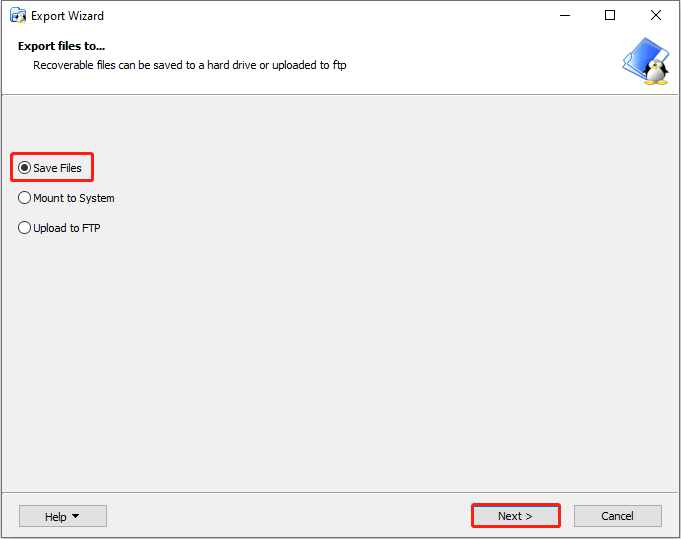
ステップ4:「Save Files」オプションにチェックを入れ、「Next」をクリックします。
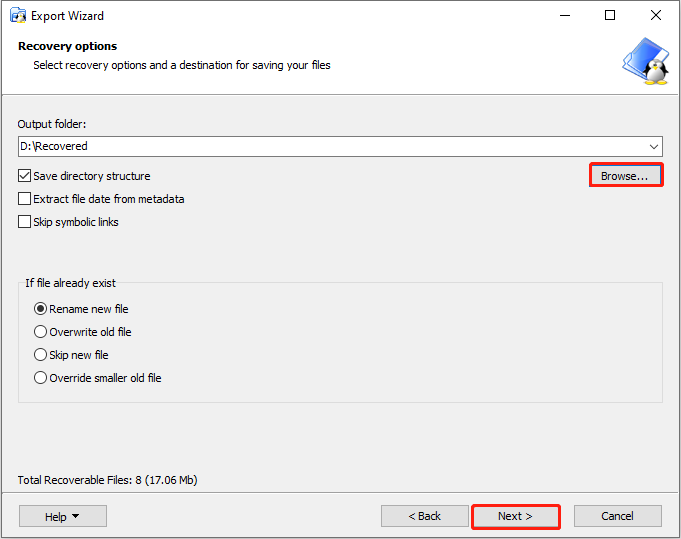
ステップ5:「Browse」をクリックして出力フォルダーを選択し、「Next」をクリックします。
ステップ6:保存するファイルを選択し、「Next」をクリックしてプロセスを開始します。
重要なファイルがすべて転送されていることを確認してください。その後、ディスクのフォーマットを開始できます。
Ext4ディスクがファイルシステムリーダーによって正常に読み取られない場合、またはデータ損失が発生している場合は、次のセクションを参照してください。
ケース2:Windowsで破損したExt4パーティションからファイルを復元する
Ext4ディスクの障害やExt4データの損失が発生した場合、データ復元ソフトウェアを使用してデータを復元する必要があります。MiniTool Power Data Recoveryは試す価値があります。
MiniToolは、ファイルシステムの破損、パーティションテーブルの破損、ウイルスやマルウェアへの感染、または誤ったフォーマットによって失われたExt4データを復元できます。
Ext4に加えて、NTFS、exFAT、FAT32など、その他のファイルシステムからのファイル復元にも対応しています。さらに、ドキュメント、画像、動画、音声など、ほぼすべてのファイルタイプを復元できます。
高い互換性を備えているため、Windows 11/10/8.1/8で使用できます。ストレージデバイスについては、ハードドライブからデータを復元できるほか、USBフラッシュドライブやSDカードにも対応しています。
このソフトウェアは、すっきりとしたシンプルなインターフェイスを備えており、使いやすいのが特徴です。わずか数ステップでExt4データ復元を完了できます。
無料版では、最大1 GBのデータを無料で復元できます。また、有料版では無制限の復元と高度な機能(WinPE起動ディスクなど)を利用できます。
このソフトウェアについて理解したところで、Ext4パーティションからデータを復元するために使用してみましょう。
ステップ1:Ext4データ復元ソフトウェアをダウンロードしてインストールする
以下のボタンをクリックして、Windows PCにMiniTool Power Data Recovery無料版をダウンロードしてインストールします。
MiniTool Power Data Recovery Freeクリックしてダウンロード100%クリーン&セーフ
ステップ2:ソフトウェアを起動してExt4ドライブをスキャンする
MiniTool Power Data Recoveryを開きます。「論理ドライブ」タブで対象のドライブを見つけます。Ext4ドライブは「不明」として表示されます。次に、Ext4パーティションの「スキャン」アイコンをクリックします。ソフトウェアがディスク上のすべてのファイルを自動的にスキャンします。
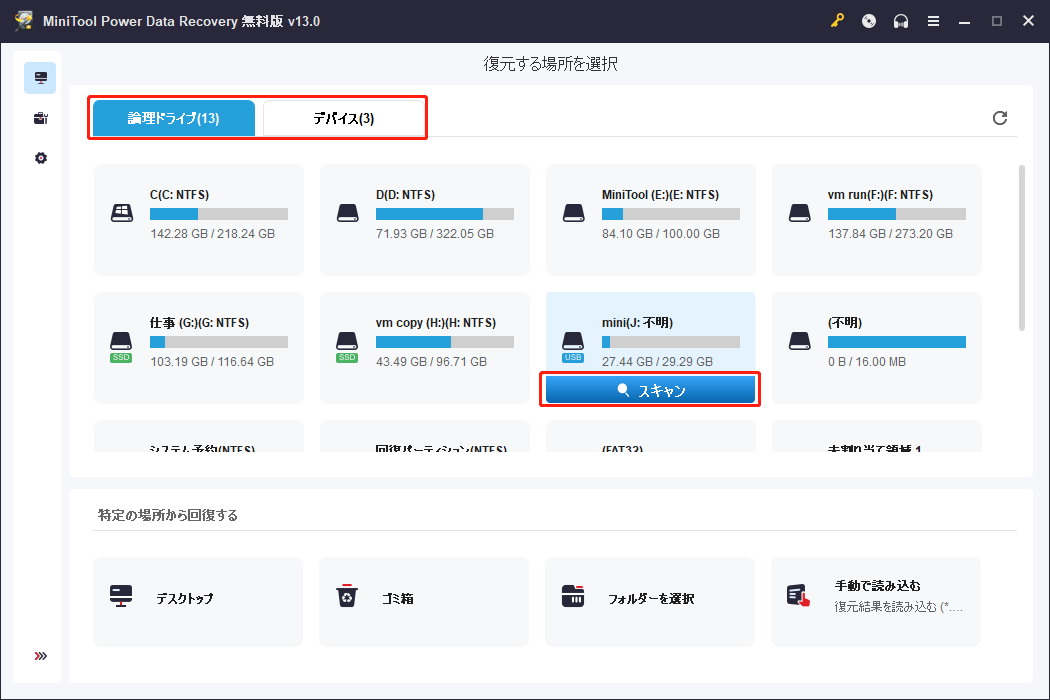
または、「デバイス」タブに切り替えることもできます。これにより、ディスク全体をスキャンできます。対象のディスクを見つけて、「スキャン」をクリックします。
ステップ3:対象ファイルを見つけてプレビューする
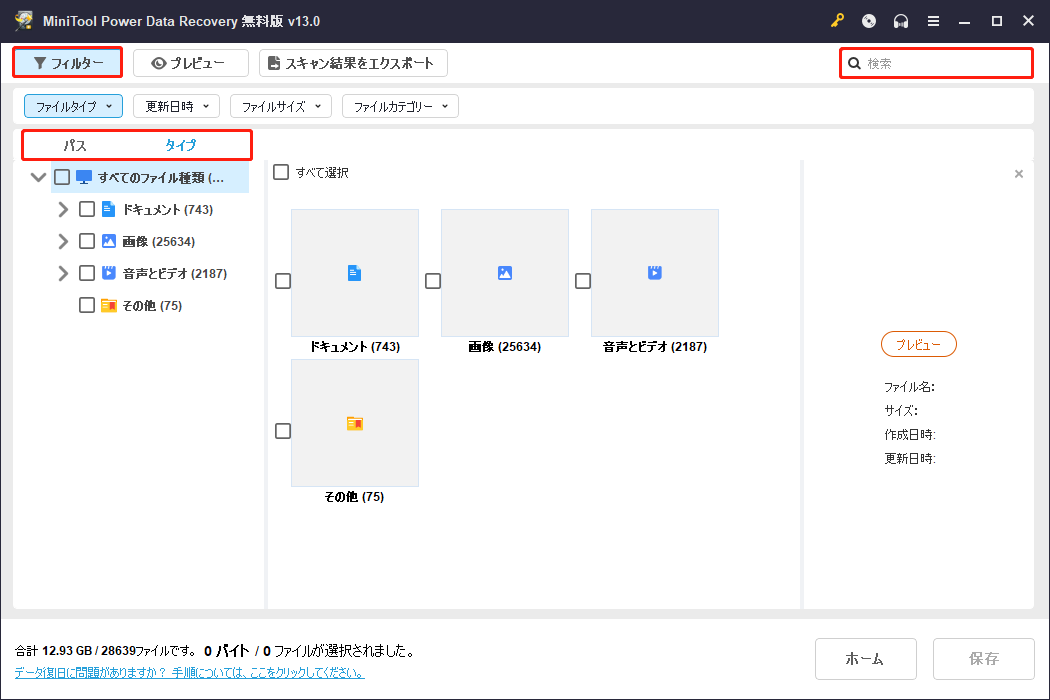
スキャンプロセスには時間がかかります。完了すると、復元可能なすべてのファイルが表示されます。必要なファイルを見つけるのに役立つ機能がいくつかあります。
- 「パス」機能では、スキャン結果がフォルダーパスとして表示されます。元の保存場所に基づいて、失われたファイルを見つけることができます。
- 「タイプ」機能では、ドキュメント、画像、動画、音声など、ファイルの種類に基づいてスキャン結果が分類されます。ファイルの種類が分かっていれば、対応するグループ内から対象ファイルをすばやく見つけることができます。
- 「フィルター」機能では、ファイルタイプ、更新日時、ファイルサイズ、ファイルカテゴリーの4つの条件でフィルタリングできます。これにより、検索範囲を大幅に絞り込むことができます。
- 「検索」機能では、ファイル名を直接入力して検索できます。システムがスキャン結果から該当するファイルをすばやく照合して表示します。
ステップ4:必要なファイルを安全な場所に復元する
必要なファイルを確認したら、それらにチェックを入れて「保存」ボタンをクリックします。ポップアップウィンドウで、復元したファイルを保存する新しいパスを選択します。最後に、「OK」をクリックして復元を開始します。
ファイルが正常に復元されると、「回復完了」ウィンドウが表示されます。復元されたファイルのサイズと、残りの無料復元容量を確認できます。
「回復されたファイルをビュー」ボタンをクリックすると、選択したパスにアクセスして復元されたファイルを確認できます。

1 GBの無料容量を使い切った場合は、フルエディションにアップグレードしてファイルの復元を続けてください。
ファイルを安全な場所に保存したら、Ext4ドライブをフォーマットします。
WindowsでExt4パーティションをフォーマットする方法
前述のとおり、WindowsはExt4をサポートしていません。ディスクを読み取り可能にするには、FAT32、NTFSなど、サポートされているファイルシステムにフォーマットする必要があります。
WindowsでExt4ドライブをフォーマットする方法は以下の通りです。
オプション1:エクスプローラーでExt4パーティションをフォーマットする
エクスプローラーでExt4ドライブにアクセスすると、使用する前にディスクをフォーマットするよう求められます。ポップアップウィンドウで、「ディスクのフォーマット」をクリックします。
フォーマットウィンドウで、ファイルシステムを選択し、ボリュームラベルを設定します。「クイックフォーマット」オプションにチェックを入れて、「開始」をクリックすると、フォーマットが開始されます。完了するまでしばらくお待ちください。
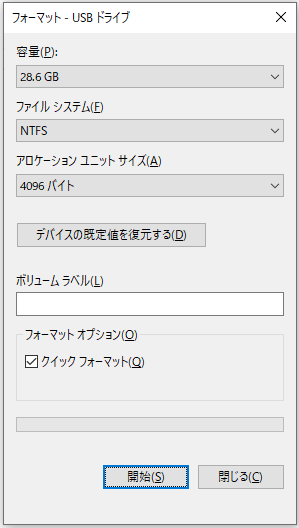
プロセスが終了したら、ドライブにアクセスできるかどうかを確認します。
オプション2:ディスクの管理でパーティションをフォーマットする
ディスクの管理は、Windowsに組み込まれているディスク管理ツールです。どのような状態のディスクでもフォーマットするために使用できます。
Windowsのディスクの管理では、Ext4パーティションは使用可能なファイルシステムとして認識されません。通常、「RAW」と表示されます。
ディスクの管理でExt4ディスクをフォーマットする方法は次のとおりです。
ステップ1:「Win + X」を押し、「ディスクの管理」を選択します。
ステップ2:RAWと表示されているExt4パーティションを右クリックし、「フォーマット」を選択します。
ステップ3:ボリュームラベルを入力し、ファイルシステムを選択します。
ステップ4:「クリックフォーマットする」オプションにチェックが入っていることを確認し、「OK」をクリックします。
オプション3:MiniTool Partition Wizardでディスクをフォーマットする
MiniTool Partition Wizardは、強力なパーティション管理機能を備えています。Windows上でExt4パーティションをNTFS、FAT32、exFAT、またはその他のファイルシステムにフォーマットできます。
インターフェイスが分かりやすく、操作手順もシンプルなため、初心者にも適しています。無料版でフォーマットの要件を満たすことができます。今すぐダウンロードしてインストールし、Ext4ディスクのフォーマットを開始しましょう。
MiniTool Partition Wizard Freeクリックしてダウンロード100%クリーン&セーフ
ステップ1:ソフトウェアを起動し、Ext4ドライブを選択します。通常、「未フォーマット」と表示されています。
ステップ2:左側のペインで、「パーティション管理」の下にある「パーティションフォーマット」をクリックします。
ステップ3:フォーマットウィンドウで、パーティションラベルを設定し、ファイルシステムを選択して、「OK」をクリックします。
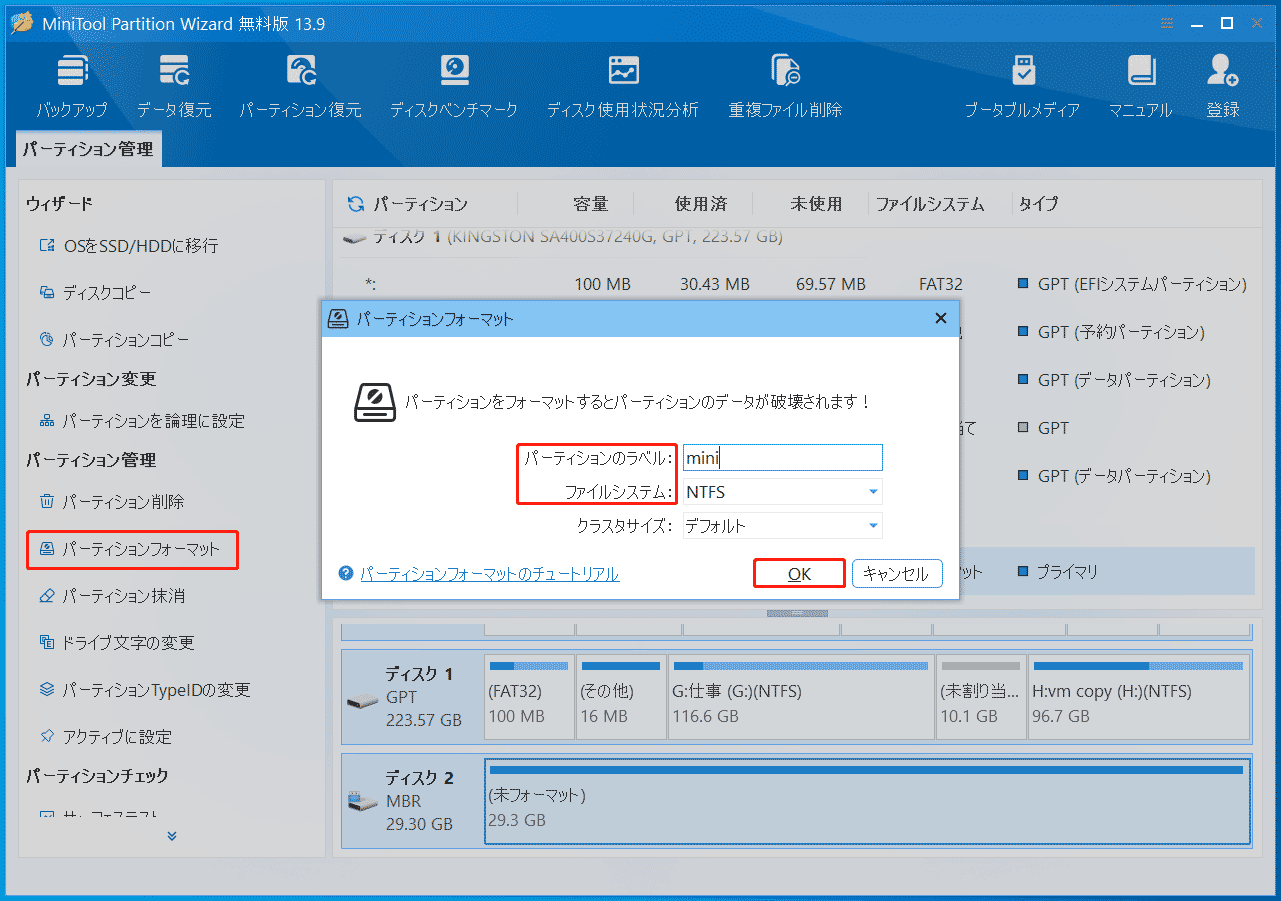
ステップ4:最後に、左下の「適用」をクリックして、変更を適用します。
プロセスが完了するまでお待ちください。完了したら、Ext4ディスクを確認します。
続けて次のセクションを読み、データ損失の原因を理解して、適切な対策を講じましょう。
Ext4データ損失:一般的な原因と予防のヒント
Ext4データの損失は、さまざまな原因によって発生する可能性があります。以下に一般的な原因をいくつか示します。
- 人為的なミス。ファイルの誤削除、誤ったパーティション分割、またはディスクのフォーマットにより、データが失われる可能性があります。
- システムクラッシュまたは停電。Ext4はパフォーマンスを向上させるために遅延割り当てを使用し、まずデータをキャッシュに書き込んでからディスクに書き込みます。システムがクラッシュしたり、突然停電したりすると、キャッシュ内のデータが失われる可能性があります。
- ジャーナルの破損。Ext4はデータの整合性を確保するためにログに依存しています。しかし、書き込み操作中にキャッシュがフラッシュされない場合、ログが破損する可能性があります。これにより、ファイルシステムが整合性のない状態にロールバックすることがあります。
- ハードウェア障害。ハードドライブの不良セクタ、SSDコントローラーの故障などは、直接的にデータ損失につながる可能性があります。
失われたデータは通常復元できますが、時間と労力がかかります。データ損失の可能性を回避または低減するために、以下に一部の実行可能な予防策を示します。
- データを定期的にバックアップします。最も効果的な保護方法は、重要なデータを外部デバイスまたはクラウドにバックアップすることです。
- UPSまたはコンデンサによる保護を使用します。サーバーや重要なシステムで無停電電源装置(UPS)を使用し、突然の停電によるデータ損失を防ぎます。
- ジャーナリングモードを適切に設定します。Ext4には、journal(完全記録)、ordered(デフォルト、パフォーマンスとセキュリティのバランス)、writeback(パフォーマンス優先ですがリスクが高い)の3つのジャーナリングモードがあります。重要なデータ環境ではJournalモードが推奨されます。
- ファイルシステムチェックツールを定期的に実行します。Linuxでfsckまたはe2fsckを使用して、ファイルシステムのエラーを定期的にチェックし、修復します。
まとめ
Ext4の定義を理解することで、Ext4のクロスプラットフォームサポートが十分ではなく、Linuxでのみ利用できることが分かります。
WindowsでExt4にアクセスしたい場合は、まずフォーマットする必要があります。ただし、その前に、ディスクの状態に応じてExt4データ復元を実行してください。
- 正常なExt4パーティションの場合は、DiskInternals Linux Readerを使用してファイルをエクスポートします。
- 破損したExt4パーティションの場合は、MiniTool Power Data Recoveryを使用してドライブをスキャンし、データを復元します。
データが安全に確保されたら、エクスプローラー、ディスクの管理、MiniTool Partition Wizardを使用してディスクをフォーマットします。
MiniTool製品についてご不明な点がある場合は、[email protected] までメールでお問い合わせください。
ユーザーコメント :