

外付けハードディスクが未割り当てと表示される場合は、まずデータ復元ソフトウェアを使用してデータを復元してください。その後、外付けハードディスクが「不明」または「初期化されていません」と表示されているかどうかを確認します。表示されている場合は、ディスクの初期化を試してください。「未割り当て」とのみ表示されている場合は、新しいパーティションの作成を試してください。
問題:Windowsで外付けハードディスクが未割り当てと表示される
外付けハードディスクがディスクの管理で「未割り当て」と表示されると、混乱することがあります。ハードディスク自体は認識され、容量も正常に表示されているにもかかわらず、その中のデータにアクセスできません。
この現象は通常、パーティションテーブルまたはファイルシステムに問題があることを示しています。システムが元のパーティションを認識できないため、ドライブ全体が未割り当てとして表示されます。
この問題にはさまざまな原因があります。原因を把握することが、その後のトラブルシューティングやデータ復元を進めるための第一歩となります。
外付けハードディスクが未割り当てと表示される主な原因
考えられる原因は次のとおりです。
- パーティションテーブルの破損または消失:ドライブのパーティション情報が破損し、システムがパーティションを認識できなくなったため、未割り当て領域として表示されます。
- ハードディスクが初期化されていない、または初期化が正常に完了していない:新しいハードディスクや初期化に失敗したドライブには有効なパーティション情報が存在せず、その結果、未割り当て領域として表示されます。
- ファイルシステムの破損:ハードドライブには元々パーティションが存在していても、ファイルシステムが深刻に破損しているため、システムがパーティションをマウントできません。
- 物理的な損傷または不良セクタ:ハードディスクに深刻な不良セクタや物理的な損傷があり、パーティション情報を読み取れなくなっています。
- 接続・取り外し時の異常または電源供給の問題:デバイスの接続・取り外し時の電源供給の不安定さやインターフェースの不具合により、パーティション情報が失われることがあります。
原因を把握したら、次のステップとして、未割り当てと表示される外付けハードディスクからデータを復元し、ディスクを修復します。
修復する前:未割り当てディスクからデータを復元する
外付けハードディスクが未割り当てと表示される場合でも、データ自体は残っており、失われているのはパーティション情報です。修復を先に行うと、システムが新しいパーティション構造を書き込み、データが失われる可能性があります。
修復前にデータを復元しておくことで、修復作業中に元のファイルへ影響が及ぶのを防ぐことができます。これは、データを安全に保護するための推奨される手順です。
未割り当ての外付けハードディスクからデータを復元する方法は、主に次の2つです。
方法1:MiniTool Power Data Recoveryを使用してファイルを復元する
MiniTool Power Data Recoveryは、専門的で高性能なデータ復元ソフトウェアです。
このソフトウェアは、既存のパーティションだけでなく、ディスク全体をスキャンできます。パーティションテーブルが破損している場合や、ディスクが未割り当てと表示されている場合でも、スキャンを実行してファイルを復元できます。
また、未割り当て領域だけでなく、フォーマットしたパーティションやRAWパーティションなど、さまざまなデータ損失状況にも対応しています。
ドキュメント、画像、ビデオ、音声など、多様な種類のファイルを復元できます。また、「プレビュー」機能により、復元前にファイルの内容を簡単に確認できます。
読み取り専用モードで動作するため、データにさらなる損傷を与えることはありません。さらに、この無料データ復元ソフトウェアでは、最大1GBまでのファイルを無料で復元できます。ダウンロードしてインストールし、ファイルの復元を開始しましょう。
MiniTool Power Data Recovery Freeクリックしてダウンロード100%クリーン&セーフ
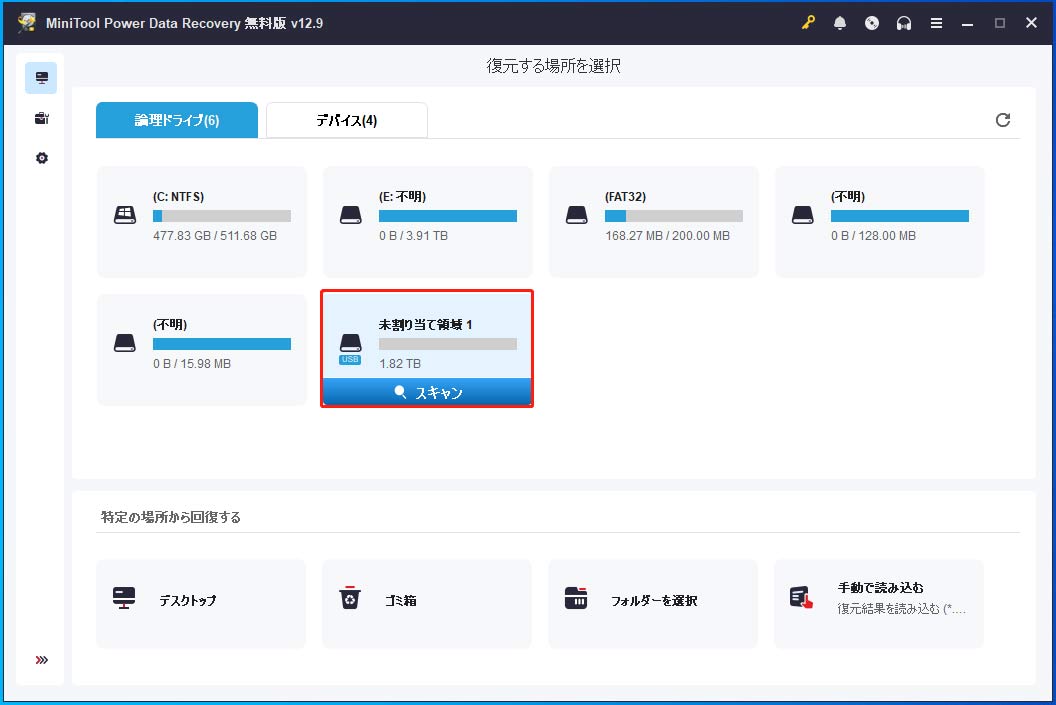
ステップ1:対象のドライブを選択してスキャンする
ソフトウェアを起動してメイン画面を開きます。「論理ドライブ」では、既存または削除されたすべてのパーティションが表示されます。紛失されたパーティションまたは未割り当て領域を選択し、「スキャン」をクリックします。
または、「デバイス」に移動してディスク全体をスキャンすることもできます。その後、スキャンが完了するまで待ちます。
ステップ2:パス、タイプ、フィルター、検索を使用して目的のファイルを見つける
スキャンが完了したら、「パス」、「タイプ」、「フィルター」、「検索」機能を使用して目的のファイルを見つけます。
- パス:元のフォルダー構成に沿ってスキャン結果を表示するため、エクスプローラーと同じようにファイルをすばやく見つけることができます。
- タイプ:ファイルを種類ごとに分類して表示するため、画像、動画、音声などを簡単に探すことができます。
- フィルター:ファイルタイプ、更新日時、ファイルサイズ、ファイルカテゴリーで結果を絞り込み、目的のファイルをさらに見つけやすくします。
- 検索:検索ボックスにファイル名の全部または一部を入力し、「Enter」キーを押すと、目的のファイルを検索できます。
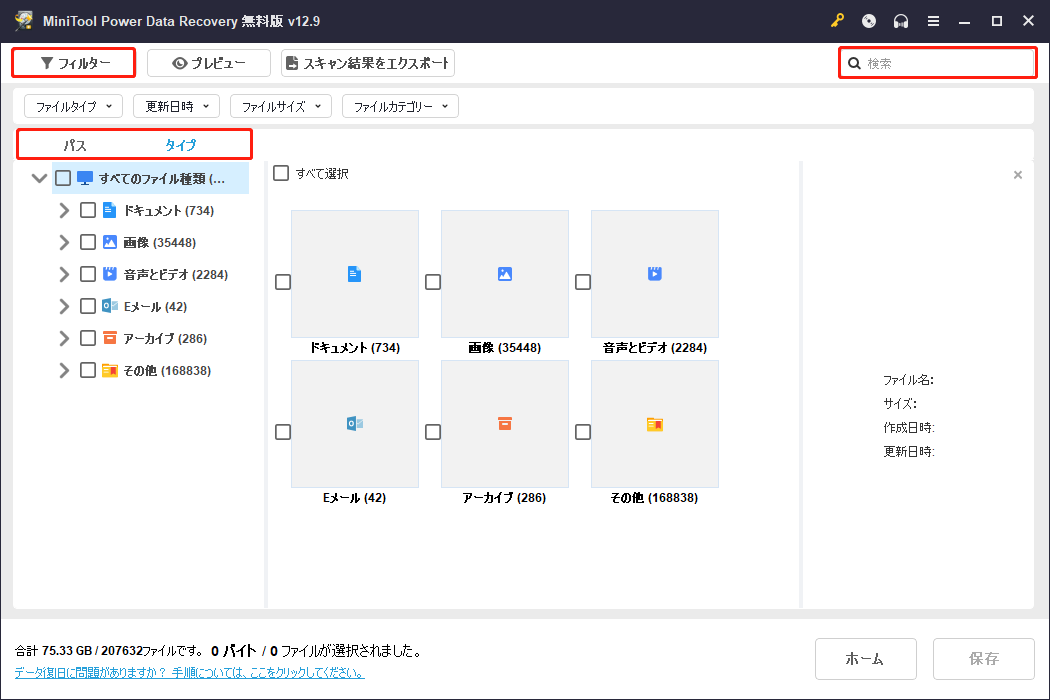
ファイルが見つかったら、ファイルをダブルクリックしてプレビューします。これにより、ファイルが完全で正しいかどうかを確認できます。
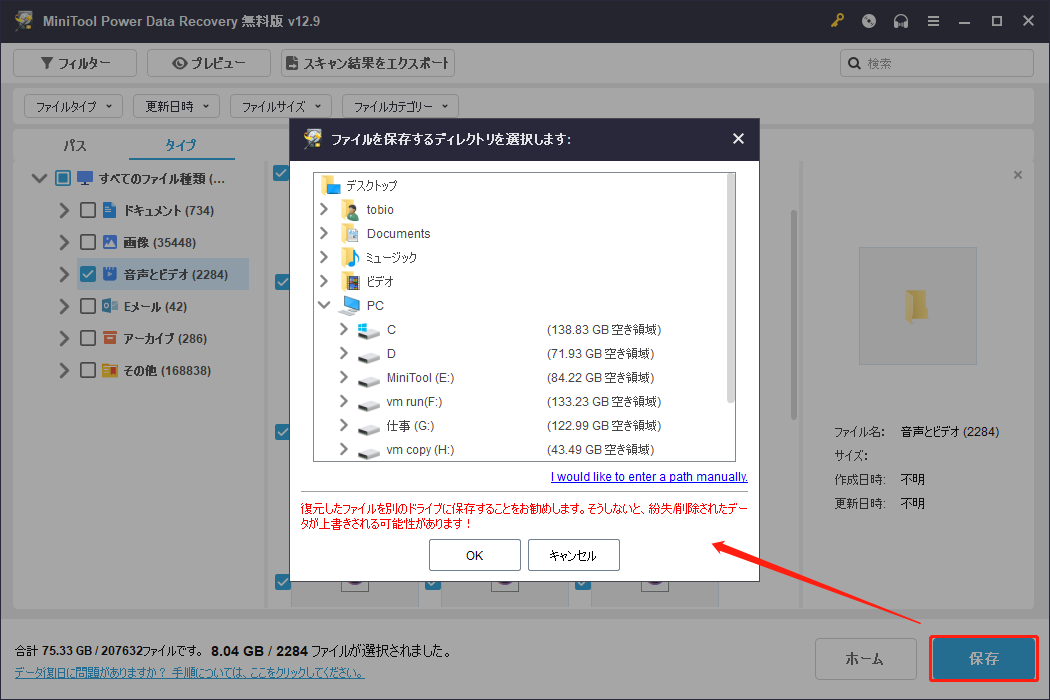
ステップ3:ファイルを安全な場所に復元する
必要なファイルを確認したら、それらを選択して「保存」ボタンをクリックします。表示される新しいウィンドウで、復元したファイルの保存先を選択し、「OK」をクリックします。復元処理が完了するまでお待ちください。
「回復完了」ウィンドウが表示されたら、「回復されたファイルをビュー」ボタンをクリックして、復元されたファイルを確認します。
方法2:MiniTool Partition Wizardを使用してパーティションを復元する
ファイルを復元するだけでなく、パーティション全体を復元することもできます。このセクションでは、紛失または削除されたパーティションを復元する方法について詳しく説明します。そのためには、専門的なパーティション管理ツールの使用をおすすめします。
MiniTool Partition Wizardは、パーティション管理と復元機能を備えたツールです。直感的なインターフェースを採用しており、わずか数ステップでパーティションを復元できます。
このツールは、パーティションの復元だけでなく、その中に保存されているファイルも復元できるため、データ損失を防ぐことができます。内蔵のパーティション復元機能により、誤削除、ウイルス攻撃、パーティションテーブルの破損、システム更新などが原因で失われたパーティションを復元できます。
また、このソフトウェアはWindows 7/8/8.1/10/11に対応しているほか、外付けハードドライブ、USBフラッシュドライブ、SDカードなど、さまざまなデバイスにも対応しています。
それでは、ソフトウェアをダウンロードし、以下の手順に従ってパーティションを復元してください。
MiniTool Partition Wizard Freeクリックしてダウンロード100%クリーン&セーフ
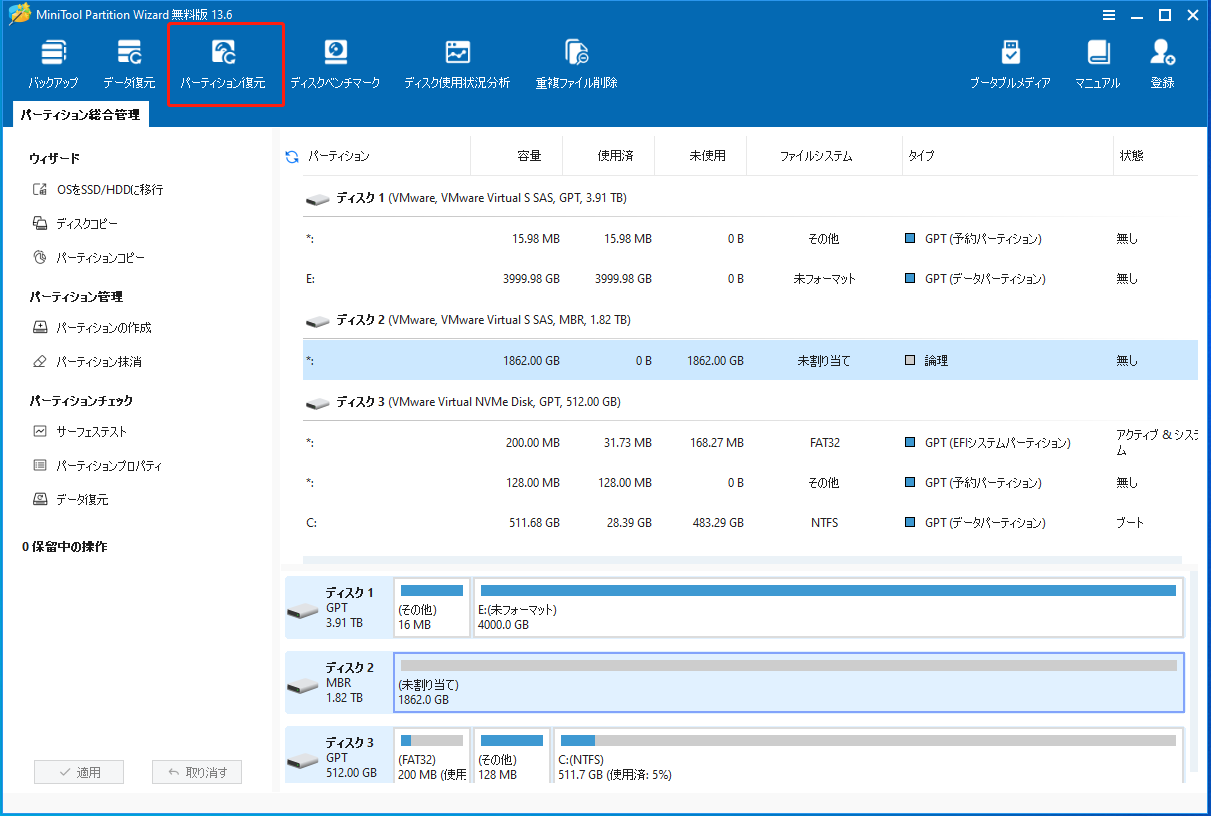
ステップ1:ソフトウェアを起動し、「パーティション復元」モジュールに切り替えます。
ステップ2:「次へ」をクリックし、対象のディスクを選択してから、「次へ」をクリックして続行します。
ステップ3:「ディスク全体」、「未割り当て領域」、または「指定範囲」からスキャン範囲を選択し、「次へ」をクリックします。
ステップ4:「クイックスキャン」または「フルスキャン」からスキャン方法を選択し、「次へ」をクリックします。
ステップ5:最後に、必要なすべてのパーティションを選択し、「完了」をクリックして保存します。
ファイルを安全に復元できたら、次にハードディスクを修復することが重要です。以下では、よくある2つの状況と、それぞれに対応する解決方法を紹介します。
ケース1:「不明」または「初期化されていません」と表示される場合はディスクを初期化する
ディスクに「不明」または「初期化されていません」と表示されている場合は、ディスクを初期化することで正常な状態に戻せることがあります。初期化されていないディスクは、パーティションの作成やフォーマットができず、データを保存することもできません。
ディスクを初期化すると、基本的なパーティション構造と、MBR(マスターブートレコード)またはGPT(GUIDパーティションテーブル)が作成されます。これにより、オペレーティングシステムがディスクを認識して使用できるようになります。
以下では、ディスクの管理とコマンドプロンプトを使用してディスクを初期化する方法を紹介します。
方法1:ディスクの管理で初期化する
ディスクの管理は、Windowsに標準搭載されている安全で信頼性の高いツールです。ディスクを初期化する機能があり、ディスクのパーティションテーブルをすばやく作成できます。
ステップ1:「Win + X」を押し、「ディスクの管理」を選択します。
ステップ2:対象のディスクを右クリックし、「ディスクの初期化」を選択します。
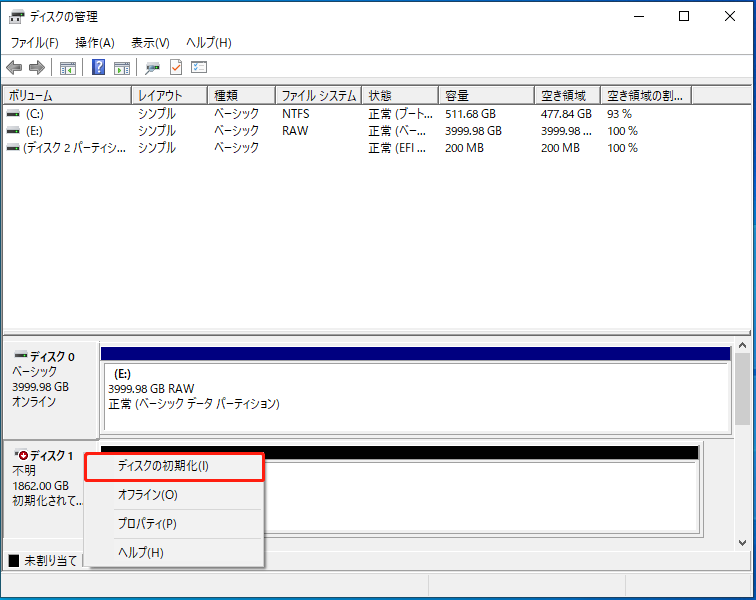
ステップ3:使用するパーティションテーブルの種類を選択します。
- GPT:最新のシステムに適しており、2TBを超えるディスクに対応しています。
- MBR:互換性に優れていますが、対応できるディスク容量は最大2TBまでで、それを超える領域は使用できません。
選択した後、「OK」をクリックして初期化を完了します。初期化が完了すると、ディスクは「未割り当て」の状態になります。その後、パーティションを作成してフォーマットしてください。
ステップ1:未割り当て領域を右クリックし、「新しいシンプルボリューム」を選択します。
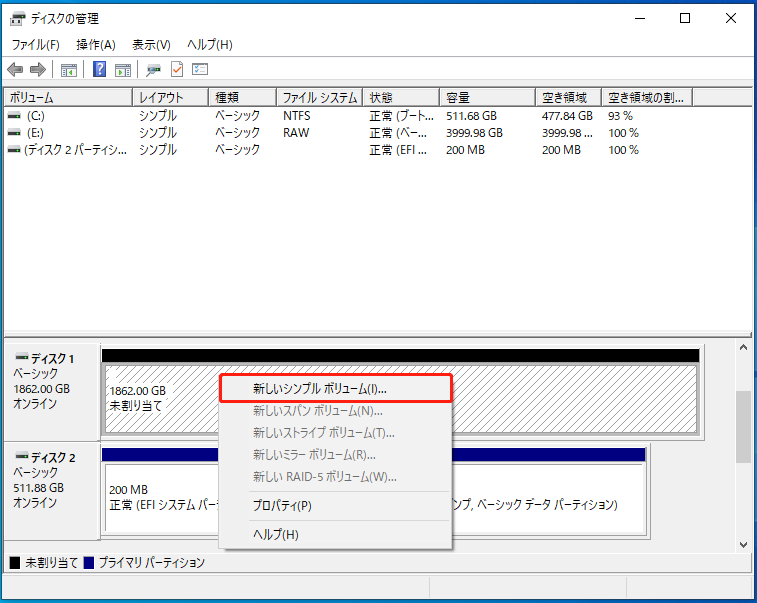
ステップ2:「新しいシンプルボリュームウィザード」ウィンドウで、「次へ」をクリックします。
ステップ3:既定の設定(すべての領域を使用)をそのまま使用するか、希望するサイズを入力して「次へ」をクリックします。
ステップ4:利用可能なドライブ文字を選択し、「次へ」をクリックします。
ステップ5:ファイルシステムを選択し、必要に応じてボリュームラベルを設定してから、「次へ」をクリックします。
ステップ6:最後に、「完了」をクリックして作成を完了します。
方法2:コマンドプロンプトで初期化する
コマンドプロンプトでは、より柔軟なコマンドライン操作が可能です。また、DiskPartコマンドを使用すると、パーティションテーブルの種類を選択し、パーティションの作成やディスクのフォーマットを行うことができます。
これにより、グラフィカルインターフェースで発生する可能性のある制限や互換性の問題を回避できます。以下は、DiskPartを使用してディスクを初期化する手順です。
ステップ1:Windowsの検索ボックスに「コマンドプロンプト」と入力し、検索結果を右クリックして「管理者として実行」を選択します。
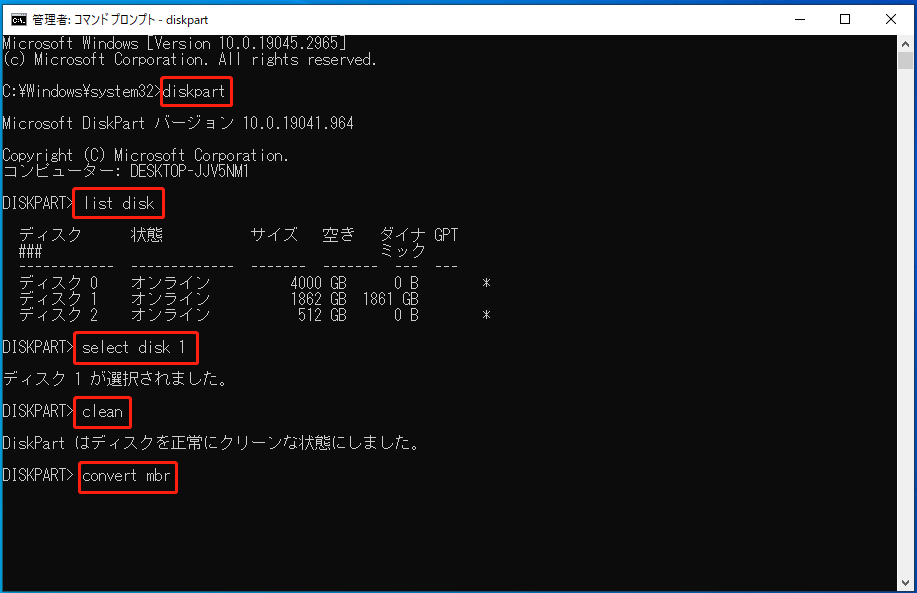
ステップ2:コマンドプロンプトで以下のコマンドを実行します。
- 「diskpart」と入力し、「Enter」キーを押してこのツールを起動します。
- 「list disk」と入力し、「Enter」キーを押してすべてのディスクを表示します。
- 「select disk #」(#は対象ディスクの番号)と入力し、「Enter」キーを押します。
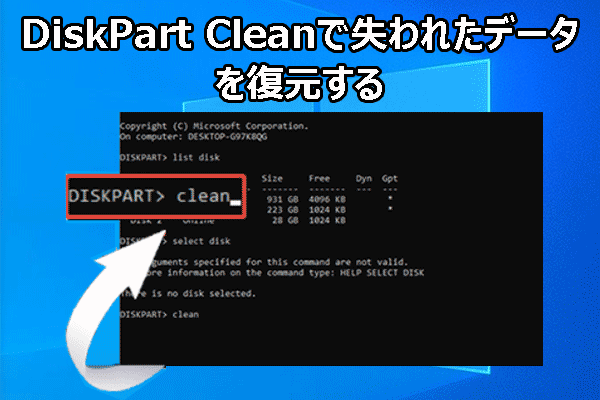
- 「clean」と入力し、「Enter」キーを押してすべてのパーティションとディスクシグネチャを削除し、ディスクを初期化します。
- 「convert gpt」または「convert mbr」と入力し、「Enter」キーを押してパーティションテーブルの種類を設定します。
ステップ3:次に、以下のコマンドを入力し、それぞれの後に「Enter」キーを押してパーティションを作成し、フォーマットします。
- create partition primary(プライマリパーティションを作成してディスクを使用可能にします)
- format fs=ntfs quick(ドライブをNTFSでクイックフォーマットします。ntfsはfat32またはexfatに置き換えることもできます)
- exit(DiskPartを終了します)
次に、外付けハードディスクが「未割り当て」とのみ表示される場合の対処方法を見ていきます。
ケース2:「未割り当て」と表示される場合は新しいパーティションを作成する
外付けハードディスクが未割り当て領域と表示される場合は、新しいパーティションを作成することで解決できます。
未割り当て領域にはデータを保存できません。新しいパーティションを作成することで、ディスクにファイルシステムと論理構造を構築できます。
これにより、オペレーティングシステムがその領域にアクセスして管理できるようになります。以下では、新しいパーティションを作成する2つの方法を紹介します。
方法1:ディスクの管理を使用する
ディスクの管理は、Windowsに標準搭載されているツールであり、サードパーティ製ソフトウェアをインストールする必要はありません。新しいパーティションをすばやく作成するのに適しています。
ステップ1:未割り当て領域を右クリックし、「新しいシンプルボリューム」を選択します。
ステップ2:ボリュームサイズを指定し、ドライブ文字を割り当て、ファイルシステムを選択して、必要に応じてボリューム名を設定します。
ステップ3:すべての設定が完了したら、「次へ」をクリックし、最後に「完了」をクリックして新しいパーティションを作成します。
方法2:MiniTool Partition Wizardを使用する
未割り当て領域に新しいパーティションを作成する場合は、MiniTool Partition Wizardの使用をおすすめします。Windows標準のツールと比べて、より直感的なインターフェースと柔軟な操作性を備えています。
このソフトウェアは、ディスク構成をわかりやすく表示するだけでなく、より高度なパーティション管理機能にも対応しています。さらに、ウィザード形式の操作と分かりやすいガイドにより、誤操作のリスクを軽減できます。
以下の手順に従って、このパーティション管理ツールで新しいパーティションを作成してください。
ステップ1:ソフトウェアをダウンロードして起動します。
MiniTool Partition Wizard Freeクリックしてダウンロード100%クリーン&セーフ
ステップ2:MiniTool Partition Wizardで、未割り当て領域を選択します。
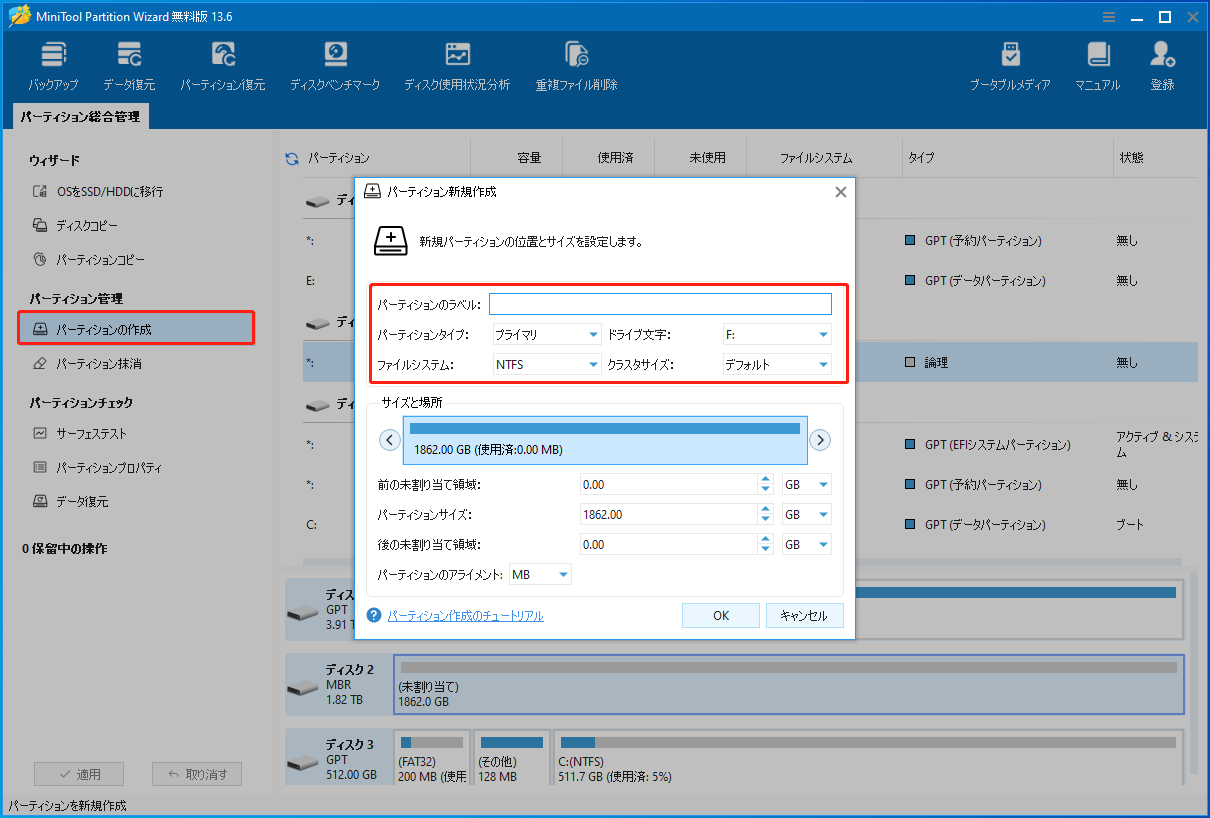
ステップ3:「パーティション管理」の下にある「パーティションの作成」をクリックします。
ステップ4:表示されたウィンドウで、以下の設定を行い、「OK」をクリックします。
- パーティション名を設定する
- ドライブ文字を選択する
- 使用するファイルシステムを選択する
- その他の必要な設定項目を入力する
ステップ5:最後に、メイン画面の左下にある「適用」ボタンをクリックして、変更を反映させます。
外付けハードディスクが正常に使用できるようになったら、再び未割り当て状態にならないように、いくつかの予防策を講じることをおすすめします。
未割り当てディスクエラーを防ぐための提案
以下の対策を実践することで、外付けハードディスクが再び未割り当て領域になるのを防ぐことができます。
- 適切にパーティションを管理する:信頼できるディスク管理ツールを使用し、パーティションの削除や結合を頻繁に行わないようにします。
- 強制終了や突然の電源断を避ける:突然の電源断は、パーティションテーブルやファイルシステムを破損させる原因になります。
- ディスクの状態を確認する:CHKDSKやSMARTなどのディスク診断ツールを定期的に実行し、不良セクタや異常を早期に検出します。
- サードパーティ製ツールは慎重に使用する:安全性の低いパーティション管理ソフトや復元ソフトを使用すると、パーティション情報が失われる可能性があります。
- システムを安定した状態に保つ:ドライバーやオペレーティングシステムを最新の状態に更新し、互換性の問題によるパーティションエラーを減らします。
未割り当てディスクエラーを防ぐだけでなく、データのバックアップも重要です。外付けハードディスクを定期的にバックアップしておけば、ディスクに問題が発生した場合でも、データを迅速に復元できます。
まとめ
外付けハードディスクが未割り当てと表示される場合は、上記の手順に従って段階的に対処してください。まず、未割り当てディスクからデータまたはパーティションを復元します。その後、状況に応じてディスクを修復します。
- 「不明」または「初期化されていません」と表示されている場合は、ディスクの初期化を試してください。
- 「未割り当て」とのみ表示されている場合は、新しいパーティションの作成を試してください。
MiniTool製品に関するご質問がございましたら、[email protected] までお問い合わせください。
ユーザーコメント :