

RingはAmazonが所有するホームセキュリティ企業で、さまざまなセキュリティデバイスを提供しており、特にビデオドアベルでよく知られています。
これらのセキュリティデバイスは通常、動きが検出された場合、ドアベルが押された場合、またはその他のイベントが発生した場合に映像を録画します。ただし、ビデオが一度削除されると、Ringアプリからアクセスできなくなる場合があります。詳細については、引き続きお読みください。
削除されたRingビデオは復元できるか
Ringビデオを復元できるかどうかは、クラウドから削除されたのか、それともローカルストレージから削除されたのかによって異なります。
>>復元できない場合:
Ringビデオがクラウドから削除され、他のユーザーと共有されていない場合は、復元できません。サブスクリプションに加入していても、Ringには削除されたビデオ用のごみ箱や以前のバージョンを復元する機能はありません。
Ringのカスタマーサポートによると、クラウドから削除されたビデオはサーバーから完全に削除され、Ring側でも復元することはできません。
>>復元できる場合:
ケース1:クラウド上で共有されたビデオ
公式ドキュメントによると、クラウド上のビデオが共有リンクを通じて他のユーザーと共有されていた場合、そのリンクから引き続きアクセスできる可能性があります。これは、Ringアプリからビデオが削除された後でも適用されます。
ケース2:ダウンロード済みのクラウドビデオ
Ringビデオをパソコンまたはスマートフォンにダウンロードした場合、クラウドから削除されても、そのダウンロード済みファイルは削除されません。
ケース3:ローカルストレージから削除されたビデオ
Ringビデオがローカルデバイスから削除された場合は、自動バックアップが作成されていないか確認してください。バックアップが存在する場合は、そこからビデオを復元できます。
バックアップがない場合でも、新しいデータによって上書きされていなければ、データ復元ツールを使用して復元できる可能性があります。
以下では、削除されたRingビデオを復元するための効果的な方法を説明します。
ケース1.クラウドから削除されたRingビデオを復元する方法
クラウドから削除されたRingビデオを復元するには、共有リンクや、パソコンなどのローカルデバイスにダウンロードしたファイルを確認してください。
方法1.共有リンクからRingビデオを復元する
Ringには、Ringアプリ、メール、テキストメッセージ、または共有リンクを通じてビデオを共有できる機能があります。
共有リンクは、ビデオがRingアプリから削除された後でも有効な場合があります。そのため、共有リンクを確認し、ビデオに引き続きアクセスできるか確認してください。アクセスできない場合は、次の復元方法に進んでください。
方法2.ダウンロード済みファイルを確認する
Ringビデオがクラウドに保存される期間は、設定によって異なります。
米国では、デフォルトの保存期間は、4Kデバイスでは30日間、2Kおよび1080pデバイスでは60日間です。設定によっては、クラウド上で最大180日間保存できます。
180日を超えて重要なビデオを保存したい場合は、スマートフォンやパソコンにダウンロードしておくことをお勧めします。ダウンロード済みのビデオは、クラウド上の元のファイルが削除されても影響を受けません。
そのため、以前にビデオをダウンロードしたことがないか、よく確認してください。ダウンロードしていない場合、そのビデオは完全に削除されており、復元できない可能性があります。
今後のビデオの消失を防ぐため、本記事の後半で紹介するヒントを参照して録画データを保護してください。
ケース2.ダウンロードしたRingビデオを復元する方法
ここでは、内蔵ハードドライブまたはリムーバブルストレージデバイスにダウンロードしたビデオを復元する方法について説明します。
ビデオが内蔵ハードドライブから削除された場合は、Windowsで削除されたファイルを一時的に保存するごみ箱に残っている可能性があります。ごみ箱に見つからない場合は、バックアップまたは無料のデータ復元ソフトウェアが必要になります。
方法1.ごみ箱を確認する
ごみ箱は、通常の削除操作によって内蔵ハードドライブから削除されたファイルを一時的に保存する場所です。削除されたファイルを復元する際は、まず確認すべき場所です。
ステップ1.デスクトップのごみ箱アイコンをダブルクリックして開きます。
ステップ2.ファイル名またはファイルの種類でファイルを確認し、復元したいビデオを探します。対象のビデオを選択して右クリックし、「元に戻す」を選択すると、元の保存場所に復元されます。
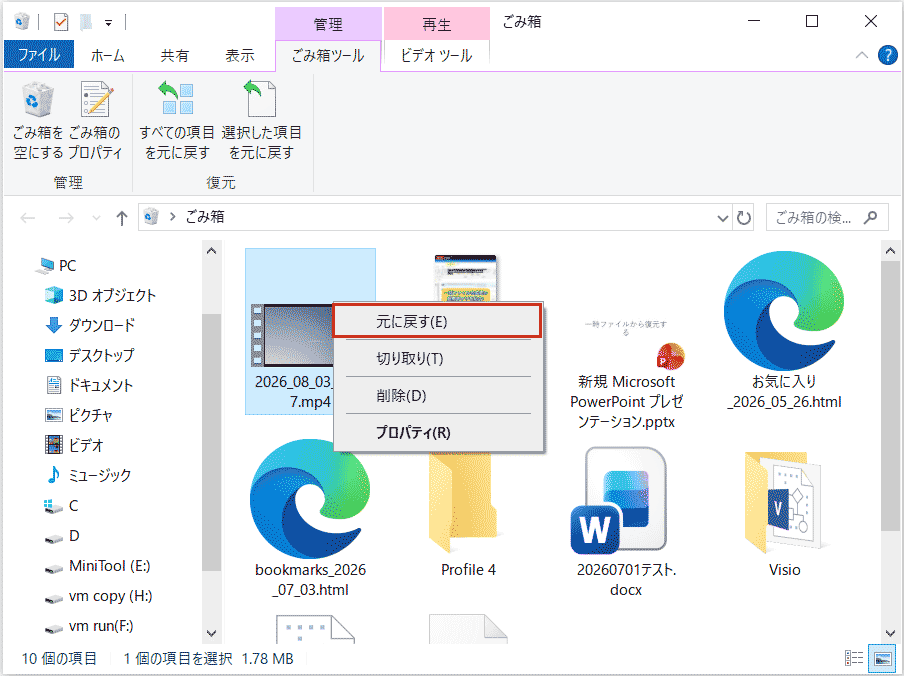
または、ファイルを別の場所へドラッグ&ドロップして復元することもできます。
なお、Shift + Deleteで削除したファイルや、ごみ箱を経由しない方法で削除したファイルは、ごみ箱には保存されません。
方法2.バックアップを確認する
Windowsには、標準搭載の「ファイル履歴」機能やクラウドストレージサービス(例:OneDrive)など、複数のデータバックアップ機能があります。
ファイル履歴が有効になっている場合は、ビデオが自動的にバックアップされている可能性があります。また、ファイルがクラウドサービスにアップロードされていた場合は、そこにコピーが残っている場合があります。
ファイル履歴からファイルを復元する手順:
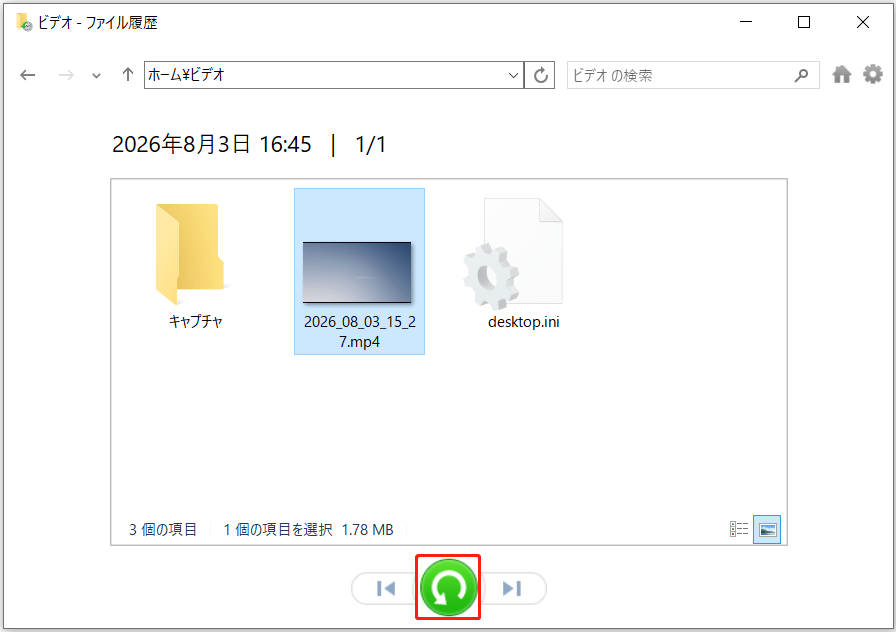
ステップ1.Windowsの検索ボックスに「ファイル履歴でファイルを復元」と入力し、Enterキーを押します。
ステップ2.復元したいビデオを見つけて選択し、緑色の復元ボタンをクリックすると、元の保存場所に復元されます。

クラウドからファイルを復元する手順:
ステップ1.クラウドサービスのアプリを開くか、公式ウェブサイトにアクセスします。
ステップ2.アカウントにログインし、ファイルが存在するか確認します。存在する場合は、ダウンロードしてください。
利用可能なバックアップがない場合は、MiniToolデータ復元ソフトウェアを使用してRingビデオを復元してください。
方法3.MiniTool Power Data Recoveryを使用する
MiniTool Power Data RecoveryはWindows 11/10/8.1/8に完全対応しており、ビデオ、写真、ドキュメント、その他さまざまな種類のファイルを復元できます。
ハードドライブ、USBドライブ、SDカード、その他のストレージメディアからのデータ復元に対応しています。
必要な条件は、ファイルが上書きされていないこと、およびストレージデバイスが物理的に破損していないことだけです。これらの条件を満たしていれば、誤削除、ディスクのフォーマット、破損などによって失われたファイルでも復元できる可能性があります。
このソフトウェアの無料版では、最大1GBまでのファイルを無料で復元できます。ソフトウェアをダウンロード、インストールして実行し、Ringビデオを復元しましょう。
MiniTool Power Data Recovery Freeクリックしてダウンロード100%クリーン&セーフ
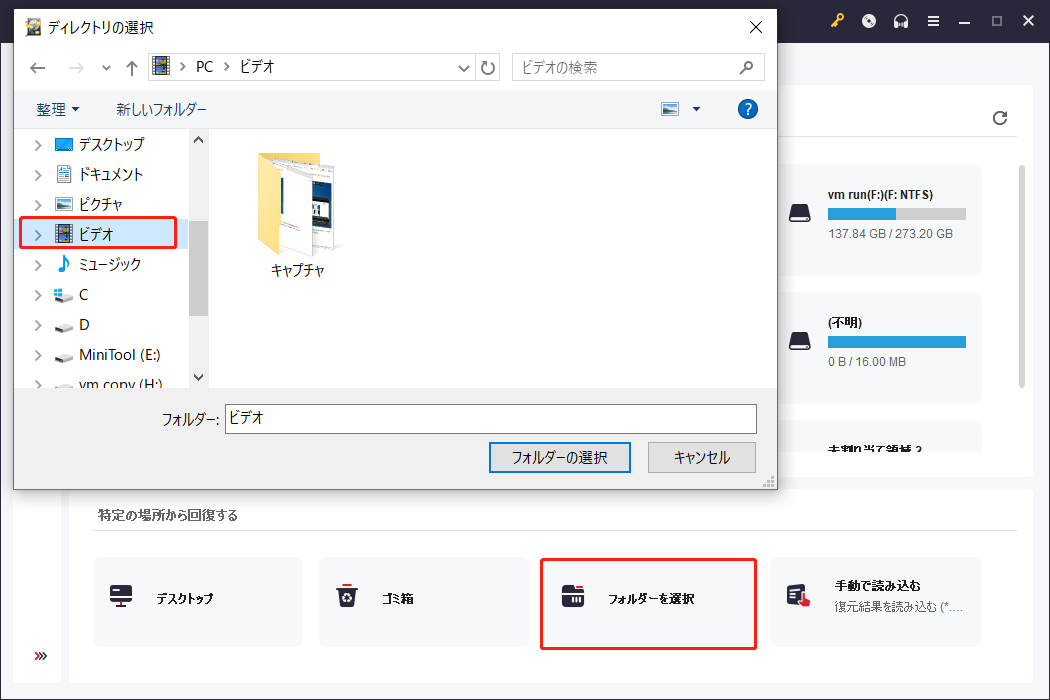
ステップ1.この復元ツールのメイン画面には、3つのスキャンオプションがあります。
- 論理ドライブ: このモジュールでは、PC上のすべてのディスクパーティションが表示されます。紛失したビデオが存在していたパーティションを選択してスキャンできます。
- デバイス: このタブには、PCに接続されているすべての物理ディスクが一覧表示されます。個別のパーティションではなく、ディスク全体をスキャンできます。
- 特定の場所から復元: このセクションでは、デスクトップ、ごみ箱、または特定のフォルダーを個別にスキャンできます。多くの場合、これによりスキャン時間を短縮できます。
ここでは、「ビデオ」フォルダーをスキャンする場合を例として説明します。
ステップ2.スキャンが完了したら、「パス」タブの下にあるフォルダーを展開し、復元したいRingビデオを見つけて選択します。
または、「タイプ」に切り替え、「ビデオと音声」を展開すると、動画ファイルをよりすばやく見つけることができます。
さらに、MiniToolにはスキャン結果をさらに絞り込むための2つの機能があります。
- フィルター:ファイルタイプ、更新日時、ファイルサイズ、ファイルカテゴリーによってファイルを絞り込むことができます。
- 検索:ファイル名の一部または全体を使用して、特定のファイルを検索できます。Ringビデオに特定の名前が付いていない場合は、2026年などの年を入力して検索してみてください。
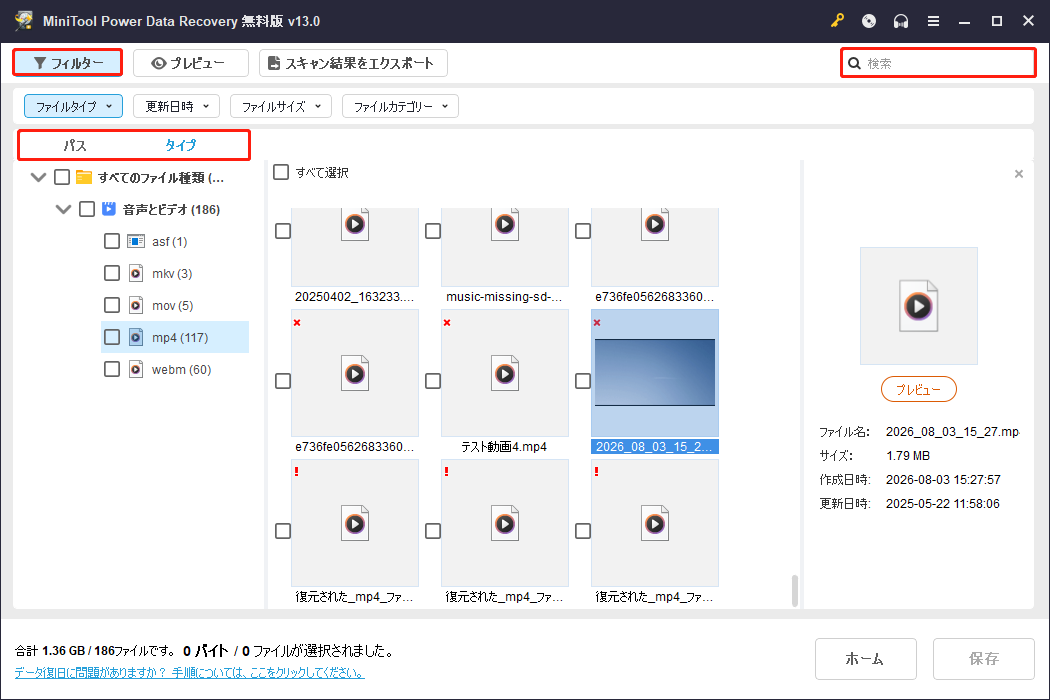
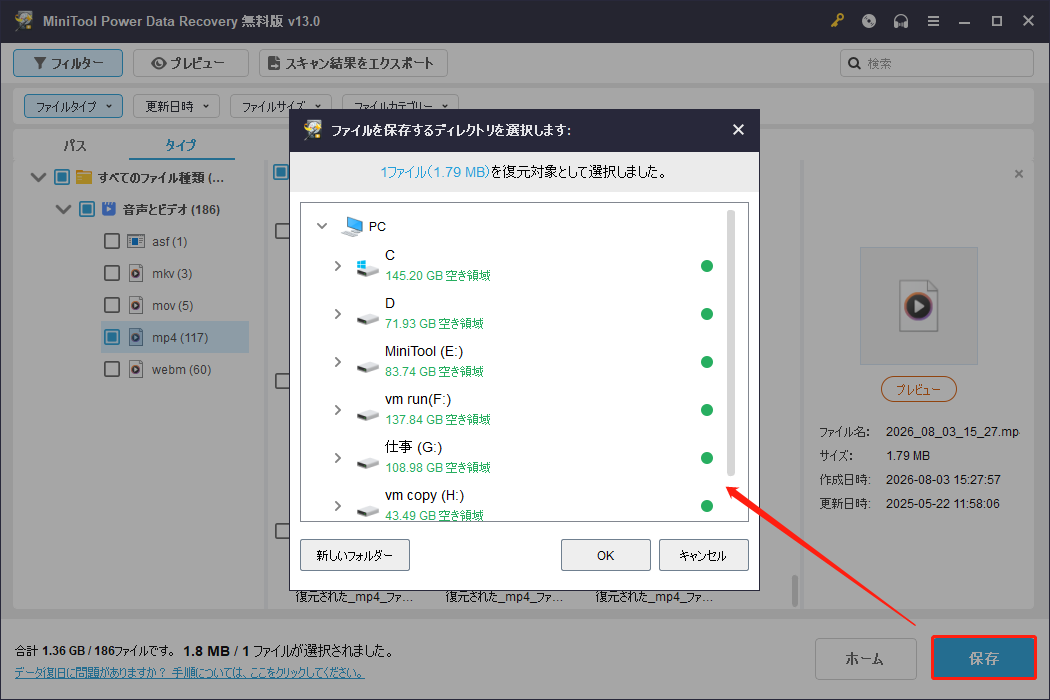
ステップ3.必要なファイルがすべて選択されていることを確認し、「保存」をクリックします。新しいウィンドウで、復元したファイルを保存するために、元の保存場所とは別の安全な場所を選択してください。
復元処理が完了したら、「回復されたファイルをビュー」をクリックして、復元されたRingビデオを確認し、使用します。
次のセクションでは、Ringビデオが完全に失われるのを防ぐために役立つヒントを紹介します。

Ringビデオを保護するためのヒント
失われたビデオを復元できたかどうかにかかわらず、今後ビデオが失われるのを防ぐために、保護対策を講じることが重要です。
例えば、ビデオの保存期間を延長したり、重要なビデオをスマートフォンやPCにダウンロードしたり、不正なデバイスがアカウントにアクセスするのを防いだりすることができます。
ビデオの保存期間を変更する
デフォルトでは、有効なサブスクリプションを利用している場合、ビデオの保存期間はデバイスによって30日または60日に設定されています。この期間を過ぎると、ビデオは自動的に削除され、復元できなくなります。
ビデオをダウンロードしたり確認したりする時間を増やすには、保存期間を最大180日に変更することを検討してください。
Ringアプリで保存期間を変更する:
ステップ1.Ringアプリを開き、メインダッシュボードに移動します。
ステップ2.「コントロールセンター」>「ビデオとスナップショットの保存」>「ビデオとスナップショットの保存期間」の順にタップします。
ステップ3.対象デバイスの横にある「編集」を選択し、保存期間を設定します。各デバイスの保存期間は個別に設定する必要があります。
Webブラウザーから保存期間を変更する:
ステップ1.Ring.comにアクセスし、アカウントにログインします。
ステップ2.「アカウント」>「コントロールセンター」>「ビデオとスナップショットの保存」>「ビデオとスナップショットの保存期間」に移動します。
ステップ3.対象デバイスの横にある「編集」をタップし、保存期間を設定します。
重要なビデオをダウンロードする
録画データを180日以上保存したい場合は、スマートフォンまたはコンピューターにダウンロードしてください。
Ringアプリからビデオをダウンロードする:
ステップ1.Ringアプリを起動し、メインダッシュボードを開きます。
ステップ2.「履歴」をタップします。
ステップ3.ダウンロードしたいビデオまでスクロールし、3点アイコンをタップします。
ステップ4.「ダウンロード」を選択します。
Webブラウザーからビデオをダウンロードする:
ステップ1.Ring.comでアカウントにログインします。
ステップ2.「履歴」>「管理」(鉛筆アイコン)を選択します。
ステップ3.ダウンロードしたいビデオを選択し、「ダウンロード」を選択します。
さらに、重要なビデオを内蔵ハードドライブに保存している場合は、ファイル履歴を有効にし、バックアップ対象にビデオを含めることをお勧めします。
この方法により、ローカルに保存したビデオが削除された場合でも、バックアップから簡単に復元できます。
アカウント上の不正なデバイスを削除する
不正なデバイスがRingアカウントにアクセスできないようにすることは、ビデオが不正に削除されるのを防ぐために重要です。
Ringアプリから不正なデバイスを削除する:
ステップ1.Ringアプリを開き、メインダッシュボードに移動します。
ステップ2.「コントロールセンター」>「認証済みクライアントデバイス」を選択します。その後、認識できないデバイスを削除します。
Webブラウザーから不正なデバイスを削除する:
ステップ1.Ring.comを開き、アカウントにサインインします。
ステップ2.「ダッシュボード」を選択します。
ステップ3.「アカウント」>「コントロールセンター」>「認証済みクライアントデバイス」を選択します。デバイスを確認し、信頼できないものを削除します。
まとめ
この記事では、Ringビデオがクラウドに保存される期間と、削除されたRingビデオを復元する方法について説明しました。
クラウドから削除されたRingビデオの場合は、共有リンクまたはダウンロード済みファイルを確認してください。ローカルから削除されたビデオの場合は、ごみ箱またはバックアップを確認してください。それでも解決しない場合は、MiniTool Power Data Recoveryを使用してディスクをスキャンし、失われた映像を復元してください。
MiniTool Power Data Recoveryの使用中に問題が発生した場合は、[email protected]までサポートチームへお問い合わせください。
削除したRingビデオの復元に関するFAQ
新しいRingドアベルを初めて設定すると、最大180日間のクラウドビデオ保存が可能な無料トライアルが提供されます。トライアル期間が終了すると、すべてのビデオはアカウントから削除されます。
ユーザーコメント :