

Ring ist ein Heimüberwachungsunternehmen, das Amazon gehört und eine Reihe von Sicherheitsgeräten anbietet, die vor allem für ihre Video-Türklingeln bekannt sind.
Diese Sicherheitsgeräte zeichnen in der Regel Videos auf, wenn Bewegung erkannt wird, die Türklingel gedrückt wird oder andere Ereignisse eintreten. Sobald ein Video jedoch gelöscht wurde, ist es möglicherweise nicht mehr über die Ring-App zugänglich. Lesen Sie weiter, um detailliertere Informationen zu erhalten.
Können gelöschte Ring-Videos wiederhergestellt werden?
Die Möglichkeit, Ring-Videos wiederherzustellen, hängt davon ab, ob die Videos aus der Cloud oder vom lokalen Speicher gelöscht wurden.
>> Wenn die Wiederherstellung unmöglich ist:
Wenn ein Ring-Video aus der Cloud gelöscht wurde und nicht mit anderen geteilt wurde, kann es nicht wiederhergestellt werden. Ring bietet keine Papierkorb- oder vorherige Versionen für gelöschte Videos, auch nicht mit einem Abonnement.
Laut dem Ring-Kundensupport wird ein Video, das aus der Cloud gelöscht wurde, dauerhaft vom Server entfernt, und selbst Ring kann es nicht wiederherstellen.
>> Wenn die Wiederherstellung möglich ist:
Fall 1: Geteilte Cloud-Videos
Laut offizieller Dokumentation kann ein Cloud-Video, das über einen Share-Link mit anderen geteilt wurde, auch nach dem Löschen aus der Ring-App noch über diesen Link zugänglich sein.
Fall 2: Heruntergeladene Cloud-Videos
Ein Ring-Video, das auf Ihren Computer oder Ihr Telefon heruntergeladen wurde, wird nicht gelöscht, wenn es aus der Cloud entfernt wird.
Fall 3: Videos, die aus dem lokalen Speicher gelöscht wurden
Wenn ein Ring-Video von einem lokalen Gerät gelöscht wurde, überprüfen Sie, ob es automatisch gesichert wurde. Falls ein Backup vorhanden ist, können die Videos aus dem Backup wiederhergestellt werden.
Wenn kein Backup vorhanden ist, können Datenwiederherstellungstools helfen, es wiederherzustellen, solange es nicht von neuen Daten überschrieben wurde.
Die folgenden Abschnitte erklären die effektiven Methoden zur Wiederherstellung gelöschter Ring-Videos.

Fall 1. Wie man Ring-Videos wiederherstellt, die aus der Cloud gelöscht wurden
Um Ring-Videos wiederherzustellen, die aus der Cloud gelöscht wurden, überprüfen Sie geteilte Links oder heruntergeladene Dateien auf Ihrem Computer oder anderen lokalen Geräten.
Vorgehensweise 1. Wiederherstellung von Ring-Videos aus Share-Links
Ring bietet eine Video-Teilen-Funktion, mit der Sie Videos über die Ring-App, E-Mail, Textnachrichten oder einen Share-Link teilen können.
Ein Share-Link kann auch nach dem Löschen des Videos aus der Ring-App weiterhin aktiv bleiben. Überprüfen Sie den Share-Link, um festzustellen, ob das Video noch zugänglich ist. Wenn nicht, fahren Sie mit der nächsten Wiederherstellungsoption fort.
Vorgehensweise 2. Überprüfen Sie heruntergeladene Dateien
Die Dauer, für die Ring-Videos in der Cloud gespeichert werden, variiert je nach Ihren Einstellungen.
In den USA beträgt die Standardaufbewahrungszeit 30 Tage für 4K-Geräte und 60 Tage für 2K- und 1080p-Geräte. Abhängig von Ihren Einstellungen können Videos bis zu 180 Tage in der Cloud gespeichert werden.
Videos auf ein Telefon oder einen Computer herunterzuladen, ist eine gute Möglichkeit, wichtige Videos länger als 180 Tage zu behalten. Heruntergeladene Videos sind nicht betroffen, wenn die Originaldateien aus der Cloud gelöscht werden.
Denken Sie daher sorgfältig nach, ob Sie die Videos zuvor heruntergeladen haben. Wenn nicht, wurden die Videos möglicherweise dauerhaft gelöscht und können nicht wiederhergestellt werden.
Um zukünftigen Videoverlust zu verhindern, lesen Sie die später in diesem Artikel bereitgestellten Tipps zum Schutz Ihrer Aufnahmen.
Fall 2. Wie man heruntergeladene Ring-Videos wiederherstellt
Im nächsten Abschnitt erklären wir, wie man heruntergeladene Videos aus internen Festplatten oder tragbaren Speichermedien wiederherstellt.
Wenn die Videos von einer internen Festplatte gelöscht wurden, sind sie möglicherweise noch im Papierkorb vorhanden, der gelöschte Dateien auf Windows vorübergehend speichert. Wenn Sie die Videos dort nicht finden, sind ein Backup oder kostenlose Datenwiederherstellungssoftware erforderlich.
Vorgehensweise 1. Überprüfen Sie den Papierkorb
Der Papierkorb ist ein temporärer Speicherort für Dateien, die aus einer internen Festplatte mit den üblichen Löschmethoden entfernt wurden. Wenn Sie gelöschte Dateien wiederherstellen, ist dies immer der erste Ort, den Sie überprüfen sollten.
Schritt 1. Doppelklicken Sie auf das Papierkorb-Symbol auf Ihrem Desktop, um es zu öffnen.
Schritt 2. Durchsuchen Sie die Dateien nach Dateiname oder Dateityp, um die Videos zu finden, die Sie wiederherstellen möchten. Wählen Sie diese aus, klicken Sie mit der rechten Maustaste und wählen Sie Wiederherstellen, um sie an ihren ursprünglichen Speicherort zurückzusetzen.
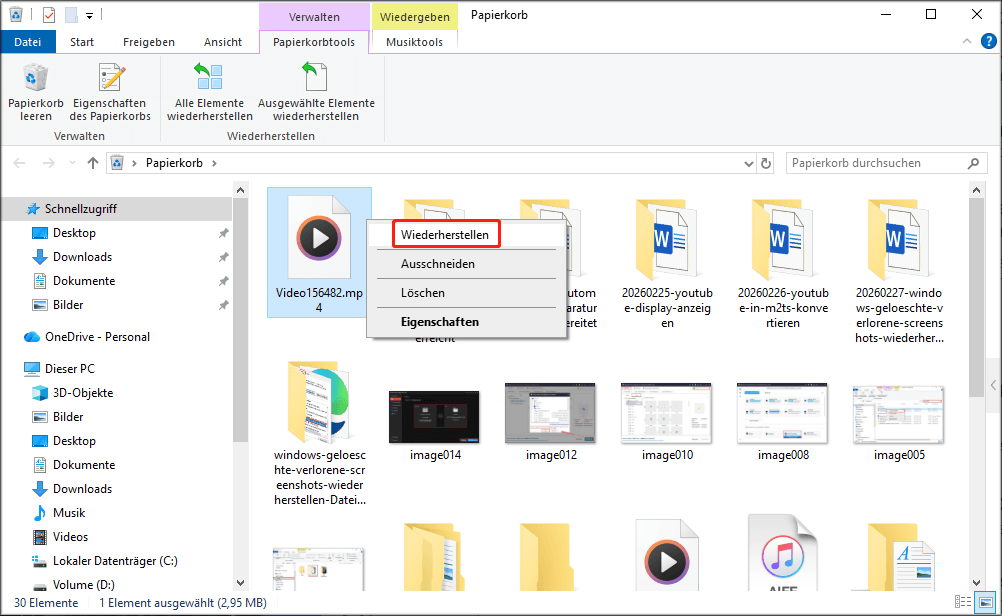
Alternativ können Sie die Dateien auch per Drag & Drop an einen anderen Speicherort verschieben.
Beachten Sie, dass Dateien, die mit Umschalt + Entf oder anderen Methoden gelöscht wurden, die den Papierkorb umgehen, dort nicht gespeichert sind.
Vorgehensweise 2. Überprüfen Sie auf Backups
Windows bietet mehrere Optionen für die Datensicherung, einschließlich der integrierten Dateihistorie und Cloud-Speicherdienste (zum Beispiel OneDrive).
Wenn die Dateihistorie aktiviert ist, wurden Ihre Videos möglicherweise automatisch gesichert. Wenn die Dateien in einem Cloud-Dienst hochgeladen wurden, könnten Kopien dort noch vorhanden sein.
Um Dateien aus der Dateihistorie wiederherzustellen:
Schritt 1. Geben Sie im Windows-Suchfeld Stellt Dateien mit dem Dateiversionsverlauf wieder her ein und drücken Sie die Eingabetaste.
Schritt 2. Finden Sie die Videos, die Sie wiederherstellen möchten, wählen Sie diese aus und klicken Sie auf den grünen Wiederherstellen-Button, um sie an ihren ursprünglichen Speicherort zurückzusetzen.
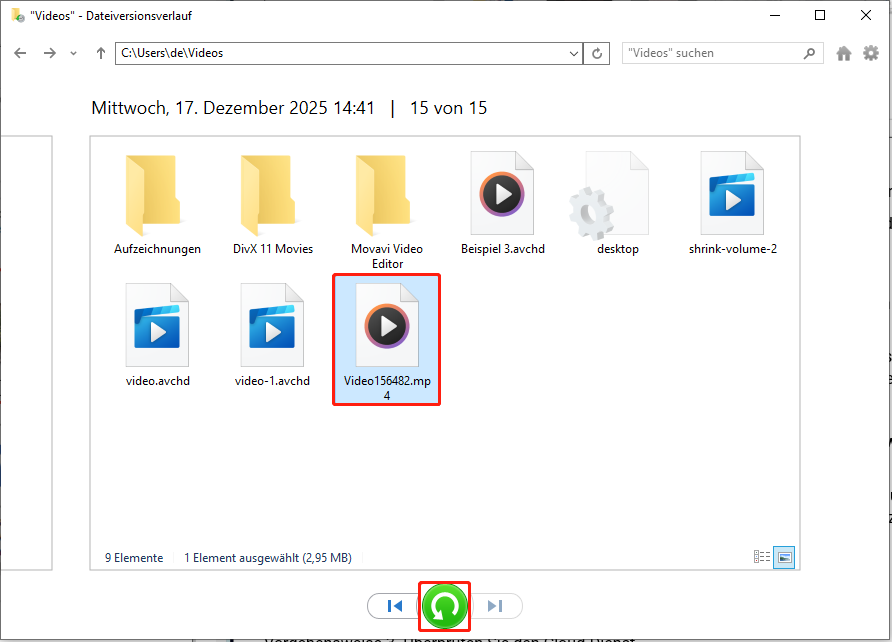

Um Dateien aus dem Cloud-Dienst wiederherzustellen:
Schritt 1. Öffnen Sie die App des Cloud-Dienstes oder besuchen Sie dessen offizielle Website.
Schritt 2. Melden Sie sich in Ihrem Konto an und überprüfen Sie, ob Ihre Dateien dort vorhanden sind. Wenn ja, laden Sie diese herunter.
Wenn kein Backup verfügbar ist, verwenden Sie MiniTool-Datenwiederherstellungssoftware, um Ihre Ring-Videos wiederherzustellen.
Vorgehensweise 3. Verwenden von MiniTool Power Data Recovery
MiniTool Power Data Recovery ist vollständig kompatibel mit Windows 11/10/8.1/8 und kann helfen, Videos, Fotos, Dokumente und andere Dateitypen wiederherzustellen.
Es unterstützt die Datenwiederherstellung von Festplatten, USB-Laufwerken, SD-Karten und anderen Speichermedien.
Die einzigen Anforderungen sind, dass die Dateien nicht überschrieben wurden und das Speichermedium nicht physisch beschädigt ist. Unter diesen Bedingungen können Dateien, die aufgrund versehentlicher Löschung, Festplattenformatierung oder Beschädigung verloren gegangen sind, weiterhin wiederhergestellt werden.
Die kostenlose Version dieser Software ermöglicht es, bis zu 1 GB an Dateien kostenlos wiederherzustellen. Laden Sie die Software herunter, installieren Sie sie und führen Sie sie aus, um Ihre Ring-Videos wiederherzustellen.
MiniTool Power Data Recovery FreeKlicken zum Download100%Sauber & Sicher
Schritt 1. Auf der Hauptoberfläche dieses Wiederherstellungstools haben Sie drei Scan-Optionen:
- Logische Laufwerke: Dieses Modul zeigt alle Festplattenpartitionen auf Ihrem Computer an, sodass Sie die Partition scannen können, auf der die verlorenen Videos vorhanden sein sollten.
- Geräte: Dieser Tab listet alle physischen Festplatten auf, die mit Ihrem PC verbunden sind, sodass Sie eine gesamte Festplatte scannen können, anstatt nur eine einzelne Partition.
- Wiederherstellen vom spezifischen Ort: In diesem Abschnitt können Sie den Desktop, den Papierkorb oder einen bestimmten Ordner einzeln scannen. In den meisten Fällen reduziert dies die Scandauer.
Wir nehmen das Scannen des Videos-Ordners als Beispiel.
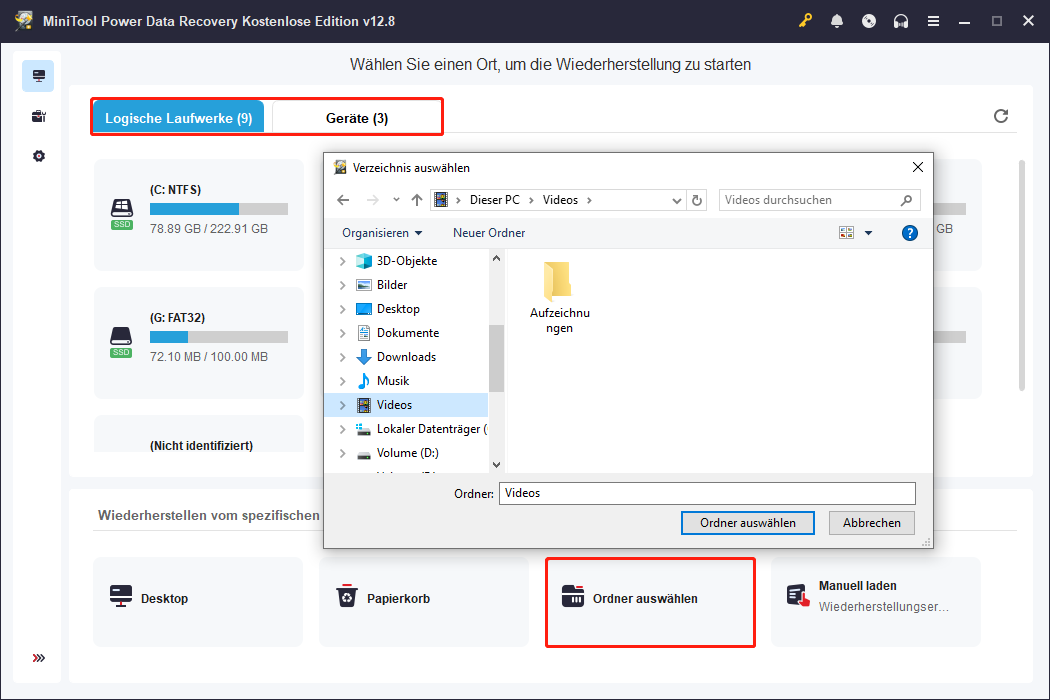
Schritt 2. Nachdem der Scan abgeschlossen ist, erweitern Sie die Ordner unter dem Tab Pfad, um die Ring-Videos zu finden, die Sie wiederherstellen möchten.
Alternativ können Sie zu Typ wechseln und Audio & Video erweitern, um Videodateien schneller zu finden.
Zusätzlich bietet MiniTool zwei weitere Funktionen, um die Scanergebnisse weiter einzugrenzen:
- Filtern: Damit können Sie Dateien nach Dateityp, Änderungsdatum, Dateigröße und Dateikategorie filtern.
- Suchen: Mit dieser Funktion können Sie nach einer bestimmten Datei suchen, indem Sie einen vollständigen oder teilweise Dateinamen eingeben. Wenn das Ring-Video keinen spezifischen Namen hat, versuchen Sie, nach einem Jahr zu suchen, z. B. 2025.
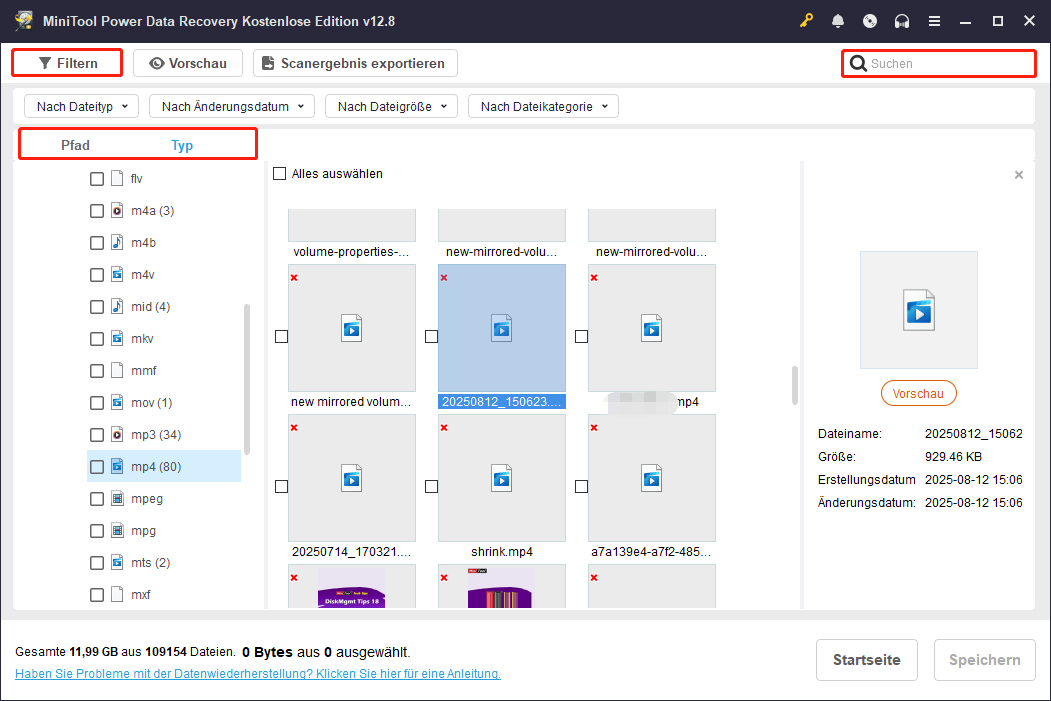
Schritt 3. Bevor Sie mit der Wiederherstellung fortfahren, doppelklicken Sie auf jedes der Zielvideos, um eine Vorschau anzuzeigen.
Stellen Sie schließlich sicher, dass alle erforderlichen Dateien ausgewählt sind, und klicken Sie auf Speichern. Wählen Sie im neuen Fenster einen sicheren Ort, der sich vom ursprünglichen Speicherort unterscheidet, um die wiederhergestellten Dateien zu speichern.
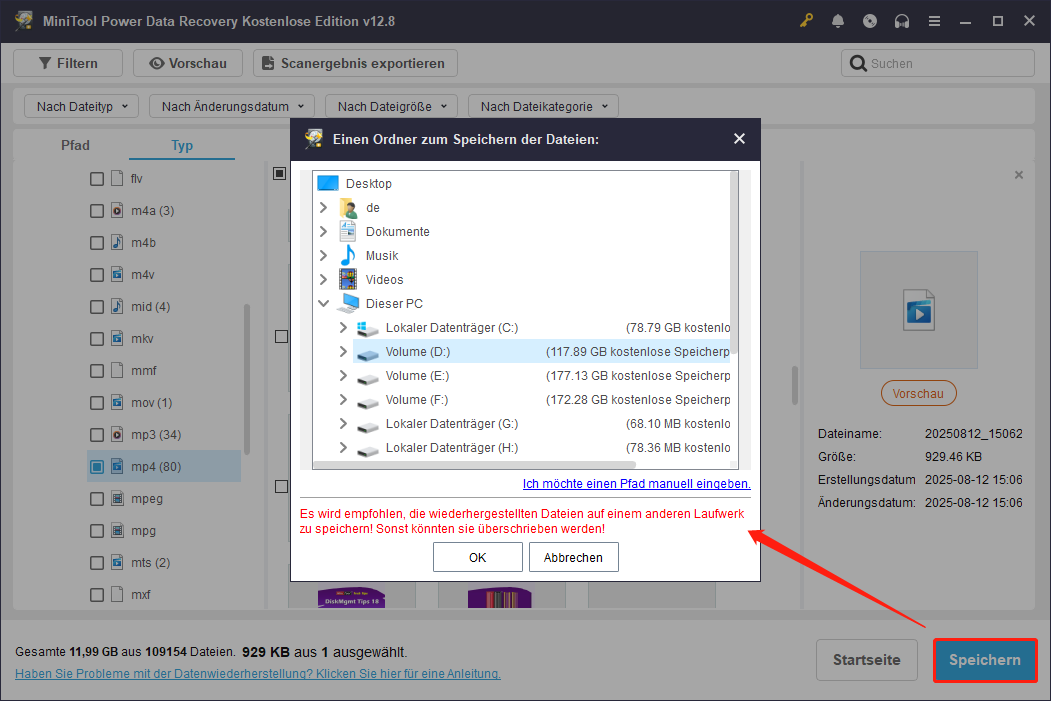
Nach Abschluss des Wiederherstellungsprozesses klicken Sie auf Wiederhergestellte Dateien anzeigen, um die wiederhergestellten Ring-Videos zu überprüfen und zu verwenden.
Im nächsten Abschnitt geben wir nützliche Tipps, wie Sie verhindern können, dass Ring-Videos dauerhaft verloren gehen.

Tipps zum Schutz von Ring-Videos
Unabhängig davon, ob die verlorenen Videos wiederhergestellt wurden oder nicht, ist es wichtig, Maßnahmen zu ergreifen, um Ihre Videos in Zukunft vor Verlust zu schützen.
Zum Beispiel können Sie die Video-Speicherzeit verlängern, wichtige Videos auf Ihr Telefon oder Ihren PC herunterladen oder unbefugte Geräte daran hindern, auf Ihr Konto zuzugreifen.
Ändern der Video-Speicherzeit
Standardmäßig beträgt für aktive Abonnements die Video-Speicherzeit 30 oder 60 Tage, abhängig vom Gerät. Nach diesem Zeitraum werden die Videos automatisch gelöscht und können nicht wiederhergestellt werden.
Wenn Sie mehr Zeit haben möchten, um Ihre Videos herunterzuladen oder anzusehen, sollten Sie in Erwägung ziehen, die Speicherzeit auf maximal 180 Tage zu ändern.
Ändern der Zeit in der Ring-App:
Schritt 1. Öffnen Sie die Ring-App auf dem Haupt-Dashboard.
Schritt 2. Tippen Sie auf Kontrollzentrum > Video- und Schnappschussspeicher > Speicherdauer für Videos und Schnappschüsse.
Schritt 3. Wählen Sie Bearbeiten neben dem Zielgerät und wählen Sie dann eine Speicherzeit. Die Speicherzeit für jedes Gerät muss einzeln eingestellt werden.
Ändern der Zeit über einen Webbrowser:
Schritt 1. Gehen Sie auf Ring.com und melden Sie sich bei Ihrem Konto an.
Schritt 2. Navigieren Sie zu Konto > Kontrollzentrum > Video- und Schnappschussspeicher > Speicherdauer für Videos und Schnappschüsse.
Schritt 3. Tippen Sie auf Bearbeiten neben dem Zielgerät und stellen Sie die Speicherzeit ein.
Wichtige Videos herunterladen
Um Ihre Aufnahmen länger als 180 Tage zu behalten, sollten Sie diese auf Ihr Telefon oder Ihren Computer herunterladen.
Laden Sie Videos aus der Ring-App herunter:
Schritt 1. Starten Sie die Ring-App und gehen Sie zum Haupt-Dashboard.
Schritt 2. Tippen Sie auf Verlauf.
Schritt 3. Scrollen Sie zu dem Video, das Sie herunterladen möchten, und tippen Sie dann auf das Drei-Punkte-Symbol.
Schritt 4. Wählen Sie Herunterladen.
Laden Sie Videos über einen Webbrowser herunter:
Schritt 1. Melden Sie sich auf Ring.com in Ihrem Konto an.
Schritt 2. Wählen Sie Verlauf > Verwalten (das Bleistift-Symbol).
Schritt 3. Wählen Sie die Videos aus, die Sie herunterladen möchten, und wählen Sie Herunterladen.
Wenn Sie wichtige Videos auf einer internen Festplatte speichern, wird empfohlen, die Dateihistorie zu aktivieren und die Videos in die Backup-Quelle aufzunehmen.
Auf diese Weise können die lokalen Videos im Falle einer Löschung einfach aus den Backups wiederhergestellt werden.
Unbefugte Geräte von Ihrem Konto löschen
Es ist wichtig, unbefugte Geräte daran zu hindern, auf Ihr Ring-Konto zuzugreifen, um eine unbefugte Löschung Ihrer Videos zu verhindern.
Löschen Sie unbefugte Geräte aus der Ring-App:
Schritt 1. Öffnen Sie die Ring-App auf dem Haupt-Dashboard.
Schritt 2. Wählen Sie Kontrollzentrum > Autorisierte Clientgeräte. Löschen Sie dann alle Geräte, die Sie nicht erkennen.
Löschen Sie unbefugte Geräte über einen Webbrowser:
Schritt 1. Öffnen Sie Ring.com und melden Sie sich bei Ihrem Konto an.
Schritt 2. Wählen Sie Dashboard.
Schritt 3. Wählen Sie Konto > Kontrollzentrum > Autorisierte Clientgeräte. Überprüfen Sie die Geräte und löschen Sie die unzuverlässigen.
Fazit
Zusammenfassend erklärt dieser Artikel, wie lange Ring-Videos in der Cloud gespeichert werden und wie man gelöschte Ring-Videos wiederherstellt.
Für aus der Cloud gelöschte Ring-Videos überprüfen Sie die Share-Links oder heruntergeladene Dateien. Für lokal gelöschte Videos überprüfen Sie den Papierkorb oder Backups. Wenn diese nicht helfen, verwenden Sie MiniTool Power Data Recovery, um Ihre Festplatte zu scannen und die verlorenen Aufnahmen wiederherzustellen.
Wenn Sie Probleme mit der Verwendung von MiniTool Power Data Recovery haben, wenden Sie sich bitte an das Support-Team unter [email protected].
FAQ zur Wiederherstellung gelöschter Ring-Videos
Beim erstmaligen Einrichten einer neuen Ring-Türklingel erhalten Sie eine kostenlose Testversion, die eine Cloud-Video-Speicherung von bis zu 180 Tagen ermöglicht. Nach Ende der Testphase werden alle Videos aus Ihrem Konto gelöscht.
Nutzerkommentare :