

クイック回答:
#1.メモリーカードのフォーマット解除は可能ですか?
はい。多くの場合、フォーマットしたメモリーカードからデータを復元することは可能です。特にクイックフォーマット後であれば、復元できる可能性は高いです。
#2.SDカードのフォーマットを解除する方法は?
MiniTool Power Data RecoveryやWindows File Recoveryを使用して、カード内の復元可能なファイルをスキャンします。
多くのユーザーは、重要なデータのバックアップを忘れた場合や、ディスクの管理で誤って「フォーマット」をクリックした後にSDカードのフォーマット解除を試みます。
以下のセクションでは、復元の可能性と復元プロセスの仕組みについて説明します。
SDカードのフォーマット解除は本当に可能ですか
はい、多くの場合、SDカードをフォーマット解除し、フォーマット後に消えたファイルを復元することは可能です。
「フォーマット解除」とは実際に何を意味するのか
「フォーマット解除」は、フォーマットという操作自体を元に戻すことを意味するわけではありません。フォーマット操作そのものは基本的に取り消せません。
その代わりに、この用語はフォーマットしたストレージデバイスからファイルを探し出し、復元するプロセスを指します。
より具体的には、このプロセスではデータ復元ソフトウェアを使用して以下を行います:
- ストレージデバイス内に残っているファイルシステムの断片をスキャンする
- ファイルやフォルダー構造を再構築する
- 復元可能なファイルを別の保存先に復元する
つまり、SDカードの「フォーマット解除」とは実質的にはデータ復元プロセスのことを指します。
SDカードをフォーマット解除する前にやるべきこと
SDカードのデータ復元を行う前に、復元可能なデータが上書きされて完全に失われるのを防ぐため、いくつかの操作を避ける必要があります。
- SDカードの使用をすぐに停止します。新しいファイルを保存したり、カード上にソフトウェアをインストールしたりしないでください。データ復元を行う前にデバイスからSDカードを取り外してください。
- SDカードを再フォーマットしないでください。繰り返しフォーマットを行うと、復元作業がさらに困難になります。
- 復元データの保存先を別に用意します。復元したファイルを同じSDカードに保存すると、データが上書きされる可能性があります。
これらの手順を守ることで、SDカードのデータ復元成功率を大幅に高めることができます。
SDカードのフォーマット解除に最適なソフトウェア:MiniTool Power Data Recovery
MiniTool Power Data Recoveryは、フォーマットしたSDカードやその他のファイル保存デバイスからデータを復元するために設計されたプロフェッショナルなデータ復元ソリューションです。
MiniTool Power Data Recoveryの主な機能:
| 機能 | 説明 |
| SD、microSD、SDHC、SDXC対応 | カメラ、ドローン、スマートフォンなどで使用される各種メモリーカードに対応 |
| 複数ファイル形式のサポート | 画像、動画、ドキュメント、音声ファイルなどを復元可能 |
| RAW写真の復元 | CR2、NEF、ARW、ORFなどのカメラRAW形式に対応 |
| 幅広いファイルシステム対応 | FAT32、NTFS、exFATなどからのデータ復元に対応 |
| 復元前のプレビュー | 写真・動画・音声・ドキュメントなどを復元する前に確認可能 |
| 読み取り専用の復元プロセス | 元データを変更・上書きせずにファイルを復元 |
| 幅広いOS対応 | Windows 11/10/8.1/8に完全対応 |
| 無料データ復元 | 最大1GBまでのファイルを無料で復元可能 |
MiniTool Power Data Recovery Freeクリックしてダウンロード100%クリーン&セーフ
次に、Windows 10 22H2でMiniTool Power Data Recoveryを使用してフォーマットされたSDカードからファイルを復元した方法を紹介します。
WindowsでSDカードのフォーマットを解除する手順
ステップ1:フォーマットしたSDカードを接続してスキャンする
カードを挿入する:
フォーマットしたSDカードをカードリーダーに挿入し、PCに接続します。接続した後、Windowsがカードを正しく認識していることを確認してください。
カードをスキャンする:
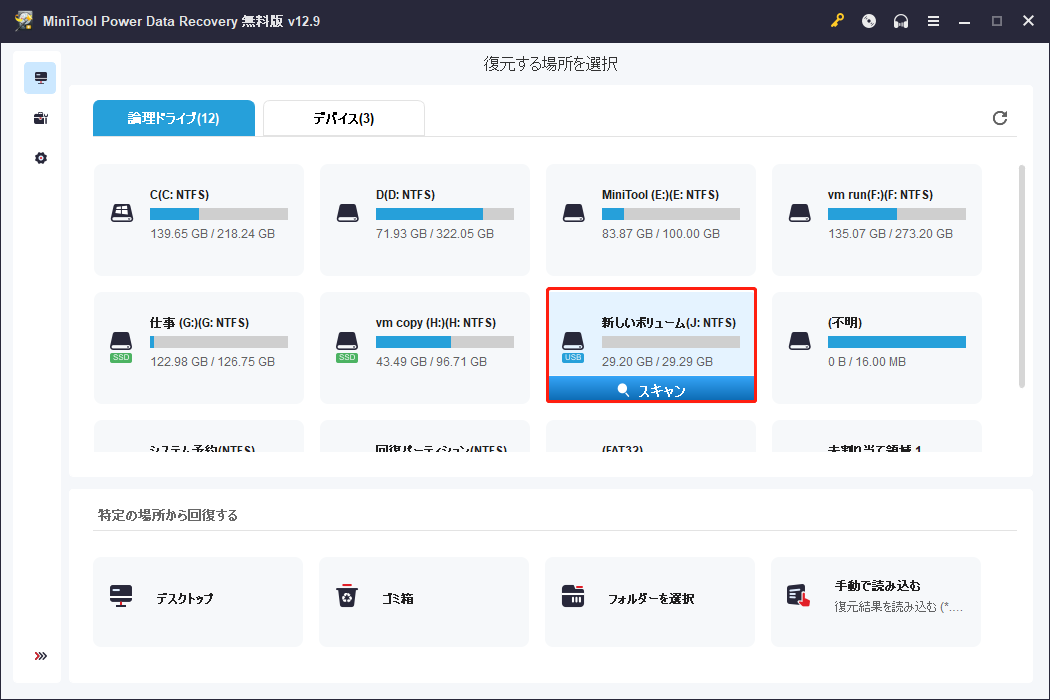
MiniTool Power Data Recoveryを起動すると、SDカード情報が自動的に読み込まれます。
フォーマットしたSDカードはUSBアイコンで表示され、使用領域がない状態として表示されます。そのカードを選択し、「スキャン」をクリックすると、復元可能なファイルをセクタ単位でディープスキャンします。
ツールは削除した写真や動画の検出を開始し、スキャン中でもプレビューすることができます。
ステップ2:復元可能なファイルを見つけてプレビューする
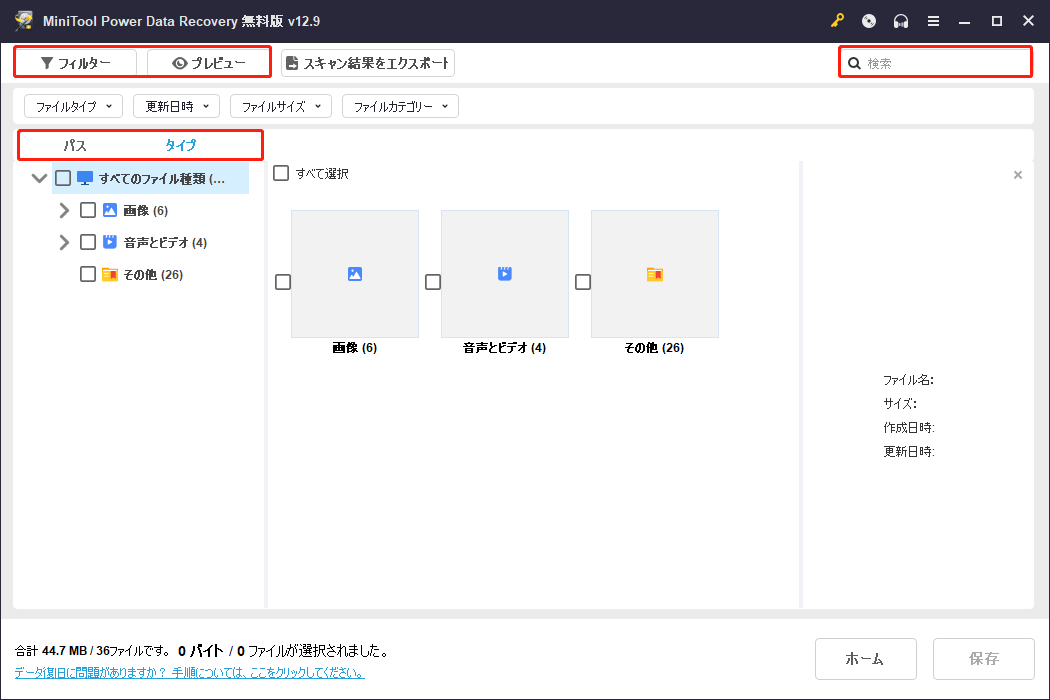
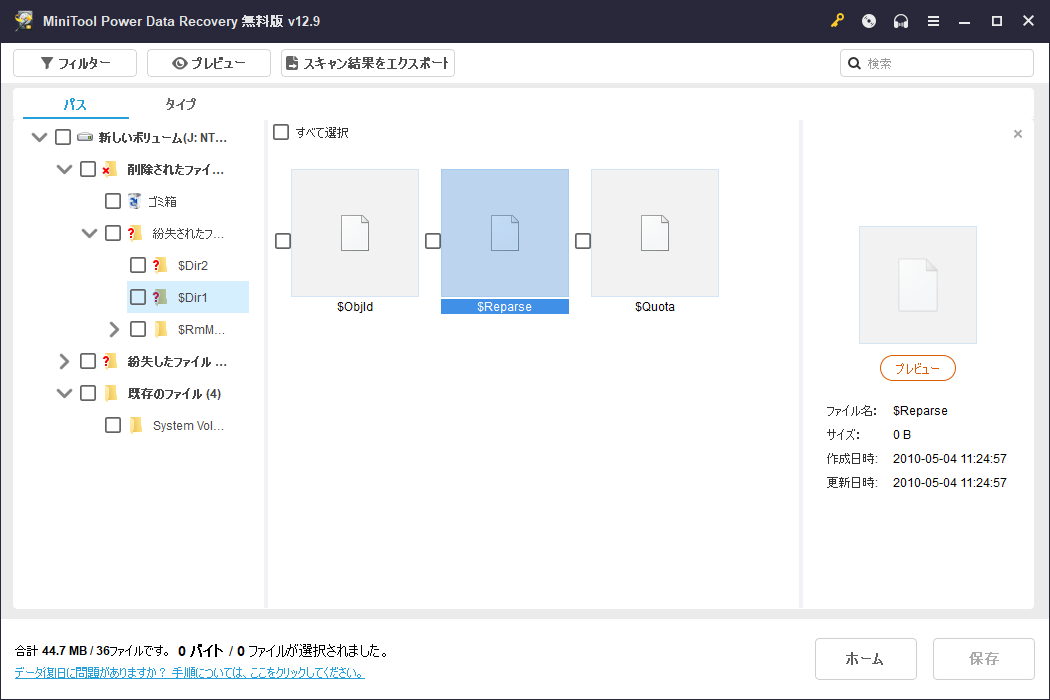
スキャンが完了すると、MiniTool Power Data Recoveryは検出されたすべてのファイルを結果画面に一覧表示します。以下の機能を使うことで、目的のファイルを素早く見つけることができます。
- 「パス」を使用して元のフォルダー構造に基づいてファイルやフォルダーを表示できます。
- 「タイプ」を使用して写真や動画など、特定のファイル形式ごとに表示できます。
- 「フィルター」を使用してファイルタイプ、更新日時、サイズ、カテゴリーなどで絞り込みが可能です。
- 「検索」を使用してファイル名を入力して特定のファイルを検索できます。
- 「プレビュー」を使用して復元する前にファイルの内容を確認できます。
私の場合、フォーマットする前に保存していたすべての写真が正常に検出されました。ほとんどのファイル名は元の状態から失われていましたが、「プレビュー」機能によって内容を簡単に確認できました。
ステップ3:選択したファイルを別のディスクに復元する
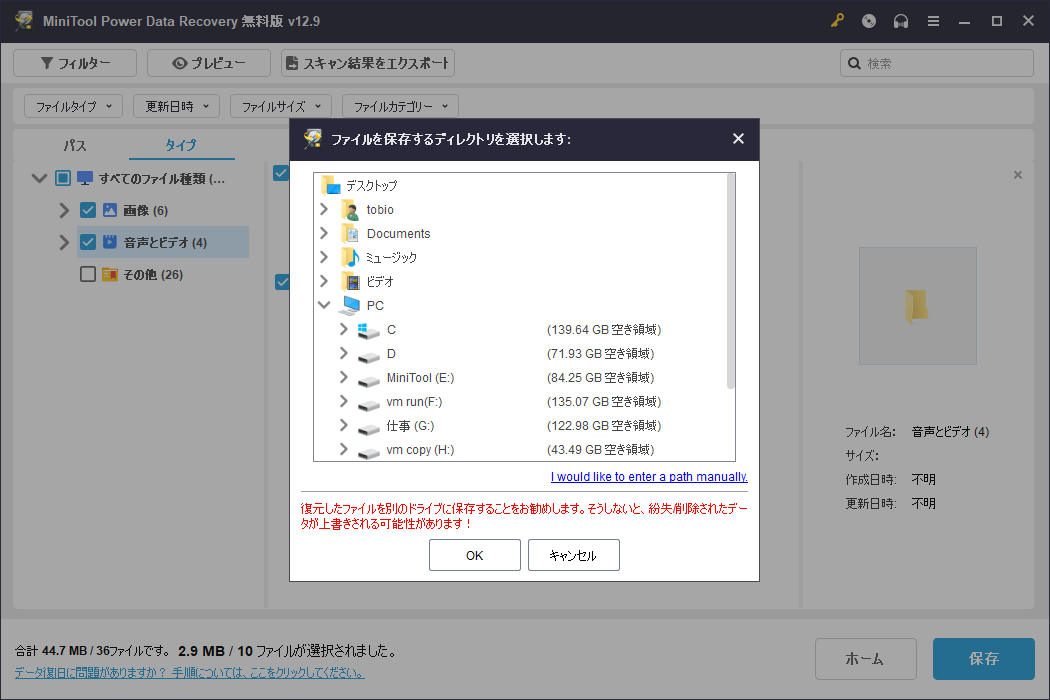
必要なファイルをすべて選択したら、「保存」をクリックし、復元先として別のドライブを選択します。
この手順は非常に重要です。同じSDカードに復元したファイルを保存すると、残っているデータが上書きされる可能性があり、復元の成功率が低下するためです。
この記事やソフトウェアが役に立った場合は、フォーマットしたSDカードの復元が必要な他の人にもぜひ共有してください。
フォーマットされたSDカードを復元する代替方法:Windows File Recovery
サードパーティ製の復元ツールを使用したくない場合は、Microsoftが開発したコマンドラインユーティリティ-Windows File Recoveryを試すことができます。
このツールは、SDカードを含む多くのローカルストレージデバイスから、フォーマットしたファイルを復元することも可能です。
基本的な復元コマンドは次のとおりです:
winfr ソースドライブ: デスティネーションドライブ: [/モード] [/スイッチ]
このツールは、ファイルシステムやデータ損失の状況に応じて異なる復元モードを使用しており、主に「Regular(通常)モード」と「Extensive(広範な)モード」があります。
フォーマットしたSDカードの場合、通常はファイルシステム構造が削除されているため、Extensiveモードの使用が推奨されます。
復元の要件によってコマンドは異なるため、以下にいくつかの例を示します。
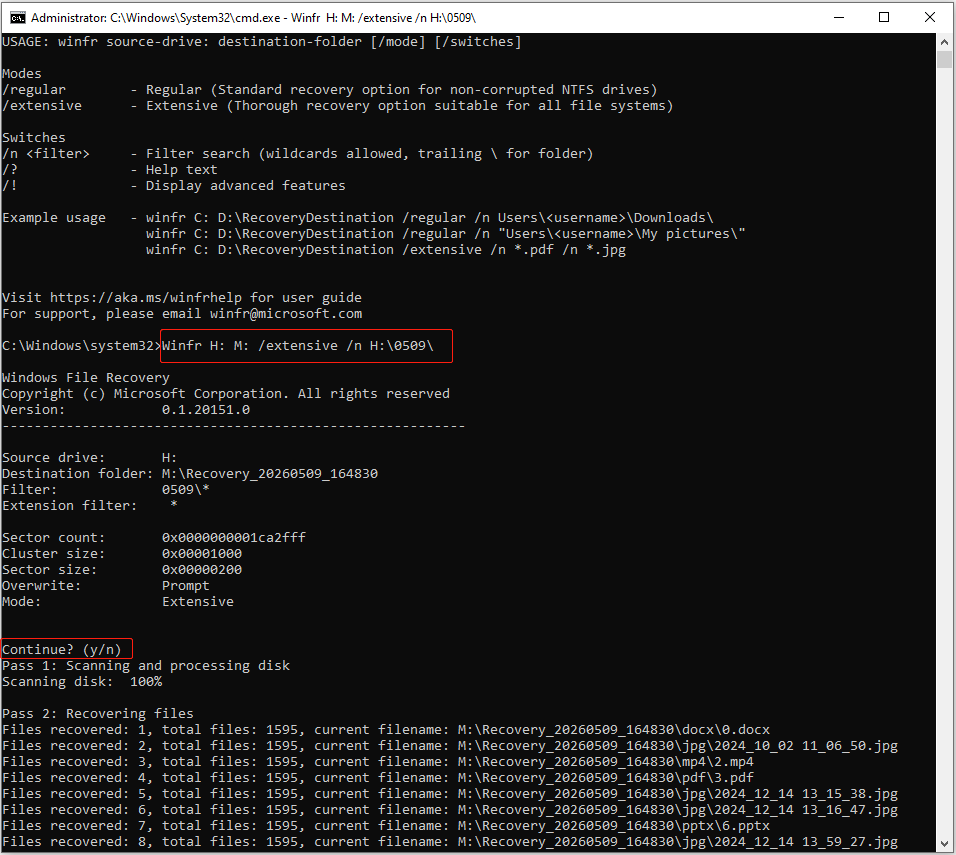
例1:H:¥0509¥からMドライブへファイルを復元する
winfr H: M: /extensive /n H:¥0509¥
復元処理を続行するか確認された場合は、「Y」を入力して進みます。
処理が完了すると、復元されたファイルはMドライブに保存されます。
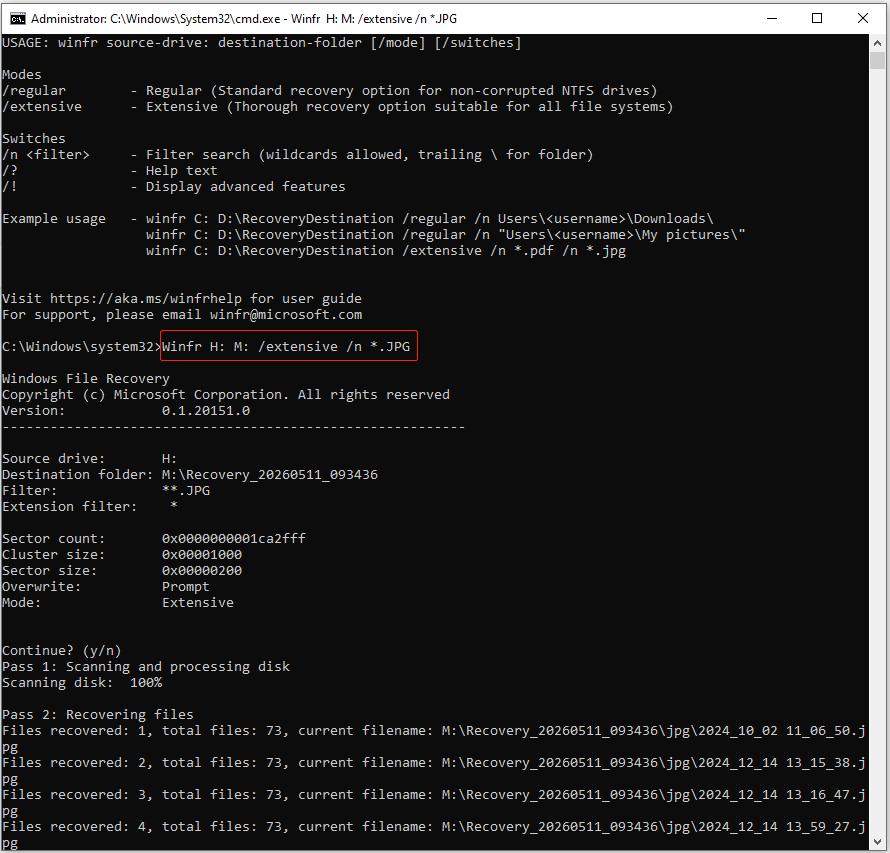
例2:HドライブからすべてのJPG画像を復元する
winfr H: M: /extensive /n *.JPG
ワイルドカード「*」は任意のファイル名を意味します。「*.JPG」と指定することで、復元対象をJPG画像のみに絞り込むことができます。
これにより、不要な復元結果を減らし、スキャン範囲を効率的に絞り込むことができます。
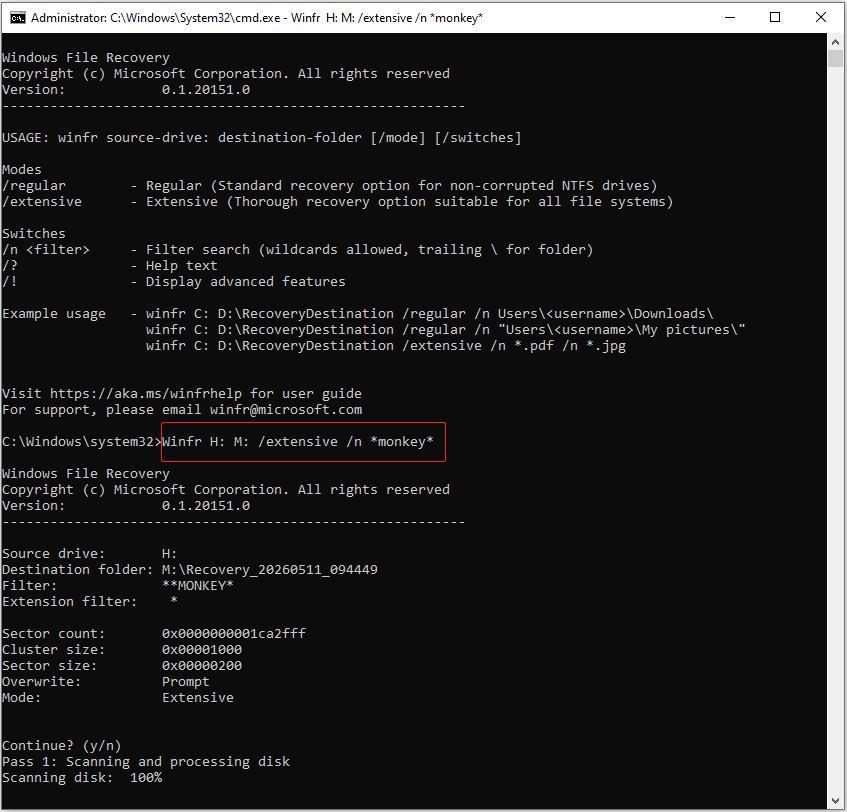
例3:ファイル名に「monkey」を含むファイルを復元する
winfr H: M: /extensive /n *monkey*
ワイルドカード「*」は、任意の文字列を意味します。そのため「monkey」と指定することで、ファイル名に「*monkey*」という文字列を含むファイルだけを対象に検索・復元できます。
個人的な体験:
テストでは、フォーマットする前にSDカードに保存されていた一部のファイルを正常に復元することができました。ただし、それらのファイルはすべて元のファイル名が失われており、目的のファイルを素早く特定するのが困難でした。
さらに、このツールは意図していない不要なファイルも大量に復元し、結果の整理に時間がかかりました。
Windows File Recoveryの制限:
Windows File Recoveryは無料で利用できる一方で、いくつかの制限もあります。
- コマンドライン専用であり、グラフィカルな操作画面がない
- コマンド操作が必要なため、初心者には扱いが難しい
- コマンド入力ミスにより、復元がうまくいかない可能性がある
- 復元可能なファイルを事前にプレビューできない
- 復元結果を細かく制御できず、不要なファイルが大量に復元されることがある
より簡単で視覚的に操作できる復元方法を求める場合は、MiniTool Power Data Recoveryの方が便利です。
以下はMiniTool Power Data RecoveryとWindows File Recoveryの比較です:
| 機能 | MiniTool Power Data Recovery | Windows File Recovery |
| ユーザーインターフェース | グラフィカルUI | コマンドラインのみ |
| 使いやすさ | 初心者向け | 上級者向け |
| 復元前のプレビュー | 対応 | 非対応 |
| 復元のコントロール性 | ファイルを選択して復元可能 | 不要なファイルも多く復元される可能性あり |
| 対応OS | Windows 11/10/8.1/8 | Windows 10 2004以降 |
| 料金 | 無料版(最大1GB復元)+有料版(無制限) | 完全無料 |

なぜフォーマット後のSDカードでも復元できるのか
多くの場合、フォーマットを実行してもファイルはすぐに完全に消去されるわけではありません。代わりに、SDカードは「空き領域」としてマークされ、新しいデータを書き込める状態になります。
そのため、フォーマット後でも新しいファイルが書き込まれていない場合は、データが残っている可能性があり、復元できるケースが多くなります。
SDカードをフォーマットすると何が起きるのか
SDカードのフォーマット処理では、通常次のような操作が行われます:
- ファイルアロケーションテーブル(FAT)の削除またはリセット
- ファイルのディレクトリエントリの削除
- ストレージ領域を「空き領域」としてマーク
- 新しいファイルシステム構造の作成
つまり、OSは主にファイルシステムの構造だけを変更しており、実際のデータ本体は上書きされるまではカード内に残っていることが多いです。
そのため、復元の成功率はフォーマット後にどのような操作を行ったかに大きく依存します。さらに、どのフォーマット方法を選択したかも、データ復元の可能性に影響を与えます。
クイックフォーマット vs フルフォーマット
クイックフォーマット
クイックフォーマットは、ファイルシステムのインデックスを削除し、ファイル構造のメタデータを再構築する処理です。ストレージ内のデータ領域そのものは完全には消去されません。
そのため、クイックフォーマットの処理は非常に短時間で完了し、元のファイル自体は物理的には残っている状態になります。
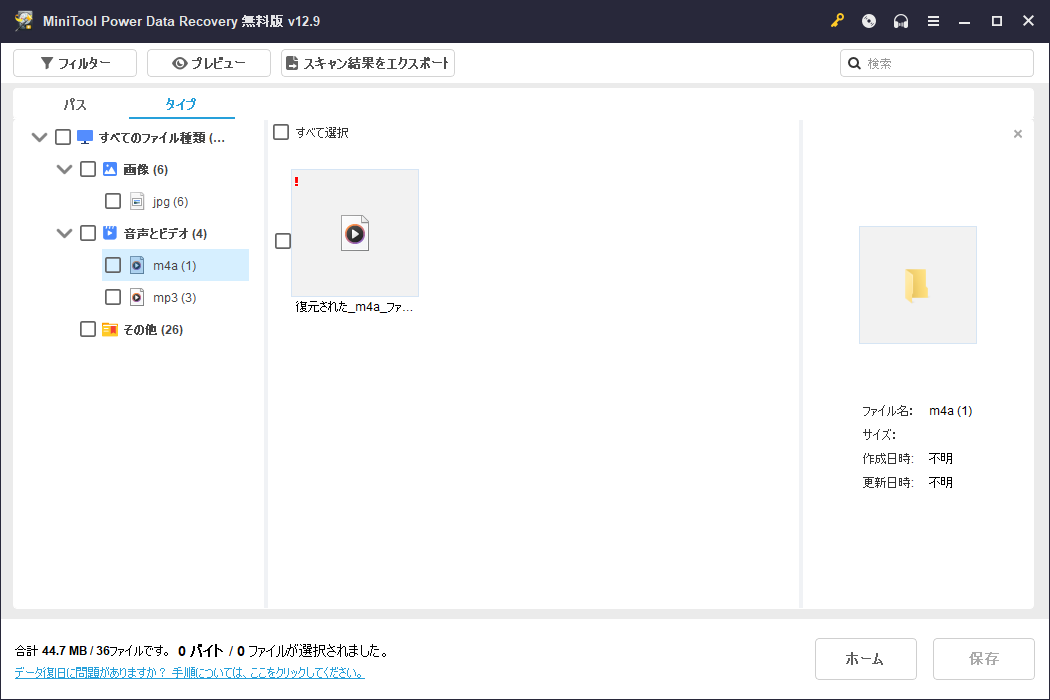
実際の復元テストでは、クイックフォーマットされたSDカードからほとんどのデータを復元できましたが、多くのファイルで元のファイル名は失われていました。
フルフォーマット
フルフォーマットはより徹底的な処理で、ファイルシステムの再構築に加えて、ストレージデバイスのエラーチェックや既存のデータの上書きも行います。
そのため、フルフォーマットは完了までに時間がかかることが多く、その後のファイル復元は大幅に難しくなります。
実際のテストでは、フルフォーマットされたSDカードからは、3回の高度なスキャンを実行した後でも、有用なファイルを復元することはできませんでした。
ただし、フルフォーマットの処理が完了する前に中断またはキャンセルされた場合、一部のファイルがまだ復元可能なことがあります。これは、元のデータの一部がまだ上書きされていないためです。
まとめ
結論として、「SDカードのフォーマット解除」は、実際にはフォーマット処理を元に戻すことを意味するものではありません。フォーマット自体は取り消すことができないためです。代わりに、「フォーマットしたSDカードから消えたデータをデータ復元ソフトウェアで復元すること」を指します。
MiniTool Power Data RecoveryとWindows File Recoveryのどちらも、フォーマットしたSDカードからファイルを復元するのに役立ちます。
MiniTool Power Data Recoveryの使用中に問題が発生した場合や質問がある場合は、[email protected] までお問い合わせください。
SDカードのフォーマット解除に関するFAQ
復元プロセスは、SDカードをフォーマットした元のデバイスや元データの種類には依存しません。多くの場合、デジタルカメラで撮影された写真や動画は、ほとんどのデータ復元ツールで復元可能です。
この問題は、カードの不正な取り外し、ウイルス感染、書き込み処理の途中中断、またはファイルシステムの非互換性などによって発生することがあります。
このような場合は、まずSDカードからデータを復元し、その後フォーマットを行う必要があります。
この操作はDiskPartを使用して行います:
1.管理者としてコマンドプロンプトを開きます。
2.以下のコマンドを順に実行します:
diskpart
list disk
select disk #(#はSDカードの番号に置き換えます。)
clean
create partition primary
assign
format fs=fat32 quick(必要に応じてfat32をntfsまたはexfatに変更できます。)
この操作により、通常はSDカードの容量が元のフルサイズとして認識されるようになります。
ユーザーコメント :