

問題:PCが勝手にシャットダウンを繰り返す
PCが警告なしにシャットダウンを繰り返す現象を経験したことはありますか?これは作業の流れを妨げるだけでなく、データの損失やシステムの破損を引き起こす可能性もあります。
この問題を理解し解決するために、その原因と効果的な対処法について確認しましょう。
PCがシャットダウンする主な原因
なぜこのシャットダウンエラーが発生するのでしょうか?以下は一般的な原因です。
- 過熱保護
- 電源供給の問題
- ハードウェアの故障
- システム設定またはスケジュールされたタスク
- 高速スタートアップの競合
- ドライバーまたはシステムアップデートの問題
- …
即時に行うトラブルシューティング手順
この問題が発生した場合は、まず基本的なチェックを行ってトラブルシューティングしてください。
1.温度を確認する
過熱は、パソコンが突然シャットダウンする最も一般的な原因の一つです。過熱が発生すると、ハードウェアの自動保護機構が作動します。
温度を確認することで、内部のほこり清掃や冷却装置の交換が必要かどうかを判断できます。
2.ケーブルを確認する
すべての電源ケーブルおよびデータケーブルが正しいポートにしっかり接続されており、緩んでいないことを確認してください。また、ケーブルに損傷、折れ曲がり、摩耗がないか点検してください。
3.PSUを確認する
特にゲームやレンダリングなどの高負荷作業中に頻繁に自動シャットダウンが発生する場合は、電源ユニット(PSU)の故障や電力供給の不安定さが原因である可能性があります。PSUを交換することで、問題が電源に関連しているかどうかを確認できます。
4.UPSを確認する
経年劣化したUPSバッテリーは、PCの突然のシャットダウンを引き起こすことがあります。
- まず、UPSのインジケーターランプや警告音を確認し、過負荷またはバッテリー故障の警告が出ていないか確認してください。
- 次に、電源コードを抜き、UPSが数分間電力供給を維持できるかテストしてください。
PCがすぐにシャットダウンする場合は、バッテリーが故障している可能性があります。
5.イベントビューアーを確認する
イベントビューアーを確認することも有効なトラブルシューティング方法です。システムがシャットダウンする前に記録された警告を確認することで、問題が電源障害、ハードウェア故障、またはシステムエラーによるものかを判断できます。
基本的なチェックで問題が解決しない場合は、より高度な方法を試してこの問題を解決してください。その前に、データ復元を行っておいた方が安心です。
突然のシャットダウン後に消えたファイルを復元する(必要な場合)
予期しない電源断は、ファイルの消失につながる可能性があります。その後に別の操作を行うと、さらに損傷が進み、復元が難しくなる場合があります。そのため、まずデータを復元することが重要です。
MiniTool Power Data Recoveryは、データ復元に適した選択肢です。以下はその主な利点です。
- 強力なスキャン機能:このツールは、誤削除、システムクラッシュ、または予期しないシャットダウンによって失われたファイルを復元できます。
- 多様なファイル形式に対応:ドキュメント、画像、ビデオ、音声など、さまざまな一般的なファイル形式を復元できます。
- 複数のデバイスに対応:ローカルハードドライブからのデータ復元だけでなく、外付けハードドライブ、USBフラッシュドライブ、SDカード、その他の記憶媒体にも対応しています。
この無料ファイル復元ソフトウェアでは、最大1GBまでのファイルを無料で復元できます。ダウンロードしてインストールし、利用を開始しましょう。
MiniTool Power Data Recovery Freeクリックしてダウンロード100%クリーン&セーフ
ステップ1:ソフトウェアを起動して保存場所をスキャンする
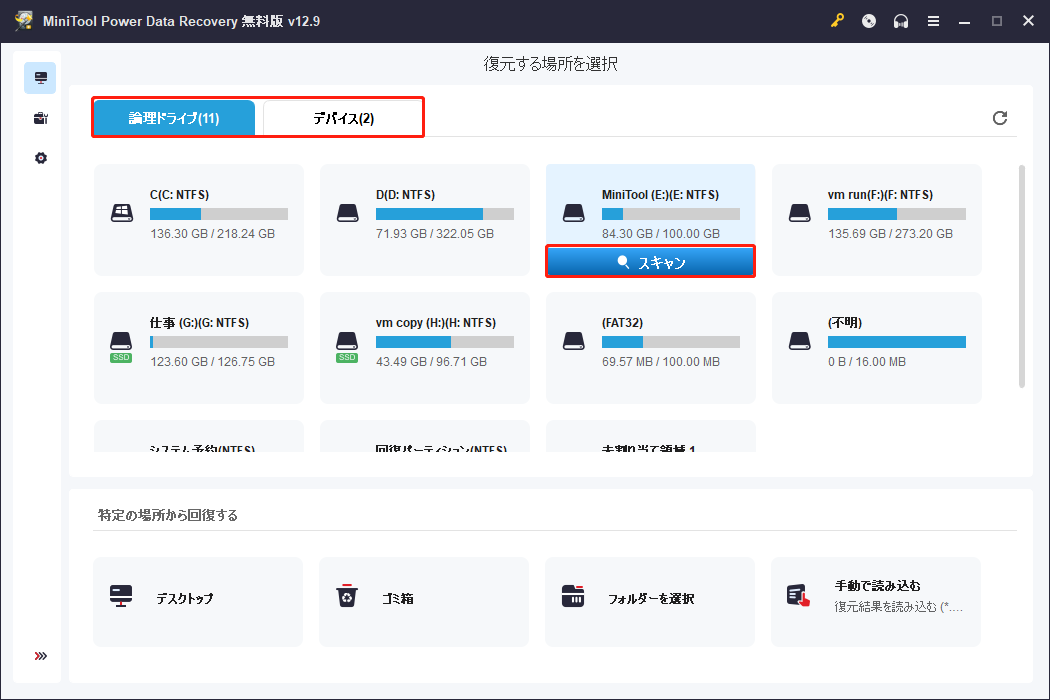
MiniTool Power Data Recoveryを起動してメインインターフェイスを開きます。失われたファイルが保存されていたパーティションを「論理ドライプ」から、またはディスクを「デバイス」から選択し、「スキャン」をクリックします。
ステップ2:目的のファイルを見つけてプレビューする
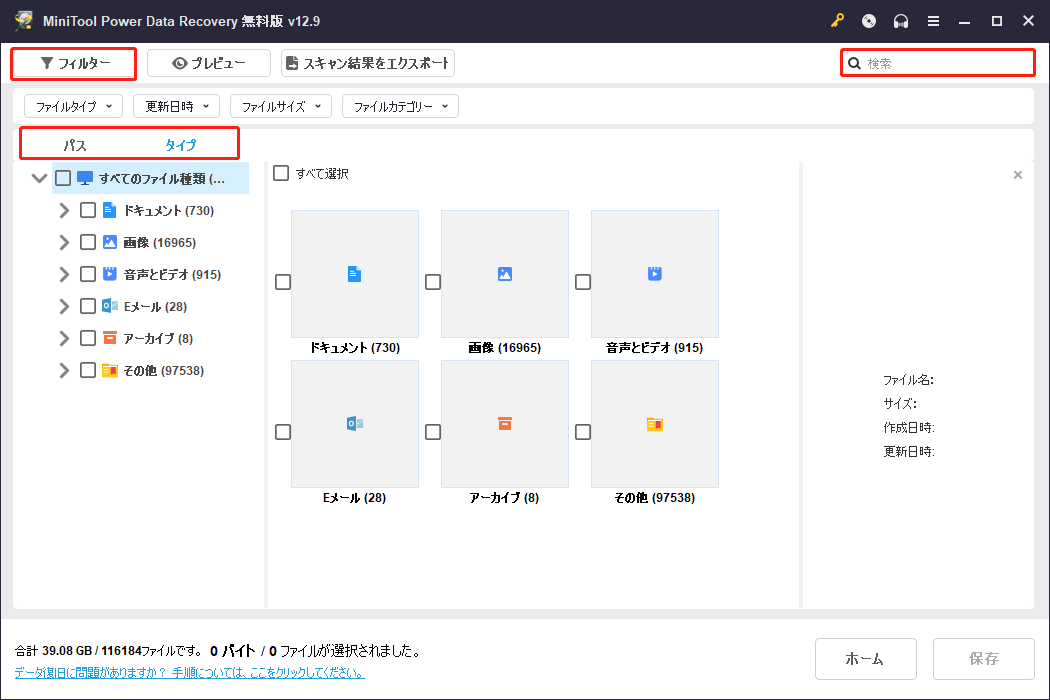
スキャンが完了したら、以下の機能を使用して目的のファイルを見つけることができます。
- パス:ファイル構造に従ってファイルを一覧表示します。
- タイプ:ファイルの種類ごとにファイルを分類します。
- フィルター:ファイルタイプ、更新日時、ファイルサイズ、ファイルカテゴリーでファイルを絞り込みます。
- 検索:ファイル名を入力して特定のファイルを検索します。
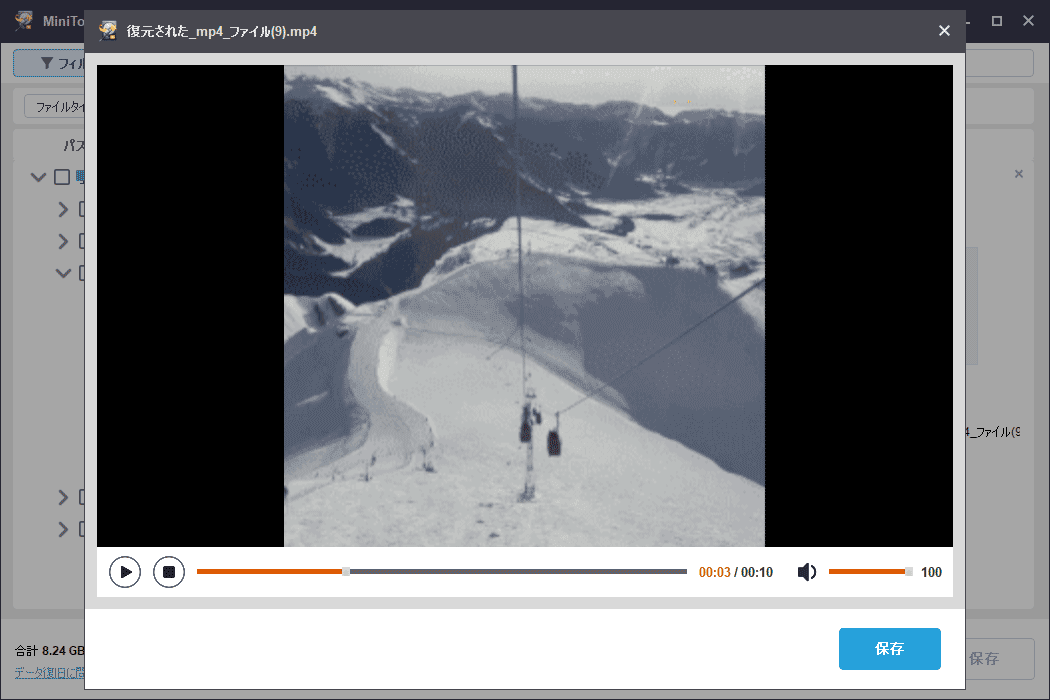
ファイルが見つかったら、それらをダブルクリックしてプレビューします。
ステップ3:ファイルを安全な場所に保存する
必要なファイルをすべて選択し、「保存」をクリックします。安全な保存先を選択してください(データの上書きを防ぐため、元の保存場所には保存しないでください)。最後に、「OK」をクリックして復元を開始します。
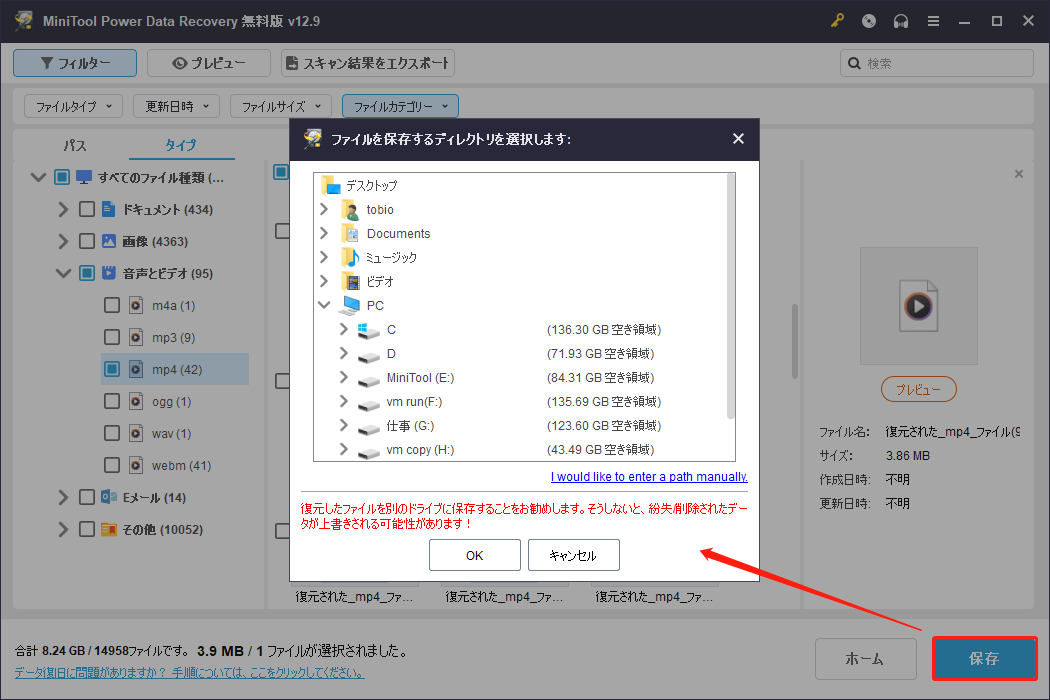
これで、ファイルの安全は確保されました。次のステップは、「PCが勝手にシャットダウンを繰り返す」問題を修正することです。
PCが勝手にシャットダウンを繰り返す場合の対処法
このセクションでは、シャットダウン問題を解決するための高度な方法を紹介します。コンピューターが正常な状態に戻るまで、一つずつ試してください。
方法1:セーフモードでトラブルシューティングする
セーフモードは、Windowsシステムの簡易起動モードであり、システムの問題を診断および解決しやすくします。以下の手順でセーフモードでのトラブルシューティングを行ってください。
ステップ1:「スタート」ボタンを右クリックし、「設定」を選択してから、「更新とセキュリティ」をクリックします。
ステップ2:「回復」タブに移動し、「今すぐ再起動」ボタンをクリックします。
ステップ3:WinREに入ったら、「トラブルシューティング」>「詳細オプション」>「スタートアップ設定」>「再起動」を選択します。
ステップ4:最後に、「F4」または「F5」キーを押してセーフモードに入ります。
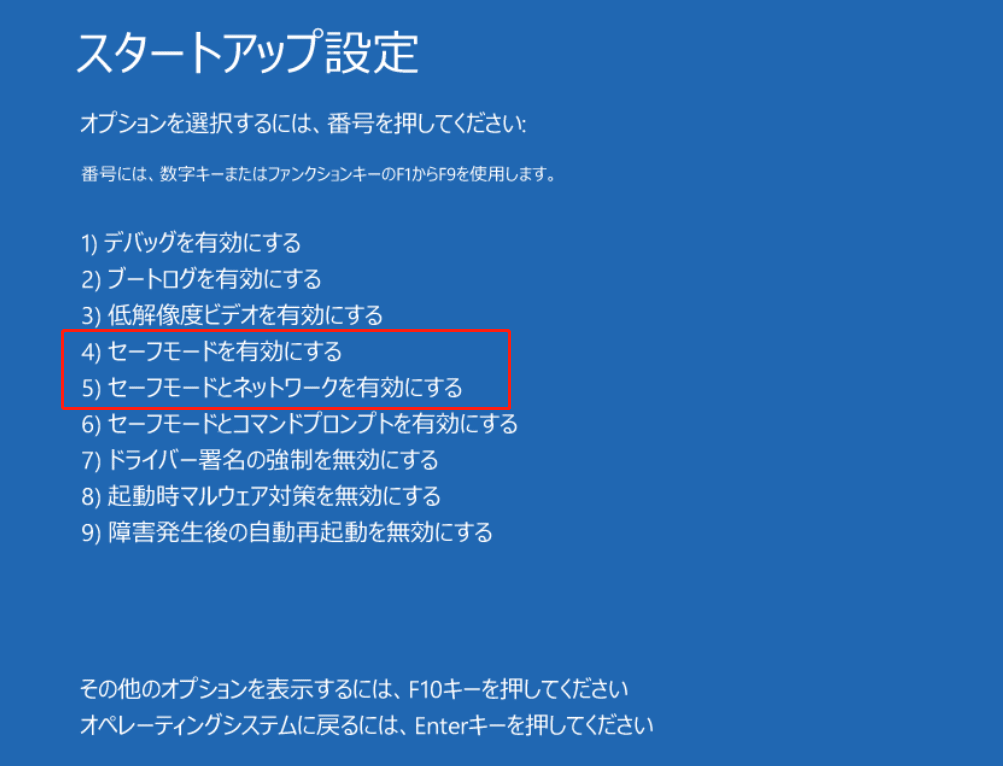
セーフモードに入ったら、以下の操作を実行してください。
- デバイスドライバーを更新する
- 不審なソフトウェアをアンインストールする
- Windowsを更新する
方法2:マルウェアをスキャンする
不審なマルウェアのタスクによって、PCが警告なしにシャットダウンすることがあります。これらのタスクを終了し、ウイルスを削除することで、悪意のあるプログラムによる強制シャットダウンを防ぐことができます。
タスクを終了する:
ステップ1:「Win + X」を押して、「タスクマネージャー」を選択します。
ステップ2:不審なプログラムを選択し、「タスクの終了」をクリックします。
ウイルスをスキャンする:
ステップ1:「Win + I」を押して「設定」を開き、「更新とセキュリティ」をクリックします。
ステップ2:「Windowsセキュリティ」タブに切り替え、「ウイルスと脅威の防止」をクリックします。
ステップ3:「スキャンのオプション」をクリックし、スキャンの種類を選択してから、「今すぐスキャン」をクリックします。
方法3:電源プランの設定を変更する
PCが頻繫にシャットダウンする場合は、詳細な電源プラン設定を変更してみてください。これにより、過度に積極的な電源管理ポリシーが意図せずシャットダウンを引き起こすのを防ぐことができます。
ステップ1:Windowsの検索バーに「コントロールパネル」と入力し、「Enter」キーを押します。
ステップ2:表示方法を「大きいアイコン」に変更し、「電源オプション」を選択します。
ステップ3:選択中の電源プランの横にある「プラン設定の変更」をクリックします。
ステップ4:「詳細な電源設定の変更」をクリックします。
ステップ5:「ハードディスク」>「次の時間が経過後ハードディスクの電源を切る」を展開し、「設定」の値を「0分」に変更してから、「OK」をクリックします。
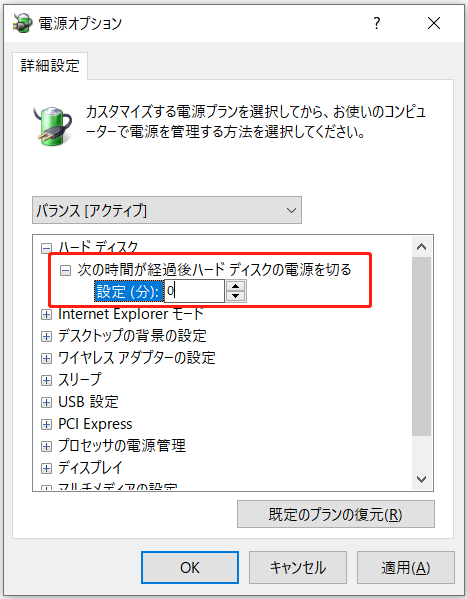
方法4:スリープモードを無効にする
スリープモードが有効になっている場合、電源管理の競合により、スリープ解除時にシステムが直接シャットダウンすることがあります。そのため、スリープモードを無効にすることは有効な対処法です。
ステップ1:「設定」を開き、「システム」を選択します。
ステップ2:左側のサイドバーから「電源とスリープ」タブに移動します。
ステップ3:「スリープ」セクションで、「電源に接続時」の設定を「なし」に変更します。
方法5:高速スタートアップを無効にする
高速スタートアップ機能が有効になっている場合、シャットダウン処理が完全に実行されないことがあります。その結果、電源管理やドライバーの競合が発生し、起動時の問題を引き起こす可能性があります。
この機能を無効にする手順は以下のとおりです。
ステップ1:「コントロールパネル」を開き、「ハードウェアとサウンド」>「電源オプション」をクリックします。
ステップ2:左側のサイドバーから「電源ボタンの動作の選択」をクリックします。
ステップ3:「現在利用可能ではない設定を変更します」をクリックします。
ステップ4:「シャットダウン設定」セクションで、「高速スタートアップを有効にする(推奨)」のチェックを外します。
ステップ5:最後に、「変更の保存」をクリックして設定を反映させます。
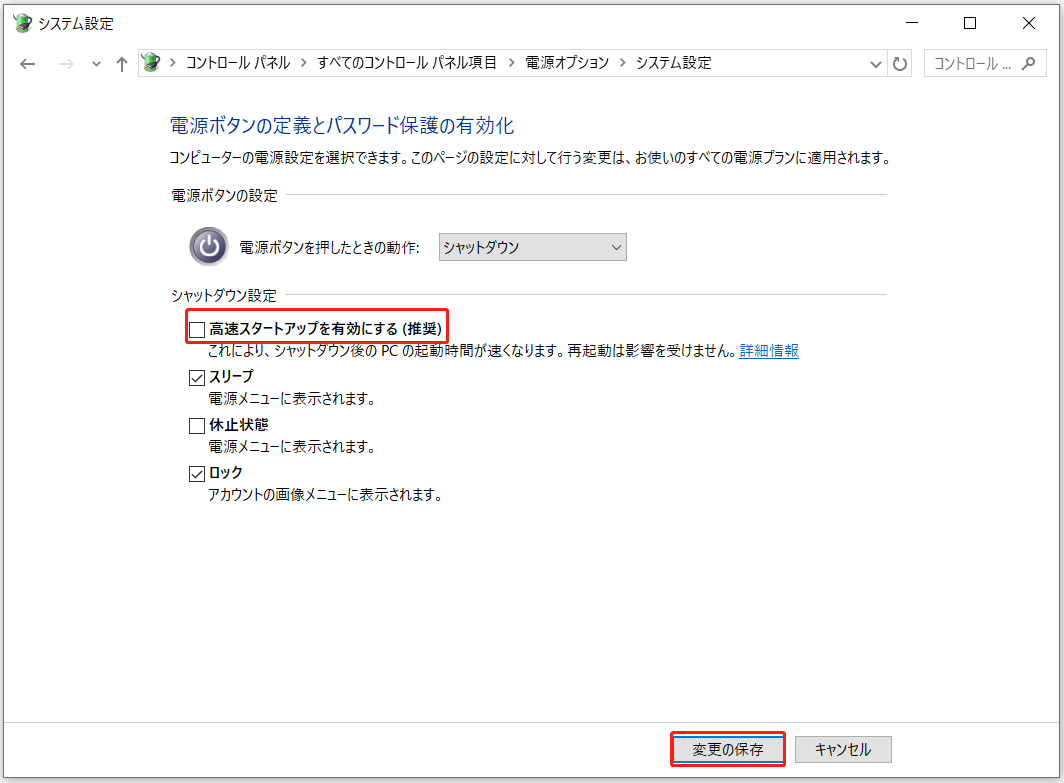
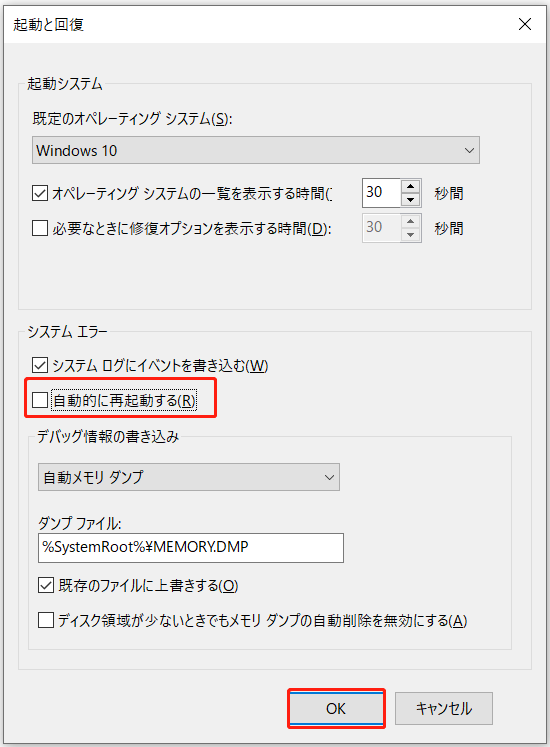
方法6:自動再起動を無効にする
自動再起動機能が有効になっていると、エラーが発生した際にシステムが自動的に再起動します。
根本的な問題が解決されていない場合、システムは繰り返し再起動を引き起こし、その結果としてPCが頻繁にシャットダウンするようになります。
この機能を無効にする手順は以下のとおりです。
ステップ1:「Win + R」を押し、「sysdm.cpl」と入力して「Enter」キーを押します。
ステップ2:「詳細設定」タブに移動し、「起動と回復」の「設定」をクリックします。
ステップ3:「システムエラー」セクションで、「自動的に再起動する」のチェックを外します。
ステップ4:最後に、「OK」をクリックして変更を適用します。
方法7:Windowsメモリ診断ツールを実行する
RAMの故障は、シャットダウン問題を引き起こす可能性があります。この場合は、メモリ診断ツールを実行してエラーがないか確認してください。
ステップ1:Windowsの検索ボックスに「Windows メモリ診断」と入力し、「Enter」キーを押します。
ステップ2:「今すぐ再起動して問題の有無を確認する(推奨)」をクリックし、直ちに再起動して診断ツールを実行します。
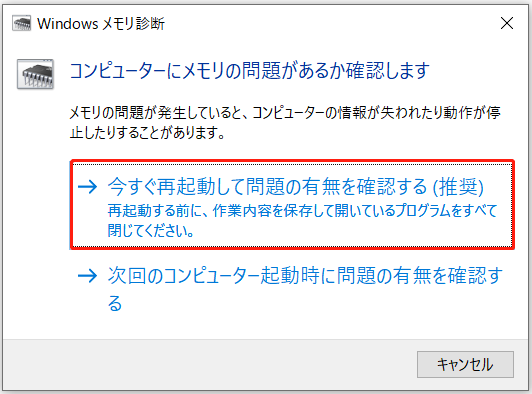
PCが再起動し、テストの進行状況を示す青い画面が表示されます。所要時間はおよそ10~30分です。
テストが完了すると、PCは自動的に再起動し、Windowsが起動します。
方法8:DISMとSFCを実行する
SFCとDISMは、破損したシステムファイルをスキャンして修復し、Windowsの中核コンポーネントの整合性を確保します。実行手順は以下のとおりです。
ステップ1:Windowsの検索バーに「コマンドプロンプト」と入力し、最も一致する結果を右クリックして、「管理者として実行」を選択します。
ステップ2:「DISM /Online /Cleanup-Image /RestoreHealth」と入力し、「Enter」キーを押します。
ステップ3:DISMの処理が完了したら、「SFC /scannow」と入力し、「Enter」キーを押します。
方法9:システムの復元を実行する
システムの復元を実行して、システムを以前の正常な状態に戻すことも有効な方法です。これにより、異常なシャットダウンの原因となった可能性のある更新や設定変更を取り消すことができます。
ステップ1:Windowsの検索バーに「システムの復元」と入力し、「Enter」キーを押します。
ステップ2:「システムの復元」ウィンドウで、「次へ」をクリックします。
ステップ3:一覧から復元ポイントを選択し、「次へ」をクリックしてから、「完了」をクリックします。
処理を完了するために、PCは再起動します。
方法10:BIOSを更新する
BIOSを更新することで、システムとハードウェアの互換性が向上し、潜在的なファームウェアの不具合を修正できる場合があります。
ステップ1:Windowsの検索ボックスに「msinfo32」と入力して「Enter」キーを押し、「システム情報」を開いてBIOSのバージョンを確認します。
ステップ2:マザーボードメーカーの公式サイトにアクセスし、お使いのモデルに対応する最新のBIOSファイルをダウンロードしてUSBドライブに保存します。
ステップ3:PCを再起動し、画面に表示されるキー(F2、F12、Esc、またはDelete)を押してBIOS設定画面に入ります。
ステップ4:「BIOS」メニューで更新ツール(BIOS UpdateまたはEZ Flash)を選択し、USBドライブ内の更新ファイルを読み込んで、画面の指示に従って更新を完了します。
更新が完了すると、PCは自動的に再起動します。
方法11:PCをリセットする
PCをリセットすると、システムを初期状態に戻すことができます。これにより、異常なシャットダウンを引き起こしている可能性のある設定やソフトウェアの問題を解消できます。
ステップ1:「設定」を開き、「更新とセキュリティ」>「回復」に移動します。
ステップ2:「このPCを初期状態に戻す」セクションで、「開始する」ボタンをクリックします。
ステップ3:「オプションを選択してください」画面で、「個人用ファイルを保持する」または「すべて削除する」を選択します。
- 個人用ファイルを保持する:アプリと設定を削除しますが、個人用ファイルは保持します。
- すべて削除する:個人用ファイル、アプリ、設定をすべて削除します。
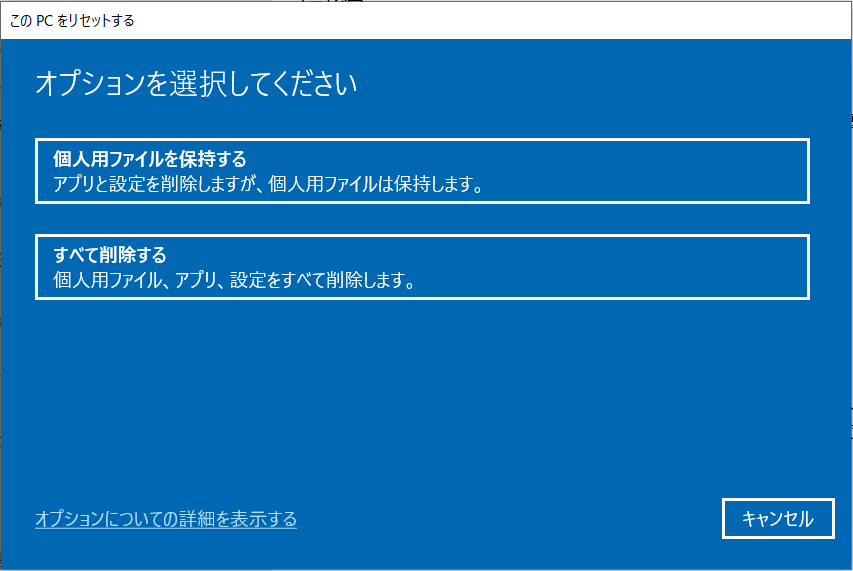
ステップ4:次の画面で、再インストール方法を選択します。
- クラウドからダウンロード:Windowsをダウンロードして再インストールする
- ローカル再インストール:このデバイスからWindowsを再インストールする
ステップ5:確認画面が表示されたら、「リセット」をクリックします。PCが再起動し、処理が開始されます。
問題が解決したら、将来の障害に備えてシステムをバックアップしてください。

推奨:問題が再発する前にファイルとシステムをバックアップする
今後のPCのクラッシュによるデータ損失やシステムの使用不能を防ぐため、事前にバックアップを作成することが重要です。
MiniTool ShadowMakerが推奨されます。このツールは安定性が高く、自動化された包括的なシステムレベルの保護を提供します。
システムイメージバックアップをサポートしており、システムクラッシュ、更新失敗、またはハードディスクの破損が発生した場合でもワンクリックで復元できます。また、ファイル、フォルダー、パーティション、ディスクのバックアップも可能です。
今すぐダウンロードしてバックアップを開始しましょう。
MiniTool ShadowMaker Trialクリックしてダウンロード100%クリーン&セーフ
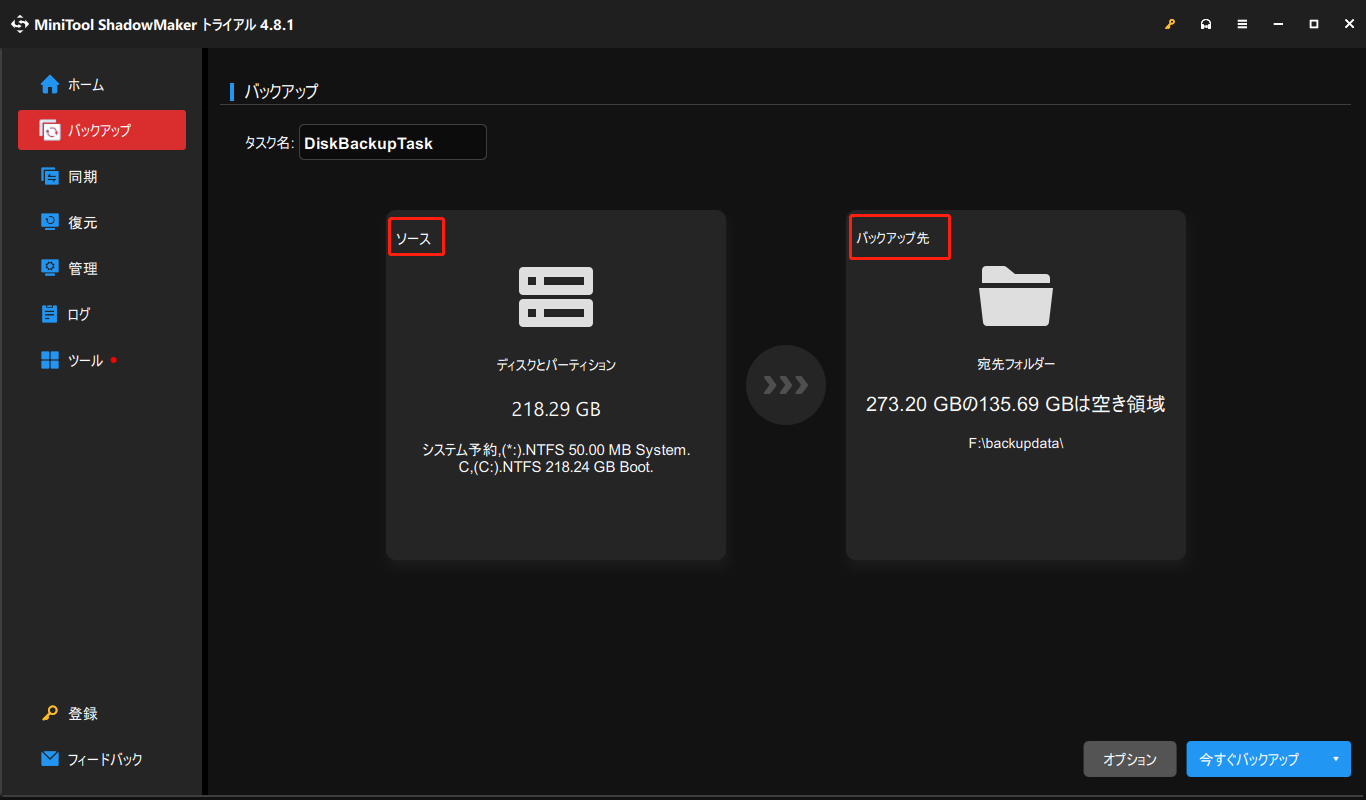
ステップ1:MiniTool ShadowMakerを開き、「体験版で続く」をクリックしてメイン画面に入り、「バックアップ」タブに移動します。
ステップ2:「ソース」モジュールをクリックし、バックアップしたいディスク、パーティション、フォルダー、またはファイルを選択して、「OK」をクリックします。
ステップ3:「バックアップ先」モジュールをクリックし、バックアップの保存先を選択して、「OK」をクリックします。
ステップ4:「今すぐバックアップ」>「OK」をクリックしてバックアップを開始し、完了するまで待ちます。
まとめ
PCが突然シャットダウンし、データが失われた場合は、すぐにMiniTool Power Data Recoveryを使用してファイルを復元してください。
ファイルが失われていない場合は、マルウェアのスキャン、メモリ診断ツールの実行、DISMおよびSFCの実行などの効果的な方法を試して問題を修正してください。
PCが正常に動作するようになったら、再び「PCが勝手にシャットダウンを繰り返す」という問題が発生する可能性に備えて、重要なファイルとシステムをバックアップしてください。
MiniTool製品に関する質問がある場合は、[email protected]までお問い合わせください。
ユーザーコメント :