

クイックアンサー:
1.PowerPointファイルはどのような場合に復元できますか?
| 状況 | 復元可能性 |
| 削除されたが、まだ上書きされていない | 通常は復元可能 |
| SSDから削除された | TRIMが無効であれば復元可能な場合がある TRIMが有効な場合は、ほとんどの場合復元不可 |
| ソフトウェアまたはPCのクラッシュ後に未保存 | 通常は復元可能 |
| 「保存しない」をクリックして閉じた | 通常は復元不可 |
| 上書き保存した | ファイル履歴などでバックアップしている場合のみ復元可能 |
2.PowerPointファイルを復元する方法は何ですか?
PowerPointファイルの復元方法は、ファイルが失われた状況によって異なります。
- 削除したPowerPointファイルは、ごみ箱から復元できます。完全に削除した場合は、無料データ復元ソフトウェアを使用して復元できる可能性があります。
- 保存していないPowerPointファイルは、PowerPointを再起動して自動回復ファイルを確認するか、一時ファイルから復元できる場合があります。
- 上書き保存したPowerPointファイルは、Windowsのファイル履歴を利用して以前のバージョンから復元できる場合があります。
以下では、さまざまな状況に応じたPowerPointファイルの復元方法を詳しく説明します。
削除したPowerPointファイルを復元する方法
PowerPointファイルを削除しても、通常はすぐにディスクから完全に消去されるわけではありません。ごみ箱が空にされておらず、元の保存場所に新しいデータが書き込まれていない限り、ファイルを復元できる可能性があります。
方法1.ごみ箱から復元する
適用ケース:PowerPointファイルを内蔵ハードドライブから通常の削除操作(Shift + Deleteではない)で削除した場合
通常の方法でPowerPointファイルを削除すると、多くの場合、ファイルは完全に削除されるのではなくごみ箱に移動します。そのため、ごみ箱を空にする前であれば簡単に復元できます。
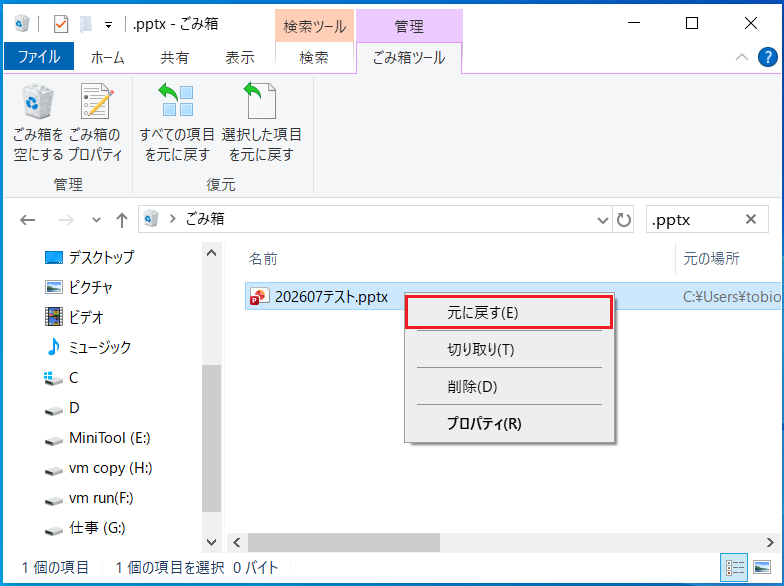
PowerPointファイルを復元するには、ごみ箱を開き、対象のPPTまたはPPTXファイルを見つけて右クリックします。「元に戻す」を選択すると、ファイルは元の保存場所に復元されます。
また、ファイルをごみ箱から任意の場所へドラッグ&ドロップして復元することもできます。
方法2.PC内でファイルを検索する
適用ケース:PowerPointファイルは実際には削除されておらず、別の場所に保存されている場合
「失われた」と思われるPowerPointファイルでも、実際には削除されておらず、別のフォルダーやドライブに保存されていることがあります。
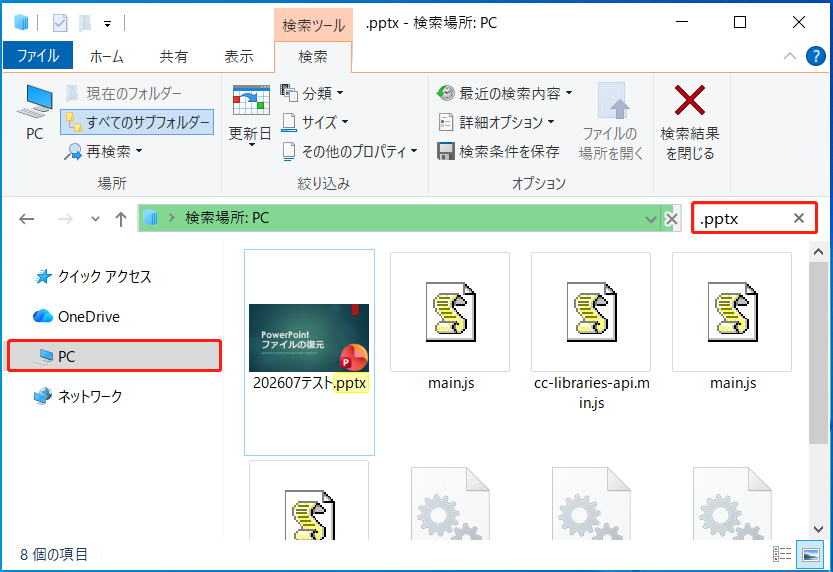
この場合は、「PC」の「検索」機能を使用して、フォルダーやドライブ全体からファイルを検索できます。ファイル名、または.pptや.pptxなどの拡張子を入力して、不明になったプレゼンテーションファイルを探してください。
方法3.データ復元ソフトを使用する
適用ケース:PowerPointファイルが完全に削除されたが、まだ上書きされていない場合
PowerPointプレゼンテーションが完全に削除された場合でも、そのデータが新しいデータで上書きされていなければ、復元できる可能性があります。
MiniTool Power Data Recoveryのようなプロフェッショナルなデータ復元ソフトを使用すると、ローカルストレージデバイスをスキャンし、復元可能なファイルを検出できます。
MiniTool Power Data Recovery Freeクリックしてダウンロード100%クリーン&セーフ
実機検証:MiniTool Power Data Recoveryの復元性能
ファイル復元ツールの有効性を評価するために、実際の環境で検証を行いました。
テスト環境:
- OS:Windows 10 22H2
- ファイルシステム:NTFS
- ストレージデバイス:WD製HDD(TRIMが有効になっている場合、SSDのデータ復元に失敗する可能性がある)
- テストファイル:「202607テスト」という名前のPowerPointファイル
- データ消失の状況:Shift + Deleteでファイルを完全削除した
復元手順:
ステップ1.ストレージデバイスをスキャンする
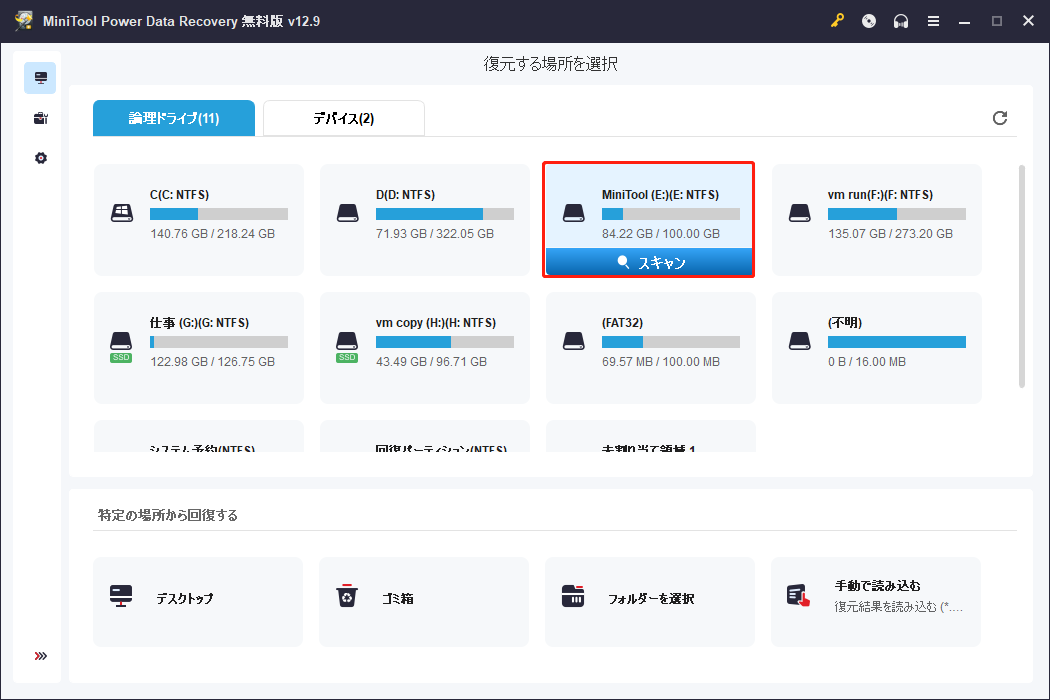
このデータ復元ソフトを起動し、PowerPointファイルが元々保存されていたドライブまたは保存場所を選択してスキャンを開始します。
スキャン時間は、ディスクに保存されているデータ量によって異なり、数分から数十分程度かかる場合があります。
ステップ2.PowerPointファイルを検索してプレビューする
スキャンが完了したら、「タイプ」>「ドキュメント」>「ppt/pptx」の順に開き、目的のPowerPointファイルを探します。
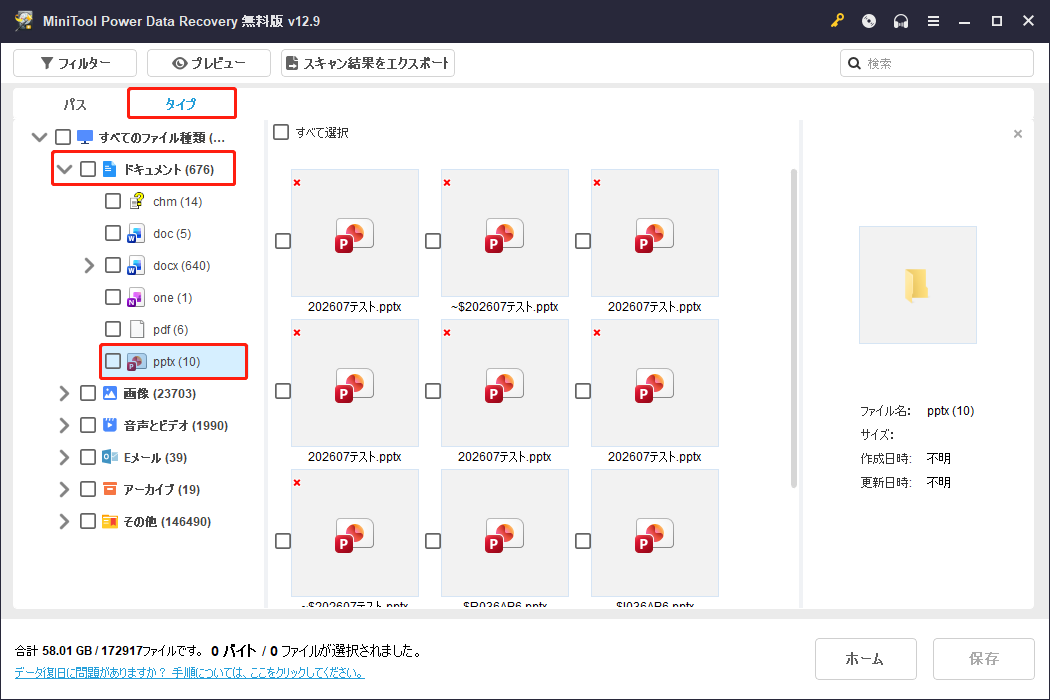
次に、対象のファイルをダブルクリックしてプレビューし、復元する前にファイルが正常であることを確認します。

ステップ3.PowerPointファイルを保存する
最後に、復元したいPowerPointファイルを選択して「保存」をクリックし、安全な保存先を指定します。復元したファイルは、データの上書きを防ぐため、元の保存場所とは別の場所に保存してください。
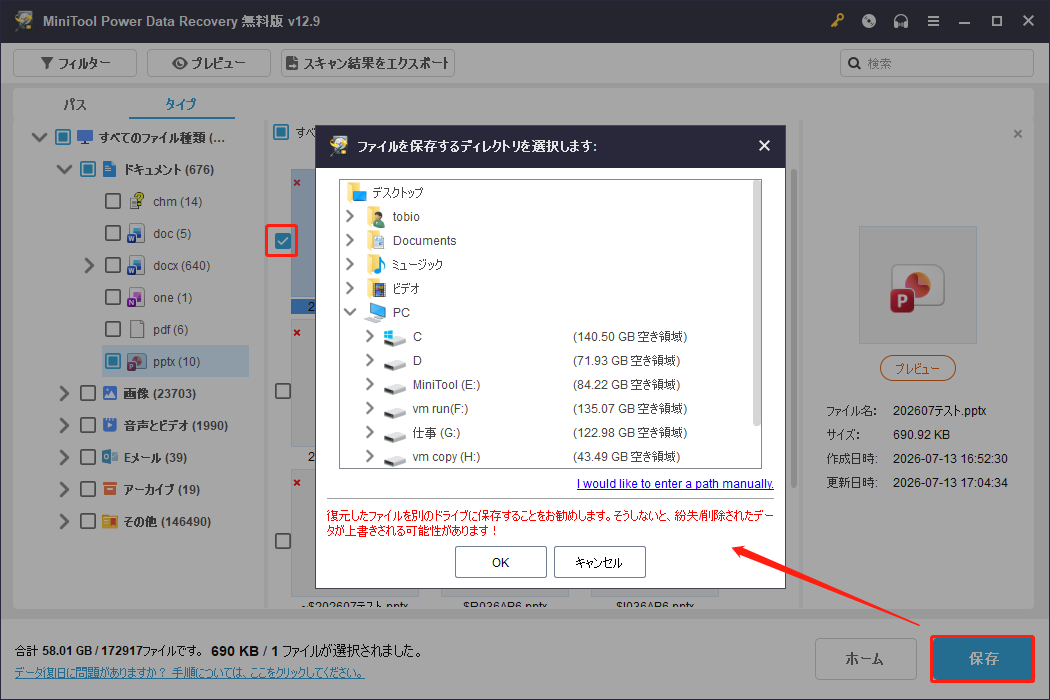
検証結果:
今回のテスト結果から、MiniTool Power Data Recoveryは、HDD、TRIMが無効なSSD、およびリムーバブルドライブからPowerPointファイルを安定して復元できることが確認できました。
ただし、無料版では復元できるデータ容量が最大1GBまでに制限されています。そのため、少数のファイルを無料で復元したい場合に適しています。
保存していないPowerPointファイルを復元する方法
PowerPointでプレゼンテーションを編集中に、ソフトウェアのクラッシュやシステムのシャットダウンなどの予期しないトラブルが発生すると、ファイルが保存されないまま失われることがあります。
PowerPointには「自動回復」機能が搭載されており、保存されていないプレゼンテーションを簡単に復元できる場合があります。
方法1.PowerPointを再起動して「自動回復」を実行する
適用ケース:ソフトウェアのクラッシュやパソコンの突然のシャットダウンにより、PowerPointファイルが保存されなかった場合
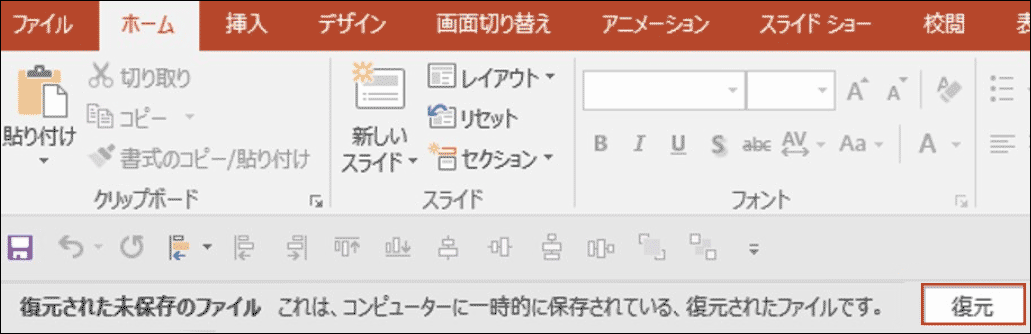
PowerPointまたはパソコンが予期せず終了した場合、次回PowerPointを起動した際に、保存されていないプレゼンテーションが自動的に復元されることがあります。
これは、PowerPointの「自動回復」機能が、編集中のファイルの一時的なコピーを自動保存しているためです。
PowerPointを再起動して回復されたプレゼンテーションが表示されたら、「復元」をクリックし、安全な場所に保存してください。

方法2.一時ファイルから復元する
適用ケース:PowerPointを再起動しても自動回復ファイルが表示されない場合
保存していないPowerPointファイルが自動的に復元されない場合でも、一時ファイルとして残っている可能性があります。既定では、次の場所に保存されています。
C:¥Users¥ユーザー名¥AppData¥Roaming¥Microsoft¥PowerPoint
操作手順:
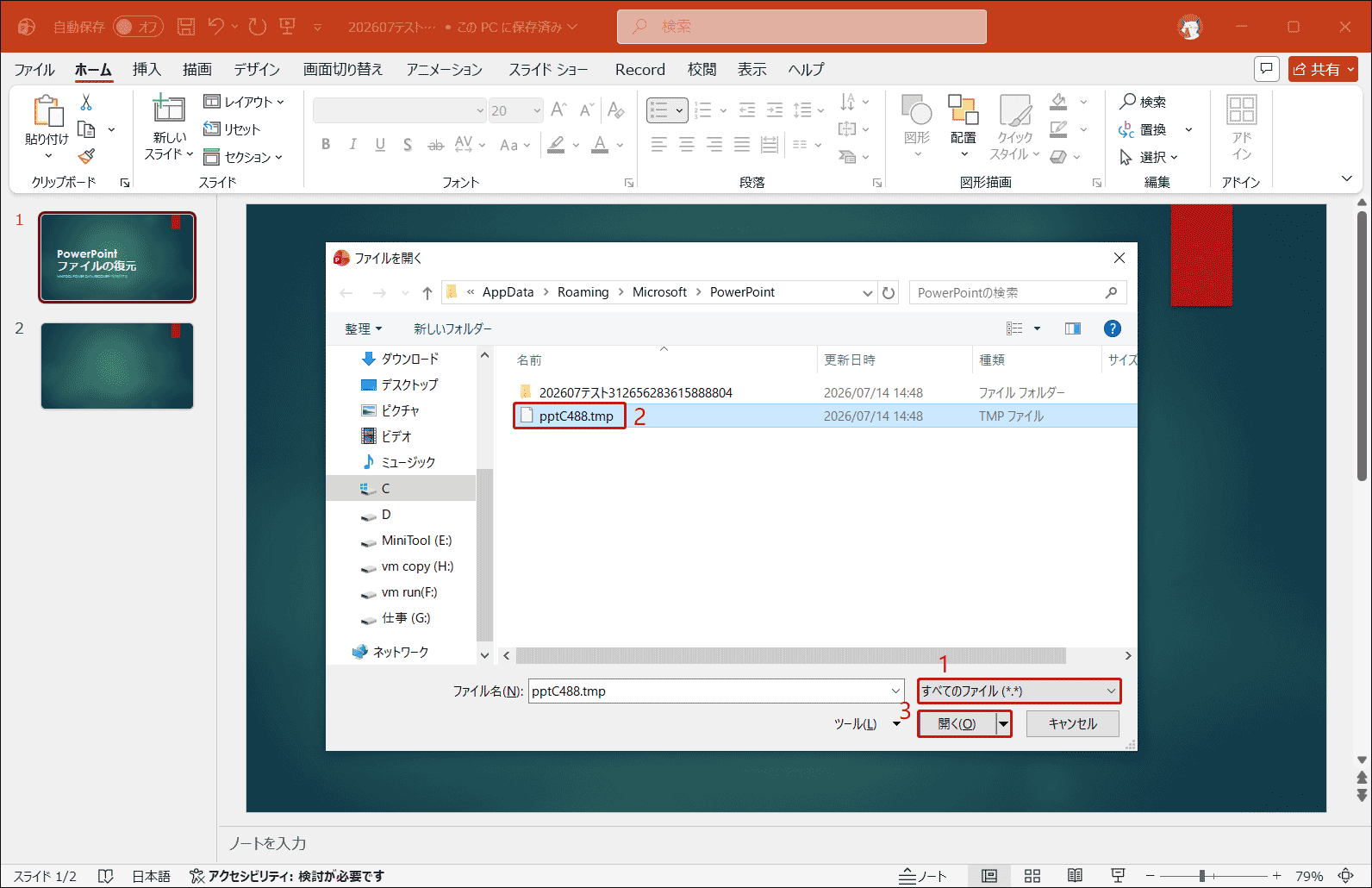
ステップ1.PowerPointを開き、「ファイル」>「開く」>「保存されていないプレゼンテーションの回復」をクリックして、未保存のファイルを表示します。
ステップ2.ファイルの種類のフィルターを「すべてのファイル」に変更し、すべての項目を表示します。
ステップ3.消えたプレゼンテーションを編集していた時間に一致する一時ファイルを選択して開きます。保存されていないPowerPointファイルが表示されるはずです。
以上が、保存していないPowerPointファイルを復元する方法です。
上書き保存したPowerPointファイルを復元する方法
上書き保存とは、同じファイル名で保存することにより、元の内容が新しい内容に置き換えられることを指します。
削除したファイルとは異なり、上書きされたファイルは通常、データ復元ソフトでは復元できません。また、PowerPointにも上書きされたファイルを復元するための標準機能は用意されていません。
ただし、以前のバージョンの履歴がパソコンに保存されている場合は、上書き前のPowerPointファイルを復元できる可能性があります。
PowerPointファイルの以前のバージョンを復元する
適用ケース:PowerPointファイルを編集した際に、元の内容が新しい内容で上書きされた場合
上書きされたPowerPointファイルは、多くの場合、ファイル履歴を使用して復元できます。ファイル履歴は、ライブラリフォルダーやその他の指定したバックアップ先に保存されているファイルの以前のバージョンを自動的に保存するWindowsのバックアップ機能です。
ファイルが上書きされる前にバックアップが作成されていれば、以前のバージョンを復元できる可能性があります。
復元手順:
ステップ1.以前のバージョンを確認する
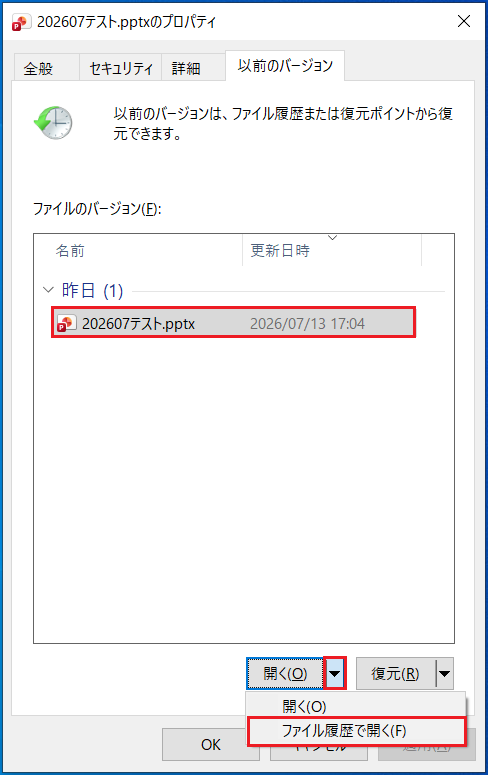
PowerPointファイルを右クリックし、「以前のバージョンの復元」を選択します。
ステップ2.ファイル履歴のバックアップを開く
ファイル履歴に保存されている利用可能なバックアップバージョンを確認します。上書き前に作成されたバージョンを選択し、「開く」の横にあるドロップダウン矢印をクリックして、「ファイル履歴で開く」を選択します。
ステップ3.元のファイルを復元する
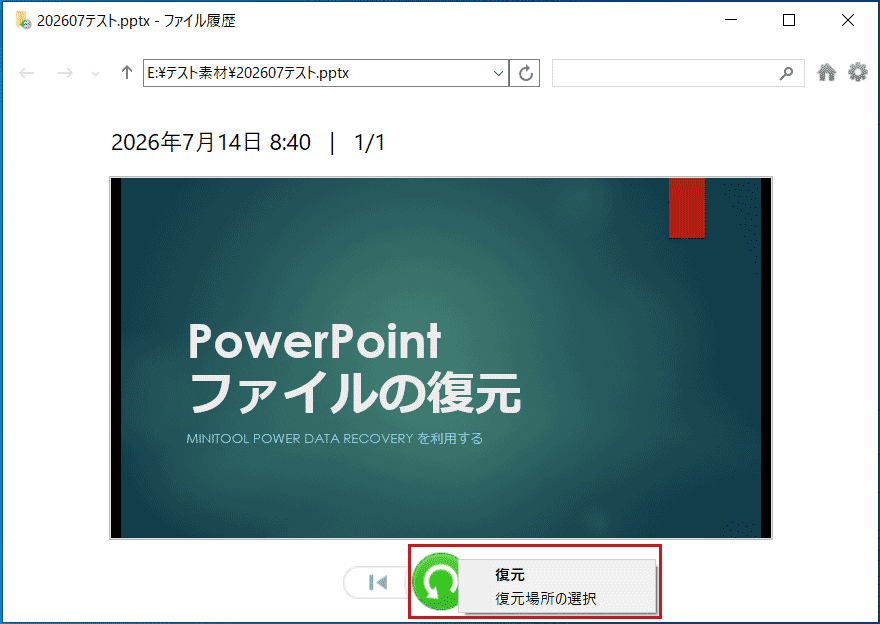
開いたファイルが復元したいバージョンであることを確認します。問題がなければ、緑色の「復元」ボタンをクリックして、ファイルを元の保存場所に復元します。別の場所に保存したい場合は、「復元」ボタンを右クリックし、「復元場所の選択」を選択して保存先を指定してください。

PowerPointファイルの紛失を防ぐ方法
削除・未保存・上書きされたPowerPointファイルを復元した後は、今後のデータ損失を防ぐための対策を講じることが重要です。
以下は、実践しやすい予防策です。
1.「自動回復」を有効にする
PowerPointでは、「自動回復」機能が既定で有効になっており、編集中のプレゼンテーションの一時保存データを自動的に作成します。
この機能を有効にしておくことで、保存していない変更内容を復元できる可能性が高まります。
2.「自動回復」の保存間隔を短く設定する
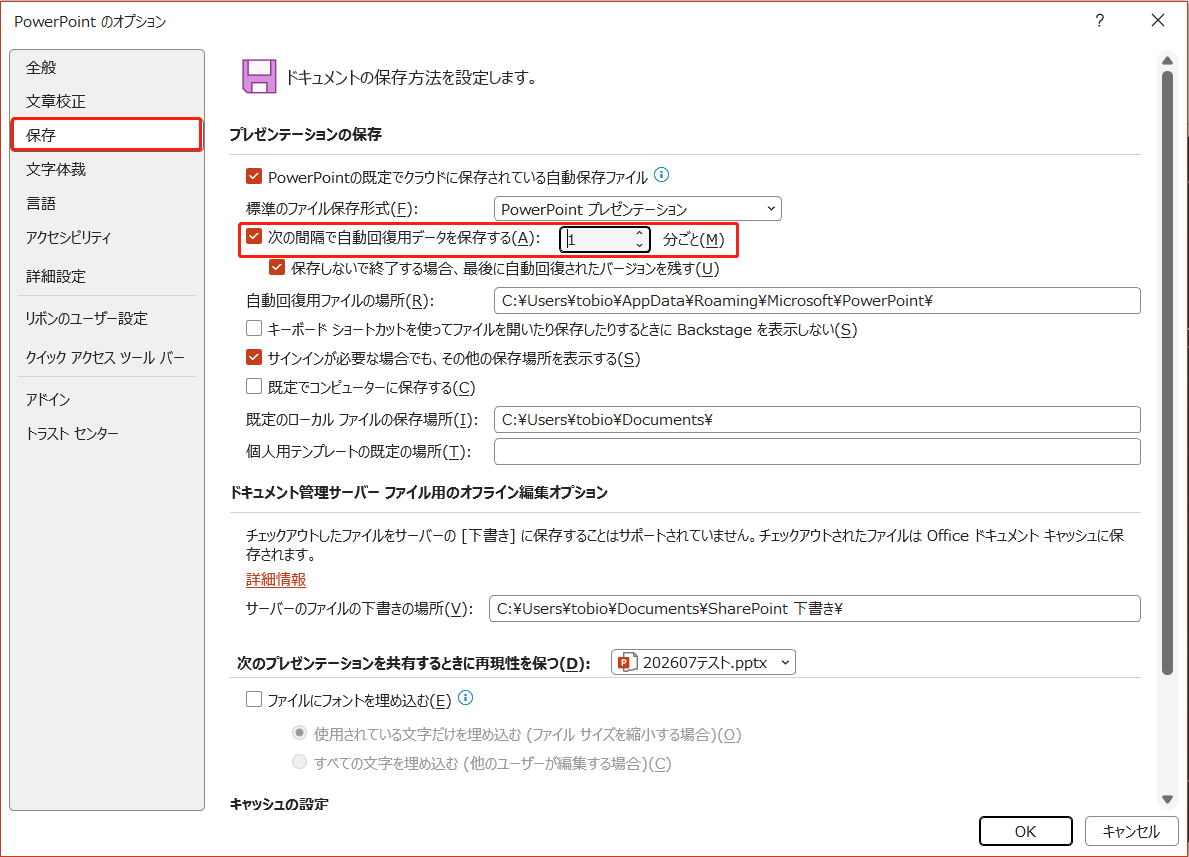
既定では、PowerPointは10分ごとに自動回復情報を保存します。プレゼンテーションを頻繁に編集する場合は、保存間隔を短く設定することで、自動バックアップをより頻繁に作成できます。
「自動回復」の保存間隔を変更する手順:
PowerPointで「ファイル」>「オプション」>「保存」をクリックし、「次の間隔で自動回復用データを保存する」を希望の時間に変更します。
3.ローカルに保存したPowerPointファイルをバックアップする
重要なPowerPointファイルは、外付けハードドライブやクラウドストレージサービスに定期的にバックアップすることをおすすめします。
大量のファイルをまとめてバックアップする場合は、Windows標準のファイル履歴や、MiniTool ShadowMakerなどのサードパーティ製バックアップソフトを活用すると便利です。
MiniTool ShadowMaker Trialクリックしてダウンロード100%クリーン&セーフ
4.別名で保存する
大幅な編集を行う際は、元のファイルを上書き保存するのではなく、別名で保存することをおすすめします。
こうすることで、編集前のバージョンと編集後のバージョンの両方を保持でき、必要に応じて以前の内容に戻すことができます。
まとめ
PowerPointファイルの復元方法は、ファイルが削除されたのか、保存されなかったのか、それとも上書きされたのかによって異なります。
保存していないファイルは、通常、「自動回復」機能を利用して復元できます。一方、完全に削除されたファイルは、専門的なデータ復元ソフトが必要になる場合があります。上書き保存したPowerPointファイルは、ファイル履歴によるバックアップがある場合にのみ復元できます。
データを永久に失うリスクを減らすために、「自動回復」機能を有効にしたままにすること、「自動回復」の保存間隔を短く設定すること、そして重要なPowerPointファイルを定期的にバックアップすることをおすすめします。
MiniTool製品のご利用中に問題が発生した場合は、[email protected] までサポートチームへお問い合わせください。
PowerPointファイルの復元に関するFAQ
C:¥Users¥ユーザー名¥AppData¥Roaming¥Microsoft¥PowerPoint
一時ファイルの拡張子は通常.tmpです。必要に応じて拡張子を.pptxに変更すると、PowerPointで開ける場合があります。
まずはWindowsの「検索」機能を使用してファイルを探してください。見つからない場合は、データ復元ソフトを使用して復元できる可能性があります。
C:¥Users¥ユーザー名¥AppData¥Roaming¥Microsoft¥PowerPoint
自動回復:クラッシュや予期しないシャットダウンが発生した場合に、保存されていないプレゼンテーションを復元できるよう、一時的な復元用コピーを保存します。
自動保存:Microsoft 365のサブスクライバー向けの機能で、作業中のファイルを自動的に保存します。
ユーザーコメント :