

Windowsで削除したVisioファイルを復元するには、ごみ箱を確認する、以前のバージョンを復元する、または専門的なデータ復元ソフトウェアを使用する方法があります。未保存のVisioファイルを復元する場合は、Visioアプリを再起動するか、自動回復ファイルの保存場所に移動するだけです。本記事では、破損したVisio図面を修復する方法についても説明します。
Visioは、Microsoftが開発したベクター図作成アプリケーションで、フローチャート、ネットワーク図、平面図などの作成によく使用されます。
Visioファイルは通常、.vsdx形式で保存され、PDF、PNG、JPGなどの一般的なファイル形式としてエクスポートすることもできます。
このソフトウェアは、プロジェクト計画、学習スケジュール、旅行日程の作成を簡素化するのに役立ちます。しかし、人的ミスやハードドライブの問題により、Visioファイルが削除または失われることがあります。
また、アプリケーションやシステムが突然クラッシュし、開いていたVisio図面が保存されないままになる場合もあります。
本ガイドでは、WindowsでMicrosoft Visioファイルを復元する方法について、手順を追って説明します。
Windowsで削除したVisioファイルを復元する
Windowsの内蔵ハードドライブから削除したVisioファイルについては、まずごみ箱を確認してください。
ごみ箱にファイルが見つからない場合は、無料データ復元ソフトウェアを使用するか、利用可能なバックアップバージョンを確認することを検討してください。
以下で、それぞれの方法についての手順を詳しく説明します。
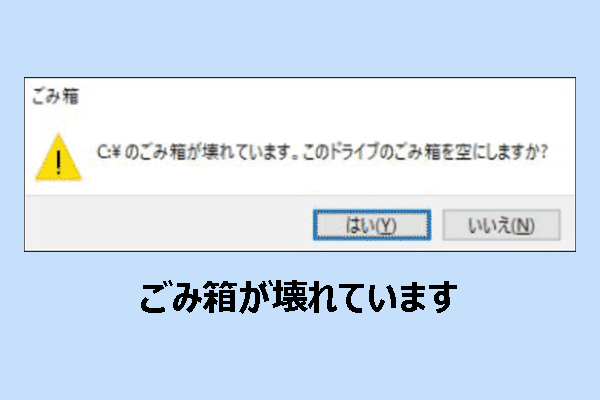
方法1.ごみ箱を確認する
ごみ箱は、内蔵ハードドライブから削除したファイルやフォルダーを一時的に保存するWindowsのフォルダーです。
「Delete」キーを使用して削除されたファイルは、手動でごみ箱を空にするか、Windows ストレージセンサーによって自動的に削除されるまで、通常はごみ箱内に残ります。
以下の手順に従って、ごみ箱から削除したVisioファイルを復元してください。
ステップ1. デスクトップ上のごみ箱アイコンをダブルクリックして開きます。
ステップ2. 復元したいVisioファイルを右クリックし、「元に戻す」をクリックします。
ファイルは元の保存場所に復元されます。また、任意のフォルダーにドラッグ&ドロップして移動することもできます。
方法2.MiniTool Power Data Recoveryを使用する
削除したVisioファイルがごみ箱に見つからない場合は、Visioファイル復元ソフトウェアを使用して復元できる可能性があります。
削除したファイルが新しいデータによって上書きされていない限り、データ復元ソフトウェアは保存されていたディスクをスキャンしてファイルを検出できます。
MiniTool Power Data Recoveryは、以下の特徴により、削除したVisioファイルの復元に推奨される選択肢です。
- 包括的な復元機能:.vsdx、.vstx、.vsdmなどの一般的なVisioファイル形式に対応しており、誤削除、ディスクのフォーマット、ウイルス攻撃などによって失われたファイルを復元できます。
- 幅広い互換性:Windows 11/10/8.1/8上の内蔵ハードドライブ、外付けハードドライブ、およびリムーバブルストレージデバイスに完全対応しています。
- 柔軟なスキャンオプション:デスクトップ、ごみ箱、または特定のフォルダーを個別にスキャンできるため、スキャン時間を大幅に短縮できます。
- 無料のファイルプレビュー:一般的なVisioファイル形式を制限なくプレビューできるため、正しいファイルを復元することを確認できます。
- 無料の復元容量:最大1GBまでのデータを無料で復元できます。1GBを超えるデータを復元する場合は、さまざまなニーズに対応する複数のフル版が用意されています。
MiniTool Power Data Recoveryをダウンロードしてインストールし、起動してVisioファイルを復元してください。
MiniTool Power Data Recovery Freeクリックしてダウンロード100%クリーン&セーフ
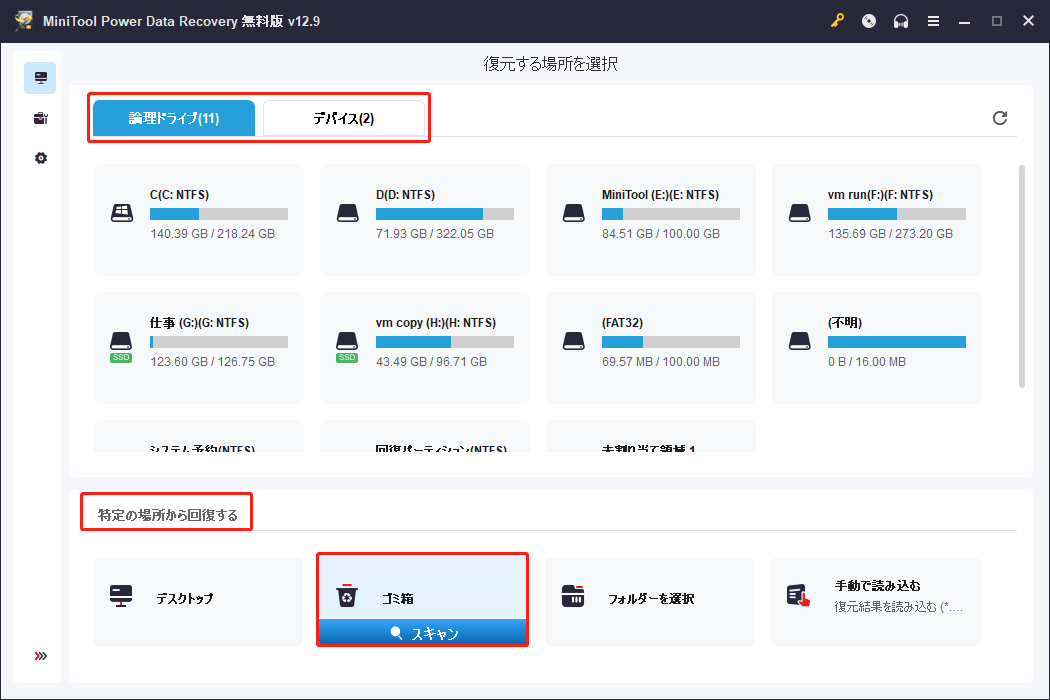
ステップ1.ドライブ、場所、またはディスクをスキャンする
この専門的なファイル復元ツールのメインインターフェイスには、次の3つのスキャンモジュールがあります。
- 論理ドライプ:PC上で検出されたすべてのディスクパーティションを一覧表示します。
- ディバス:PCに接続されているすべての物理ディスクを表示します。
- 特定の場所から回復する:デスクトップ、ごみ箱、または特定のフォルダーをスキャンできます。
Visioファイルを復元したい対象の場所を選択し、「スキャン」をクリックします。ここでは、ごみ箱をスキャンする例を使用します。
ステップ2.Visio図面を見つけてプレビューする
スキャンが完了したら、スキャン結果の中から復元したいVisio図面を探します。
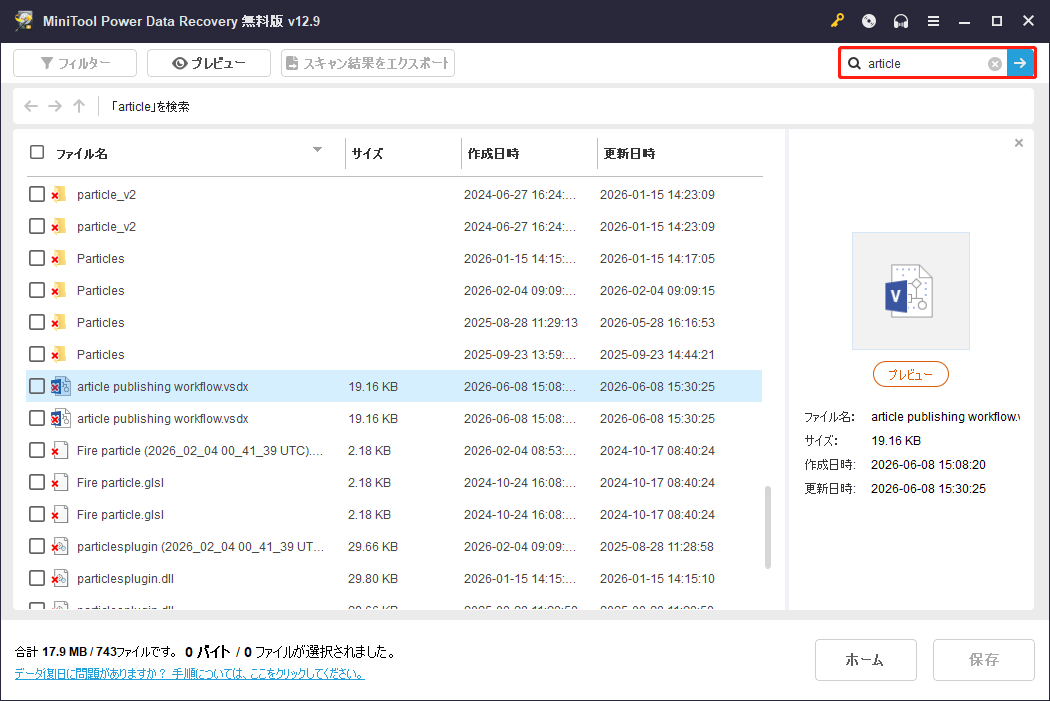
「パス」の下で各フォルダーを展開してファイルを探します。あるいは、「検索」機能を使用して、ファイル名や拡張子でファイルを検索することもできます。
検索ボックスにファイル名のキーワードまたはファイル拡張子(.vsdx)を入力し、「Enter」キーを押すと、一致する結果が表示されます。
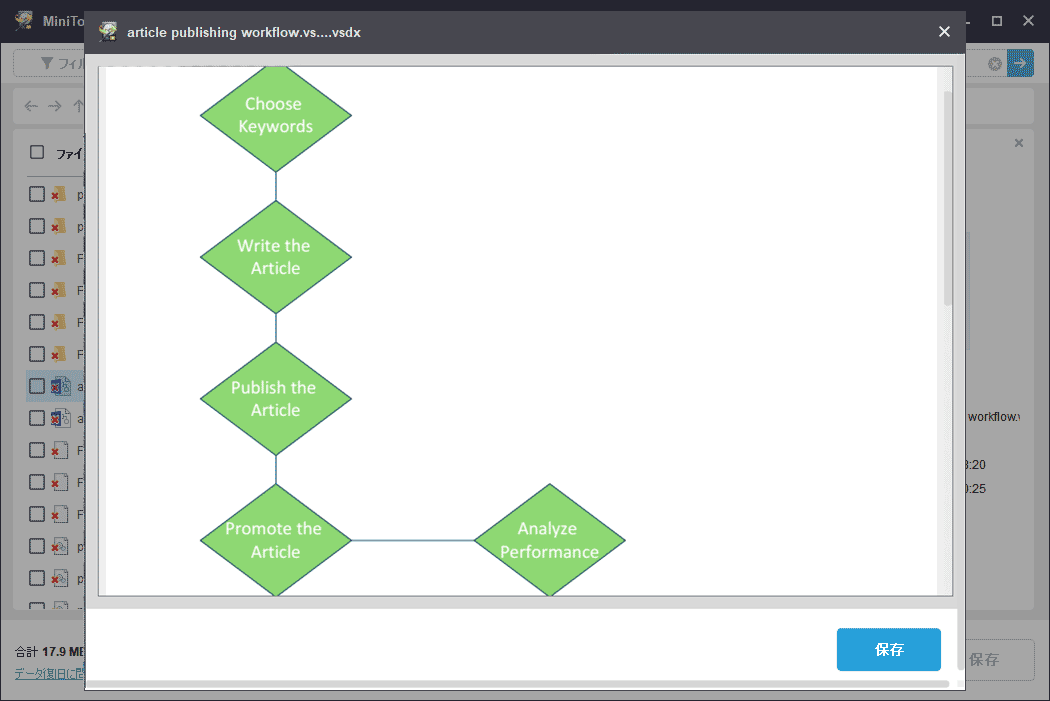
Visioファイルをプレビューするには、対象のファイルをダブルクリックするだけです。
ステップ3.Visioファイルを保存する
必要なVisioファイルがすべて選択されていることを確認し、「保存」をクリックします。新しいウィンドウで安全な保存先を選択し、「OK」をクリックして復元します。
データの上書きを防ぐため、復元したファイルは元の保存場所には保存しないでください。
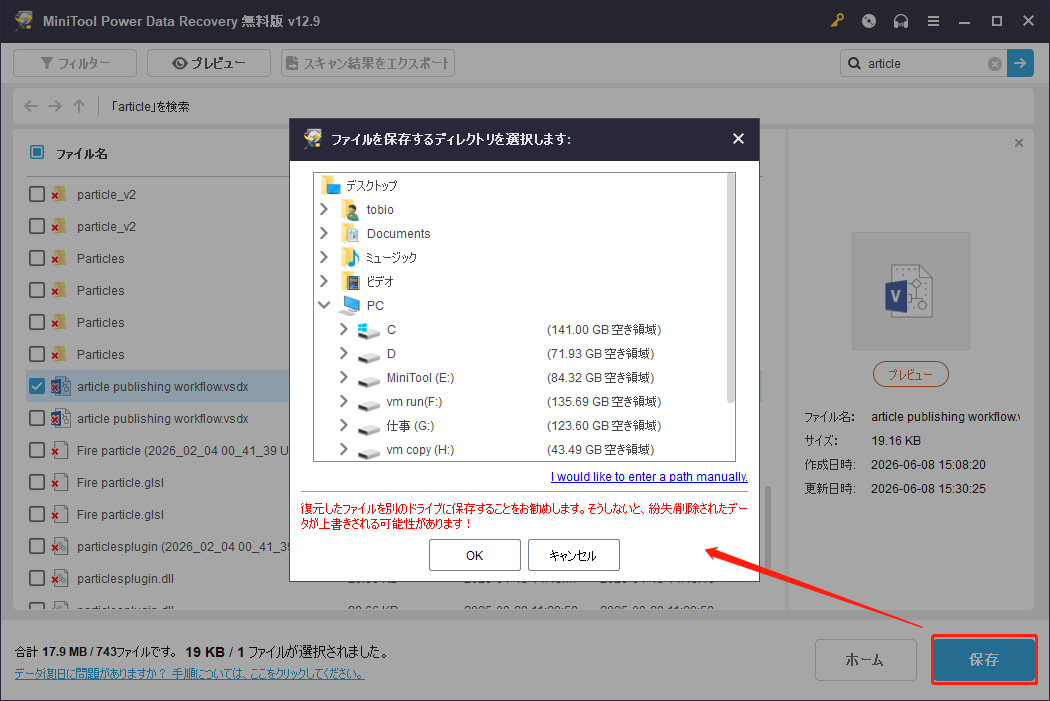
ファイルの復元が完了したら、選択した保存先に移動してファイルを確認してください。
方法3.以前のバージョンから復元する
ファイル履歴は、Windowsに標準搭載されているバックアップ機能で、有効になっている場合、Windowsライブラリフォルダー内のファイルの以前のバージョンを自動的に保存します。
Visioファイルがこれらのライブラリ内に保存されている場合、またはファイル履歴に手動で追加されている場合は、以前のバージョンから復元できる可能性があります。
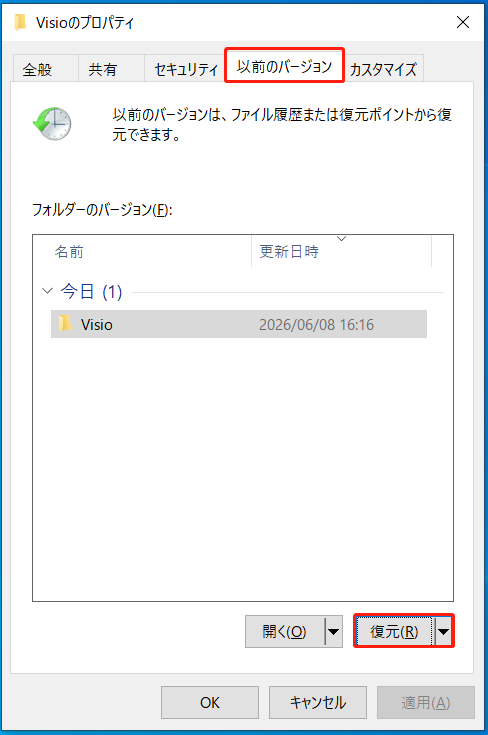
ステップ1.Visioファイルが保存されていたフォルダーまたはドライブを右クリックし、「プロパティ」を選択します。
ステップ2.「以前のバージョン」タブを開き、削除したVisioファイルがまだ存在していたバージョンを選択して、「復元」>「OK」をクリックします。

未保存のVisioファイルを復元する方法
場合によっては、Visioやコンピューターが予期せずクラッシュし、開いていたVisio図面が保存されないままになることがあります。
幸いなことに、Visioには「自動回復」機能があり、ファイルの一時バージョンを自動的に保存するため、それらを復元できます。
また、未保存のVisioファイルは一時フォルダー内に保存されている場合もあります。以下の方法を確認して、未保存のVisioファイルを復元しましょう。
方法1.Visioを再起動する
Visioの「自動回復」機能は、デフォルトで10分ごとに未保存の内容をバックアップします。
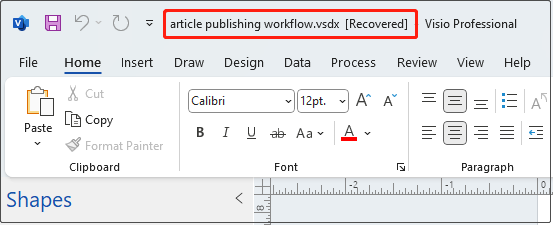
Microsoft Visioが図面を保存せずに終了した場合は、アプリケーションを再起動してください。バックアップが利用可能な場合、ファイルは自動的に復元され、ファイル名の後ろに【自動回復済み】と表示されます。その後、ファイルを手動で保存できます。
方法2.Visioの「自動回復」を使用する
Visioを開いたときに未保存のファイルが自動的に復元されない場合は、Visioの自動回復ファイルの保存場所に移動してバックアップを探してみてください。
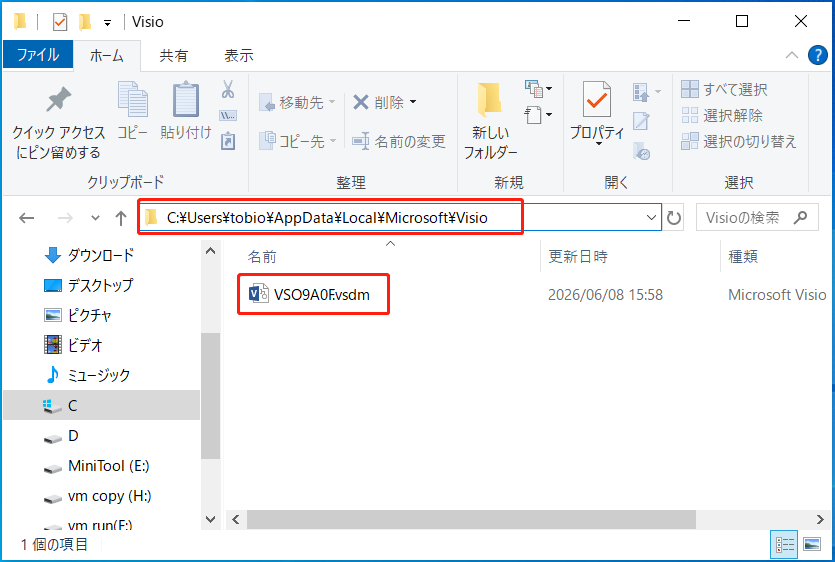
デフォルトの保存場所は以下の通りです:
C:¥Users¥ユーザー名¥AppData¥Local¥Microsoft¥Visio
.vsdm拡張子のファイルがあるか確認してください。これらは自動回復によって保存されたファイルである可能性があります。存在する場合は、ファイルをダブルクリックしてVisioで開き、任意の保存場所に保存してください。
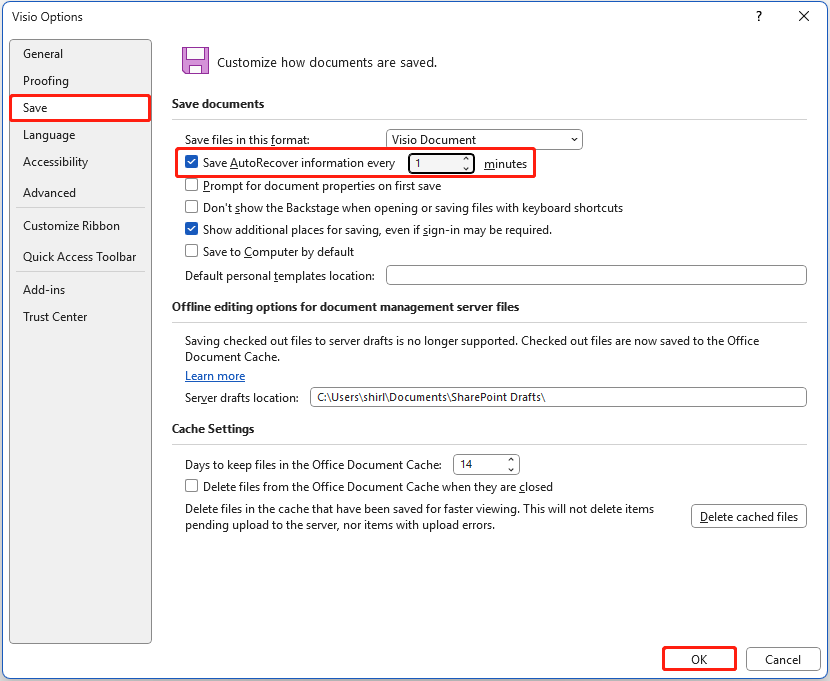
推奨:Visioの自動回復の保存間隔を変更する
図面を頻繁に編集する場合、デフォルトの10分間隔では長すぎると感じることがあります。その場合は、Visioの設定で変更できます。以下の手順に従ってください。
ステップ1.Visioで「ファイル」>「オプション」>「保存」に移動します。
ステップ2.「次の間隔で自動回復用データを保存する」オプションが有効になっていることを確認し、必要に応じて保存間隔を調整します。
ステップ3.「OK」をクリックして変更を適用します。
方法3.一時ファイルを確認する
自動回復ファイルの保存場所にVisioファイルが見つからない場合、一時フォルダー内に残っている可能性があります。
エクスプローラーを開き、以下のパスに移動して、ファイルが存在するか確認してください。
C:¥Users¥ユーザー名¥AppData¥Local¥Temp
開けない破損したVisioファイルを修復する方法
ユーザーの報告によると、Visio図面が破損して開けなくなることがあります。この場合、ファイルをセーフモードで開く、Visioアプリケーションにドラッグして開く、または別のコンピューターで開いてみることで修復できる場合があります。
まずは、以下の効果的なトラブルシューティング方法から試してみてください。
解決策1.Windowsをセーフモードで起動する
アドイン、テンプレート、フォント、またはサードパーティ製アプリケーションとの競合によってVisioファイルを開けない場合は、セーフモードで開くことで問題を解決できる可能性があります。
セーフモードは、必要最小限のドライバーとアプリのみを読み込むトラブルシューティング用の起動モードです。これにより、Microsoft Visioはアドインや不要な機能が無効化された最小限の環境でファイルを開くことができます。その結果、ファイルを開けない原因となっている問題を切り分けるのに役立ちます。
以下の手順に従ってセーフモードで起動してください。
ステップ1.キーボードの「Shift」キーを押したまま、「開始」>「電源」>「再起動」をクリックします。
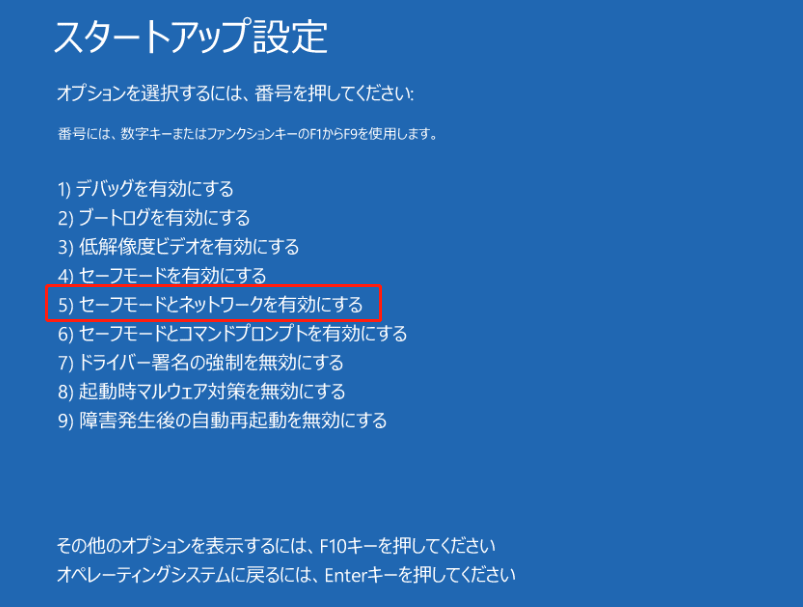
ステップ2.「オプションを選択する」画面で「トラブルシューティング」を選択します。続いて、「詳細オプション」>「スタートアップ設定」>「再起動」をクリックします。
ステップ3.「スタートアップ設定」画面で、キーボードの「5」キーまたは「F5」キーを押して、「セーフモードとネットワークを有効にする」で起動します。
ステップ4.Visioを起動し、図面ファイルを開いて、正常に開けるかどうかを確認します。
解決策2.ファイルをVisio.exeアイコンにドラッグする
Visioファイルをダブルクリックして開こうとすると、設定エラーやソフトウェアの問題によって処理が中断され、ファイルの関連付けが正常に機能しないことがあります。
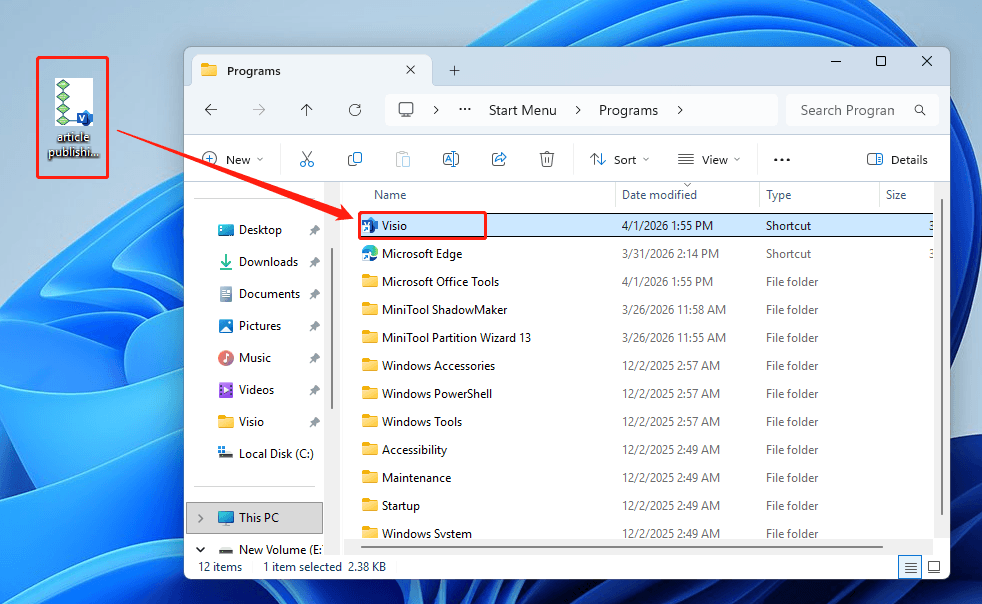
この場合は、ファイルをアプリケーションアイコンに直接ドラッグして、こうした干渉を回避してみてください。
ステップ1.Visioの実行ファイルを見つける
Visioのインストールディレクトリに移動します。通常は以下のいずれかの場所にあります。
- C:¥ProgramData¥Microsoft¥Windows¥Start Menu¥Programs
- C:¥Program Files¥Microsoft Office¥Office15
- C:¥Program Files¥Microsoft Office¥Office14
または、Windowsの検索バーに「Visio」と入力します。「Visio」が表示されたら、「ファイルの場所を開く」をクリックします。
ステップ2.VisioファイルをVisio.exeアイコンにドラッグする
開けないVisioファイルをVisioアイコン上にドラッグし、直接開きます。
この方法で問題が解決しない場合は、次の解決策に進んでください。
解決策3.Visioファイルを別のディスクまたはコンピューターにコピーする
場合によっては、Visioファイルの元の保存場所に問題があり、ファイルを開けないことがあります。ファイルを別のディスクまたはコンピューターにコピーすることで、問題が解決する可能性があります。これにより、異なる環境でファイルにアクセスできるようになります。
ディスクを変更する:
Visioファイルをコンピューター内の別のディスクにコピー&ペーストし、新しい保存場所から開いてみてください。
コンピューターを変更する:
Microsoft Visioがインストールされている別のコンピューターにファイルをコピー&ペーストし、開いてみてください。
ファイルを正常に開けた場合は、別のフォルダーに新しいファイルとして保存し、その後元のコンピューターにコピーして戻してください。
上記の方法をすべて試しても解決しない場合、Visioファイルは構造レベルで破損している可能性があり、修復できない場合があります。
WindowsでVisioファイルを保護する方法
Visioファイルの永久的な消失や破損を防ぐためには、日常的な使用やファイル管理において適切な対策を講じることが重要です。
以下のヒントは、Visioファイルの消失や破損を防ぐのに役立ちます。
- Microsoft Visioの「自動回復」機能を有効にし、適切な保存間隔を設定します。
- 特にVisioファイルの編集や転送中は、突然のシステムシャットダウンを防ぐために安定した電源供給を確保します。
- 「Ctrl + S」キーを定期的に押して作業内容を保存する習慣を身につけます。
- Visioファイルを保存しているディスクの状態を確認し、ディスク障害によるファイル破損を防ぎます。
- コンピューターの過熱を避けます。過熱は予期しないシステムシャットダウンや未保存の図面の消失につながる可能性があります。
- Visioファイルを複数の場所にバックアップし、元のファイルが破損または削除された場合でも容易に復元できるようにします。ファイル履歴を有効にするか、MiniTool ShadowMakerなどのデータバックアップソフトウェアを使用できます。
MiniTool ShadowMaker Trialクリックしてダウンロード100%クリーン&セーフ
まとめ
以上の方法を利用することで、Visioファイルを簡単に復元できます。削除したVisioファイルについては、ごみ箱や利用可能なバックアップを確認するか、データ復元ソフトウェアを使用してください。未保存のVisioファイルについては、「自動回復」機能や一時ファイルが役立ちます。
Visioファイルが破損して開けない場合は、セーフモードまたは別のコンピューターで開いてみてください。ファイルの内部構造が損傷していない限り、この方法で解決できることがよくあります。
MiniTool製品の使用中に問題が発生した場合は、[email protected] までテクニカルサポートチームにお問い合わせください。
ユーザーコメント :