

Visio ist eine Vektordiagramm-Anwendung, die von Microsoft entwickelt wurde und häufig zum Erstellen von Flussdiagrammen, Netzwerkdiagrammen und Grundrissen verwendet wird.
Visio-Dateien werden normalerweise im .vsdx-Format gespeichert und können auch als PDF, PNG, JPG und andere gängige Dateiformate exportiert werden.
Diese Software hilft dabei, Projektpläne, Lernpläne und Reisepläne einfacher zu erstellen. Visio-Dateien können jedoch manchmal durch menschliche Fehler oder Festplattenprobleme gelöscht oder verloren gehen.
In manchen Fällen können plötzliche Programm- oder Systemabstürze auftreten, sodass eine geöffnete Visio-Zeichnung nicht gespeichert wird.
Diese Anleitung bietet Schritt-für-Schritt-Anweisungen zur Wiederherstellung von Microsoft-Visio-Dateien unter Windows.
So können Sie gelöschte Visio-Dateien unter Windows wiederherstellen
Bei Visio-Dateien, die von Ihrer internen Windows-Festplatte gelöscht wurden, sollten Sie zuerst den Papierkorb prüfen.
Wenn die Dateien dort nicht gefunden werden, sollten Sie kostenlose Datenrettungssoftware verwenden oder verfügbare Sicherungsversionen prüfen.
Lesen Sie weiter, um Schritt-für-Schritt-Anweisungen für jede Methode unten zu finden.
Methode 1. Den Papierkorb prüfen
Der Papierkorb ist ein Windows-Ordner, der als vorübergehender Speicherort für Dateien und Ordner dient, die von internen Festplatten gelöscht wurden.
Dateien, die mit der Entf-Taste gelöscht wurden, bleiben normalerweise dort, bis der Papierkorb manuell oder automatisch durch Windows Speicheroptimierung geleert wird.
Folgen Sie den untenstehenden Schritten, um gelöschte Visio-Dateien aus dem Papierkorb wiederherzustellen.
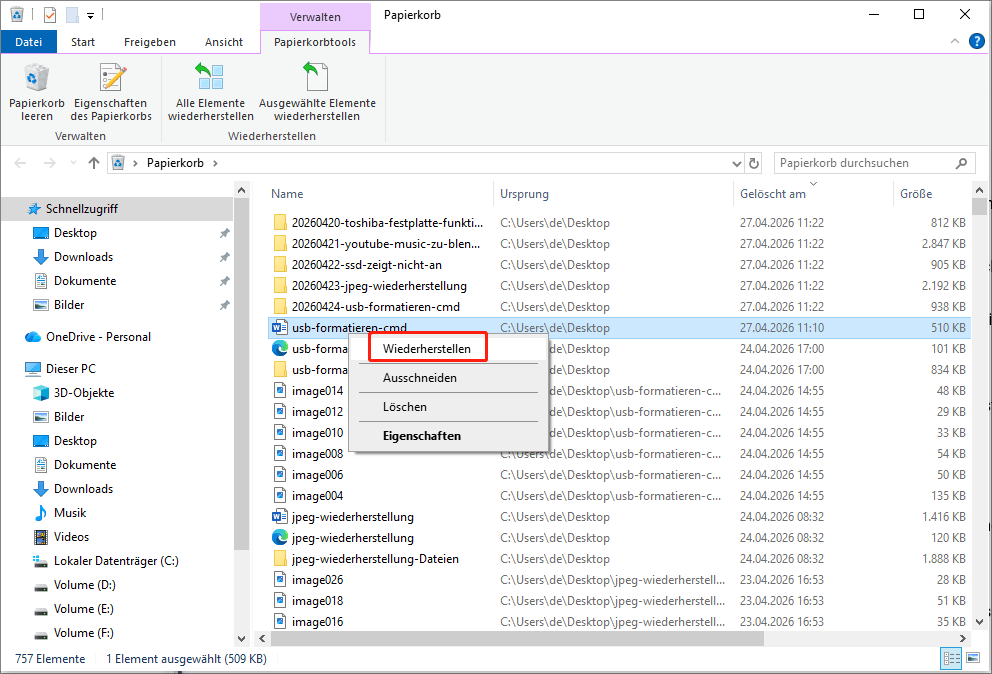
Schritt 1. Doppelklicken Sie auf das Papierkorb-Symbol auf Ihrem Desktop, um ihn zu öffnen.
Schritt 2. Klicken Sie mit der rechten Maustaste auf die Visio-Datei, die Sie wiederherstellen möchten, und klicken Sie auf Wiederherstellen.
Die Datei wird an ihrem ursprünglichen Speicherort wiederhergestellt. Sie können sie auch per Drag-and-drop in einen beliebigen Ordner verschieben.
Methode 2. MiniTool Power Data Recovery verwenden
Wenn gelöschte Visio-Dateien nicht im Papierkorb gefunden werden, kann eine Software zur Wiederherstellung von Visio-Dateien helfen, sie zurückzuholen.
Solange die gelöschten Dateien nicht durch neue Daten überschrieben wurden, kann Datenrettungssoftware sie finden, indem sie das Laufwerk scannt, auf dem sie gespeichert waren.
MiniTool Power Data Recovery ist eine empfohlene Option zur Wiederherstellung gelöschter Visio-Dateien wegen der folgenden Funktionen:
- Umfassende Wiederherstellungsfähigkeit: Es unterstützt die Wiederherstellung gängiger Visio-Dateiformate wie .vsdx, .vstx und .vsdm nach versehentlichem Löschen, Datenträgerformatierung oder Virenangriffen.
- Breite Kompatibilität: Es ist vollständig kompatibel mit internen Festplatten, externen Festplatten und Wechselspeichern unter Windows 11/10/8.1/8.
- Flexible Scanoptionen: Es erlaubt Ihnen, den Desktop, den Papierkorb oder einen bestimmten Ordner einzeln zu scannen, was die Scanzeit deutlich verkürzt.
- Kostenlose Dateivorschau: Gängige Visio-Dateitypen können ohne Einschränkungen in der Vorschau angezeigt werden, damit Sie die richtigen Dateien wiederherstellen.
- Kostenlose Wiederherstellungskapazität: Bis zu 1 GB Daten kann kostenlos wiederhergestellt werden. Um mehr als 1 GB Daten wiederherzustellen, stehen mehrere Vollversionen zur Verfügung, die unterschiedliche Anforderungen erfüllen.
Laden Sie MiniTool Power Data Recovery herunter und installieren Sie es. Starten Sie es dann, um Visio-Dateien wiederherzustellen.
MiniTool Power Data Recovery FreeKlicken zum Download100%Sauber & Sicher
Schritt 1. Scannen Sie das Laufwerk, den Speicherort oder den Datenträger.
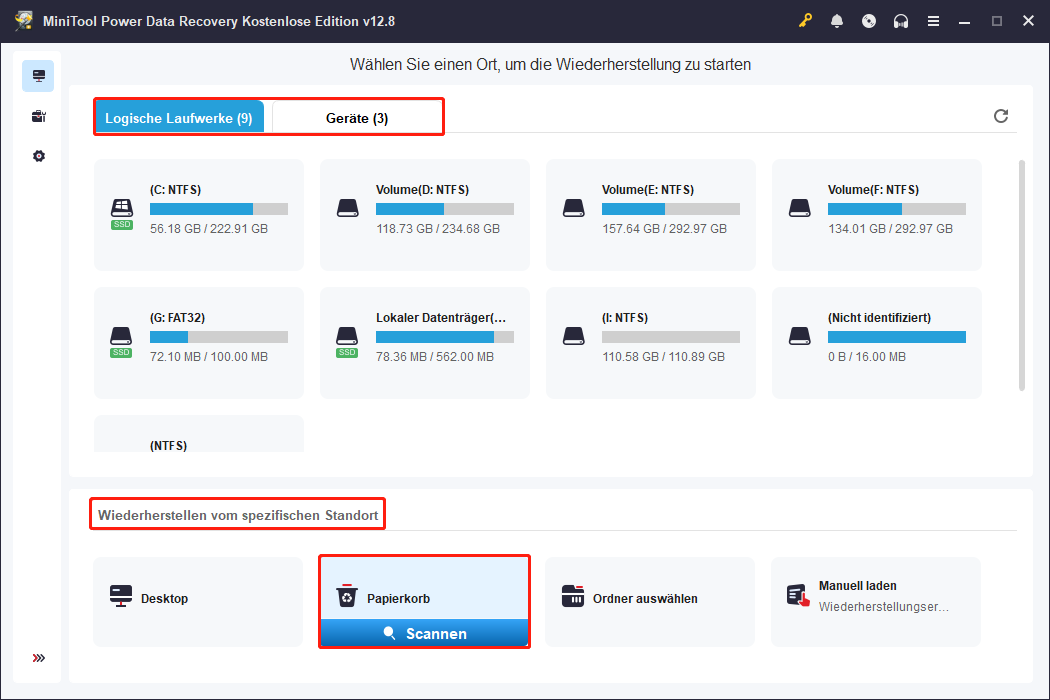
Auf der Hauptoberfläche dieses professionellen Datei-Wiederherstellungstools sehen Sie drei Scanmodule:
- Logische Laufwerke: Zeigt alle erkannten Festplattenpartitionen auf Ihrem Computer.
- Geräte: Zeigt alle physischen Datenträger, die mit Ihrem PC verbunden sind.
- Wiederherstellen vom spezifischen Standort: Damit können Sie den Desktop, den Papierkorb oder einen bestimmten Ordner scannen.
Wählen Sie den Zielort aus, von dem Sie Visio-Dateien wiederherstellen möchten, und klicken Sie auf Scannen. Hier verwenden wir als Beispiel das Scannen des Papierkorbs.
Schritt 2. Finden und prüfen Sie die Visio-Diagramme.
Sobald der Scan abgeschlossen ist, beginnen Sie damit, die Visio-Zeichnungen zu finden, die Sie aus den Scanergebnissen wiederherstellen möchten.
Unter Pfad erweitern Sie jeden Ordner, um die Dateien zu finden. Sie können auch die Funktion Suchen verwenden, um Dateien nach Namen oder Erweiterungen zu finden.
Geben Sie ein Schlüsselwort des Dateinamens oder die Dateierweiterung (.vsdx) in das Suchfeld ein und drücken Sie die Eingabetaste, um passende Ergebnisse anzuzeigen.
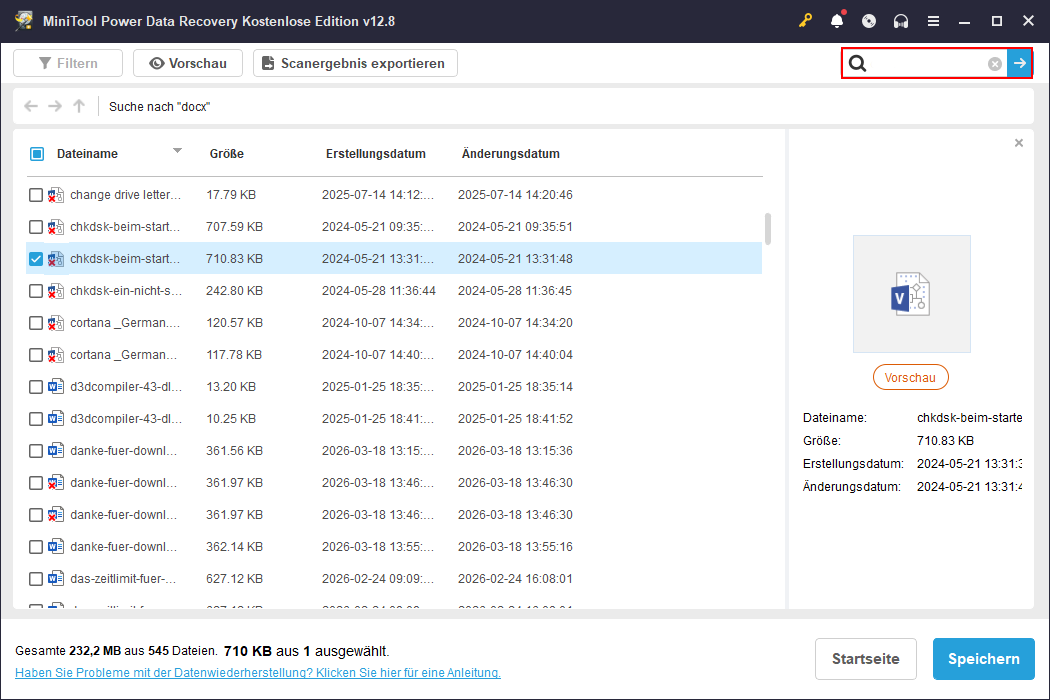
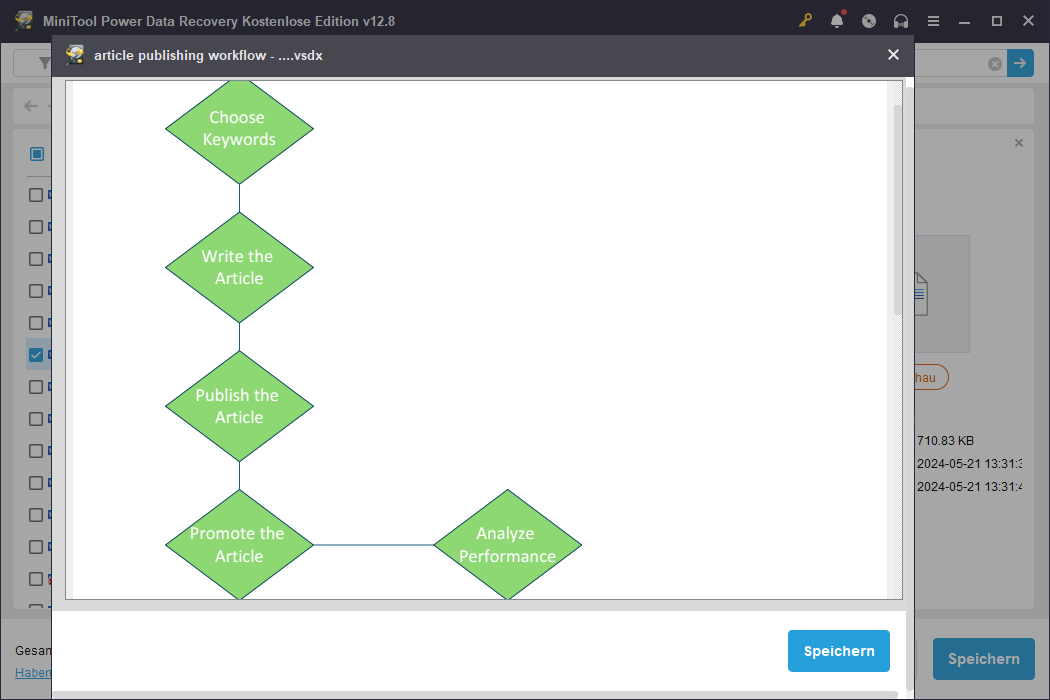
Um eine Vorschau Ihrer Visio-Dateien anzuzeigen, doppelklicken Sie einfach darauf.
Schritt 3. Speichern Sie die Visio-Dateien.
Stellen Sie sicher, dass alle benötigten Visio-Dateien ausgewählt sind, und klicken Sie dann auf Speichern. Wählen Sie im neuen Fenster einen sicheren Speicherort und klicken Sie auf OK, um sie wiederherzustellen.
Speichern Sie wiederhergestellte Dateien nicht am ursprünglichen Speicherort, damit keine Daten überschrieben werden.
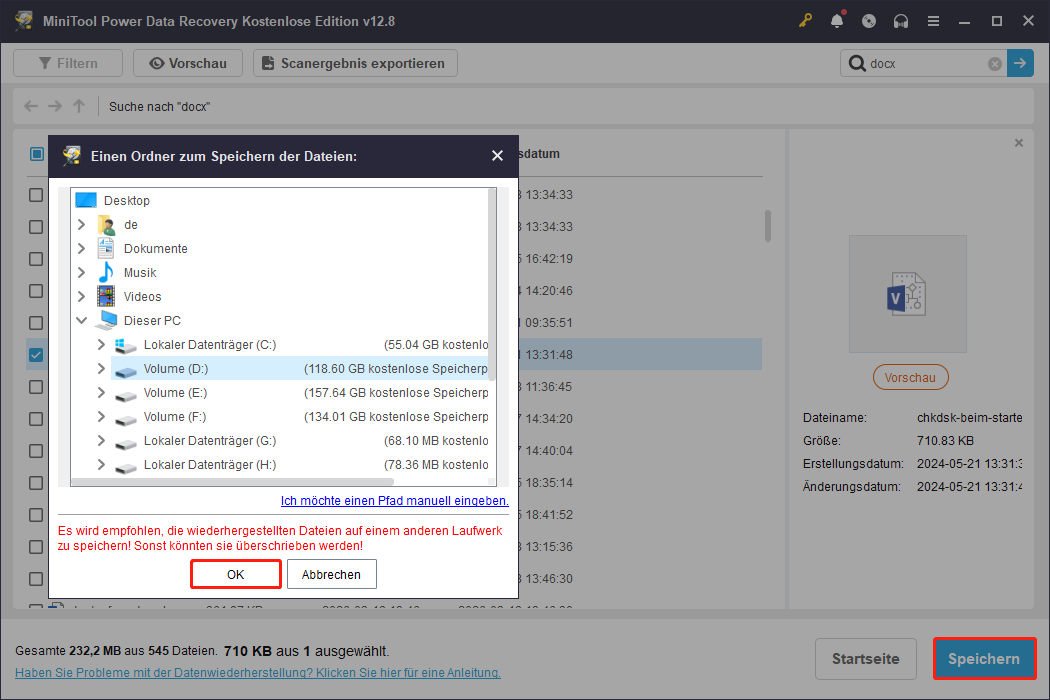
Nachdem die Dateien wiederhergestellt wurden, gehen Sie zum gewählten Speicherort, um sie anzusehen.
Methode 3. Aus früheren Versionen wiederherstellen
Der Dateiversionsverlauf ist eine integrierte Sicherungsfunktion in Windows, die automatisch frühere Versionen von Dateien in Windows-Bibliotheksordnern speichert, wenn sie aktiviert ist.
Wenn sich Ihre Visio-Dateien in diesen Bibliotheken befinden oder manuell zum Dateiversionsverlauf hinzugefügt wurden, können Sie sie aus früheren Versionen wiederherstellen.
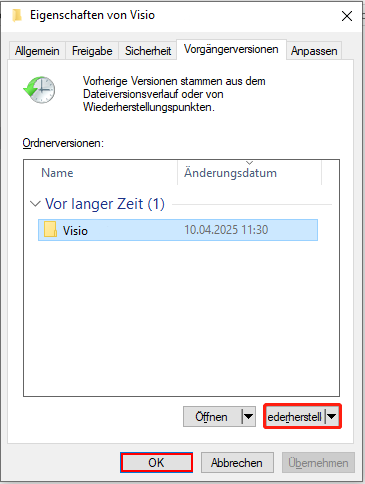
Schritt 1. Klicken Sie mit der rechten Maustaste auf den Ordner oder das Laufwerk, in dem die Visio-Dateien gespeichert waren, und wählen Sie dann Eigenschaften.
Schritt 2. Gehen Sie zur Registerkarte Vorherige Versionen, wählen Sie eine Version aus, in der die gelöschten Visio-Dateien noch vorhanden sind, und klicken Sie dann auf Wiederherstellen > OK.

So kann man nicht gespeicherte Visio-Dateien wiederherstellen
In manchen Fällen können Visio oder Ihr Computer unerwartet abstürzen, wodurch ein geöffnetes Visio-Diagramm nicht gespeichert wird.
Zum Glück bietet Visio eine AutoWiederherstellungsfunktion, die automatisch temporäre Versionen Ihrer Dateien speichert, damit Sie sie wiederherstellen können.
Außerdem können nicht gespeicherte Visio-Dateien manchmal in temporären Ordnern gefunden werden. Prüfen Sie die folgenden Methoden, um nicht gespeicherte Visio-Dateien wiederherzustellen.
Methode 1. Visio neu starten
Die AutoWiederherstellungsfunktion von Visio sichert standardmäßig alle 10 Minuten nicht gespeicherte Inhalte.
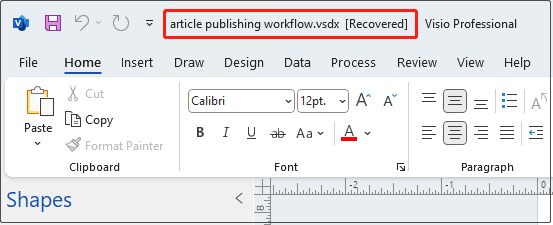
Wenn Microsoft Visio beendet wird, ohne die Zeichnung zu speichern, starten Sie die Anwendung neu. Wenn eine Sicherung verfügbar ist, wird die Datei automatisch wiederhergestellt und nach dem Dateinamen mit [Wiederhergestellt] markiert. Danach können Sie die Datei manuell speichern.
Methode 2. Visio AutoWiederherstellung verwenden
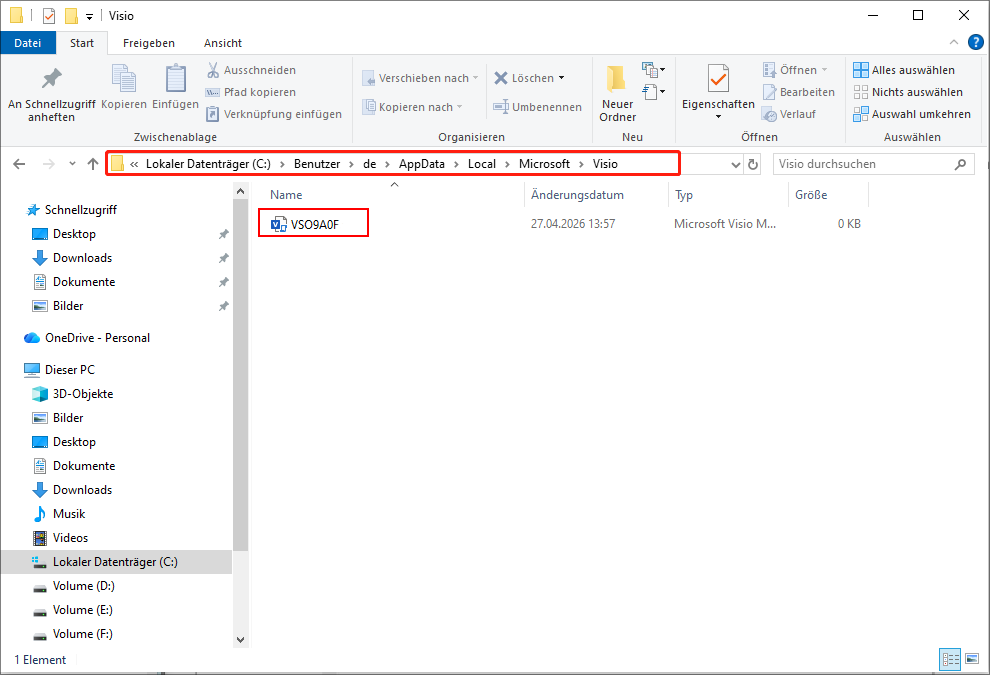
Wenn Visio die nicht gespeicherte Datei beim Öffnen der Software nicht automatisch wiederherstellt, versuchen Sie, zum Speicherort der Visio-AutoWiederherstellungsdateien zu gehen, um eine Sicherung zu finden.
Standardmäßig lautet der Speicherort:
C:\Users\Username\AppData\Local\Microsoft\Visio
Prüfen Sie, ob Dateien mit der Erweiterung .vsdm vorhanden sind, da dies AutoWiederherstellungsdateien sein können. Wenn ja, doppelklicken Sie auf die Datei, um sie in Visio zu öffnen, und speichern Sie sie dann an einem gewünschten Speicherort.
Empfohlen: Zeitintervall der Visio-AutoWiederherstellung ändern
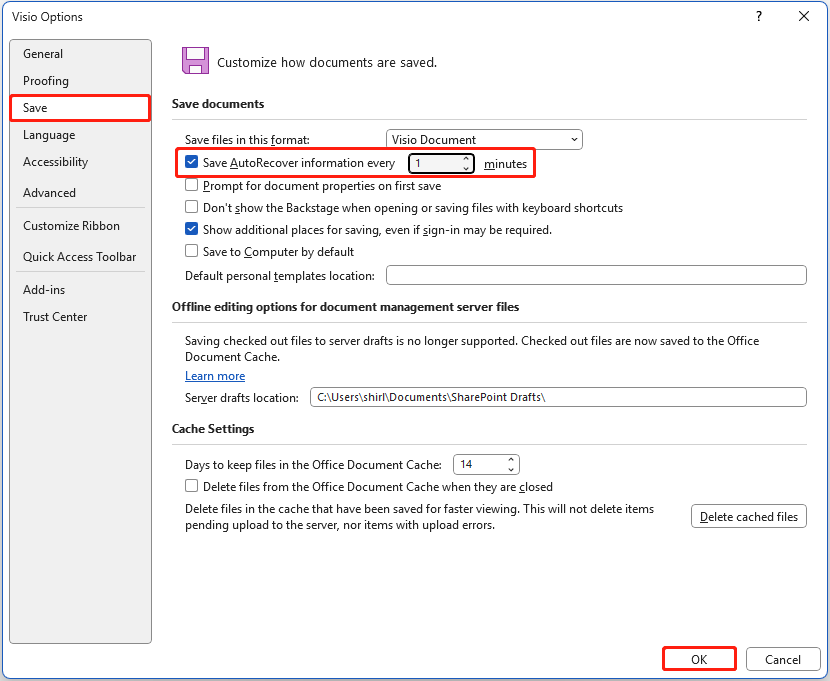
Wenn Sie Ihre Diagramme häufig bearbeiten und das Standardintervall von 10 Minuten zu lang finden, können Sie es in den Visio-Einstellungen ändern. Folgen Sie den untenstehenden Anweisungen.
Schritt 1. Gehen Sie in Visio zu Datei > Optionen > Speichern.
Schritt 2. Stellen Sie sicher, dass die Option AutoWiederherstellungsinformationen alle X Minuten speichern aktiviert ist, und passen Sie dann das Intervall nach Bedarf an.
Schritt 3. Klicken Sie auf OK, um die Änderungen zu übernehmen.
Methode 3. Temporäre Dateien prüfen
Wenn Ihre Visio-Dateien nicht im Speicherort der AutoWiederherstellung gefunden werden, befinden sie sich möglicherweise noch in temporären Ordnern.
Öffnen Sie den Datei-Explorer und gehen Sie zum folgenden Pfad. Prüfen Sie dann, ob sich Ihre Dateien dort befinden:
C:\Users\Username\AppData\Local\Temp

So reparieren Sie beschädigte Visio-Dateien, die sich nicht öffnen lassen
Laut Nutzerberichten können Visio-Diagramme manchmal beschädigt werden und sich nicht mehr öffnen lassen. Um dies zu beheben, versuchen Sie, diese Dateien im abgesicherten Modus zu öffnen, sie in die Visio-Anwendung zu ziehen oder sie auf einem anderen Computer zu öffnen.
Beginnen Sie mit diesen wirksamen Methoden zur Fehlerbehebung.
Lösung 1. Windows im abgesicherten Modus starten
Wenn sich eine Visio-Datei wegen Konflikten mit Add-ins, Vorlagen, Schriftarten oder Programmen von Drittanbietern nicht öffnen lässt, kann das Öffnen im abgesicherten Modus helfen.
Der abgesicherte Modus ist ein Startmodus zur Fehlerbehebung, der nur wichtige Treiber und Programme lädt. Er erlaubt Microsoft Visio, Dateien in einer minimalen Umgebung zu öffnen, bei der Add-ins und nicht notwendige Funktionen deaktiviert sind. Dadurch hilft er dabei, Probleme zu erkennen, die das Öffnen der Datei verhindern.
Folgen Sie diesen Schritten, um in den abgesicherten Modus zu starten.
Schritt 1. Halten Sie die Umschalttaste auf Ihrer Tastatur gedrückt und klicken Sie auf Start > Ein/Aus > Neu starten.
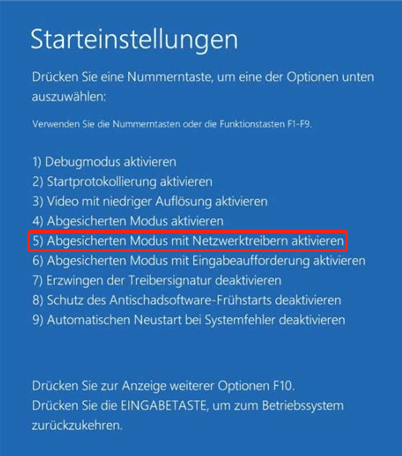
Schritt 2. Wählen Sie im Fenster Option auswählen die Option Problembehandlung. Klicken Sie dann auf Erweiterte Optionen > Starteinstellungen > Neu starten.
Schritt 3. Drücken Sie im Fenster Starteinstellungen die Taste 5 oder F5 auf Ihrer Tastatur, um den abgesicherten Modus mit Netzwerk zu starten.
Schritt 4. Starten Sie Visio und versuchen Sie dann, das Diagramm zu öffnen, um zu prüfen, ob es geöffnet werden kann.

Lösung 2. Ziehen Sie die Datei auf das Symbol Visio.exe
Wenn Sie versuchen, eine Visio-Datei durch Doppelklick zu öffnen, kann der Vorgang durch Konfigurationsfehler oder Softwareprobleme unterbrochen werden, wodurch die Dateizuordnung fehlschlägt.
Versuchen Sie in diesem Fall, die Datei direkt auf das Anwendungssymbol zu ziehen, um diese Störungen zu umgehen.
Schritt 1. Finden Sie die ausführbare Visio-Datei.
Gehen Sie zum Installationsordner von Visio, der sich normalerweise an einem der folgenden Speicherorte befindet:
- C:\ProgramData\Microsoft\Windows\Start Menu\Programs
- C:\Program Files\Microsoft Office\Office15
- C:\Program Files\Microsoft Office\Office14
Oder geben Sie Visio in die Windows-Suchleiste ein. Wenn Visio erscheint, klicken Sie auf Dateispeicherort öffnen.
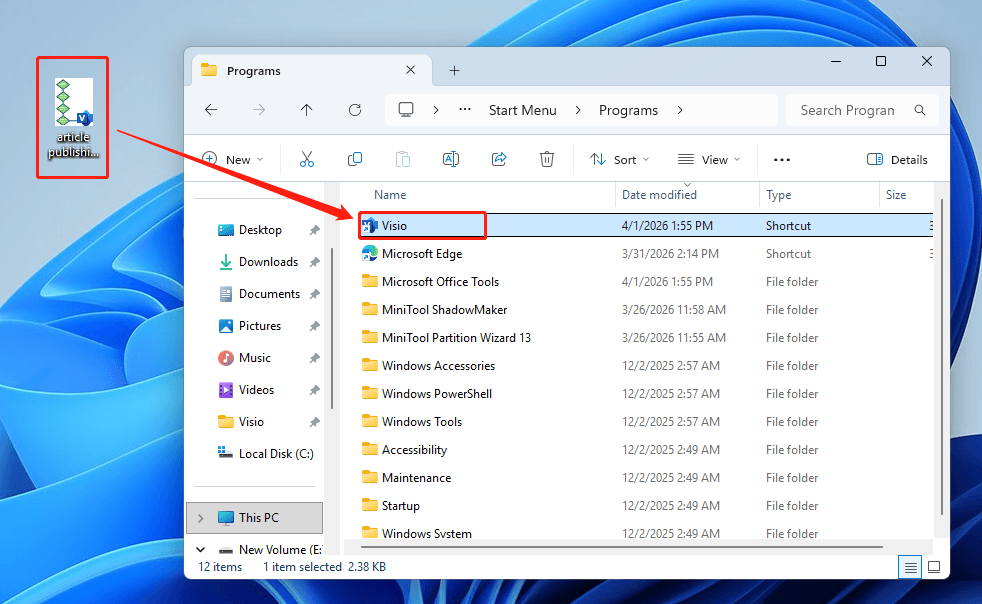
Schritt 2. Ziehen Sie die Visio-Datei auf das Symbol Visio.exe.
Ziehen Sie die Datei, die sich nicht öffnen lässt, auf das Visio-Symbol, um sie direkt zu öffnen.
Wenn diese Methode das Problem nicht löst, fahren Sie mit der nächsten Lösung fort.
Lösung 3. Kopieren Sie die Visio-Datei auf ein anderes Laufwerk oder einen anderen Computer
In manchen Fällen lässt sich die Visio-Datei wegen Problemen mit ihrem ursprünglichen Speicherort nicht öffnen. Das Kopieren der Datei auf ein anderes Laufwerk oder einen anderen Computer kann helfen, das Problem zu lösen. Dadurch kann die Datei in einer anderen Umgebung geöffnet werden.
Laufwerk wechseln:
Kopieren Sie die Visio-Datei auf ein anderes Laufwerk Ihres Computers und versuchen Sie dann, sie vom neuen Speicherort aus zu öffnen.
Computer wechseln:
Kopieren Sie die Datei auf einen anderen Computer, auf dem Microsoft Visio installiert ist, und versuchen Sie dann, sie zu öffnen.
Wenn die Datei erfolgreich geöffnet wird, speichern Sie sie als neue Datei in einem anderen Ordner und kopieren Sie sie dann zurück auf den ursprünglichen Computer.
Wenn keine der oben genannten Methoden funktioniert, kann die Visio-Datei auf struktureller Ebene beschädigt sein und möglicherweise nicht repariert werden.
So schützen Sie Visio-Dateien unter Windows
Um dauerhaften Verlust oder Beschädigung von Visio-Dateien zu vermeiden, ist es wichtig, bei der täglichen Nutzung und Dateiverwaltung geeignete Maßnahmen zu treffen.
Die folgenden Tipps können helfen, Ihre Visio-Dateien vor Verlust oder Beschädigung zu schützen:
- Aktivieren Sie die AutoWiederherstellungsfunktion in Microsoft Visio und stellen Sie ein passendes Speicherintervall ein.
- Sorgen Sie für eine stabile Stromversorgung, besonders beim Bearbeiten oder Übertragen von Visio-Dateien, damit das System nicht plötzlich herunterfährt.
- Gewöhnen Sie sich daran, regelmäßig Strg + S zu drücken, um Ihre Arbeit zu speichern.
- Prüfen Sie den Zustand des Laufwerks, auf dem Visio-Dateien gespeichert sind, damit Dateischäden durch Laufwerksfehler vermieden werden.
- Vermeiden Sie eine Überhitzung des Computers, da dies zu unerwartetem Herunterfahren und nicht gespeicherten Zeichnungen führen kann.
- Sichern Sie Visio-Dateien an mehreren Speicherorten, damit sie leicht wiederhergestellt werden können, wenn die Originale beschädigt oder gelöscht werden. Sie können den Dateiversionsverlauf aktivieren oder Datensicherungssoftware wie MiniTool ShadowMaker verwenden.
MiniTool ShadowMaker TrialKlicken zum Download100%Sauber & Sicher
Fazit
Zusammenfassend können Sie Visio-Dateien leicht mit den oben genannten Methoden wiederherstellen. Bei gelöschten Visio-Dateien prüfen Sie den Papierkorb oder verfügbare Sicherungen oder verwenden Datenrettungssoftware. Bei nicht gespeicherten Visio-Dateien können die AutoWiederherstellungsfunktion oder temporäre Dateien helfen.
Wenn eine Visio-Datei beschädigt scheint und sich nicht öffnen lässt, versuchen Sie, sie im abgesicherten Modus oder auf einem anderen Computer zu öffnen. Dies funktioniert meistens, wenn die interne Struktur der Datei nicht beschädigt ist.
Wenn bei der Verwendung von MiniTool-Produkten Probleme auftreten, kontaktieren Sie bitte das technische Support-Team unter [email protected].
Nutzerkommentare :