

ノートパソコンディバスからデータを復元する信頼できるソリューションを探していますか?今すぐこの投稿をチェックして、MiniTool Power Data Recoveryを使用して、起動できるノートパソコンと起動しないノートパソコンの両方でファイルの復元を完了する方法を学びましょう。
これまでに、デジタル機器は私たちの生活に欠かせない存在となっています。コンピューター、携帯電話、デジタルカメラは私たちの生活を豊かにし、多くの便利さをもたらします。近年、ノートパソコンは主に比較的軽量で持ち運びが容易であるため、人々の間でますます人気が高まっています。
しかし、もしノートパソコンに問題が発生したらどうしますか?もし重要なファイルが突然失われ、バックアップもなかったらどうしますか?もちろん、自然な反応としてノートパソコンのデータ復元方法を探すことでしょう。しかし、どうすればよいでしょうか?データ復元の経験がない一般ユーザーが、ハードドライブのファイルを自分だけで復元することはできるのでしょうか?
ノートパソコンのハードドライブのデータ復元について話す時、次のような疑問を持つかもしれません:
紛失したデータを実際に復元する前に、コンピューターの修理方法を知っておく必要がありますか?
プログラミングやデータ復元について何も知らなくても、ノートパソコンのハードドライブからデータを復元できますか?
インターネット上の人々が提供する復元方法は、既存のデータを破損させる可能性がありますか?
そのような心配をする必要はありません。ハードドライブがコンピューターにまだ認識される限り、ハードドライブからファイルを復元する方法があります。OSがクラッシュしたり起動できなくなったりする場合でも、故障したノートパソコンから簡単にファイルを復元する方法も知っています。
実際には、MiniTool Power Data Recoveryという復元プログラムさえあれば、これらすべての問題を迅速かつ安全に解決できます。
さまざまなケースにおけるノートパソコンのデータ復元ソリューション
MiniTool Power Data Recoveryは、さまざまなケースでハードディスクからデータを復元するための複数のエディションを提供しています。
ファイルが誤削除、ウイルス感染、システム以外のハードドライブの故障、その他 Windowsシステムを損なわない要因によって失われた場合は、MiniTool Power Data Recovery無料版を使用して失われたデータをスキャンできます。
ノートパソコンが正常に起動しない場合は、このMiniToolのファイル復元ツールの起動版を入手する必要があります。それを使ってブータブルディスクを作成し、ファイルを復元します。
このファイル復元ソフトウェアは、ドキュメント、動画、画像、音声、メールなど、ノートパソコン上のあらゆる種類のファイルの復元をサポートします。また、Windows 11/10/8.1/8および NTFS、FAT32、FAT16などのWindowsで認識されるすべてのファイルシステムに対応しています。
さあ、MiniTool Power Data Recovery無料版をダウンロードしてインストールしてください。この安全なデータ復元サービスを使ってノートパソコンからデータを復元する詳細な手順をさらに深く学んでいきましょう。
MiniTool Power Data Recovery Freeクリックしてダウンロード100%クリーン&セーフ
動作しているノートパソコンからファイルを復元する方法
ステップ1.対象ドライブをスキャンして失われたファイルを検出する
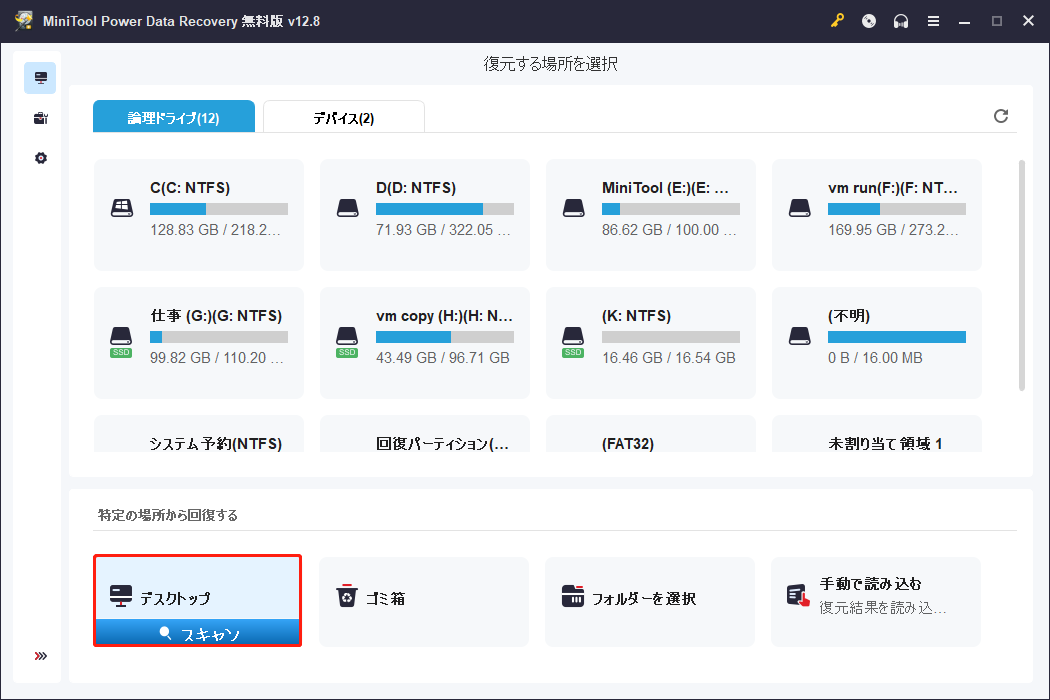
MiniTool Power Data Recovery無料版を起動します。メインインターフェイスでは、「論理ドライブ」タブの下にノートパソコンのハードディスク上のすべてのパーティションが表示されます。「特定の場所から回復する」セクションの下には「デスクトップ」、「ゴミ箱」、および「フォルダーを選択」オプションが表示されます。失われたデータを復元する対象のドライブまたは場所にカーソルを移動し、「スキャン」ボタンをクリックします。
または、「デバイス」タブをクリックして、ノートパソコン上のディスク全体を選択してスキャンすることもできます。
ここでは、デスクトップをスキャン対象として選択します。
ステップ2.スキャン結果から復元するファイルを見つけて選択する
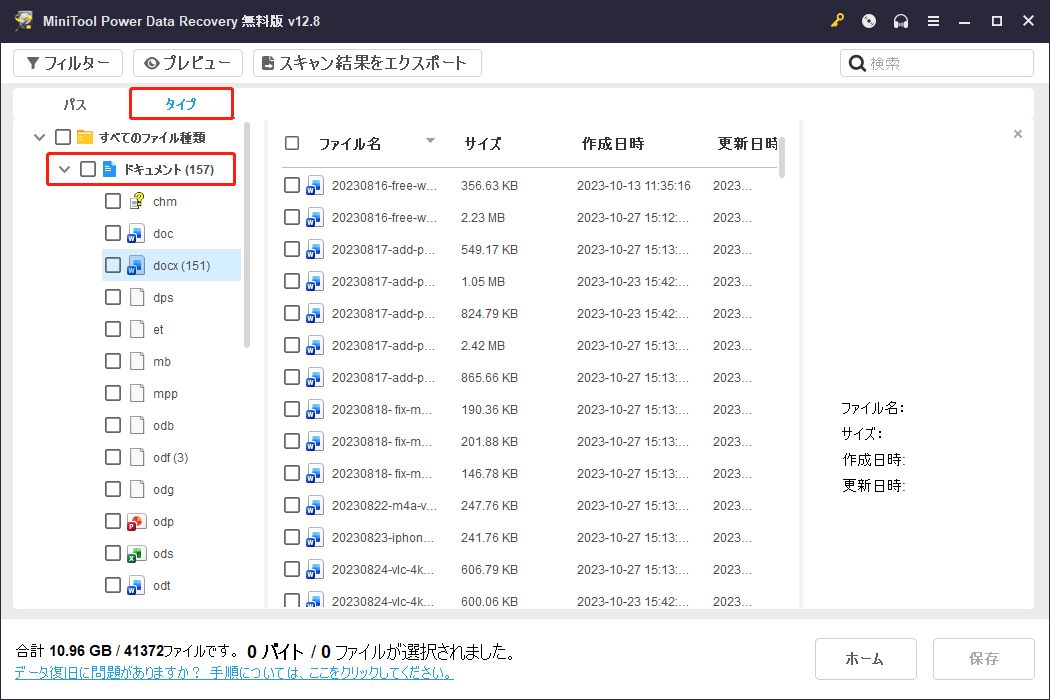
フルスキャンが完了したら、復元したいファイルにチェックを入れて準備します。必要なファイルはどのように見つければよいでしょうか?通常、削除または紛失したファイルやフォルダーは、元の階層構造に従って「パス」の下にファイルツリー構造で表示されます。各フォルダーを直接展開して、目的の項目を見つけることができます。
または、「タイプ」カテゴリーリストに移動して、ファイルの種類に応じてファイルを見つけることもできます。たとえば、ノートパソコンからWordドキュメントを復元したい場合は、「ドキュメント」セクションを展開し、doc、docxなどの形式のファイルに注目してください。
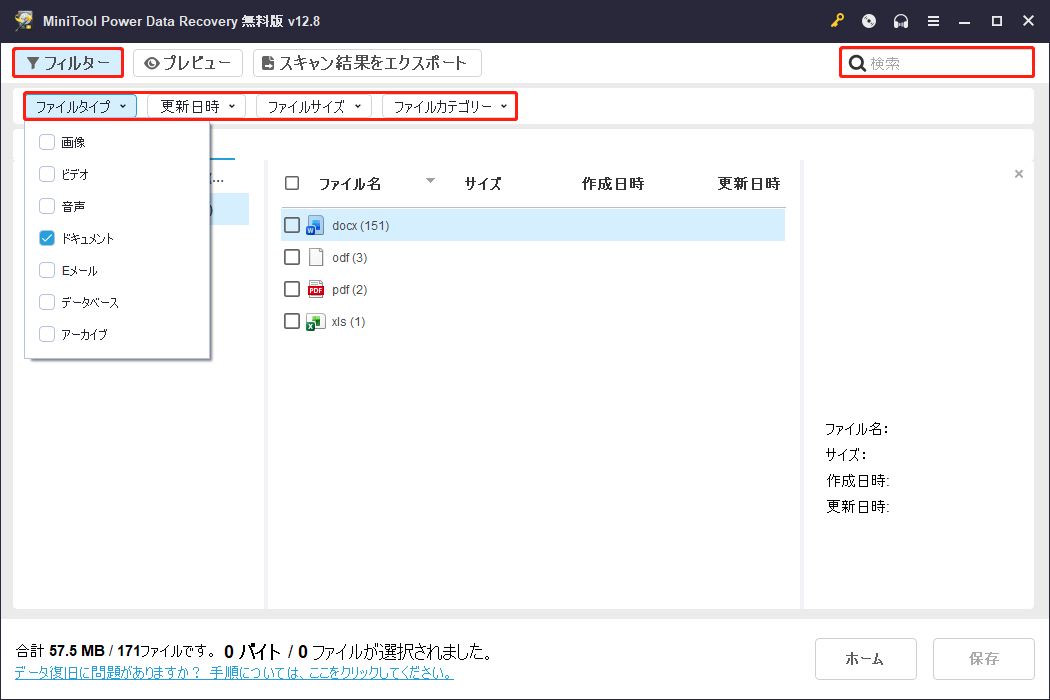
さらに、「フィルター」機能と「検索」機能も、必要なファイルをより速く見つけるのに大いに役立ちます。前者では、ファイルタイプ、ファイルサイズ、ファイルの更新日時、ファイルカテゴリーによってファイルをフィルタリングできます。後者では、ファイル名を使用して特定のファイルを検索できます。
復元したいファイルを見つけるたびに、その横にあるチェックボックスを選択する必要があります。
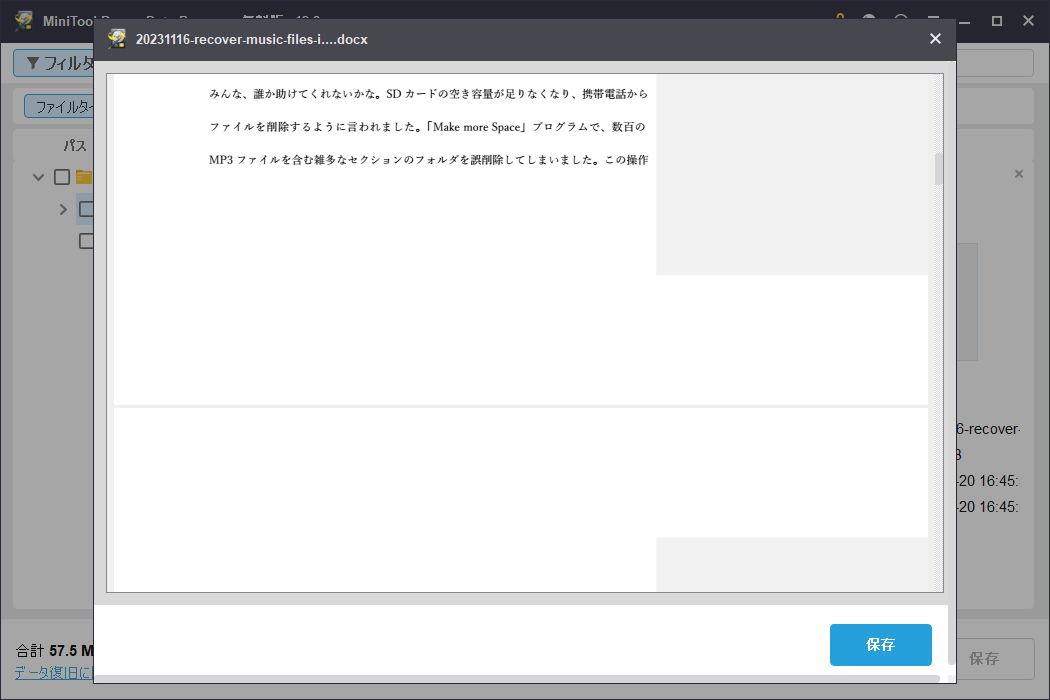
さらに、このソフトウェアには「プレビュー」機能が搭載されており、確認のためにドキュメント、画像、動画、音声などをプレビューできます。ファイルをプレビューするには、ダブルクリックするだけです。プレビューしようとするファイルのサイズは 2 GB を超えてはいけません。
ステップ3.選択したファイルを保存する
最後に、右下にある「保存」ボタンをクリックし、復元を待つファイルの保存先パスを設定します。その後、その保存先パスに移動して、必要なファイルが完全に復元されているかどうかを確認します。
必要なすべてのファイルが完全に復元されたことを確認したら、ソフトウェアを終了し、ノートパソコンのハードドライブデータ復元を完了させることができます。

起動しないノートパソコンのハードドライブからデータを復元する方法
クラッシュしたOSからデータを復元するにはどうすればよいでしょうか?選択肢は2つあります。
1つ目の方法は、クラッシュしたノートパソコンからハードドライブを取り外し、SATA-USBアダプターを介して正常に動作する別のコンピューターに接続し、上記の手順に従ってデータを復元することです。もう1つの方法は、MiniTool Power Data Recovery起動版の助けを借りて、故障したノートパソコンから直接データを復元することです。
以下は、このMiniToolファイル復元ツールの起動版を使用して、起動しないノートパソコンからファイルを復元する方法です。
まず、正常に動作するコンピューターでMiniTool Power Data Recovery起動版を入手します。
次に、空のUSBドライブを正常に動作するデバイスに接続し、ブータブルUSBディスクを作成します。
そして、このブータブルデバイスをクラッシュしたノートパソコンに接続します。その後、ノートパソコンを起動し、F2、F10、F12などの対応するキーを押してBIOSセットアップユーティリティに入ります(お使いのコンピューターのモデルを確認し、押すべき特定のキーをご確認ください)。そして、このブータブルUSBドライブから起動するように選択します。続いてノートパソコンを起動し、画面上の指示に従ってMiniTool Power Data Recoveryを起動します。
最後に、クラッシュしたノートパソコンのハードドライブをスキャンし、復元したいデータを選択します。

ノートパソコンのハードドライブの故障原因
ハードドライブだけでなく、USBフラッシュドライブなどの他の種類のストレージデバイスも、さまざまな原因で損傷しやすいものです。これらは大きく分けて、物理的損傷とソフト障害の2つのカテゴリーに分類できます。コンピューターの電源を入れたときに画面に表示される警告や、その他の明らかな現象が、特定の問題のケースを判断するための重要な手がかりとなります。
ハードディスクが故障した場合、まず問題が物理的損傷によるものか、それともソフト障害によるものかを判断するための分析を行う必要があります。物理的損傷が原因である場合は、専門家に依頼するのが最善です。一方、ソフト障害が原因であれば、上で推奨したソフトウェアを使用して、自分で故障したハードディスクからデータを復元してみるのもよいでしょう。
以下のことはむやみに行わないでください:
壊れたノートパソコンのハードドライブに新しいデータを保存しないでください。
正確な手順を知らない限り、ノートパソコンやハードドライブを開こうとしないでください。
低レベルフォーマットは簡単に試さないでください。すべてのデータが消去され、データ復元の可能性がなくなります。
よく見られる物理的損傷
ハードドライブ回路の故障:スピンドルモーターが停止し、笛のような音が発生し、同時にハードドライブのランプが点滅し続けます。考えられるエラーメッセージ:「1701」または「ハードディスクエラー」。
ハードドライブ内部の故障:ノートパソコンの電源を入れると、ハードディスク内部から異常音がします。考えられるエラーメッセージ:明らかな長い「ダダダ」というヘッドクラッシュ音。
ハードドライブアダプターまたはコネクタの故障:ハードディスクサブシステムの電源投入時の自己診断が通過せず、ハードドライブのランプが点灯しません。考えられるエラーメッセージ:「1701」、「ハードディスクエラー」または「HDDコントロールエラー」。
0シリンダーの故障:長時間のハードディスク自己診断の後、起動失敗が発生します。考えられるエラーメッセージ:「ディスク起動失敗 トラック0不良」。
ハードドライブのソフト障害
具体的には、ハードドライブのソフト障害とは、重要かつ特殊なハードドライブデータの一部が失われたり、破損したり、変更されたりすることで、起動失敗や読み書きの失敗が引き起こされる状態を指します。実際には、これらのデータは完全に失われたわけではなく、特別な方法によって復元することが可能です。
ソフト障害には主に、CMOSデータパラメータの消失、ハードディスクのマスターブートレコードの破損、ハードディスクのDOSブートセクタエラーなどが含まれます。
これらの物理的損傷やソフト障害をできる限り回避することで、突然のデータ損失を最大限防ぐことができます。
ノートパソコン用ハードドライブの基礎知識
ノートパソコンなどのモバイル機器向けに特別に設計されたノートパソコン用ハードドライブは、小型、低消費電力、耐衝撃性といった特性を備えています。
主なパラメータ
サイズ:一般的に、ノートパソコン用ハードドライブのサイズは2.5インチ(よりコンパクトな一部のドライブでは1.8インチ)であるのに対し、デスクトップ用ハードドライブのサイズは通常3.5インチです。
厚さ:このパラメータはデスクトップとは関係ありません。ノートパソコン用ハードドライブには、7mm、9.5mm、12.5mm、17.5mmの4つの標準的な厚さがあります。
回転速度:現在、ノートパソコン用ハードドライブの最大回転速度は1000rpmです。
接続方式:ノートパソコン内のハードドライブは、主に次の3つの方法でマザーボードに接続されます。ハードドライブのピンをマザーボード上のソケットに直接接続する方法、専用ケーブルを介してマザーボードに接続する方法、そしてアダプターを使用してマザーボード上のソケットに接続する方法です。
容量技術:ノートパソコン用ハードドライブでは、容量だけでなくサイズに対する要求も高まっています。この矛盾を解決するため、一般的に磁気抵抗ヘッド(MR)技術、または拡張磁気抵抗ヘッド(MRX)技術が採用されています。
パフォーマンスのボトルネック
ノートパソコンは従来のデスクトップコンピューターよりも小型ですが、それでも一見すると不格好なデスクトップを選ぶ人が多くいます。これはなぜでしょうか?それは主に、ノートパソコンの性能にはハードドライブの制限に起因するいくつかのボトルネックが存在するからです。
たとえノートパソコン用ハードドライブの回転速度がデスクトップ用ハードドライブと同じであっても、前者の外周部の線速度は後者には及びません。さらに、ノートパソコンの内部スペースは比較的狭く、放熱が妨げられます。バッテリー容量も限られており、ノートパソコンは移動中に避けられない衝撃を受けるため、ハードドライブの部品サイズ、消費電力、耐久性に対する要求も非常に高くなります。
結論
ノートパソコンが動かなくなったと気づいたときは、慌てずに次のことを順に行ってください。
ノートパソコンの問題の原因を特定します。それはソフト障害なのか、それとも物理的損傷なのか?
分析してから、正しい選択をします-専門家に依頼するか、強力な復元ツールを使用して自分でノートパソコンのデータ復元を行います。
専門家やサードパーティ製復元ツールで復元されたファイルを確認します。
ノートパソコンのハードドライブ損傷の一般的な原因を理解し、次回はそれらを回避するようにします。
最も重要なのは、ノートパソコンのハードドライブが故障したとわかったら、すぐに使用を中止することです。そして、できるだけ早く故障したハードドライブからデータを復元してください。皆さんが紛失したファイルを見つけられますように。
ユーザーコメント :