

BAD_POOL_CALLERブルースクリーン(BSOD)は、ゲーム中やPCの再起動後に表示されることがあり、システムがデスクトップを正常に読み込めなくなる場合があります。
このBSODエラーは繰り返し発生することがあり、パソコンの通常の動作に大きな影響を及ぼします。最も深刻な場合には、BAD_POOL_CALLERの無限ループに陥り、Windowsを起動できなくなることもあります。
まずは、このブルースクリーンエラーが発生する原因を確認していきましょう。
BAD_POOL_CALLERブルースクリーン(BSOD)の主な原因
BAD_POOL_CALLER停止コードは、主に次のような原因で発生します。
- ドライバーの破損または互換性の問題。古くなった、または破損したデバイスドライバー、特にストレージコントローラーやネットワークドライバーは、このエラーの最も一般的な原因です。
- システムファイルの破損。重要なシステムファイルやコンポーネントが欠落または破損していると、ブルースクリーンエラーが発生することがあります。
- 問題のあるシステム更新。最近のWindowsアップデート、特に不具合のあるドライバーを含む更新プログラムが、この停止コードを引き起こすことがあります。
- 互換性のないプログラム。最近インストールしたソフトウェア、特にVPNソフトウェアが原因となる場合があります。
- 過熱。ハードウェアコンポーネントの過熱も、このエラーを引き起こす可能性があります。
原因が何であれ、BSODが発生した場合は、まずデータを安全に復元することが最も重要です。
BSODを修復する前に:パソコンからファイルを救出する
まだファイルにアクセスできる場合は、すぐにバックアップを作成してデータを保護してください。Windowsを起動できない場合は、Windows回復環境(WinRE)またはWindowsプレインストール環境(WinPE)からファイルを救出できます。
方法1.MiniTool Power Data Recoveryを使用する
Windowsを起動できない場合は、MiniTool Power Data Recoveryを使用してファイルを復元してください。
MiniTool Power Data Recovery Trialクリックしてダウンロード100%クリーン&セーフ
MiniTool Power Data Recoveryは、プロフェッショナルなデータ復元ツールです。「ブータブルメディアビルダー」機能を備えており、起動可能なデータ復元ドライブを作成してファイルにアクセスできます。
このブータブルディスクを使用すれば、エクスプローラーを起動することなく、内蔵HDDやSSDからあらゆる種類のファイルを復元できます。
以下の手順に従ってファイルを復元してください。
手順1.起動ディスクを作成する
ステップ1.USBドライブを正常に動作するパソコンに接続していることを確認します。
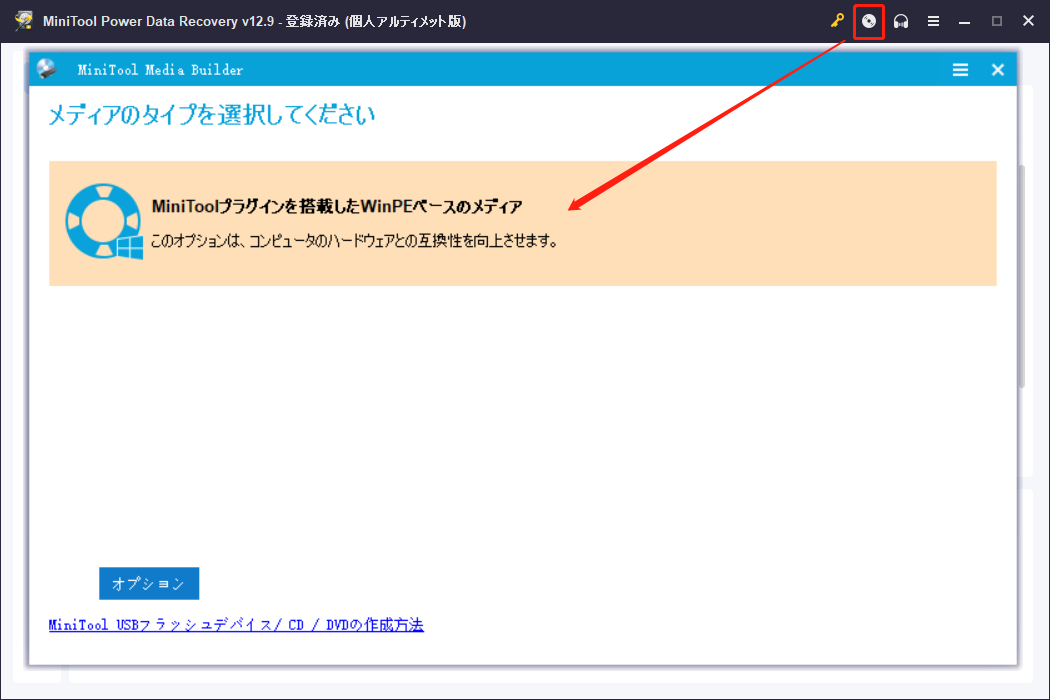
ステップ2.MiniTool Power Data Recovery起動版を開き、メイン画面にアクセスします。「MiniTool Power Data Recovery起動版」をクリックします。
ステップ3.新しいウィンドウで「MiniToolプラグインを搭載したWinPEペースのメディア」をクリックし、画面の指示に従ってUSBドライブを起動ディスクとして作成します。
手順2.作成した起動ディスクから起動する
ステップ1.作成したUSB起動ディスクを、起動できないパソコンに接続します。
ステップ2.パソコンを再起動します。起動時に「F8」、「F12」、「Del」、「Esc」など、BIOSに入るためのキーを押してBIOS画面を開きます。
ステップ3.「Boot」タブに移動し、USBドライブを最優先の起動デバイスに設定します。その後、「F10」キーを押して設定を保存し、USBドライブから起動します。
ステップ4.画面の指示に従ってMiniTool Power Data Recoveryを起動します。
手順3.ファイルを復元する
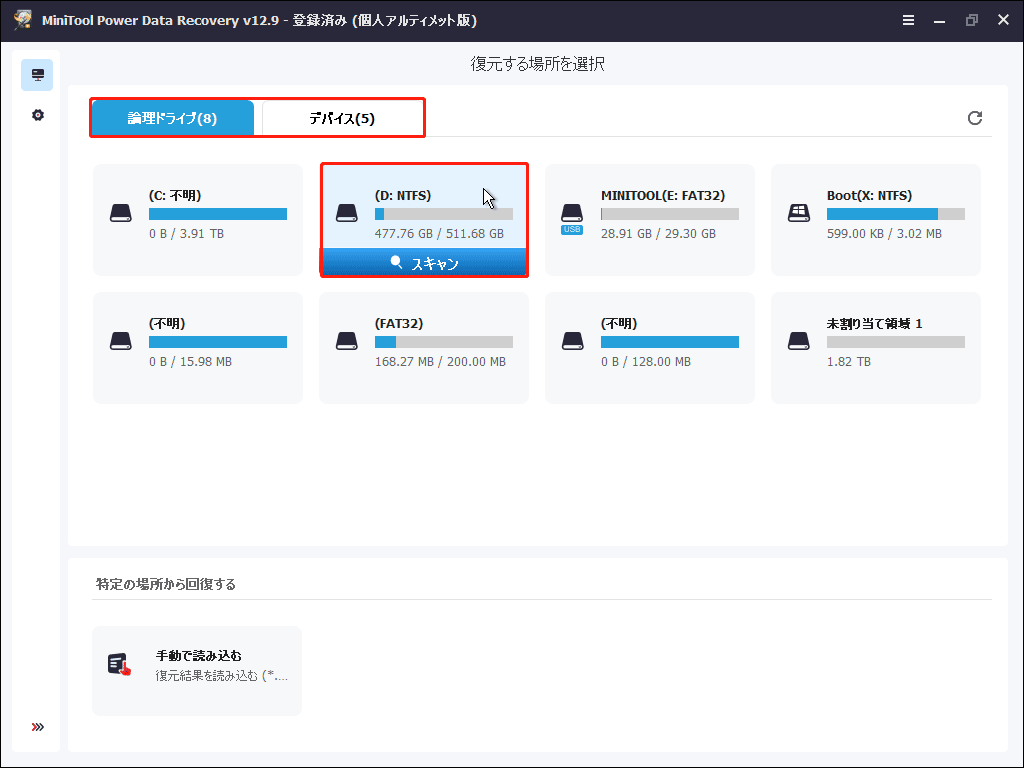
ステップ1.MiniTool Power Data Recoveryのメイン画面で、復元したいファイルが保存されているパーティション(「論理ドライブ」の下)またはディスク(「デバイス」の下)を選択し、「スキャン」をクリックします。
ステップ2.スキャンが完了したら、検出されたファイルをパスまたはタイプごとに参照し、復元したいファイルにチェックを入れます。
目的のファイルをより早く見つけるには、「フィルター」または「検索」機能を使用します。「フィルター」では、ファイルタイプ、サイズ、更新日時、カテゴリーで絞り込みができます。「検索」では、ファイル名の一部または完全なファイル名を入力して目的のファイルを検索できます。
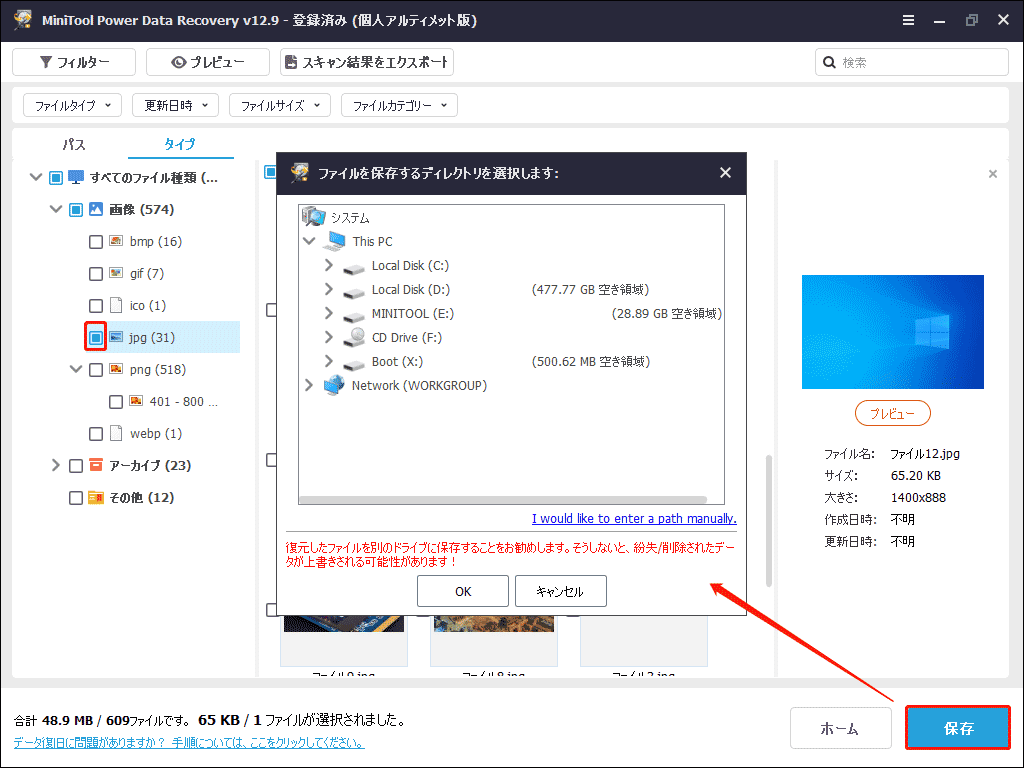
ステップ3.必要なファイルをすべて選択したことを確認したら、「保存」をクリックし、復元したファイルの保存先としてリムーバブルドライブを選択します。
方法2.メモ帳を使用する
サードパーティ製ソフトウェアをインストールしたくない場合は、WinREのメモ帳機能を利用してファイルを救出できます。
以下の手順に従って無料でデータを救出できます。
ステップ1.パソコンの電源を入れます。Windowsロゴまたはメーカーのロゴが表示されたら、電源ボタンを長押しして強制終了します。この操作を2回繰り返します。3回目の起動時に、自動的にWinREが起動するはずです。
ステップ2.「トラブルシューティング」>「詳細オプション」>「コマンドプロンプト」をクリックします。
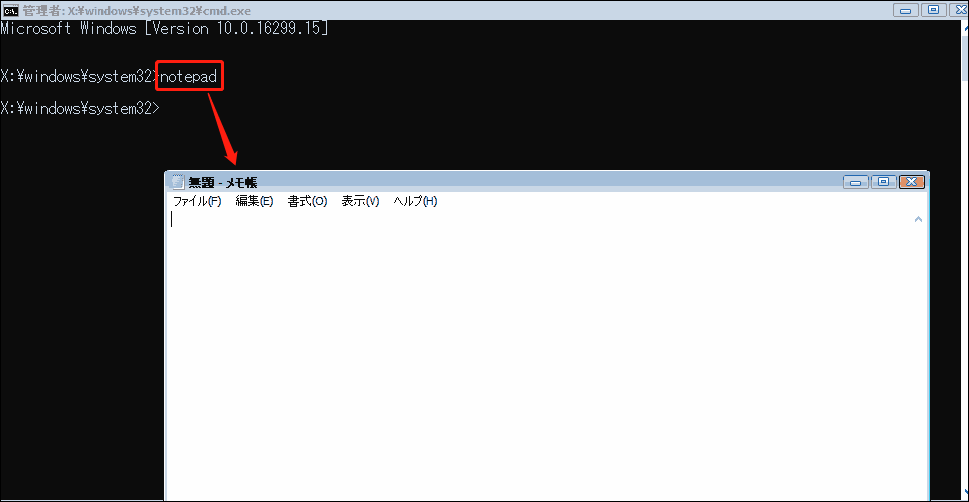
ステップ3.「notepad」と入力し、「Enter」キーを押します。
ステップ4.メモ帳が開いたら、「ファイル」>「開く」>「PC」をクリックします。
ステップ5.対象ドライブにアクセスし、転送したいファイルを右クリックして「コピー」を選択します。
ステップ6.リムーバブルドライブを開き、空白部分を右クリックして「貼り付け」を選択します。
ファイルを安全に救出したら、BAD_POOL_CALLER停止コードのトラブルシューティングを開始し、パソコンを正常な状態に復元しましょう。
Windows 11/10でBAD_POOL_CALLERを修正する方法
このBSODエラーを解決するには、パソコンを冷却する、デバイスドライバーを更新する、または問題のあるシステム更新プログラムをアンインストールする方法があります。
場合によっては、RAMの再装着、システムの復元、またはPCのリセットが必要になることもあります。
以下で、それぞれの対処方法について詳しく説明します。
方法1.ハードウェアの過熱を確認する
コンピューターのハードウェアが高温になると、パフォーマンスの低下や起動障害が発生することがあります。この可能性を排除するため、電源ユニットの設置状態が適切かどうかを確認し、過熱の原因となっていないか確認してください。
また、冷却ファンが正常に動作していること、および通気口が塞がれていないことも確認してください。パソコンが十分に冷えた後、エラーが引き続き発生するかどうかを確認します。
方法2.WinDbgを実行する
WinDbgは、Microsoftが提供する強力なデバッグツールです。Windowsのクラッシュ時に生成されるダンプファイルを読み取り・解析し、BSODの原因となっている可能性のあるドライバー、ソフトウェア、またはハードウェアを特定できます。
解析結果に基づいて、ドライバーを更新すべきか、あるいは特定のソフトウェアをアンインストールすべきかを判断できます。
以下の手順でWinDbgを実行してください。
ステップ1.Microsoft StoreからWinDbgをダウンロードしてインストールし、管理者として起動します。
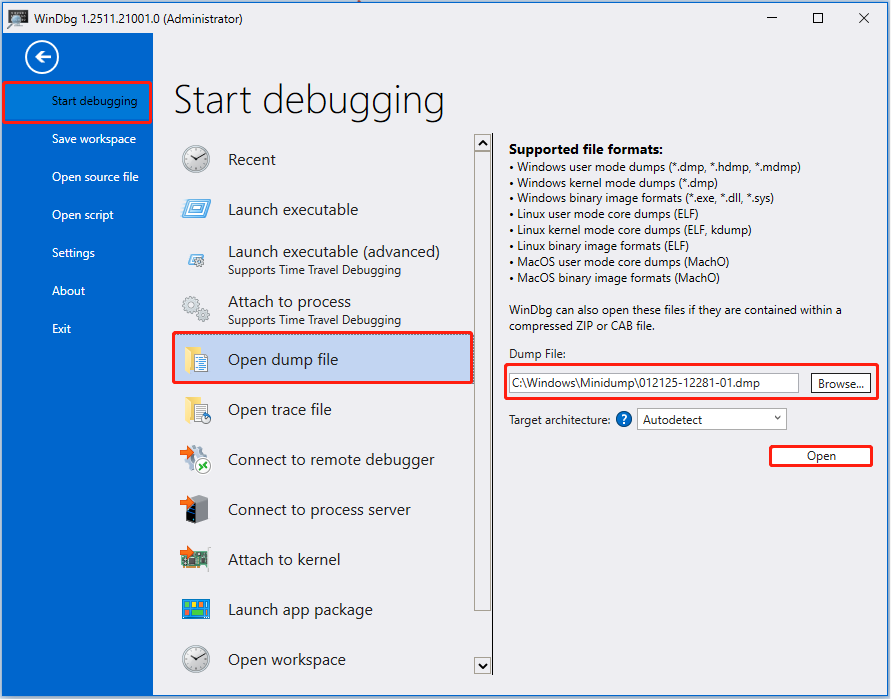
ステップ2.WinDbgで、「File」>「Start debugging」>「Open dump file」をクリックします。
右側のパネルで「Browse」をクリックし、Minidumpフォルダーに保存されているブルースクリーン発生時のダンプファイルを選択します。
ステップ3.「Open」をクリックして、選択したクラッシュダンプファイルの解析を開始します。
ステップ4.解析が完了したら、コマンド入力欄に「!analyze -v」と入力し、「Enter」キーを押して詳細な解析結果を表示します。
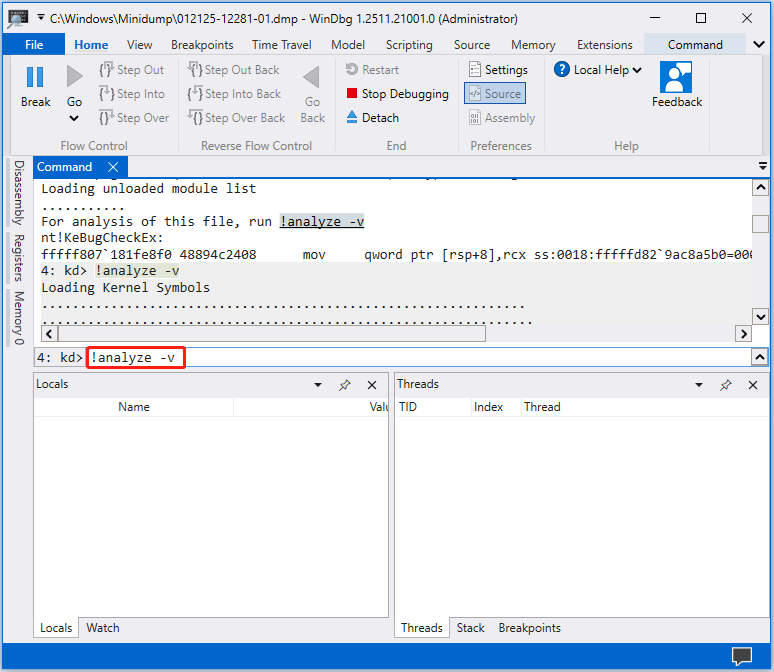
ステップ5.「Bugcheck Analysis」セクションを確認し、ツールがBSODの原因を特定しているかどうかを確認します。
原因が明確に特定された場合は、それに応じた対処を行ってください。例えば、解析結果でrcbottom.sysに関連する問題と表示された場合は、AMD StoreMI記憶域コントローラードライバーを更新します。
根本原因を特定できない場合は、以下の方法を順番に試して問題を解決してください。
方法3.記憶域コントローラードライバーを更新する
互換性のない、または不具合のあるAMD StoreMI記憶域コントローラードライバーは、BAD_POOL_CALLERエラーの一般的な原因です。この問題を解決するには、以下の手順でドライバーを更新してください。
ステップ1.「スタート」ボタンを右クリックし、「デバイスマネージャー」を選択します。
ステップ2.「記憶域コントローラー」カテゴリーを展開します。
ステップ3.StoreMI、RAID、またはそれに類似した項目を見つけて右クリックし、「ドライバーの更新」を選択します。
ステップ4.「コンピューターを参照してドライバーを検索」を選択します。
ステップ5.「コンピューター上の利用可能なドライバーの一覧から選択します」を選択します。
ステップ6.名前に「標準 AHCI」が含まれているドライバーを選択し、「次へ」をクリックします。
ステップ7.パソコンを再起動し、BAD_POOL_CALLERエラーが解消されたか確認します。
また、同様の手順で、他のデバイスドライバーも更新してみてください。
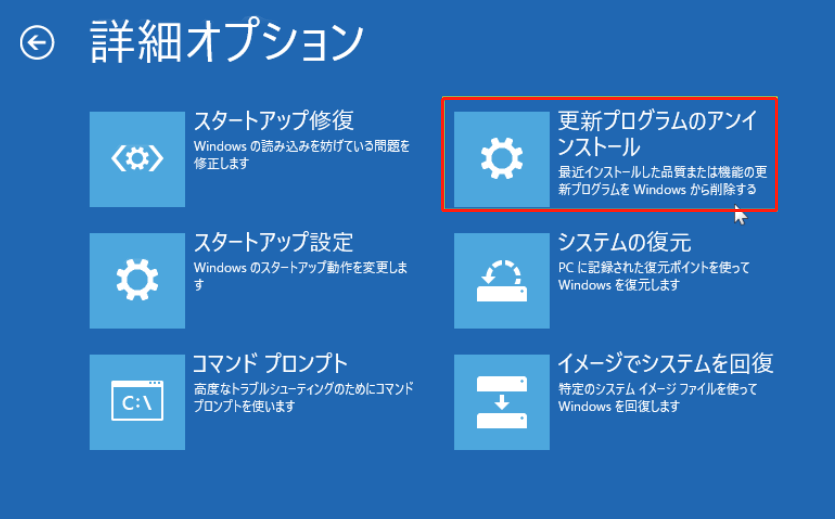
方法4.Windows更新プログラムをアンインストールする
Windows Updateをインストールした後にこのエラーが発生し始めた場合、その更新プログラムが原因である可能性があります。この場合は、該当する更新プログラムをアンインストールすることで問題が解決することがあります。
以下の手順でWindows更新プログラムをアンインストールしてください。
Windows 10で更新プログラムをアンインストールする:
ステップ1.「Windows + I」キーを押して「設定」を開きます。
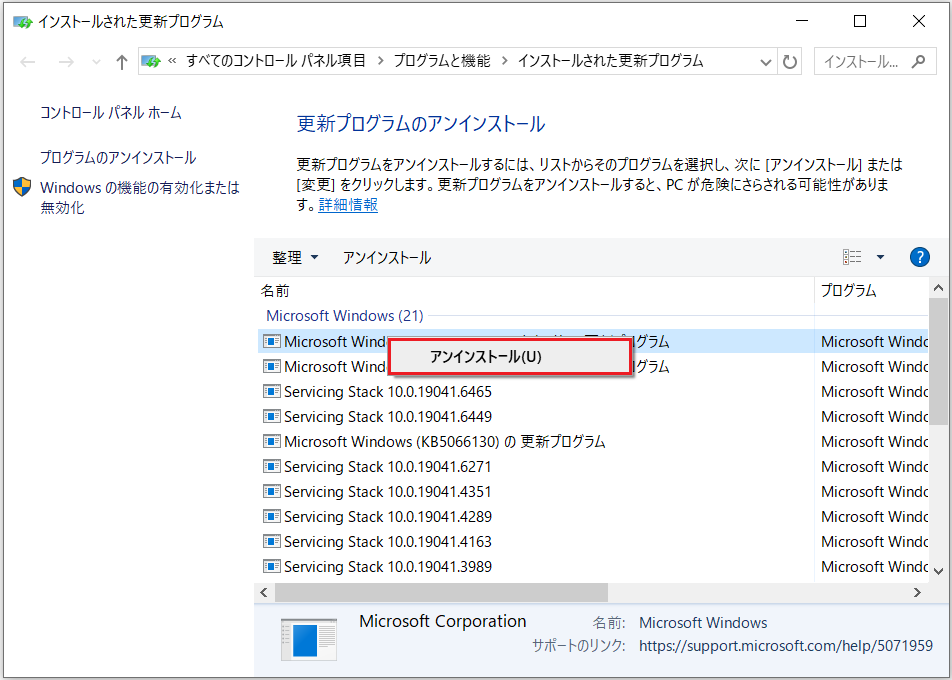
ステップ2.「更新とセキュリティ」>「更新の履歴を表示する」>「更新プログラムをアンインストールする」をクリックします。
ステップ3.対象の更新プログラムを右クリックし、「アンインストール」をクリックします。
Windows 11で更新プログラムをアンインストールする:
ステップ1:「設定」を開き、「Windows Update」>「更新の履歴」>「更新プログラムをアンインストールする」をクリックします。
ステップ2:対象の更新プログラムの横にある「アンインストール」をクリックします。
方法5.DISM、SFC、およびCHKDSKを実行する
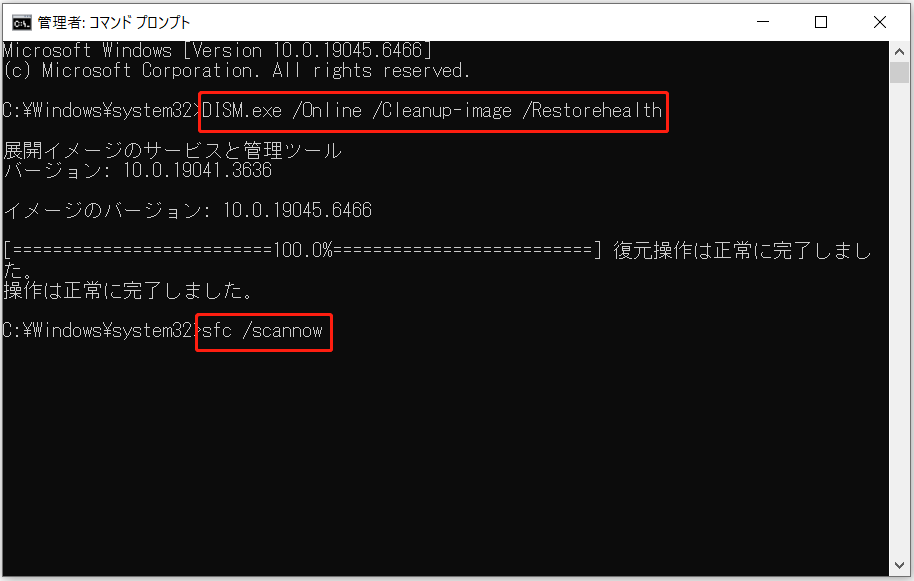
ブルースクリーンエラーがシステムファイルの破損や欠落によって発生している場合は、DISMおよびSFCツールを実行してシステムファイルを修復し、破損したWindowsコンポーネントを復元します。
以下の手順に従ってください。
ステップ1.Windowsの検索ボックスに「cmd」と入力します。「コマンドプロンプト」が表示されたら、それを右クリックし、「管理者として実行」を選択します。
ステップ2.「DISM.exe /Online /Cleanup-image /Restorehealth」と入力し、「Enter」キーを押します。
ステップ3.DISMの実行が完了したら、「sfc /scannow」と入力し、「Enter」キーを押します。
さらに、Cドライブのファイルシステムの破損が原因で問題が発生する場合があります。この場合は、CHKDSKコマンドを使用してファイルシステムの整合性を修復し、不良セクタを検出・隔離してください。
ステップ1.管理者権限で開いたコマンドプロンプトで、「chkdsk C: /f /r」と入力し、「Enter」キーを押します。
- /f:ファイルシステムで検出されたエラーを修復します。
- /r:ディスク上の不良セクタを検出し、読み取り可能な情報を復元します。
ステップ2.Windowsは、ボリュームが使用中のためCHKDSKを実行できないことを通知し、次回の再起動時にスキャンを実行するか確認します。「Y」と入力して「Enter」キーを押します。
ステップ3.パソコンを再起動すると、CHKDSKが自動的に実行されます。
ブルースクリーンの原因がシステムファイルやディスクのファイルシステムの破損でない場合は、以下の方法を試してください。

方法6.RAMを挿し直す
RAMモジュールの接触不良や正しく装着されていない状態は、メモリエラーを引き起こし、死のブルースクリーンの原因となることがあります。RAMを挿し直すことで、問題が解決する場合があります。
予備のRAMモジュールがある場合は、現在使用しているRAMと交換し、問題が引き続き発生するかどうかを確認してください。
方法7.システムの復元を実行する
BAD_POOL_CALLERエラーは、最近のシステム変更、ソフトウェアの更新、またはドライバーのインストール後に発生することがあります。システムの復元を実行すると、それらの変更が行われる前の復元ポイントにシステムを戻すことができます。
ステップ1.Windowsの検索ボックスに「復元ポイントの作成」と入力し、「Enter」キーを押します。
ステップ2.「システムの復元」をクリックします。
ステップ3.「次へ」をクリックします。
ステップ4.復元ポイントを選択し、「次へ」をクリックします。
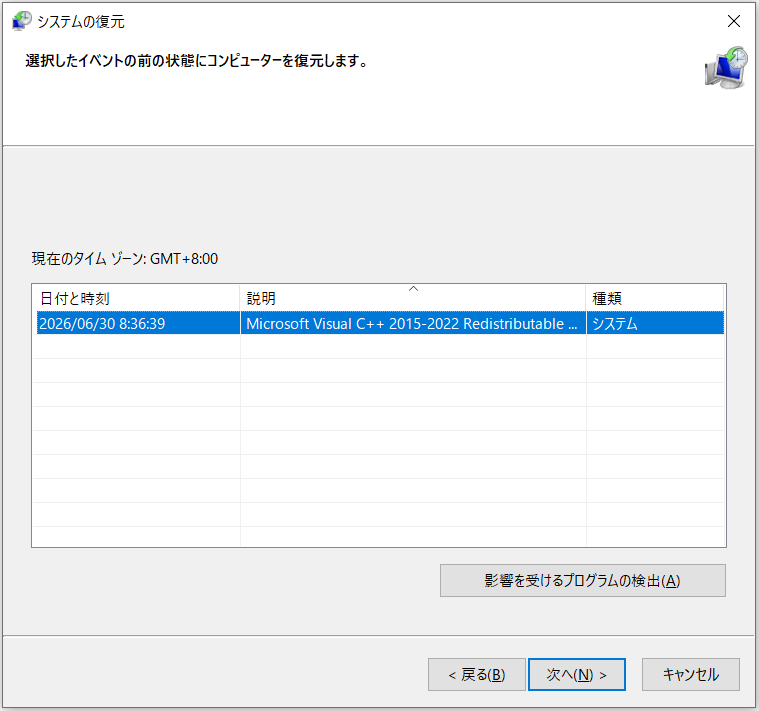
ステップ5.「完了」をクリックします。
WinREからシステムの復元を実行する場合は、「トラブルシューティング」>「詳細オプション」>「システムの復元」をクリックしてください。
方法8.Windowsをリセットする
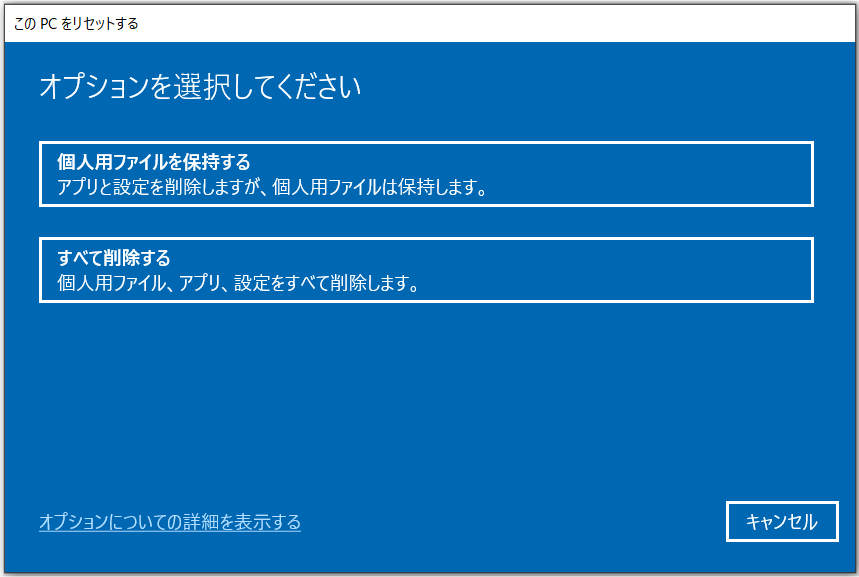
上記の方法でBAD_POOL_CALLER停止コードが解決しない場合は、Windowsの初期化(リセット)を検討してください。この操作により、個人ファイルを保持するか削除するかを選択したうえで、パソコンを初期状態に戻すことができます。
Windows 10の場合:
ステップ1.「設定」を開きます。
ステップ2.「更新とセキュリティ」>「回復」を選択します。「このPCを初期状態に戻す」の「開始する」をクリックします。
ステップ3.「個人用ファイルを保持する」または「すべて削除する」を選択し、画面の指示に従ってリセットを完了します。
Windows 11の場合:
ステップ1.「設定」を開きます。
ステップ2.「システム」>「回復」を選択し、「このPCをリセット」の横にある「PCをリセットする」をクリックします。
ステップ3.「個人用ファイルを保持する」または「すべて削除する」を選択します。その後、画面の指示に従ってリセットを完了してください。
Windowsが正常に起動しない場合は、WinREに入り、「トラブルシューティング」>「このPCを初期状態に戻す」を選択してください。

まとめ
要するに、BAD_POOL_CALLERブルースクリーンが発生した場合は、まずハードウェアの過熱、ドライバーの更新状況、および問題のあるシステム更新プログラムを確認してください。
これらの方法で解決しない場合は、システムファイルの修復、RAMの挿し直し、システムの復元、またはPCのリセットを試してください。
データの損失を防ぐため、MiniTool Power Data Recoveryまたはメモ帳を使用して、起動できないパソコンからファイルを救出することをおすすめします。
MiniTool製品の使用中に問題が発生した場合は、[email protected] までサポートチームへお問い合わせください。
ユーザーコメント :